在日常办公中,我们常常需要处理带有日期和时间的报表,比如销售日报、项目进度表或考勤记录。你是否也曾每天打开表格,第一件事就是手动修改标题上的日期?这种重复性的工作不仅枯燥,还容易出错。
其实,Excel 早就为我们准备好了两个“时间魔法”函数——TODAY和NOW。它们能让你的表格“活”起来,自动感知并显示当前的日期和时间,彻底解放你的双手。
认识两个“时间函数”
在开始之前,我们先简单了解一下这两位主角的区别:
TODAY函数:就像你桌上那本不用撕的日历。它只返回当前的日期,不包含时间。
NOW函数:就像一个精准的电子钟。它返回当前的日期和完整时间,精确到秒。
这两个函数都是“易失性函数”,意味着它们会随着你打开文件或工作表重新计算而自动更新,永远保持最新。
案例一:打造永不落伍的动态报表标题
场景:你每天都需要制作一份“销售日报”,标题格式为“X月X日销售日报”。
传统做法:每天手动修改标题单元格中的日期,费时费力。
智能做法:使用TODAY函数,让标题自己更新。
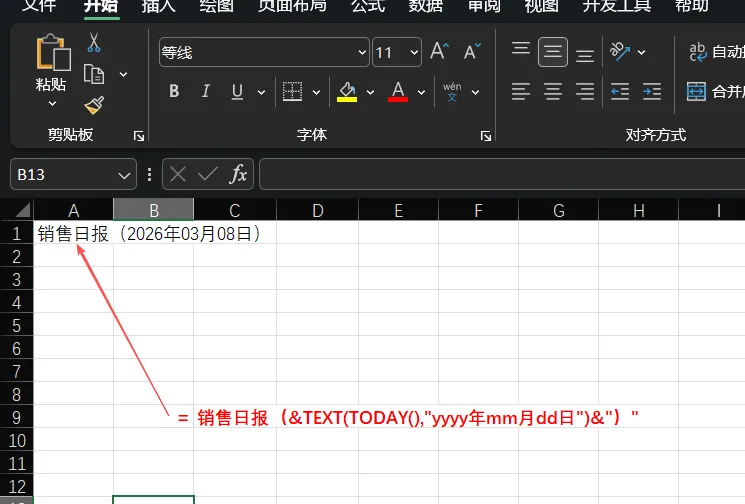
1. 选中你的报表标题单元格(例如A1)。
2. 在编辑栏中输入公式:
="销售日报 (" & TEXT(TODAY(), "yyyy年mm月dd日") & ")"
3. 按下回车键。
现在,无论你何时打开这份表格,标题都会自动变成当天的日期,例如“3月8日销售日报”。这里我们结合了TEXT函数,可以随心所欲地定义日期的显示格式,让报表看起来更美观。
案例二:制作一个“永不过期”的年龄计算器
场景:在人事档案表中,需要根据员工的出生日期自动计算年龄。
传统做法:每年年底手动更新一次所有人的年龄,工作量巨大且容易遗漏。
智能做法:结合TODAY和DATEDIF函数,实现年龄的自动增长。
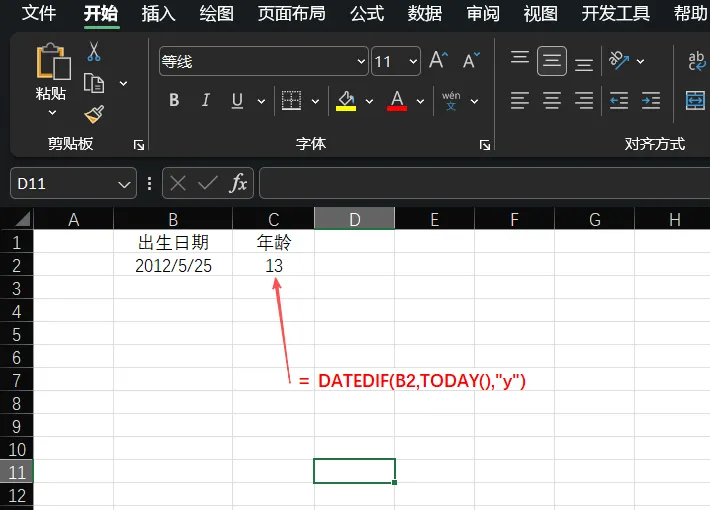
假设B2单元格是员工的出生日期。
1. 在需要显示年龄的C2单元格中,输入公式:
=DATEDIF(B2, TODAY(), "y")
2. 按下回车键。
这个公式的含义是:计算从出生日期(B2)到“今天”(TODAY())之间,相差了多少个完整的年份("y")。从此以后,每当员工过生日,表格里的年龄都会自动加一岁,一劳永逸。
案例三:创建实时更新的项目倒计时
场景:你需要追踪一个项目的进度,并实时显示距离截止日期还有多少天。
传统做法:每天用计算器算一下,然后手动填入表格。
智能做法:使用TODAY函数进行减法运算,实现倒计时自动化。
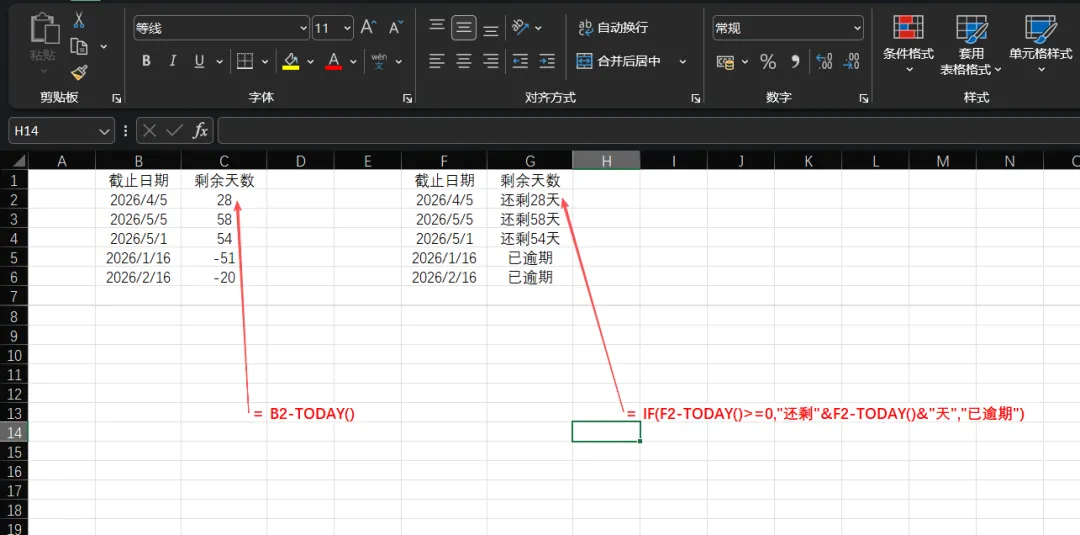
假设B2单元格是项目的截止日期。
1. 在需要显示剩余天数的C2单元格中,输入公式:
=B2 - TODAY()
2. 按下回车键。
结果会直接显示剩余天数。如果项目已经逾期,结果会是一个负数,非常直观。你还可以用IF函数让它更智能:
=IF(B2-TODAY()>=0, "还剩 " & B2-TODAY() & " 天", "已逾期!")
这样,表格就能自动判断并显示“还剩X天”或“已逾期!”的状态,让你对项目进度一目了然。
进阶技巧与注意事项
想要固定时间戳怎么办?
TODAY和NOW是动态的,如果你需要记录一个固定不变的时间点(例如订单创建时间),可以使用快捷键:按Ctrl + ;插入当前静态日期,按Ctrl + Shift + ;插入当前静态时间。
日期没有自动更新?
如果打开文件后日期时间没有变化,可以按下F9键,这会强制工作表重新计算,从而刷新时间。
如何只显示时间?
使用NOW函数后,如果想只显示“时:分:秒”,可以配合TEXT函数:=TEXT(NOW(), "hh:mm:ss")。
掌握TODAY和NOW函数,不仅能让你告别繁琐的手动操作,更能让你的表格变得智能、高效。从此,让Excel为你工作,而不是你为Excel工作。
关注我,每周解锁一个Excel神技。让我们一起,用更少的时间,做更酷的工作。
 10个月宝宝每天需要喝多少奶粉?

