嗨!大家好,我是孜孜!
在做PPT的时候,找某个功能总是在菜单栏中点来点去,半天才能点到想要的按钮,经常给这些繁琐的操作打断,效率直接掉了一半!
今天给大家分享一款超实用的小技巧—把最常用的功能,一键添加到PPT【快速访问工具栏】从此告别疯狂点鼠标,打造专属你的高效工作界面。
什么是【快速访问工具栏】?
简单来说,快捷访问工具栏就是PPT给你留的一个【自定义快捷栏】。
它默认在PPT页面的最顶部(或者你也可以把它挪到功能区下面),可以把平时用的最多的功能,比如【对齐】【组合】【格式刷】【删除动画】这些都放进去,以后想要那个的时候直接点一下就行,再也不用层层菜单里找来找去了!
手把手教你,打造专属【快速访问工具栏】
现在以我们最常用的【对齐】功能为例,一步步教你怎么操作,看完你就能马上上手!
打开你的PPT,随便插入一个形状或者文本框(只要能选中的对象就行),然后鼠标点击它,在顶部菜单栏里找到【形状格式】选项卡,找到【对齐】按钮。
右键点击【对齐】按钮,在弹出的菜单里,选择【添加快速访问工具栏】,
这时在PPT最顶部的快速访问栏,就会发现【对齐】的图标已经在那里了。
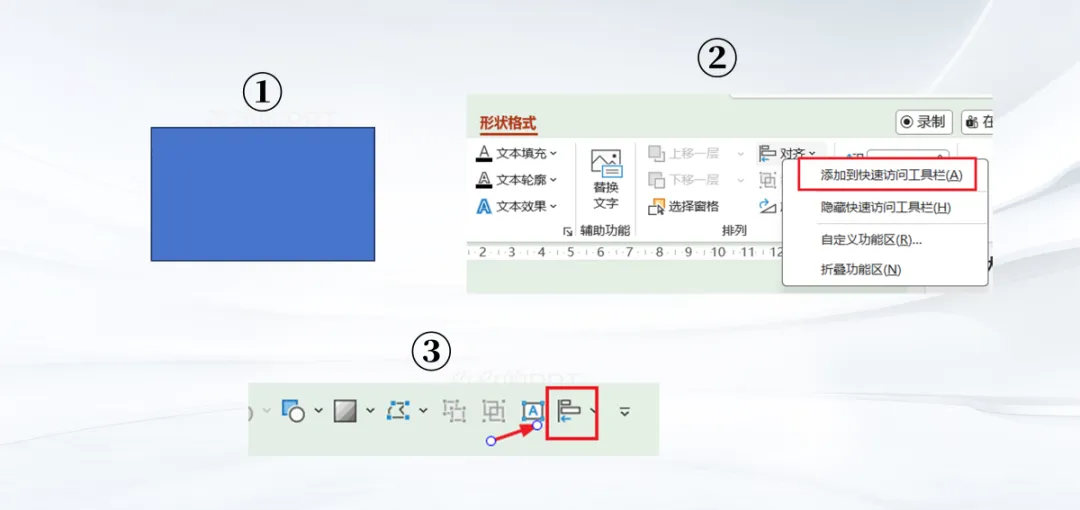
现在只要随便选中几个对象,直接点一下快速访问栏里的【对齐】按钮,就能立刻弹出对齐选项,再也不用先点【格式】,再找【对齐】了!
是不是瞬间感觉操作少了好几步,效率直接起飞!
【对齐】只是一个例子,你完全可以根据自己的工作习惯,把所有高频功能都搬进快速访问工具栏,打造一个【私人定制】的高效工作界面。
给大家列几个我自己常用的功能,可以参考一下:
排版类:组合,取消组合,置于顶层/底层,对齐,分布
格式类:格式刷,清除格式,设置形状格式
动画类:删除动画,动画刷,切换效果
其他:选择窗格,选择对象,幻灯片母板
添加的方法都一样,找到功能按钮—右键-【添加到快速访问工具栏】,超级简单!如果你不小心加错了功能,也没有关系,右键点击快速访问栏里的按钮,选择【从快速工具栏删除】就行,随时可以调整。
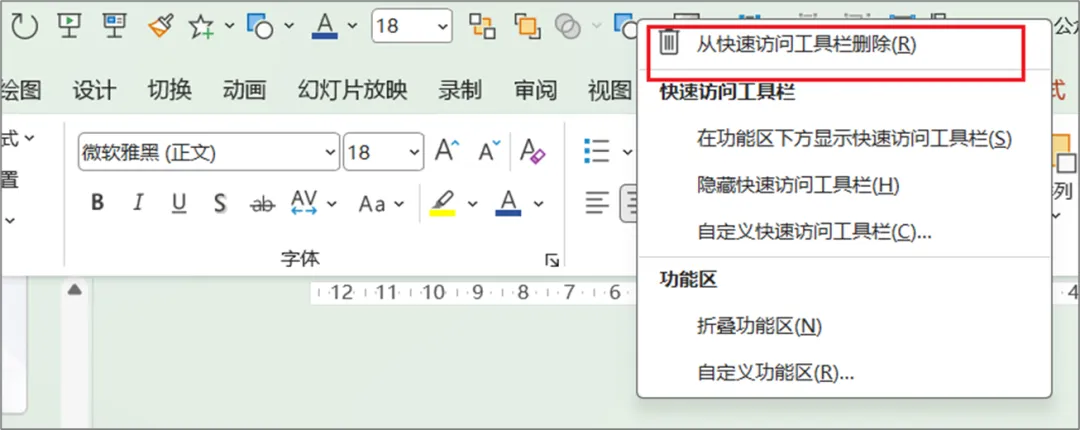
小技巧:让你的快速访问栏更好用
1,把工具栏挪到下面
在默认的情况下,快速访问栏在PPT最顶部,有时候会觉得有点远,你可以右键点击快速访问栏,选择【在功能区下方显示】,把它挪到功能区下面,离你的编辑区域更近,点起来更顺手!
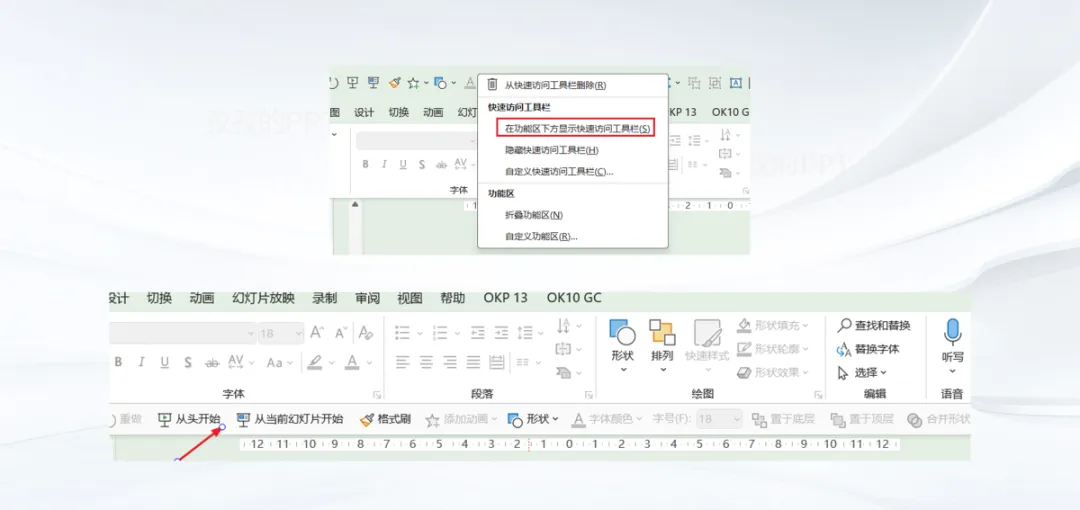
2,导出/导入你的自定义设置
如果你换了电脑,或者想把这个高校设置分享给同事,不需要重新的一个添加。
点击快速访问栏右边的小箭头,选择【其他命令】,在弹出的窗口里,找到导入/导出,就可以把你自定义设置导出成一个文件,换电脑的时候直接导入,一秒恢复你的高效页面!
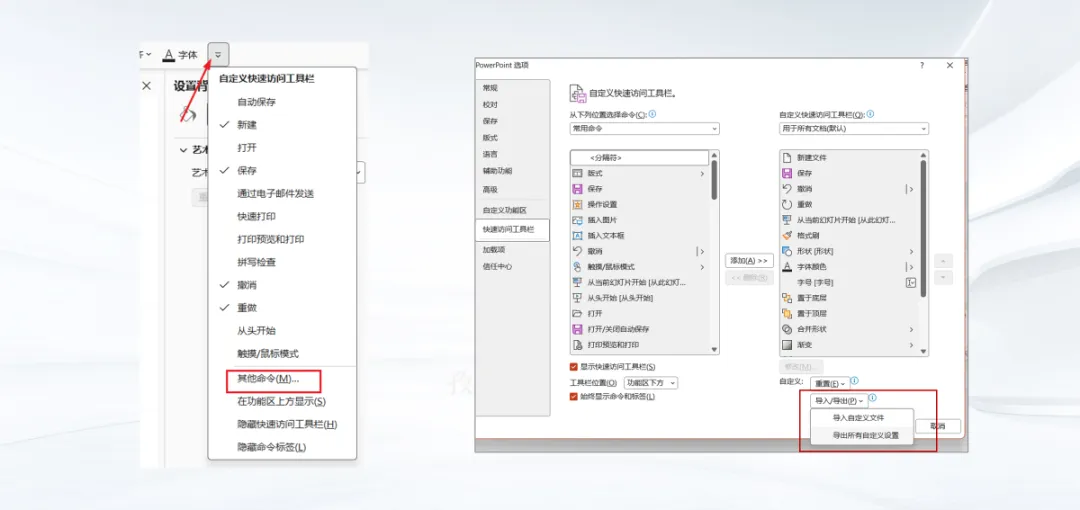
3,别贪多,只放真正高频的功能
快速访问栏的空间有限,别一股脑儿把所有功能都塞进去,不然会变得杂乱,找起来更麻烦。
只要放你每天都会用好几次的功能,比如【对齐】【组合】【格式刷】这些,保持界面清爽,才能真正提高效率!
从今天开始,打开你的PPT,把你最常用的功能都搬进去,相信我,当你习惯了【一键直达】的操作方式,你就再也回不去到处找按钮的日子了。

今天就写到这里啦!感谢您的耐心阅读~如果这篇分享对你有说帮助或启发,欢迎点击+转发+推荐,让源源不断的爱和钱都流向你。让我们都成为更好的自己!
关注孜孜!
一起变优秀!
让你的PPT脱颖而出!
↓



 10个月宝宝每天需要喝多少奶粉?

