Excel技能是职场硬通货,但很多人买书、收藏教程,最后却放在一边落灰。与其贪多嚼不烂,不如每天只学一页精华,七天就能掌握核心知识点。今天这份资料,浓缩了快捷键、常用函数、基础操作和30天学习规划,每天消化一点点,七天后你会发现自己的Excel水平真的变牛了!
表姐整理了552页《Office从入门到精通》,关注后私信【教程】即可领取!↑↑↑

【第一天:常用快捷键,效率翻倍】
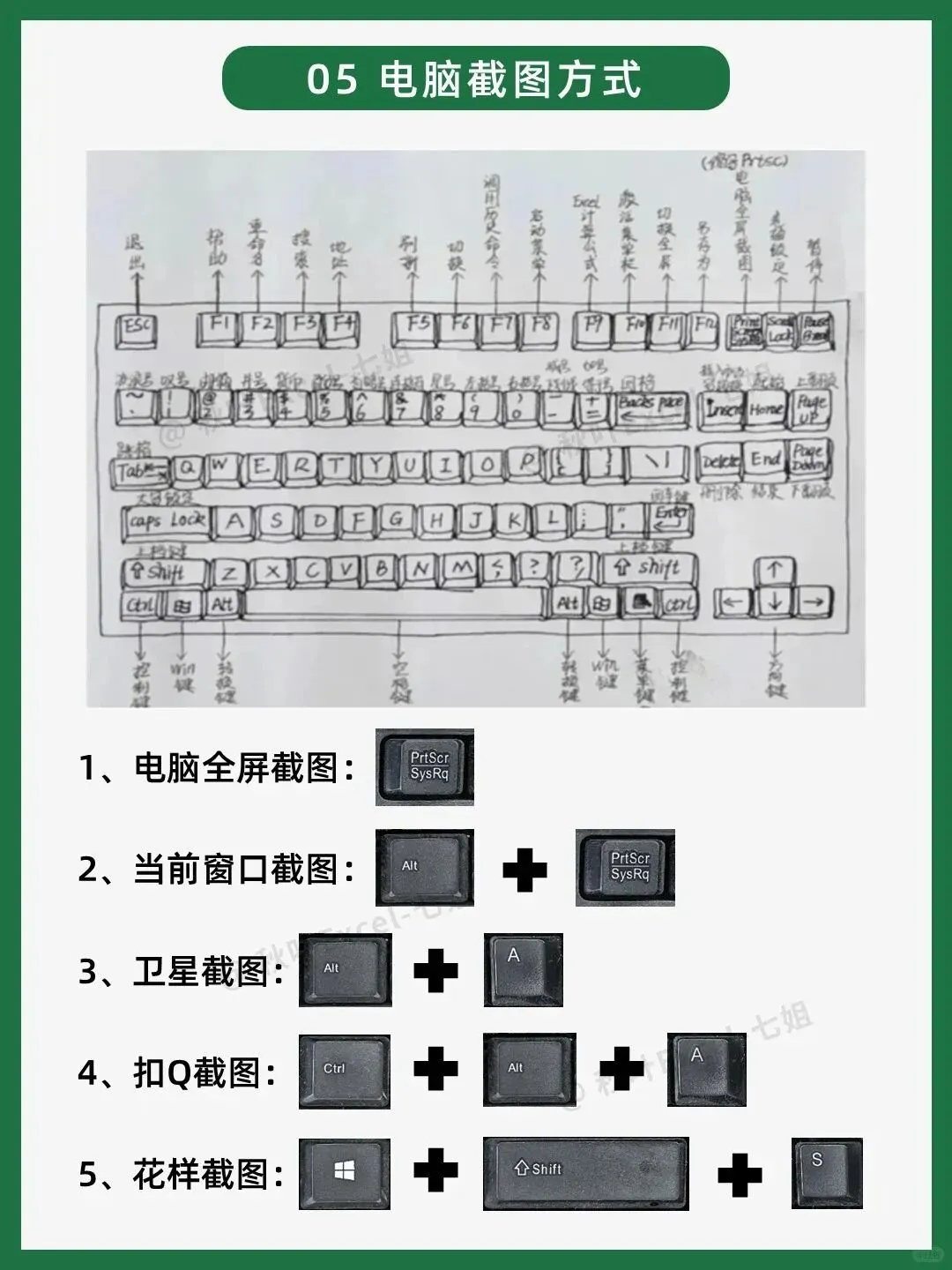
熟练掌握快捷键,操作速度能提升50%以上。以下是最实用的Excel快捷键,Win和Mac系统都有对应:
文件操作
新建工作簿:Ctrl+N(Win),Command+N(Mac)
打开文件:Ctrl+O,Command+O
打印:Ctrl+P,Command+P
保存:Ctrl+S,Command+S
关闭文件:Ctrl+W,Command+W
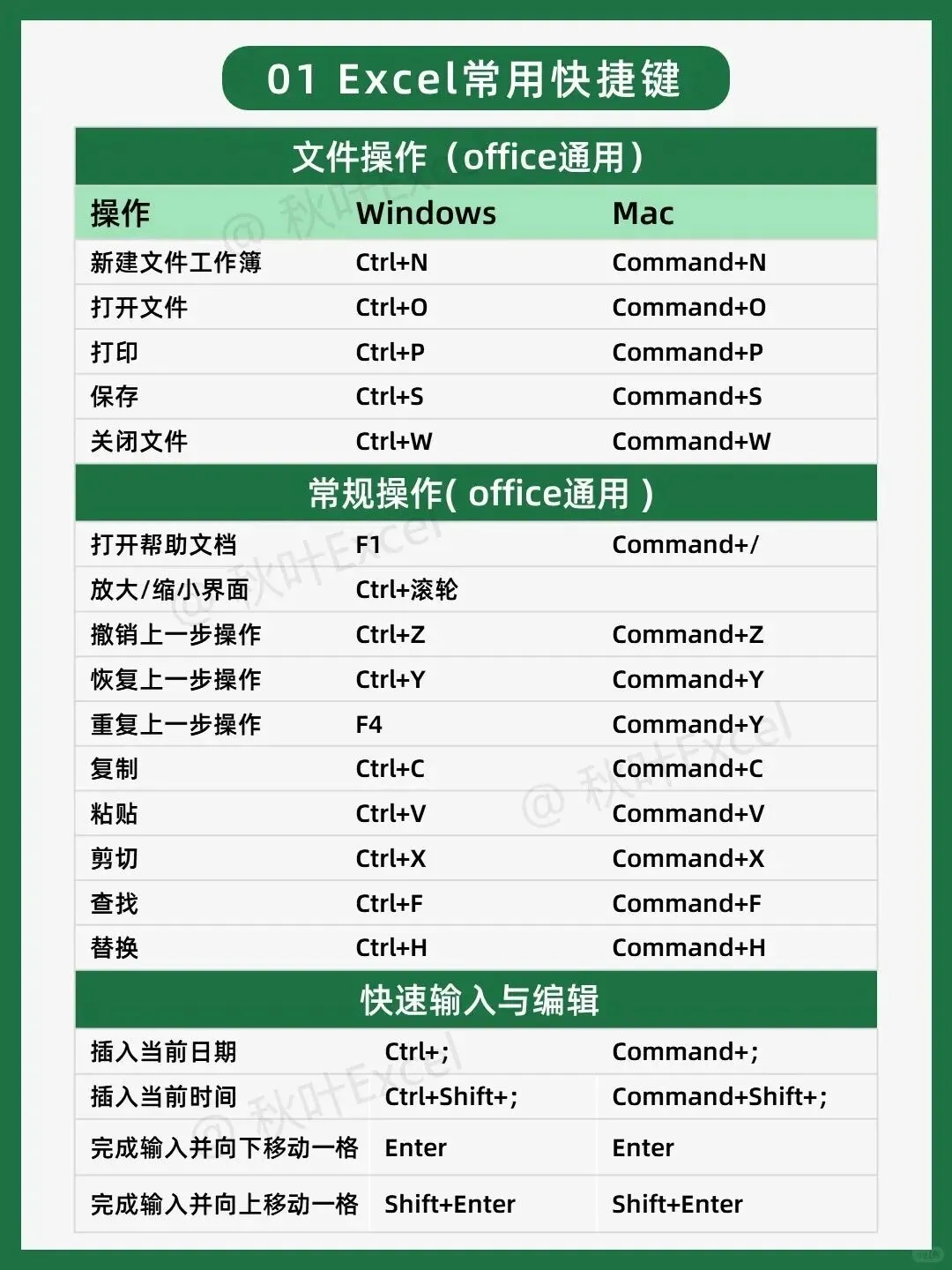
常规操作
放大/缩小界面:Ctrl+滚轮
撤销:Ctrl+Z,Command+Z
恢复:Ctrl+Y,Command+Y
重复上一步操作:F4,Command+Y
复制:Ctrl+C,Command+C
粘贴:Ctrl+V,Command+V
剪切:Ctrl+X,Command+X
查找:Ctrl+F,Command+F
替换:Ctrl+H,Command+H
快速输入与编辑
插入当前日期:Ctrl+;,Command+;
插入当前时间:Ctrl+Shift+;,Command+Shift+;
完成输入并向下移动:Enter
完成输入并向上移动:Shift+Enter
【第二天:求和与统计函数,基础中的核心】
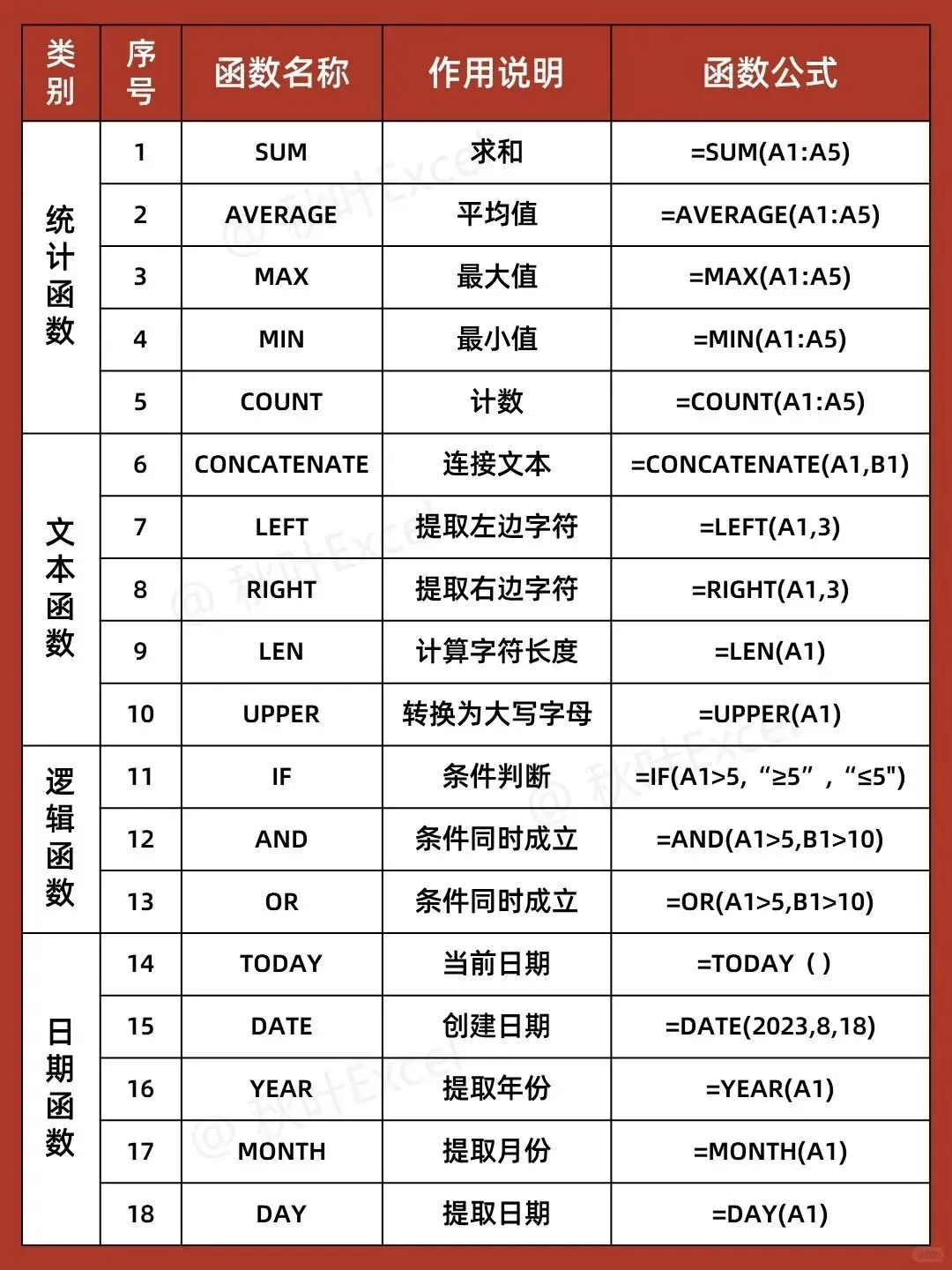
求和与统计是最常用的功能,这几个函数必须掌握:
SUM函数:计算总和
公式:=SUM(A1:A10)
示例:计算A1到A10单元格的和,若数值为1到10的奇数,结果为100。
AVERAGE函数:计算平均值
公式:=AVERAGE(B1:B10)
示例:计算B1到B10的平均值,若数值为10到100的倍数,结果为55。
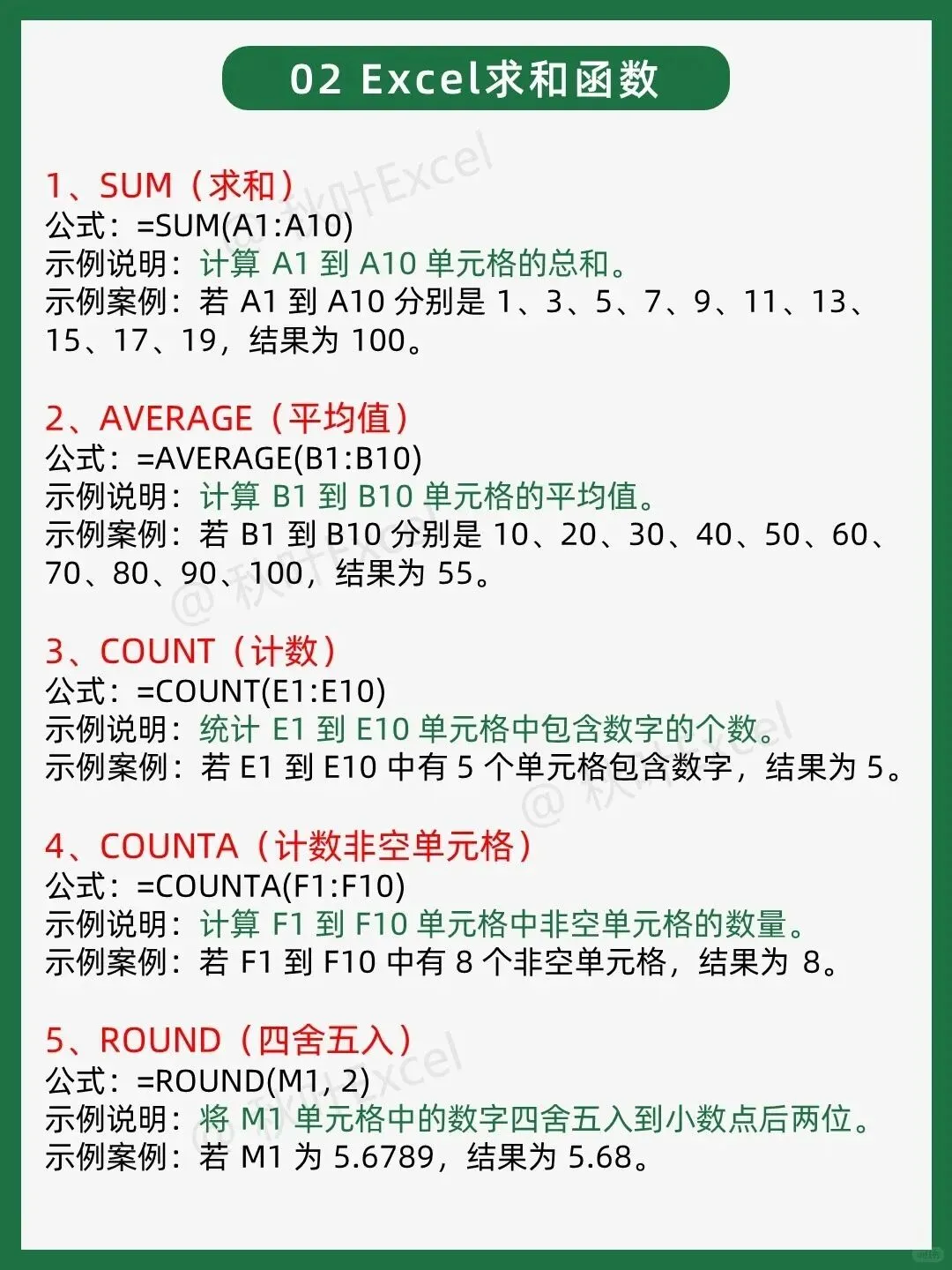
COUNT函数:统计数字个数
公式:=COUNT(E1:E10)
示例:统计E1到E10中包含数字的单元格个数。
COUNTA函数:统计非空单元格
公式:=COUNTA(F1:F10)
示例:统计F1到F10中非空单元格的数量。
ROUND函数:四舍五入
公式:=ROUND(M1,2)
示例:将M1单元格的数字四舍五入到小数点后两位,若M1为5.6789,结果为5.68。
【第三天:条件求和与计数,按需汇总】
当需要按条件汇总数据时,这些函数是必备利器:
SUMIF函数:按指定条件求和
公式:=SUMIF(条件区域,条件,求和区域)
示例:统计A列中为“销售部”对应的B列销售额总和。
SUMIFS函数:按多个条件求和
公式:=SUMIFS(求和区域,条件区域1,条件1,条件区域2,条件2)
示例:统计A列为“销售部”且B列业绩大于10000的C列奖金总和。
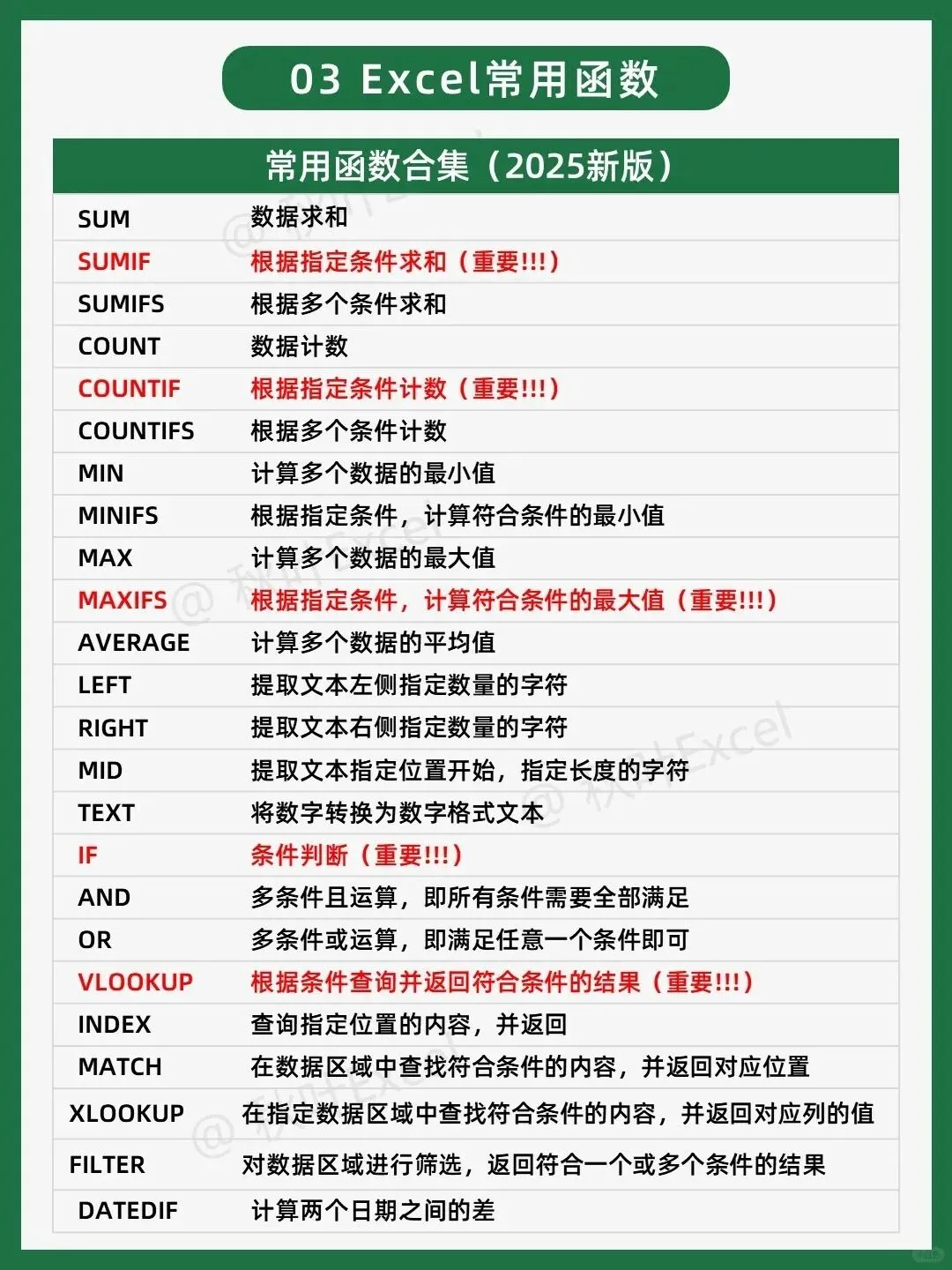
COUNTIF函数:按指定条件计数
公式:↓
=COUNTIF(条件区域,条件)
示例:统计A列中“优秀”出现的次数。
COUNTIFS函数:按多个条件计数
公式:=COUNTIFS(条件区域1,条件1,条件区域2,条件2)
示例:统计A列为“销售部”且B列业绩大于10000的人数。
【第四天:逻辑函数,让表格更智能】
逻辑函数可以根据条件自动判断,是制作自动化表格的核心:
IF函数:条件判断
公式:=IF(条件,真时返回,假时返回)
示例:=IF(B2>=60,“及格”,“不及格”)
AND函数:多条件且运算
公式:=AND(条件1,条件2,...)
示例:=IF(AND(B2>=60,C2>=60),“双科及格”,“有科不及格”)
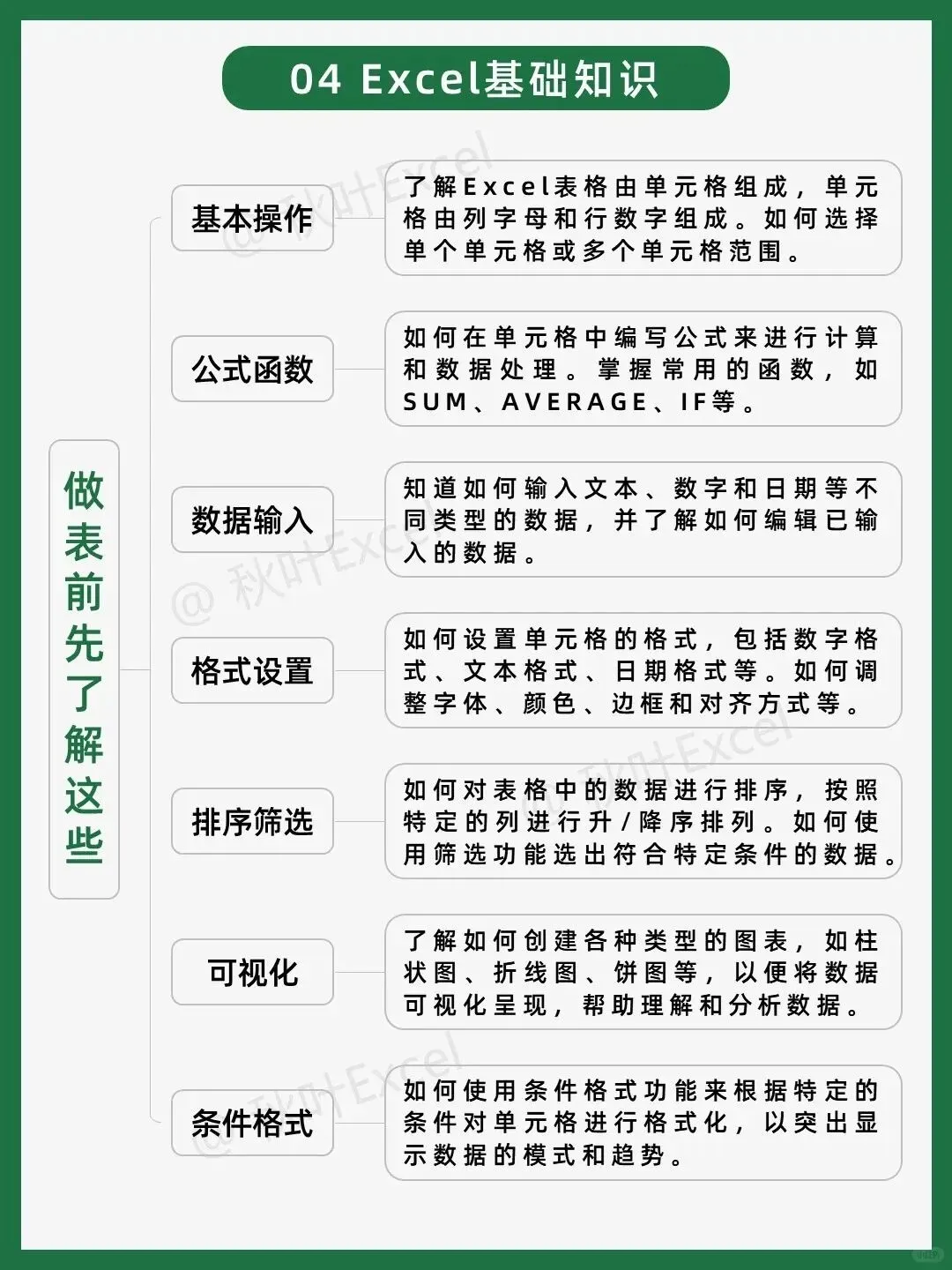
OR函数:多条件或运算
公式:=OR(条件1,条件2,...)
示例:=IF(OR(B2>=60,C2>=60),“至少一科及格”,“全不及格”)
【第五天:查找与引用函数,快速定位数据】
查找引用是Excel的高阶技能,学会它们能大幅提升数据检索效率:
VLOOKUP函数:垂直查找
公式:=VLOOKUP(查找值,查找区域,返回列号,0)
示例:根据姓名查找对应的工资。
XLOOKUP函数:新一代查找函数(支持逆向、多条件)
公式:=XLOOKUP(查找值,查找列,返回列)
示例:=XLOOKUP(F2,A:A,C:C) 根据F2的姓名直接返回C列的工资。
INDEX+MATCH组合:灵活查找
公式:=INDEX(返回区域,MATCH(查找值,查找列,0))
示例:=INDEX(C:C,MATCH(F2,A:A,0)) 效果同VLOOKUP,但更灵活。
【第六天:文本与日期函数,处理非数值数据】
处理文本和日期也是Excel的强项:
LEFT函数:提取左侧字符
公式:=LEFT(文本,提取位数)
示例:=LEFT(A2,3) 提取A2单元格的前3个字符。
RIGHT函数:提取右侧字符
公式:=RIGHT(文本,提取位数)
示例:=RIGHT(A2,4) 提取A2单元格的后4个字符。
MID函数:提取中间字符
公式:=MID(文本,起始位置,提取位数)
示例:=MID(A2,7,8) 从身份证号第7位开始提取8位出生日期。
TEXT函数:数字格式转换
公式:=TEXT(数值,格式代码)
示例:=TEXT(TODAY(),“yyyy-mm-dd”) 将当前日期格式化为“2026-03-19”。
DATEDIF函数:计算日期差
公式:=DATEDIF(开始日期,结束日期,单位)
示例:=DATEDIF(A2,B2,“Y”) 计算两个日期之间的年数。
【第七天:30天学习计划,步步为营】
Excel的学习贵在坚持,为你规划了一份30天学习计划,每天一个主题:
第一周(第1-7天)
第1天:学习数据排序、筛选,熟悉快捷键
第2天:创建简单表格,应用条件格式
第3天:学习复杂公式,如IF函数
第4天:创建基本图表(柱状图、折线图)
第5天:掌握数据透视表的创建与分析
第6天:使用条件格式突出数据趋势
第7天:进行数据验证,确保数据准确性
第二周(第8-14天)
第8天:学习更多函数,如VLOOKUP
第9天:制作多个图表并调整样式
第10天:使用数据链接导入外部数据
第11天:练习宏的录制和运行
第12天:将所学应用于实际表格
第13天:学习复杂函数,如INDEX MATCH
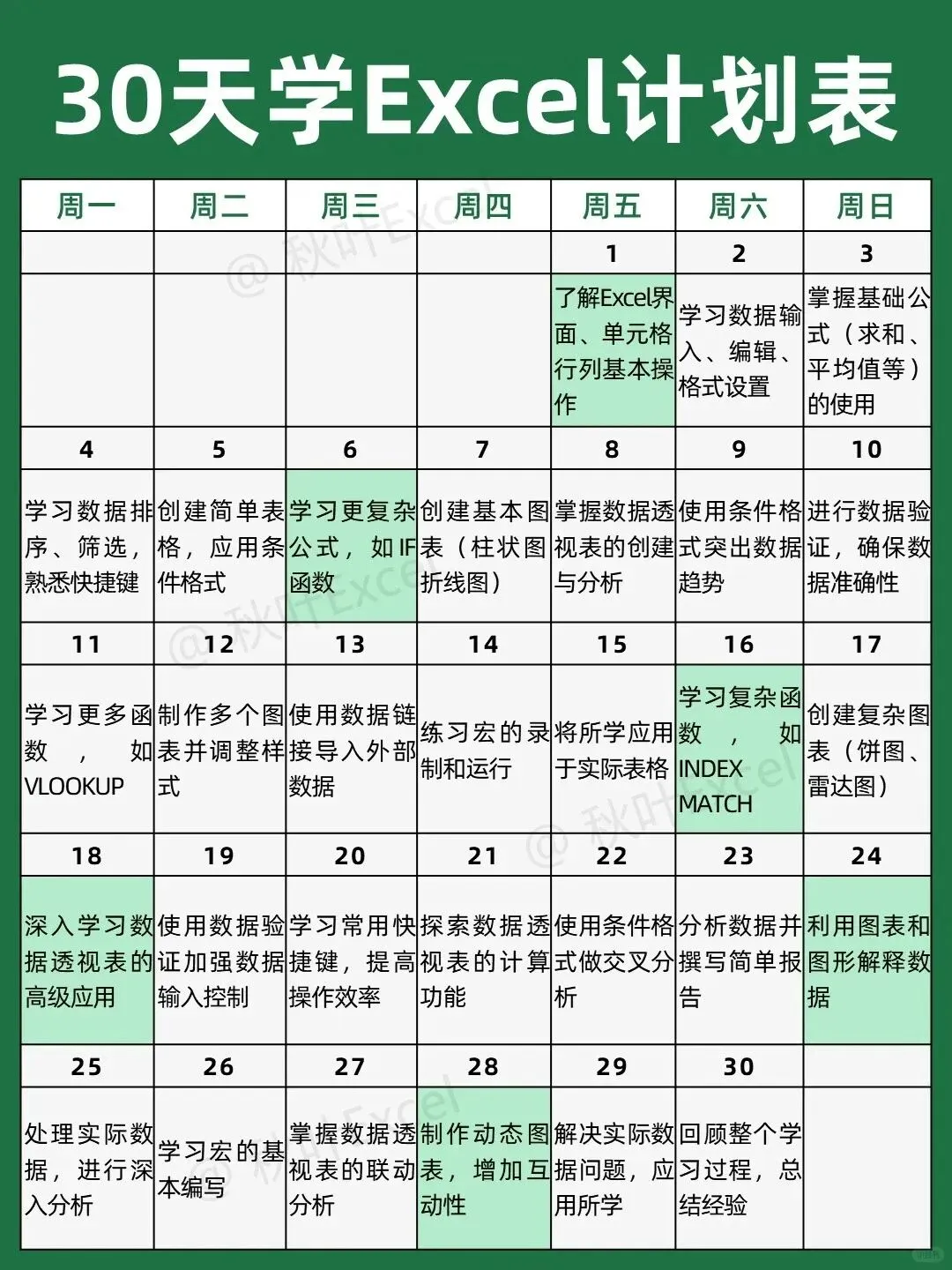
第14天:创建复杂图表(饼图、雷达图)
第三周(第15-21天)
第15天:深入学习数据透视表的应用
第16天:使用数据验证加强数据输入控制
第17天:学习常用快捷键,提高操作效率
第18天:探索数据透视表的计算功能
第19天:使用条件格式做交叉分析
第20天:分析数据并撰写简单报告
第21天:利用图表和图形解释数据
第四周(第22-30天)
第22天:处理实际数据,进行深入分析
第23天:学习宏的基本编写
第24天:掌握数据透视表的联动分析
第25天:制作动态图表,增加互动性
第26天:解决实际数据问题,应用所学
第27-30天:回顾整个学习过程,总结经验,持续练习
Excel的学习没有捷径,但有了这份每日一页的精华资料和30天计划,你完全可以系统高效地提升。每天只需花15分钟,七天就能看到明显进步。坚持下去,你的Excel能力绝对会让同事刮目相看。
#优质图文扶持计划#
✨ 一门课=8大办公软件=职场效率翻倍↓↓↓
📊 Excel 300课 + Word 60课 + PPT 55课 + 透视表50课
🎨 PS 30课 + PR 20课 + DeepSeek AI 40课 + Python 45课
📚 600节精讲视频,从零基础到高手,一套全搞定!
⏳ 原价99元,限时特惠仅需39元!名额有限,手慢无!
点击抢购,从此告别加班👉
600节视频课!8大办公软件一次学会,是时候学点真本事了!


