PPT的功能实在是太强大了,许多同学习惯用PPT绘制示意图,却因直接导出图片时分辨率不达标而被迫返工。其实,PPT中隐藏了高效导出高清图片的实用方法,无需借助专业软件,即可快速输出合规图像。

一、调整PPT尺寸以适应内容大小,避免导出的图片存在一大片白边
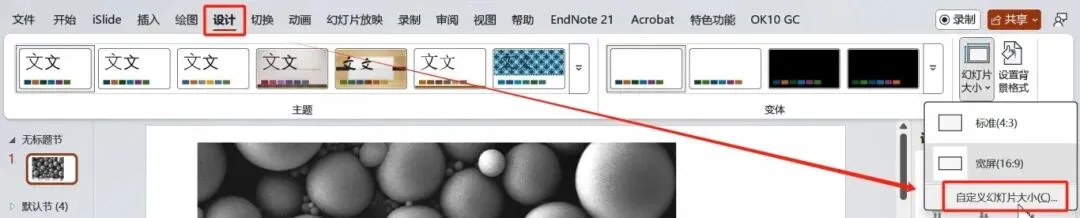
1、设计-幻灯片大小-自定义幻灯片大小;
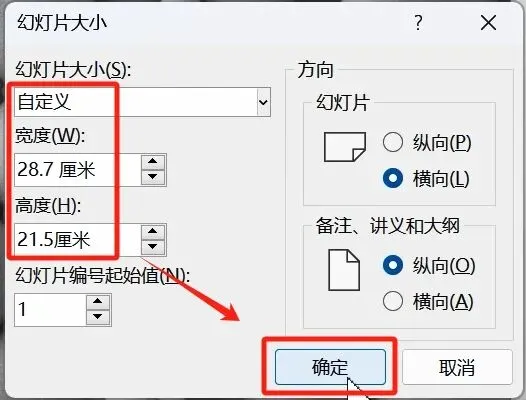
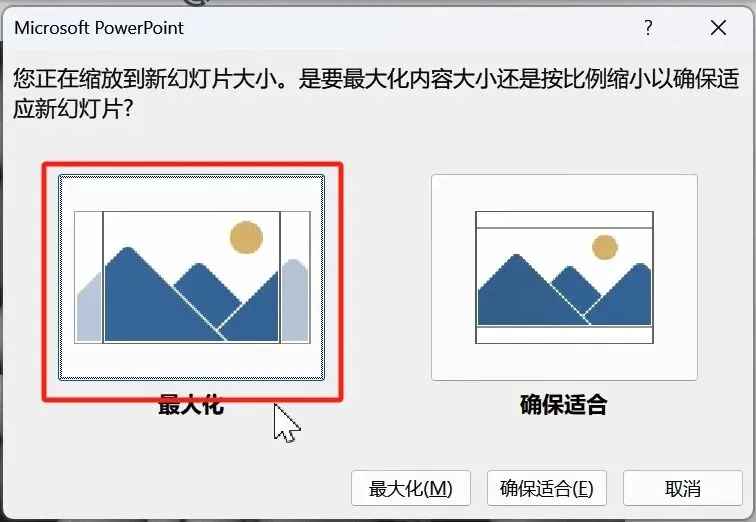
2、选择幻灯片大小为自定义,设置宽度和高度,并最大化内容;
二、先正常导出图片试一下:
1、文件-另存为-保存类型选择jpg(按自己所需格式选择)
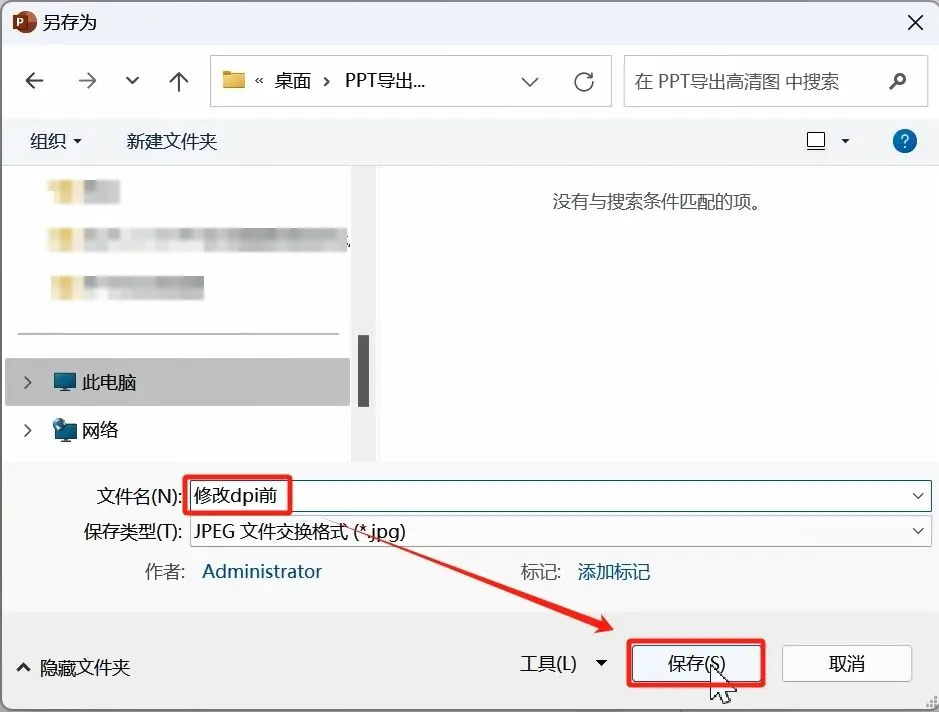
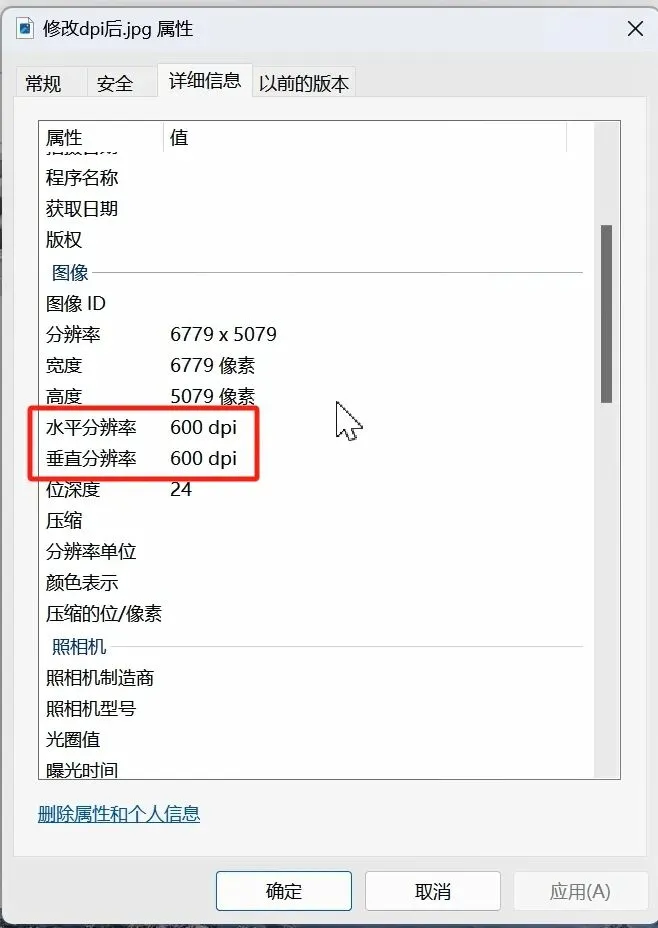
2、默认导出图的分辨率为96dpi,不能满足期刊投稿要求;
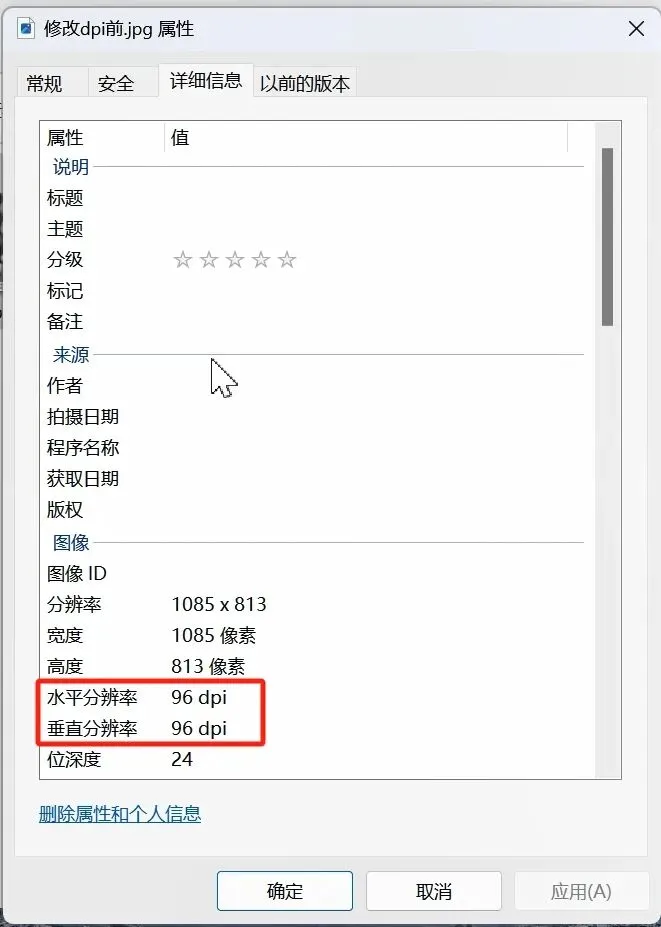
如何修改?
1、在键盘上按下“win+R”,输入“regedit”;
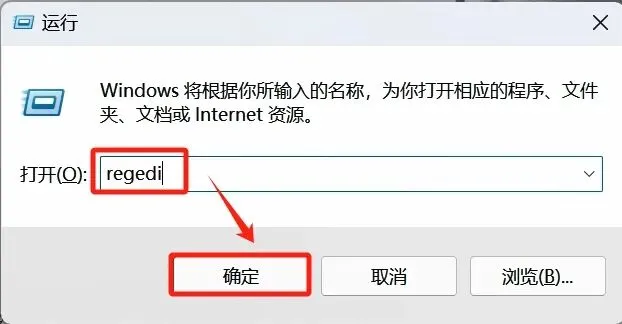
2、按照自己使用的office版本找到以下注册表之一:
PowerPoint 2016、PowerPoint 2019、PowerPoint 2021、PowerPoint 2024:
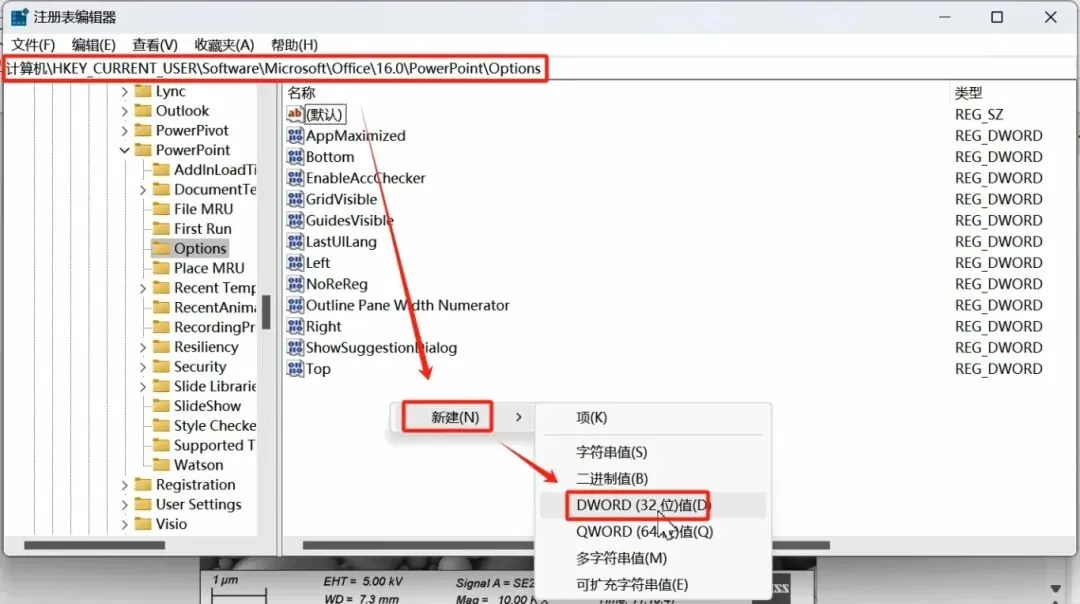
HKEY_CURRENT_USER\Software\Microsoft\Office\16.0\PowerPoint\Options
PowerPoint 2013:
HKEY_CURRENT_USER\Software\Microsoft\Office\15.0\PowerPoint\Options
PowerPoint 2010:
HKEY_CURRENT_USER\Software\Microsoft\Office\14.0\PowerPoint\Options
PowerPoint 2007:
HKEY_CURRENT_USER\Software\Microsoft\Office\12.0\PowerPoint\Options
PowerPoint 2003:
HKEY_CURRENT_USER\Software\Microsoft\Office\11.0\PowerPoint\Options
3、在注册表下新建- DWORD(32位)值;
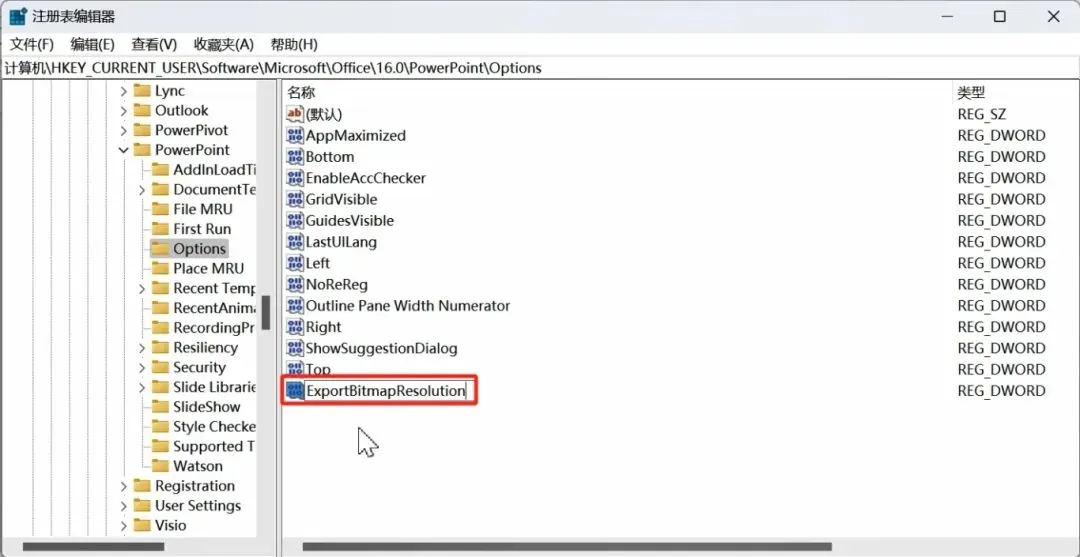
4、修改其名称为“ExportBitmapResolution”;
5、双击该注册表,选择十进制,输入600(指的是600 dpi,也可以根据需要输入对应的数值);
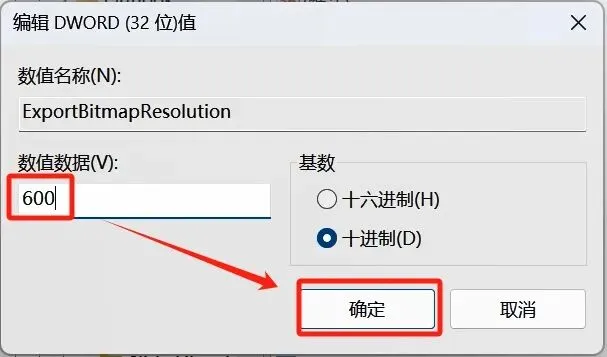
6、再按2.1方法导出图片,此时图片已是600dpi。
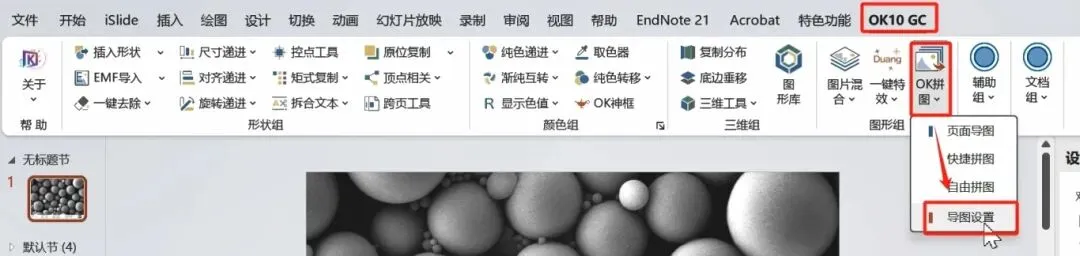
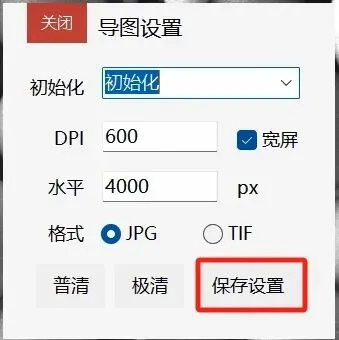
1、OK拼图-导图设置;
2、初始化;
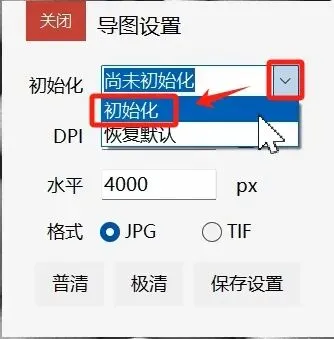
3、点击确定(跟在注册表中添加的是一样的);
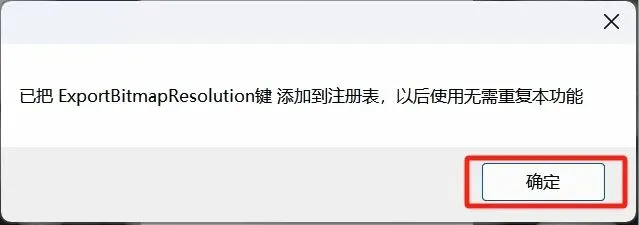
4、设置需要导出图的DPI,保存设置;
5、OK10-OK拼图-页面导图,导出即可。
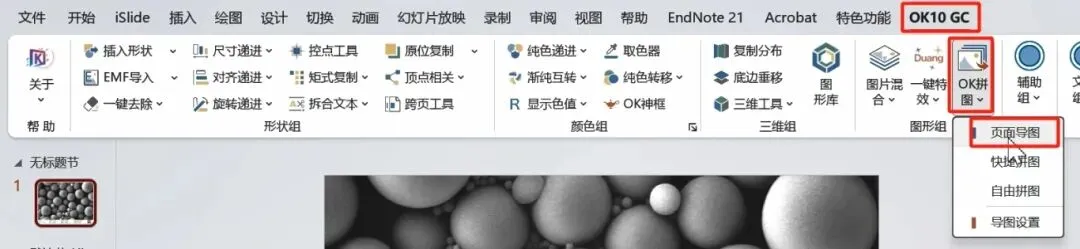
OK插件获取方式:公众号内发送“226”
安装教程:科研软件丨OneKeyTools 安装教程