PPT嵌套柱状图(大柱套小柱),让数据更有层次!
- 2026-05-20 10:04:53

嗨!大家好,我是孜孜!
在做PPT汇报时,当你想同时展示季度总量和个小组业绩占比,用簇状柱形图会让页面挤满柱子,不够美观,用饼图又无法直观的对比不同季度的整体差异。
解决这个问题的核心,就是使用PPT嵌套柱形图(大柱套小柱),它打破传统图表的单一维度的限制,把整体与部分的关系浓缩在一组柱子中,可以让观众快速捕捉总量的趋势,又能清晰看到内部构成。一眼就能读懂核心信息。
今天我们就来深度拆解这个嵌套柱形图的制作技巧和常见误区。
操作方法:
1,先插入图表,选择柱状图里的簇状柱状图,编辑数据,添加一列总计行,总计代表的大柱子系列。
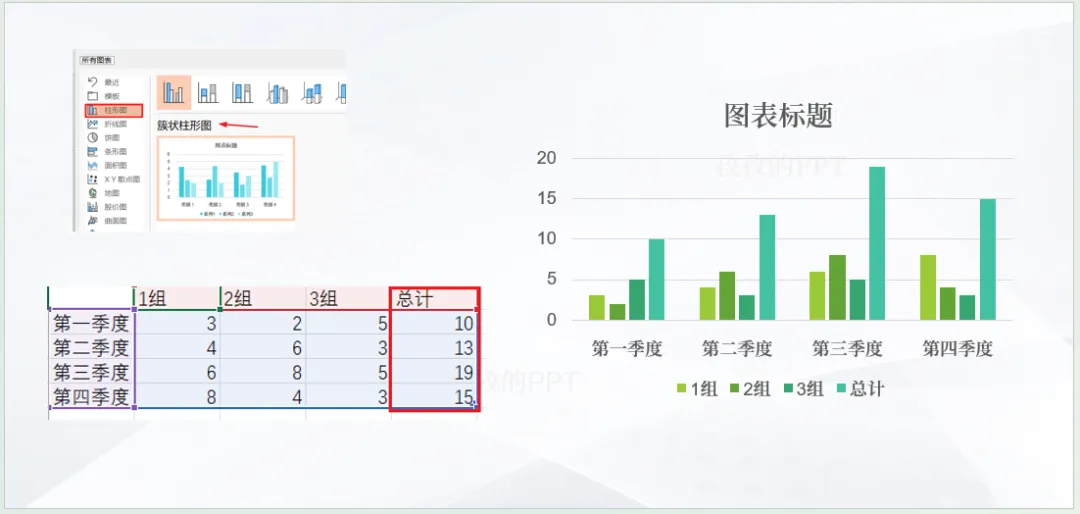
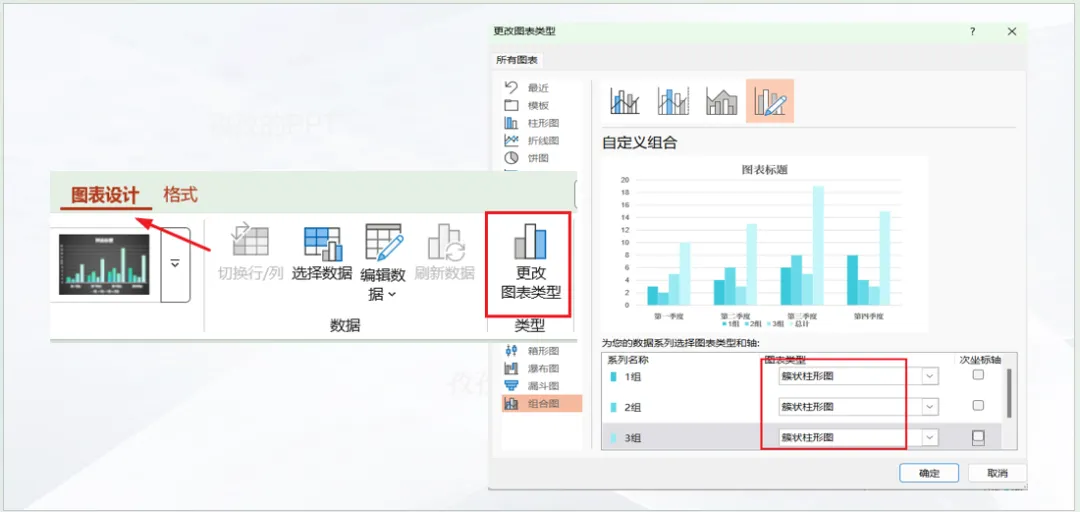
2,更改图表的类型,选中图表点击图表设计,更改图表的类型,把柱形图改为组合图,图表类型4个系列全部选择簇状柱形图。
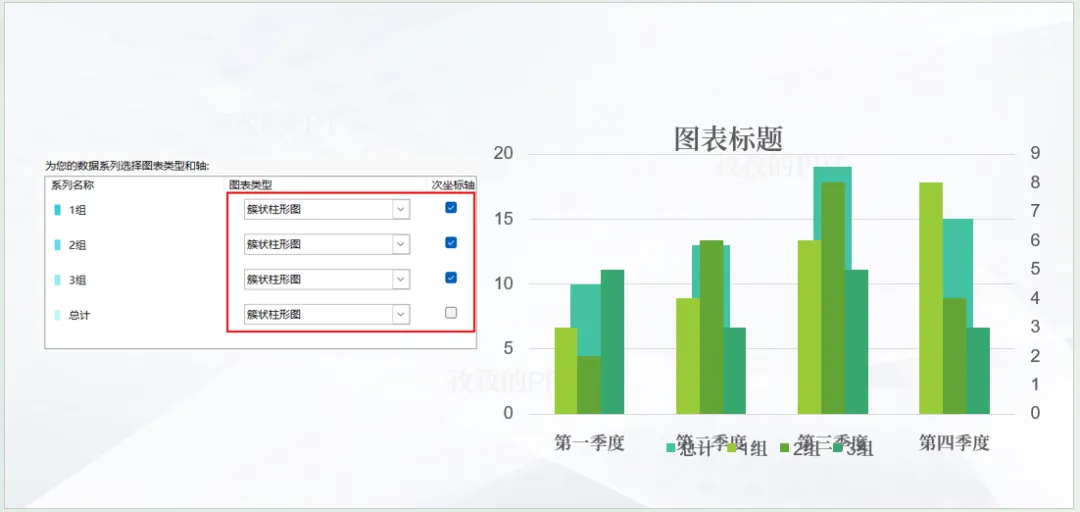
4,把总计的柱状加宽,选中总计系列,在系列选项中调小【间隙宽度】把柱子变宽,这样就把其他的小柱子包含在里面。
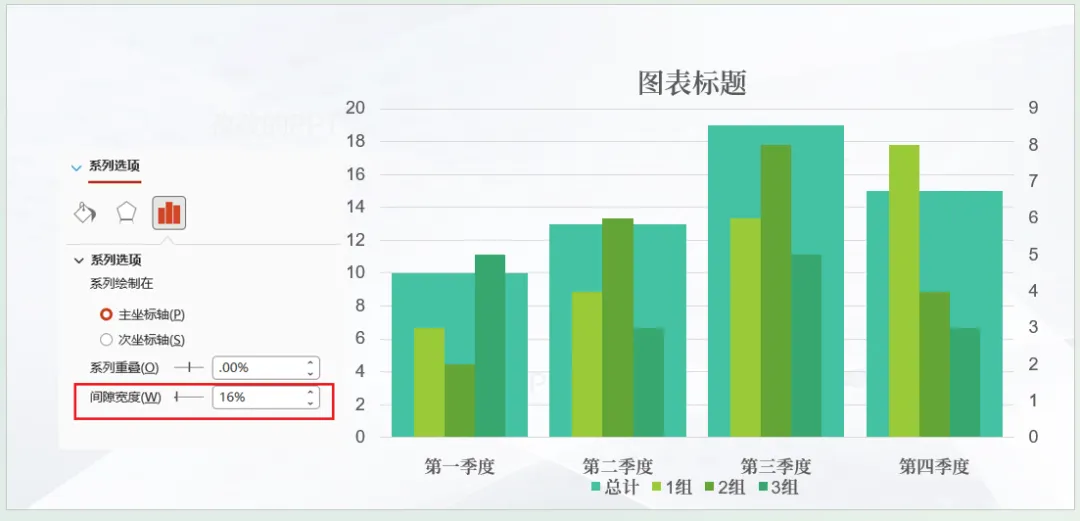
5,调整坐标轴:选中右边的坐标轴,最大值调整和左边坐标轴一致,这里调为20,这一步,让小柱子完全被包围。
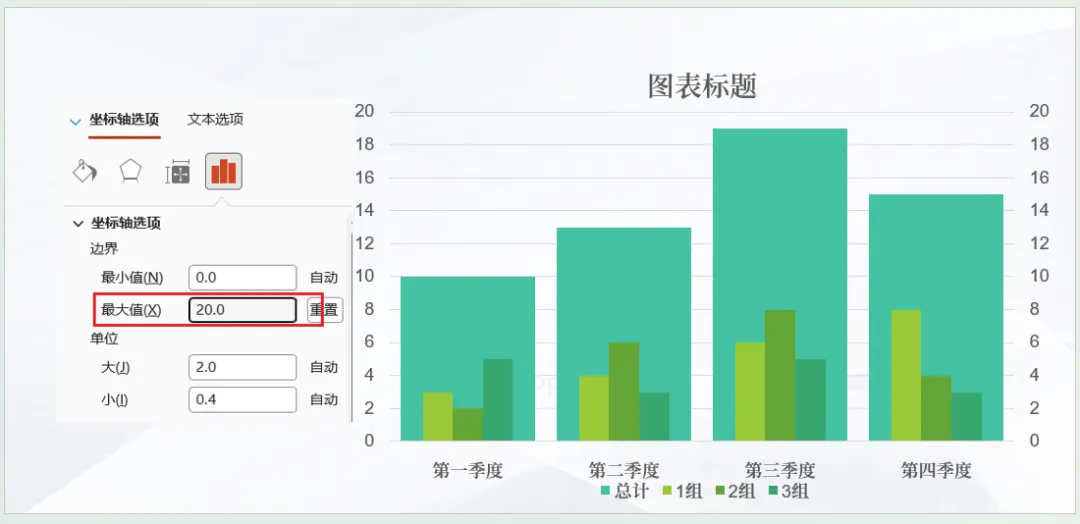
6,最后删除纵坐标轴,给大柱子设置渐变填充色,和边框,把重点文字改颜色,增大字号就搞定啦!
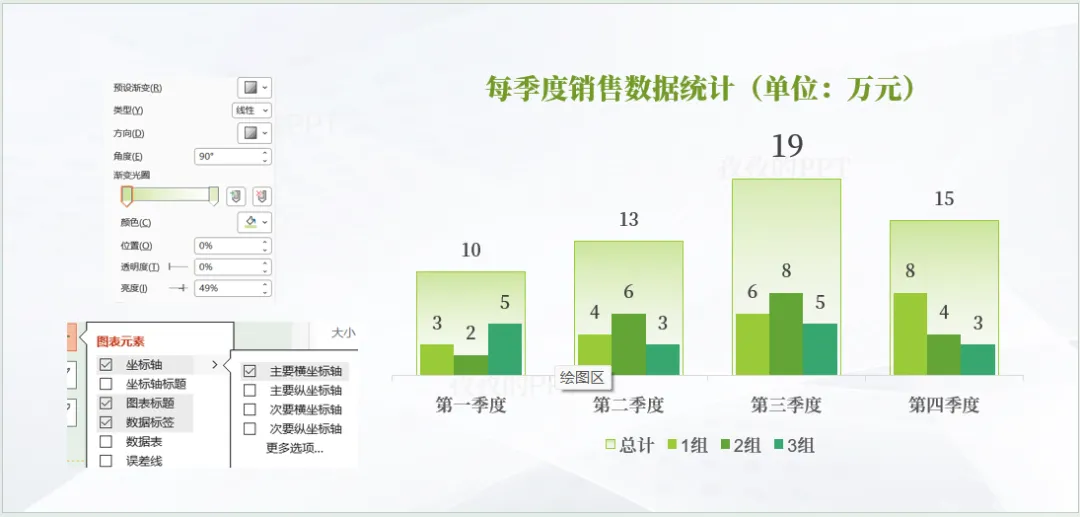
掌握了制作方法,还要避开 3 个常见误区,否则会让嵌套柱形图的效果大打折扣。
1,不要嵌套过多的分项:最多嵌套3-4 个小柱,如图示中3组数据刚好合适,若超过5个,小柱会变得过于纤细,会让图表显得杂乱也看不清数值。
2,不要忽视数据逻辑:必须要满足“总量=分项之和”,如果是独立的多维度数据,比如销售额和用户量,绝不能使用嵌套柱形图,否则很容易会误导观众。
3,不要过度美化:避免给柱状添加复杂的渐变或阴影效果,数据可视化的核心是传递信息,美观是辅助,不能本末倒置哦!
下次做PPT时,可以尝试制作一份嵌套式柱状图,让你的PPT的数据告别杂乱,数据逻辑也更清晰,汇报也更有说服力!
今天就写到这里啦!谢谢您的耐心阅读~如果这篇文章对你有所帮助或启发,欢迎点击+转发+推荐,让我们都成为更好的自己,让源源不断的爱和钱都流向你!
关注孜孜!
一起变优秀!
让你的PPT脱颖而出!
↓


