对 Excel 列表中每 n 行数值进行计算,本就是透视表的拿手活
- 2026-11-10 05:32:34
对 Excel 列表中每 n 行数值进行计算,本就是透视表的拿手活

公众号平台最新的推送规则对技术类文章不太友善,如果不想错过干货,请务必“设为星标”哦!!!
点击任意文章上方的“☆星标”即可。
对数据表中每指定的行数的值求平均数,不仅可以用公式,数据透视表更简单。
案例:
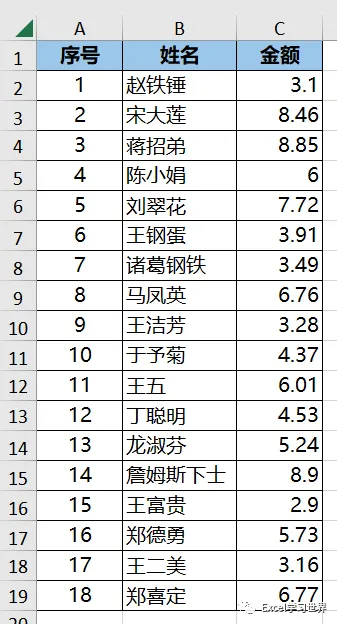
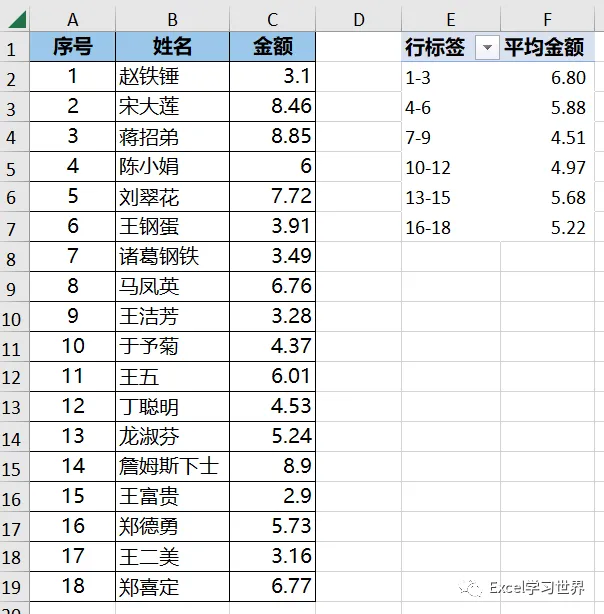
对下图 1 的数据表中每三行的金额求平均值。
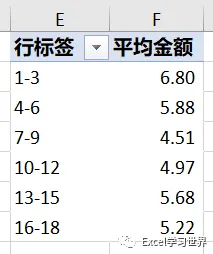
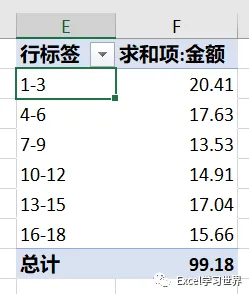
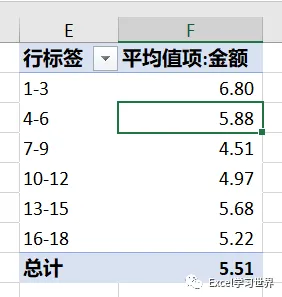
效果如下图 2 所示。
解决方案:
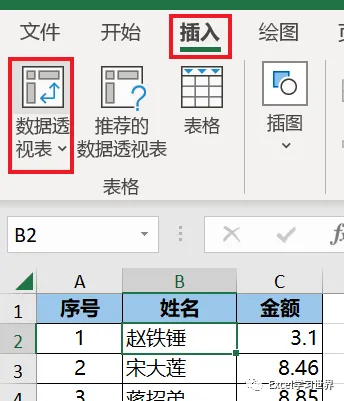
1. 选中数据表的任意单元格 --> 选择菜单栏的“插入”-->“数据透视表”
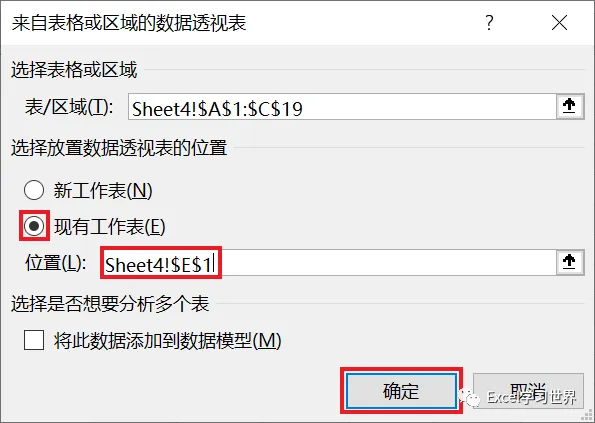
2. 在弹出的对话框中选择“现有工作表”及所需上传至的位置 --> 点击“确定”
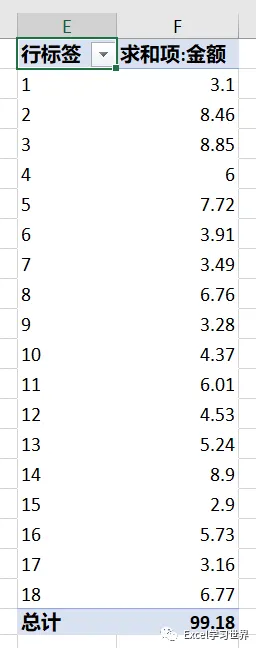
3. 在右侧的“数据透视表字段”区域,将“序号”拖动到行区域,“金额”拖动到值区域。
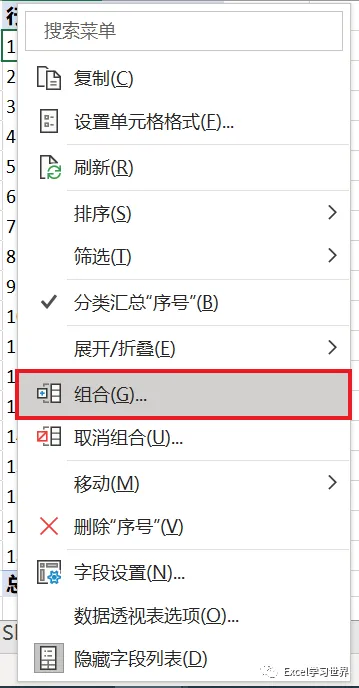
4. 选中数据透视表行区域的任意单元格 --> 右键单击 --> 在弹出的菜单中选择“组合”
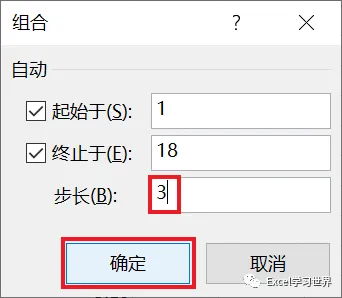
5. 在弹出的对话框中将“步长”设置为 3 --> 点击“确定”
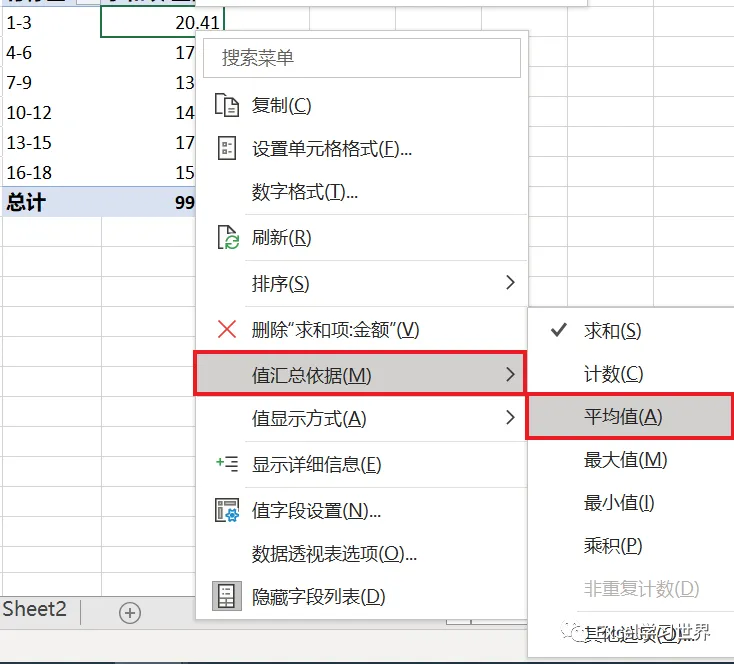
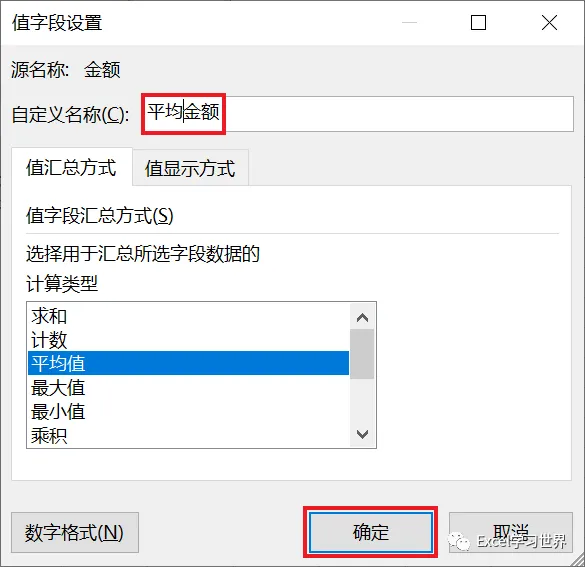
6. 选中值区域的任意单元格 --> 右键单击 --> 在弹出的菜单中选择“值汇总依据”-->“平均值”
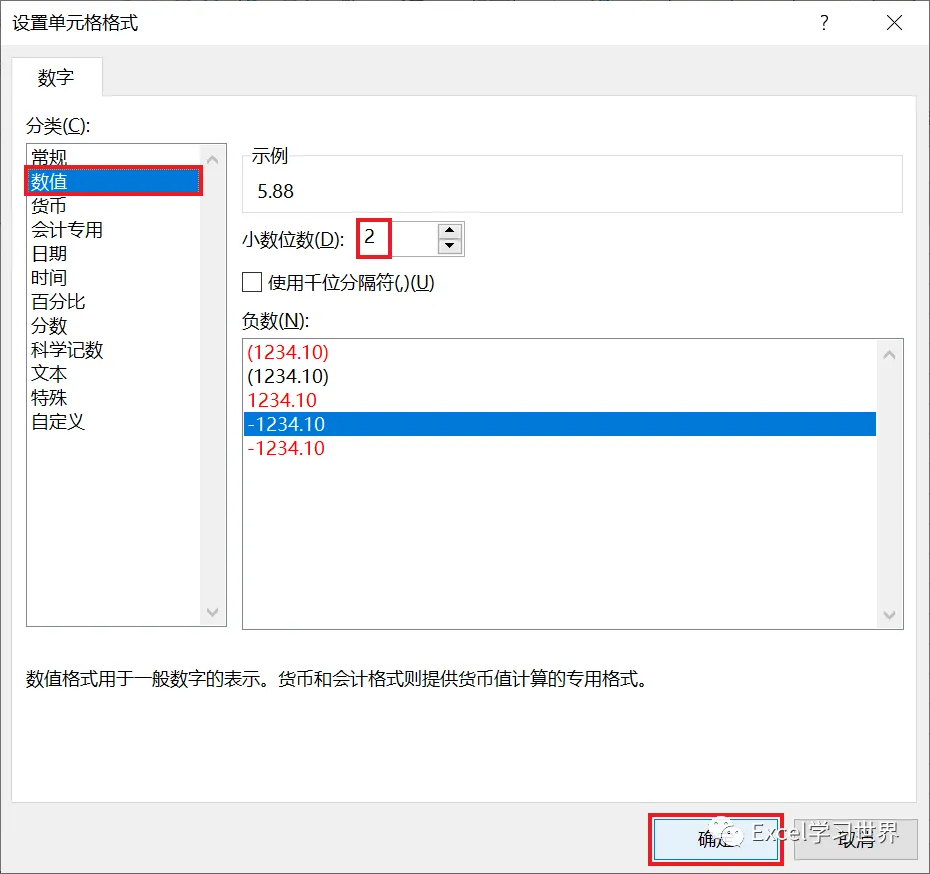
7. 在弹出的对话框中选择“数值”--> 将小数位数设置为 2 --> 点击“确定”
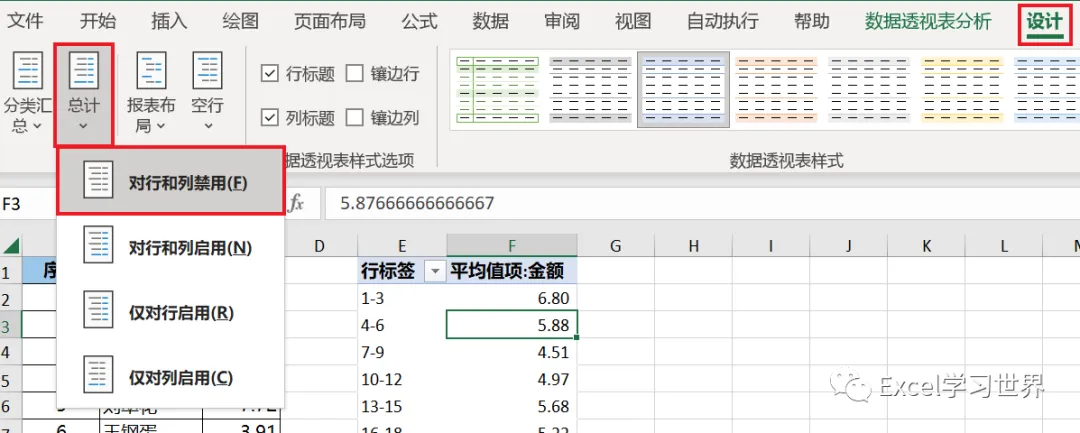
8. 选中数据透视表的任意单元格 --> 选择菜单栏的“设计”-->“总计”-->“对行和列禁用”
9. 将值列的标题修改为“平均金额”。
如果源数据表中原本没有序号,可以加个辅助列,也能照常使用这种方法。
转发、点赞、在看也是爱!
本文来自网友投稿或网络内容,如有侵犯您的权益请联系我们删除,联系邮箱:wyl860211@qq.com 。

