小伙伴们,大家好啊,说到双击鼠标左键,大家应该都不陌生吧?
平时我们可能就用它来打开文件、打开表格,感觉就是个基础操作,没啥特别的。
但今天我得告诉你,在Excel里,双击左键简直就是个“宝藏动作”,藏着十几种让人直呼“哇塞”的用法!
我特意整理了一下,看完你可能会发现,这么多年Excel白用了!
01 公式快速“跑”起来
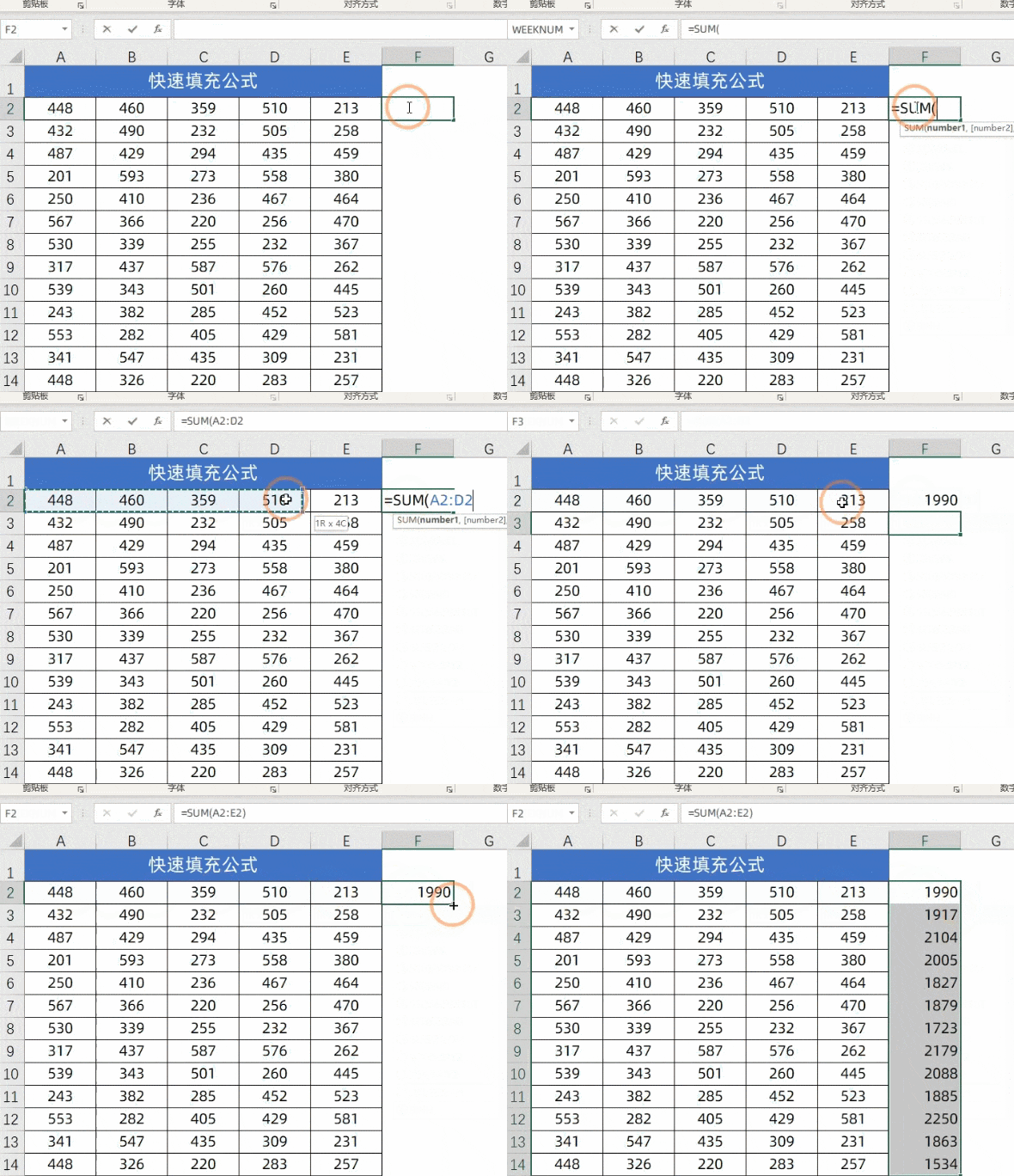
写了个公式,想让它自动应用到下面所有行?
别拖着鼠标往下拉了。试试把鼠标挪到单元格右下角,等光标变成小黑十字,直接双击——公式自动填充完事儿,快得飞起。
02 一键搞定行高列宽
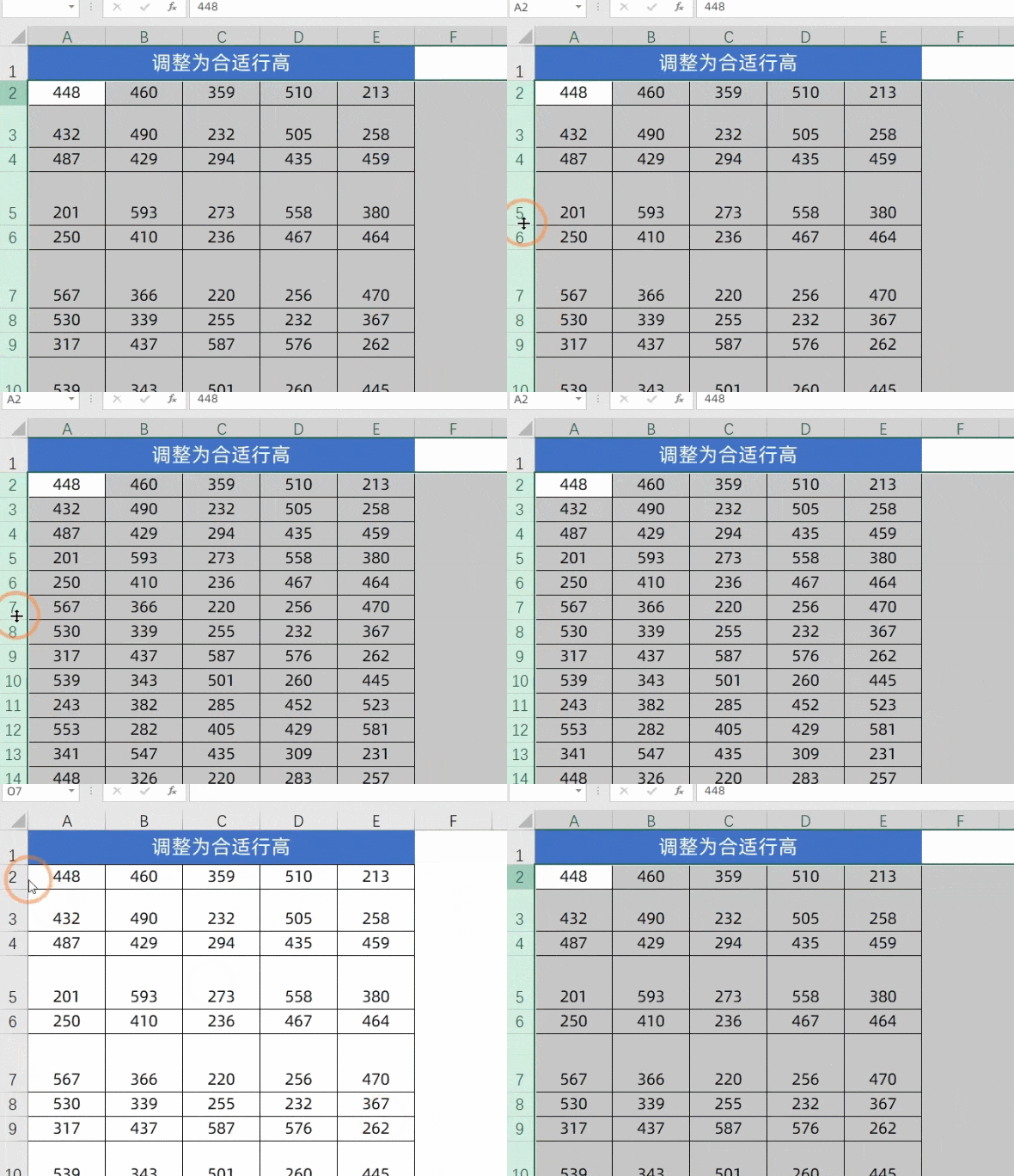
表格里有些字显示不全,一行高一行矮,看着真难受。
解决方法很简单:选中整行,鼠标放到行号之间的线上,光标变成上下箭头时,双击一下——完美,行高自动适应内容。列宽也一样,双击秒变最合适宽度。
03 隐藏的数据“现原形”
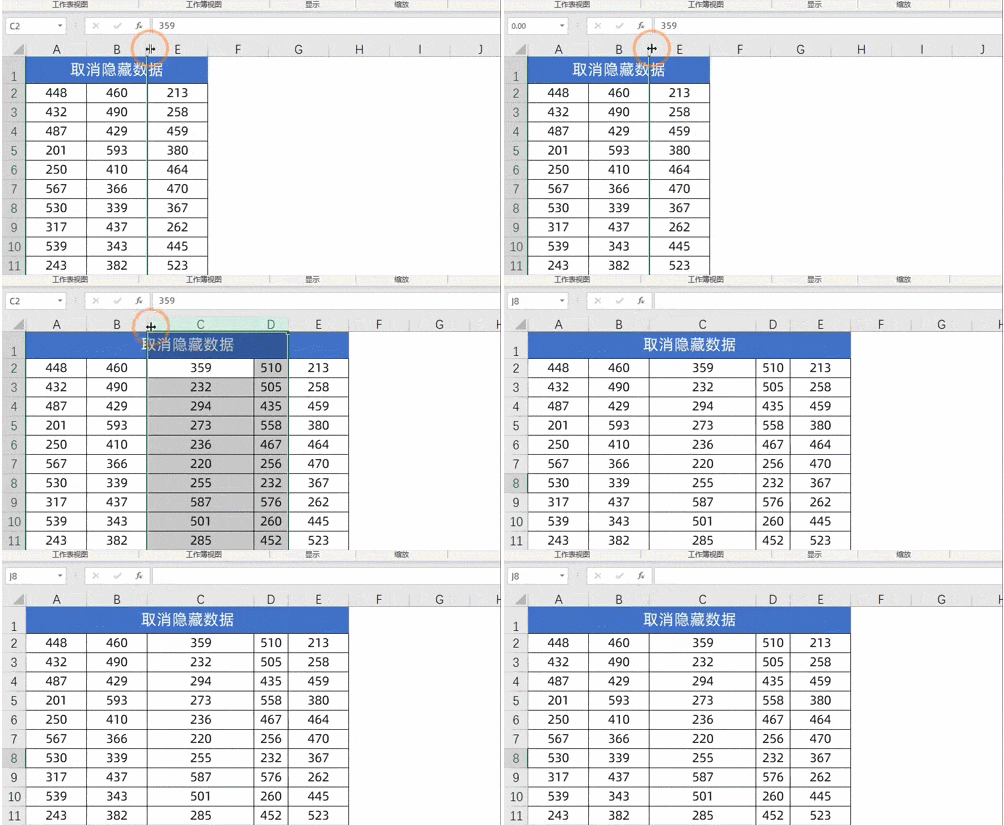
有时候表格里藏了几行几列,找半天找不到在哪。
其实不用去菜单里找“取消隐藏”,直接鼠标放在隐藏行或列的边缘线上,光标变成双箭头,双击——隐藏的部分立刻乖乖露出来。
04 格式刷“无限次”用
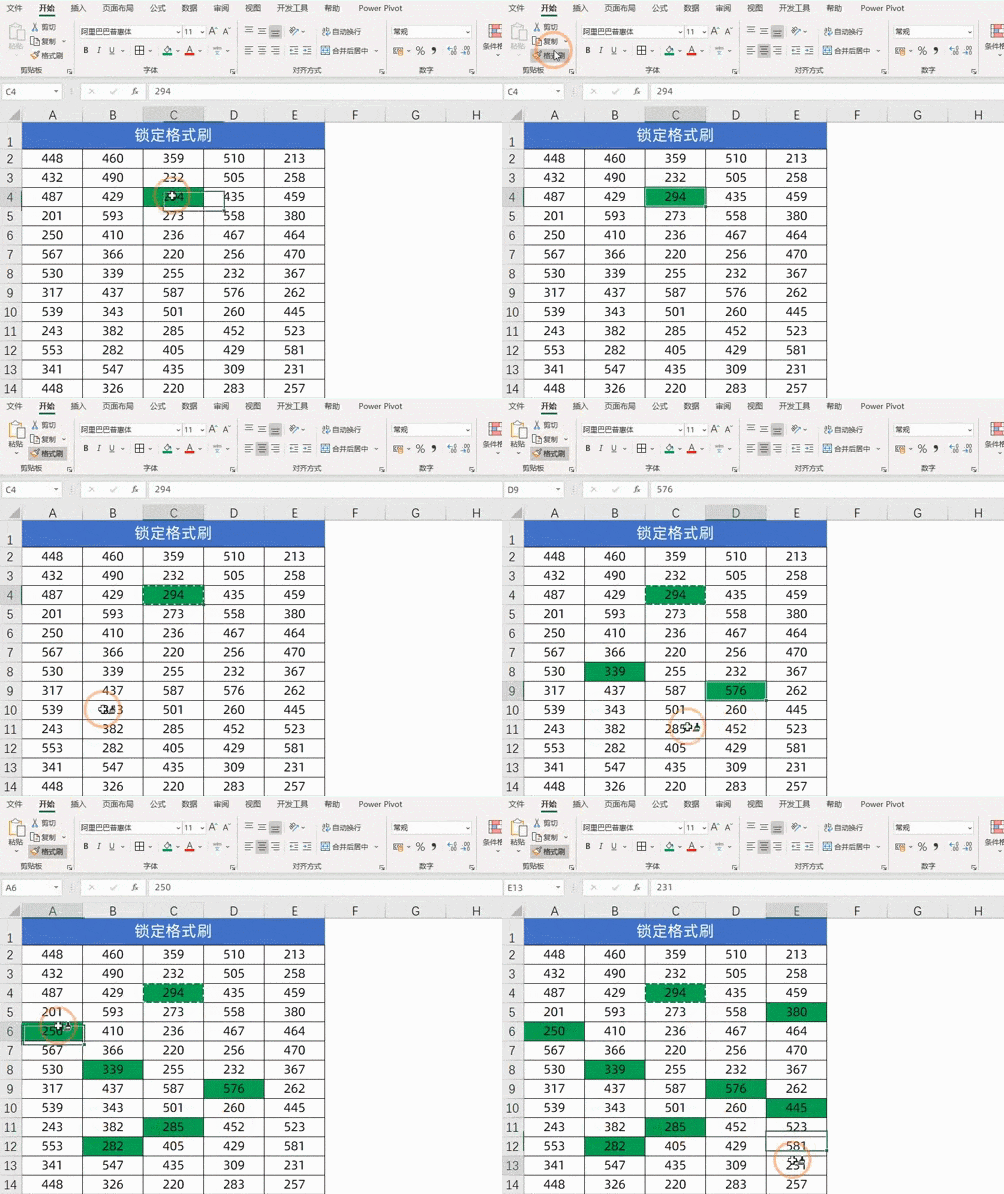
格式刷大家都知道,点一次刷一次,想刷多个地方就得反复点。
但如果你双击一下格式刷图标,它就“锁定”了,想刷哪里刷哪里,刷完按Esc退出就行。这招超实用!
05 数据透视表里的“钻取”功能
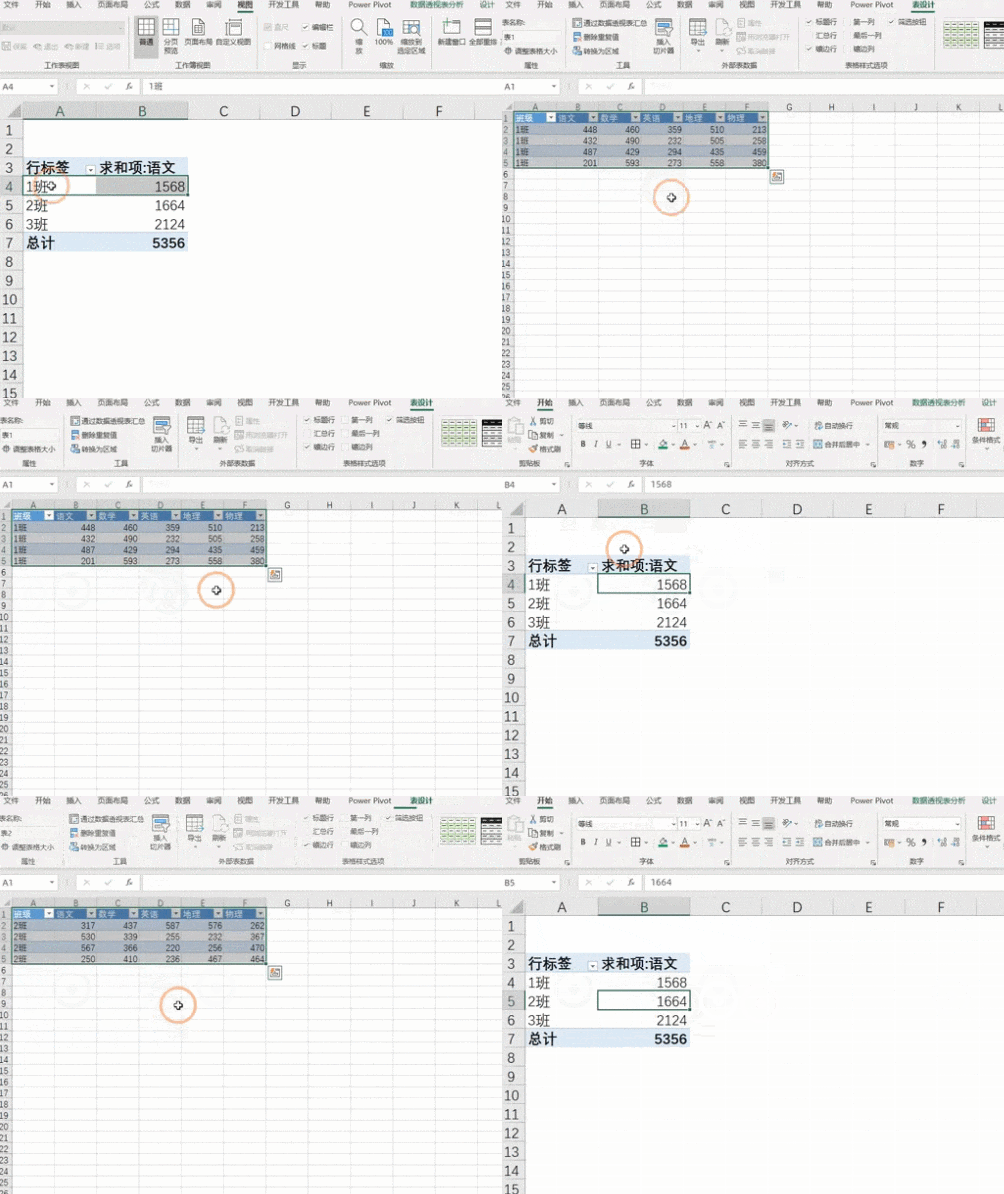
做数据透视表的时候,想看某个数字背后的明细数据?
比如双击“1班”的总分,Excel立马给你新建一张表,列出1班所有学生的详细成绩。这功能太强大了,双击一下,背后数据全出来。
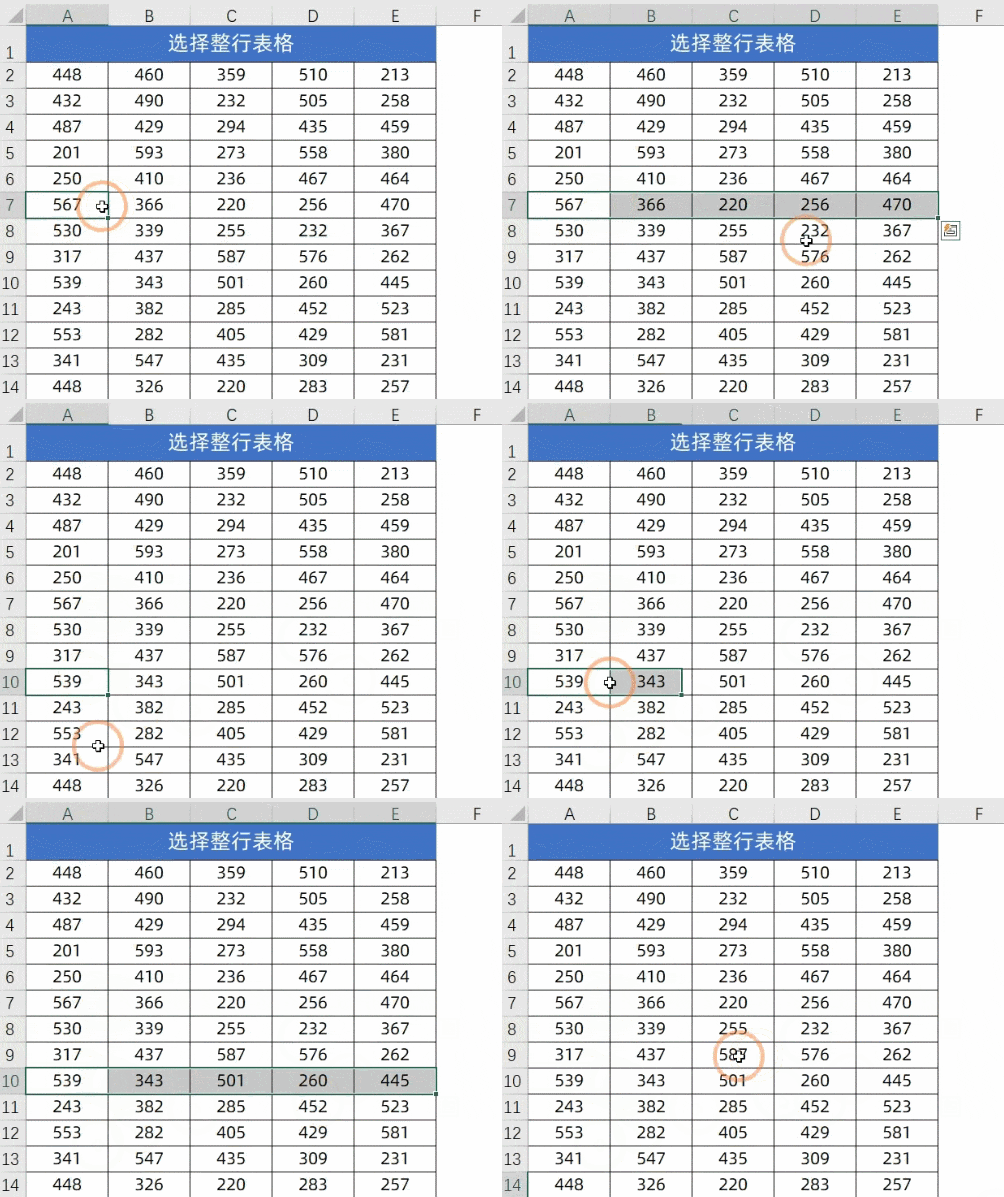
06 瞬间跳转到表格尽头
数据有好几千行,想快速到最下面?
点一个单元格,按住Ctrl键,鼠标放到单元格下边框上双击——嗖一下,直接跳到最后一行。往右双击就到最后一列,超级省时间。
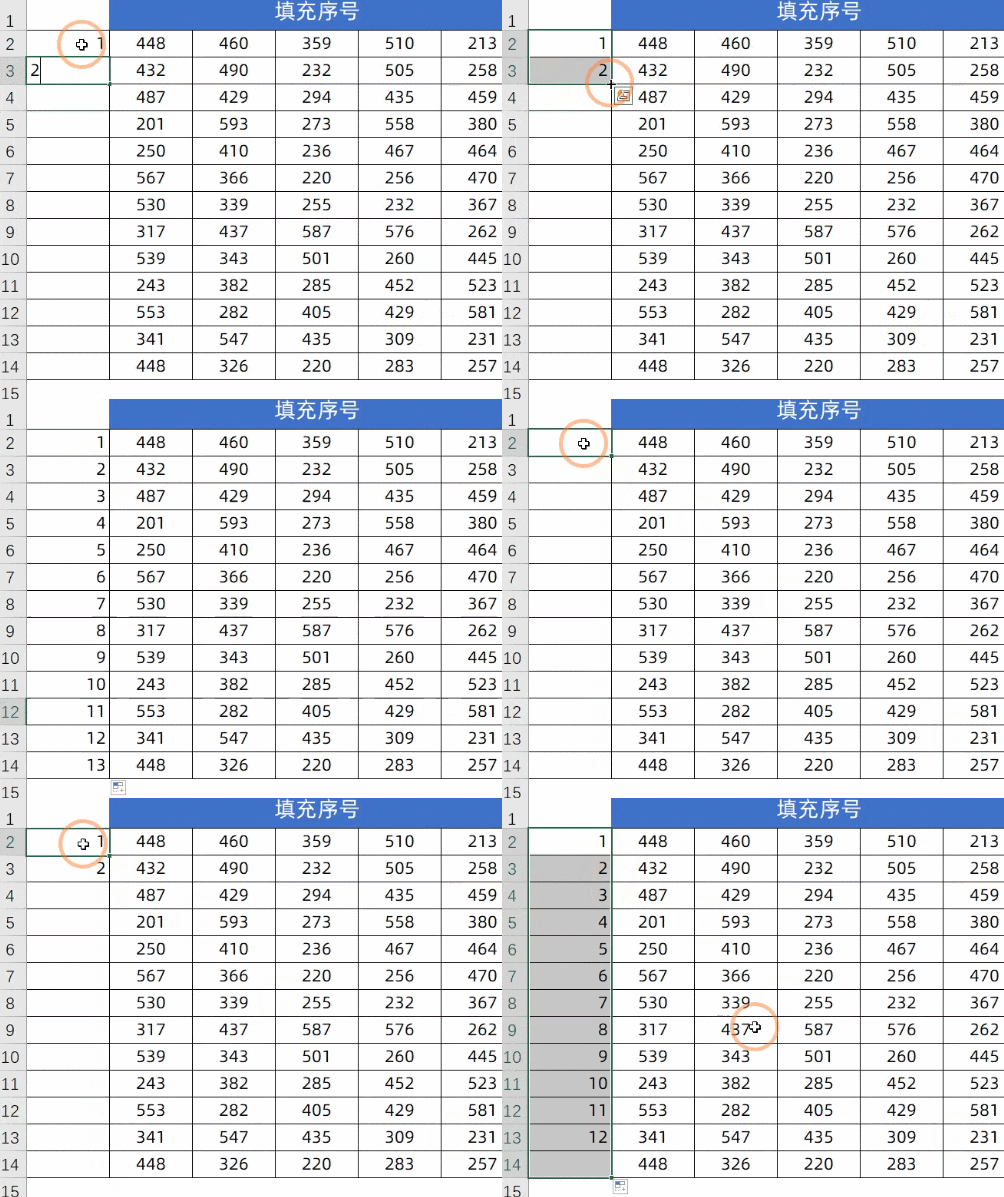
07 序号批量填充
填序号时,先在第一个格输1,第二个格输2,然后选中这两个格子,鼠标放到右下角小黑十字上双击——序号自动往下排到表格结束。
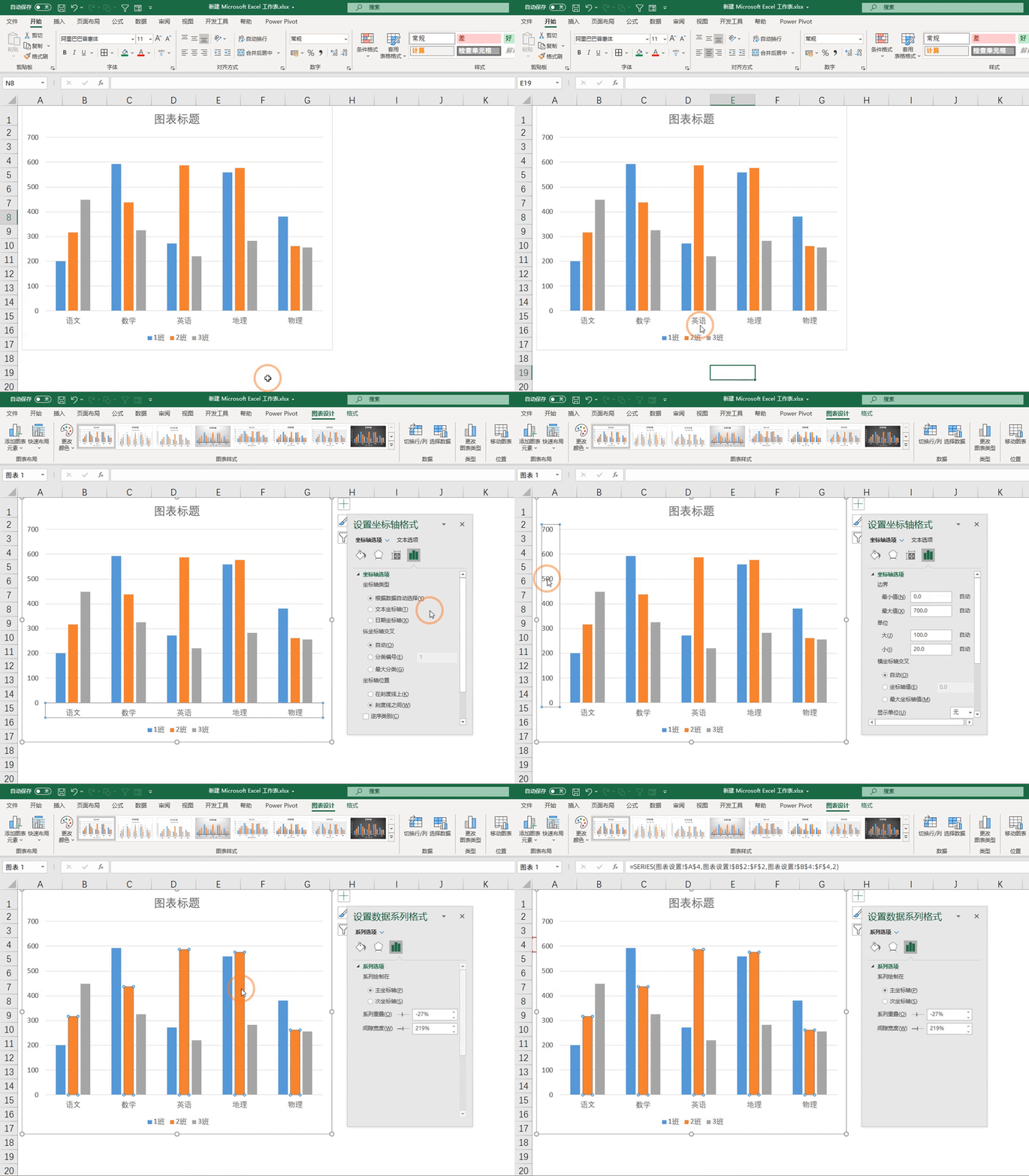
08 图表元素随心调
做好的图表想调整坐标轴格式?
不用去菜单里翻设置,直接双击图表里的坐标轴、图例、柱子——对应的设置窗口立刻弹出来,想调哪就双击哪。
看完这些,是不是感觉双击这个动作突然变得“高大上”了?
其实这些小技巧用起来特别顺手,关键是要记住。
建议收藏一下,下次做表格的时候,挨个试试,效率绝对翻倍。
你平时还发现Excel里哪些隐藏好用的操作?欢迎留言分享!