老板让我做团队介绍PPT,全靠这套模板救大命!
- 2026-11-09 14:01:36
老板让我做团队介绍PPT,全靠这套模板救大命!大家好哇,我是海宝~ 好久不见,这段时间在给大家赶制一套企业介绍PPT模板,预计这个月就可以和大家见面。 今天就用模板中的案例,和大家分享一些人物介绍PPT的排版方法和技巧。 总结有以下: 
感兴趣的朋友就接着看下去吧~ 01 形状衬托 什么是形状衬托? 简单来说就是将一个有颜色的形状和人物进行叠加处理。从而起到一定的视觉点缀效果。 举个例子: 
▼ 
页面是不是立马“亮”了。 还可以更改形状样式,平行四边形效果也不错。 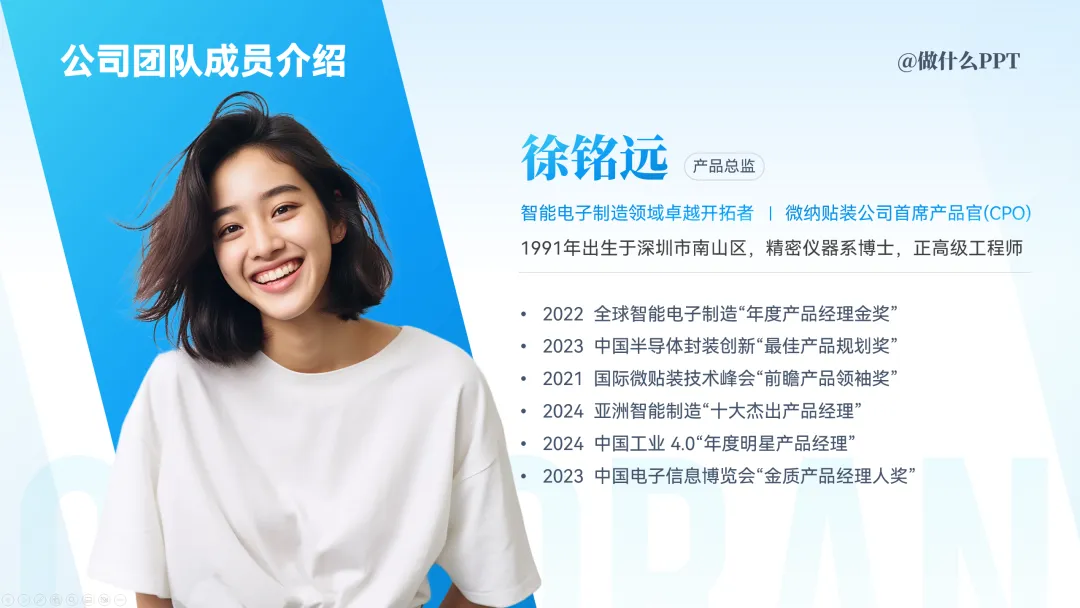
还可以大胆一点,放大形状。 用形状衬托人物的同时用来划分页面布局,营造出人物破格排版的效果。 
嫌弃色块面积太大?缩小也是可以的。 
如果你现在要给陈丽君做一页人物介绍PPT却无从下手,就可以从以上模板中挑选一页直接套用。 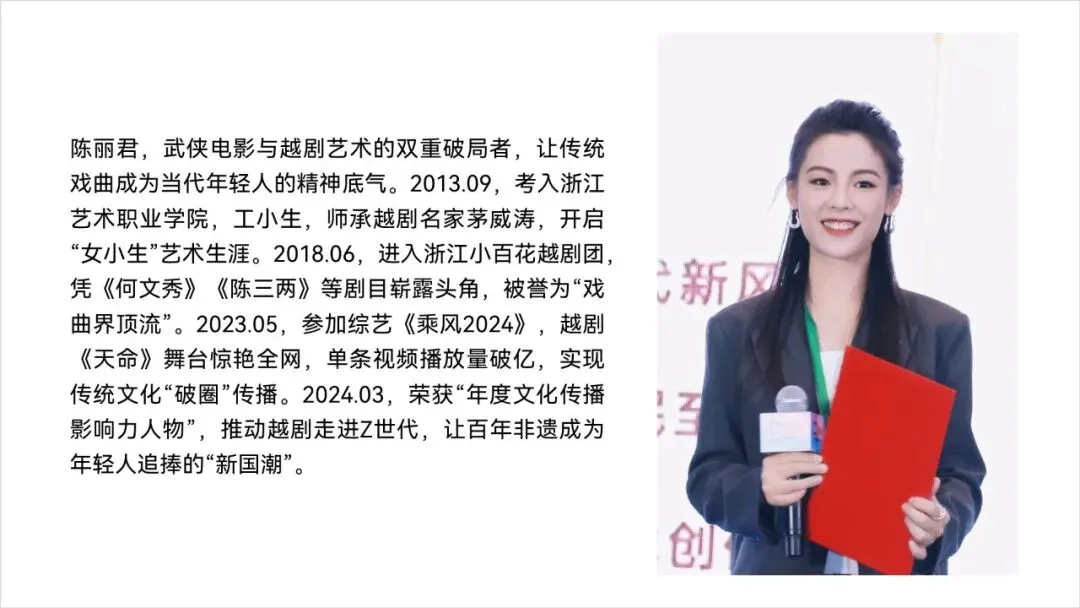
▼ 
一秒搞定! 这里有一个小知识点,就是抠图。大家可以借助自己常用的AI进行抠图,一键去除背景。 我常用的是佐糖抠图。 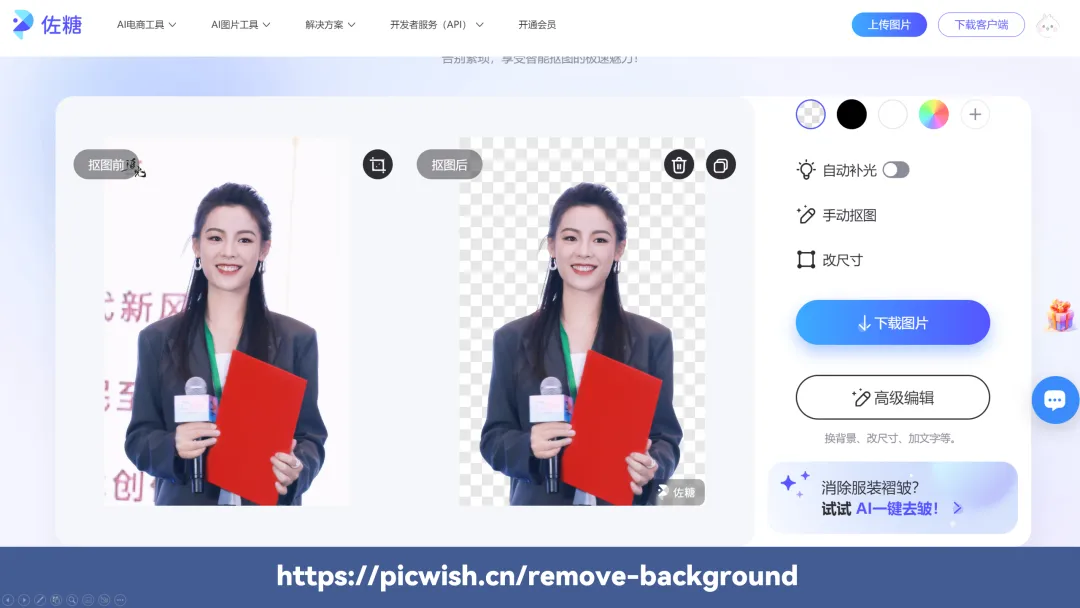
网址:https://picwish.cn/remove-background 除了单个人物排版,在多个人物排版的页面中,形状衬托也是一样好用。 
02 图片裁剪 这里介绍两种图片裁剪的方法,一是布尔运算;二是直接裁剪。 I 布尔运算 如果你需要做一个团队成员的整体介绍,但是又觉得这样横平竖直的版式很无趣。 
可以考虑将图片放大,和圆形进行【相交】运算。 位置摆放如下: 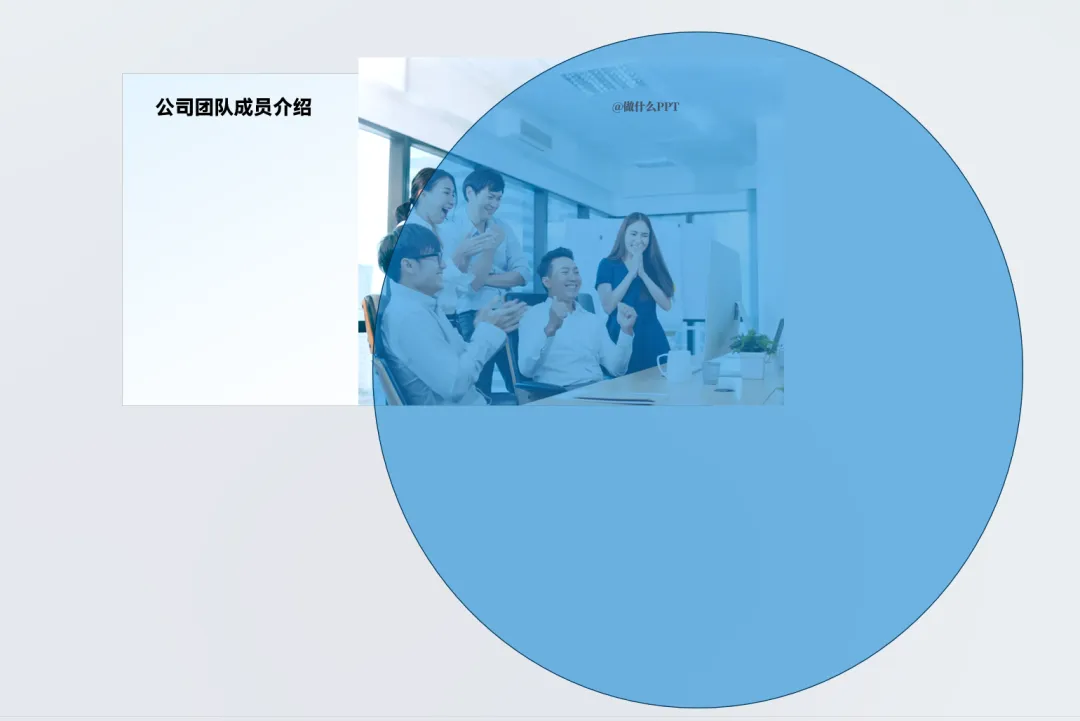
先选中图片,再选中形状,点击【形状格式】-【合并形状】-【相交】。 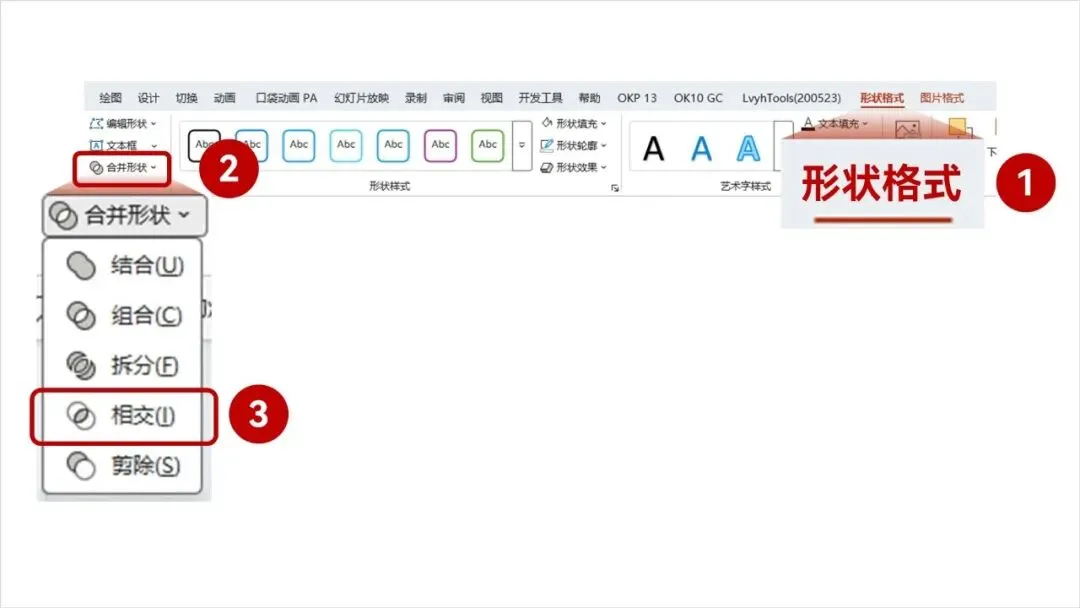
▼ 
I 裁剪 除了用上述的布尔运算,还可以直接对图片进行裁剪。 
如何实现呢?两个步骤: 步骤一 选中图片,点击【裁剪】-【纵横比】-【1:1】,将图片裁剪成1:1的比例。 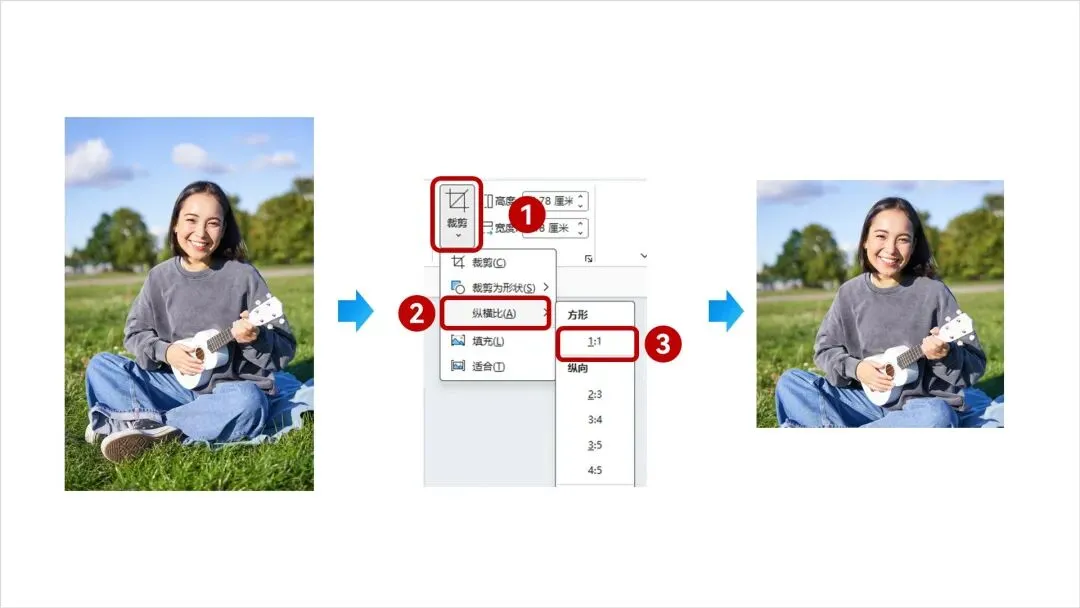
步骤二 选中裁剪好比例的图片,点击【裁剪】-【裁剪为形状】-【菱形】。 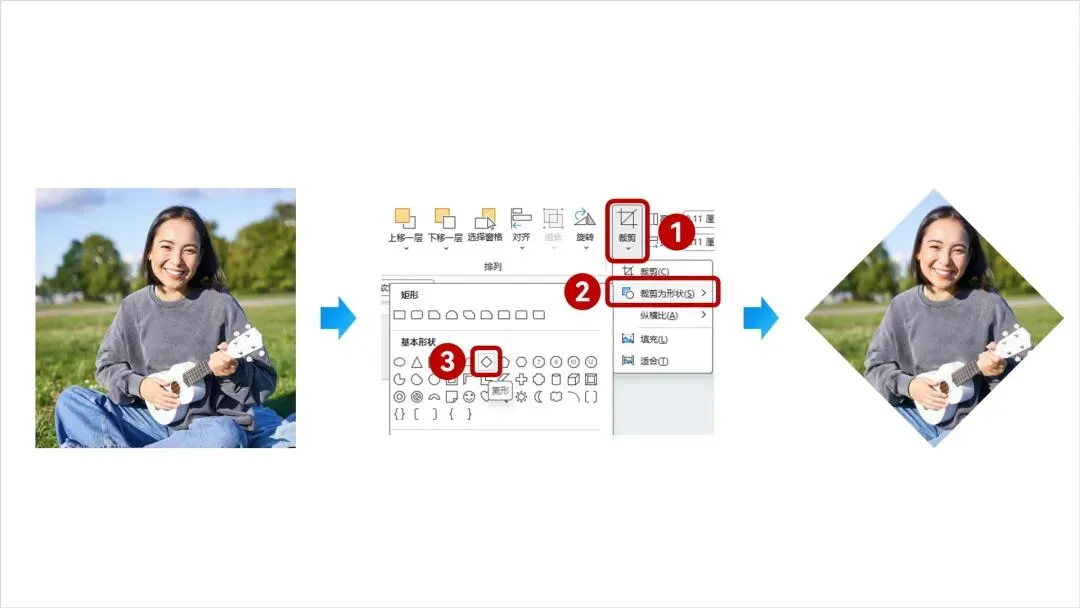
将图片裁剪成平行四边形效果也很顶! 
03 文本框 不得不说文本框是多图排版的好工具。 如果老板让你对这页团队人物超多的PPT进行排版,就得靠它救命。 
插入文本框输入大写英文“I”,有多少张图片就输入多少个“I”,尽量选择粗一点的字体。(我这里用的是HarmonyOS Sans SC Black) 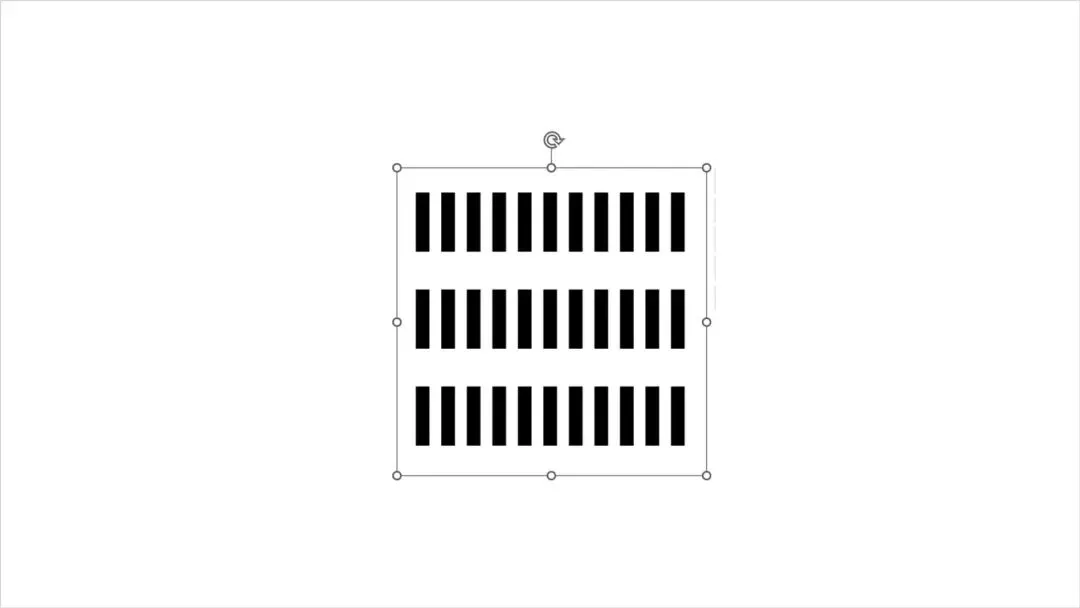
选中文本框,点击【形状格式】-【文本效果】-【转换】-【朝鲜鼓】。 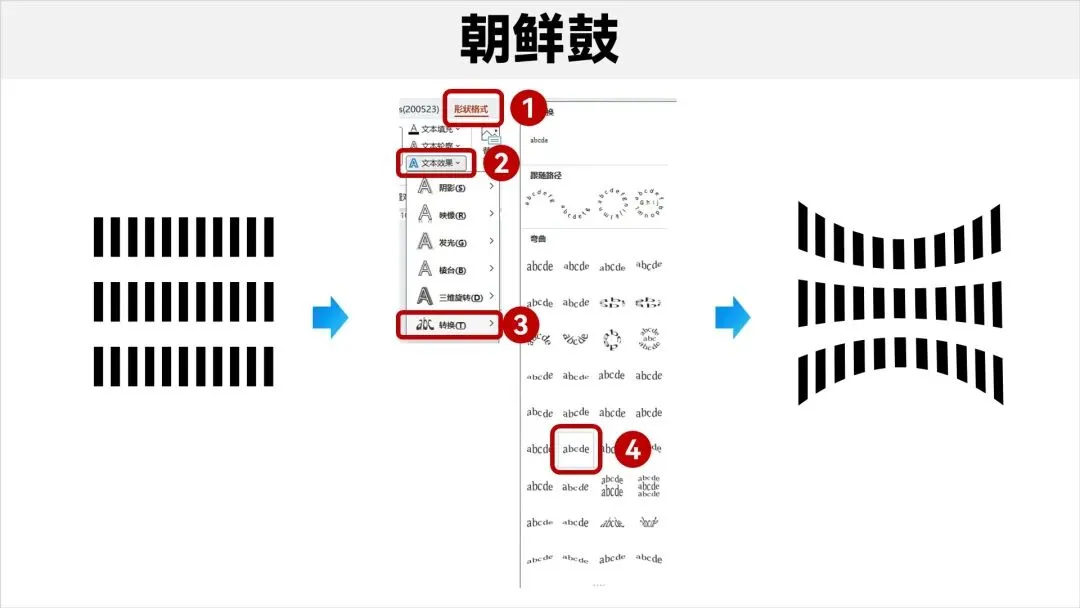
调整文本框大小(页面等宽)和弧度。 
选中文本框,调整其行间距和字符间距。 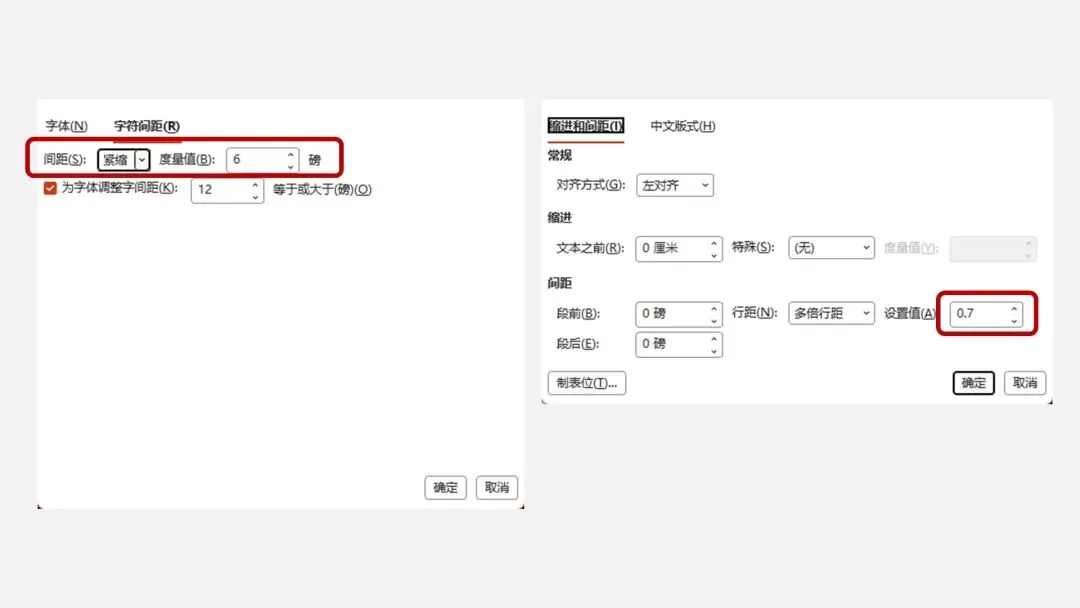
▼ 
插入任意形状,全选文本框和形状,点击【形状格式】-【合并形状】-【拆分】,将文本框打散成形状。 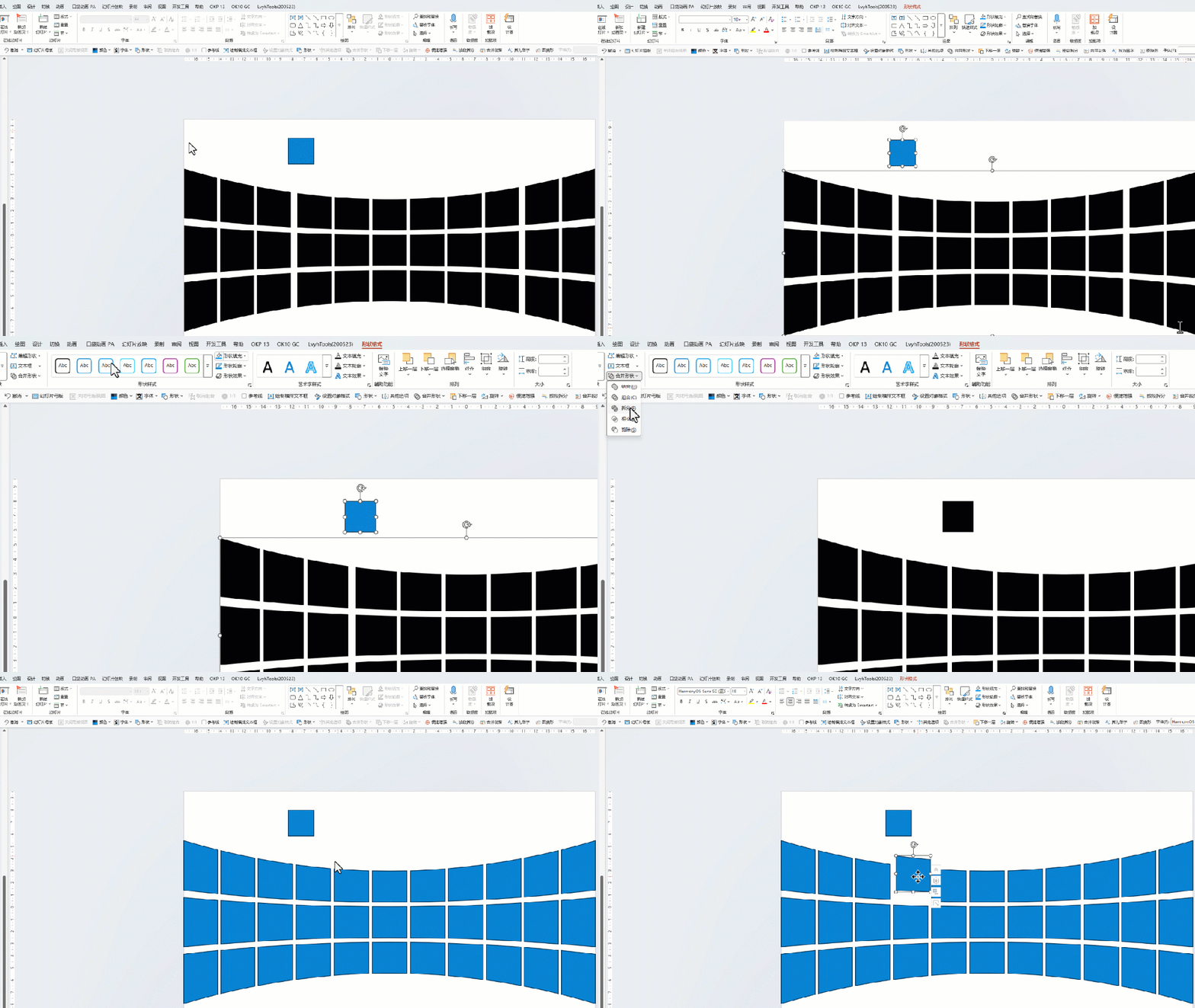
接下来,将图片填充进拆分后的形状内就大功告成啦~ 可以用前面提到过的【相交】布尔运算。 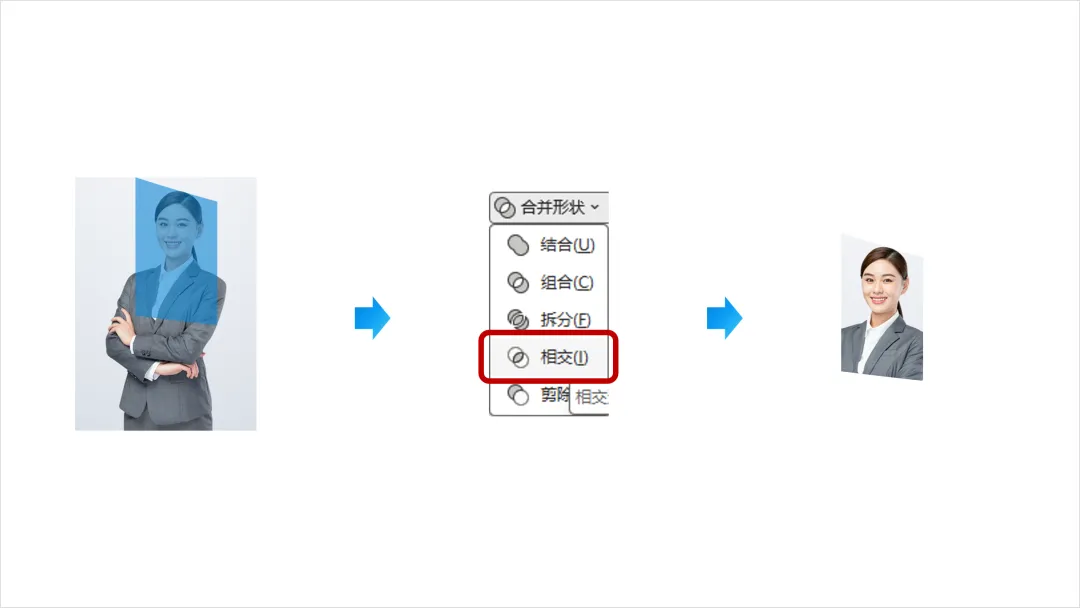
但是图片太多,这样操作难免繁琐。 
分享一个更便捷的办法,借助OneKeyTools插件的【图换形】功能,可以一次性将图片全部填充进形状内。 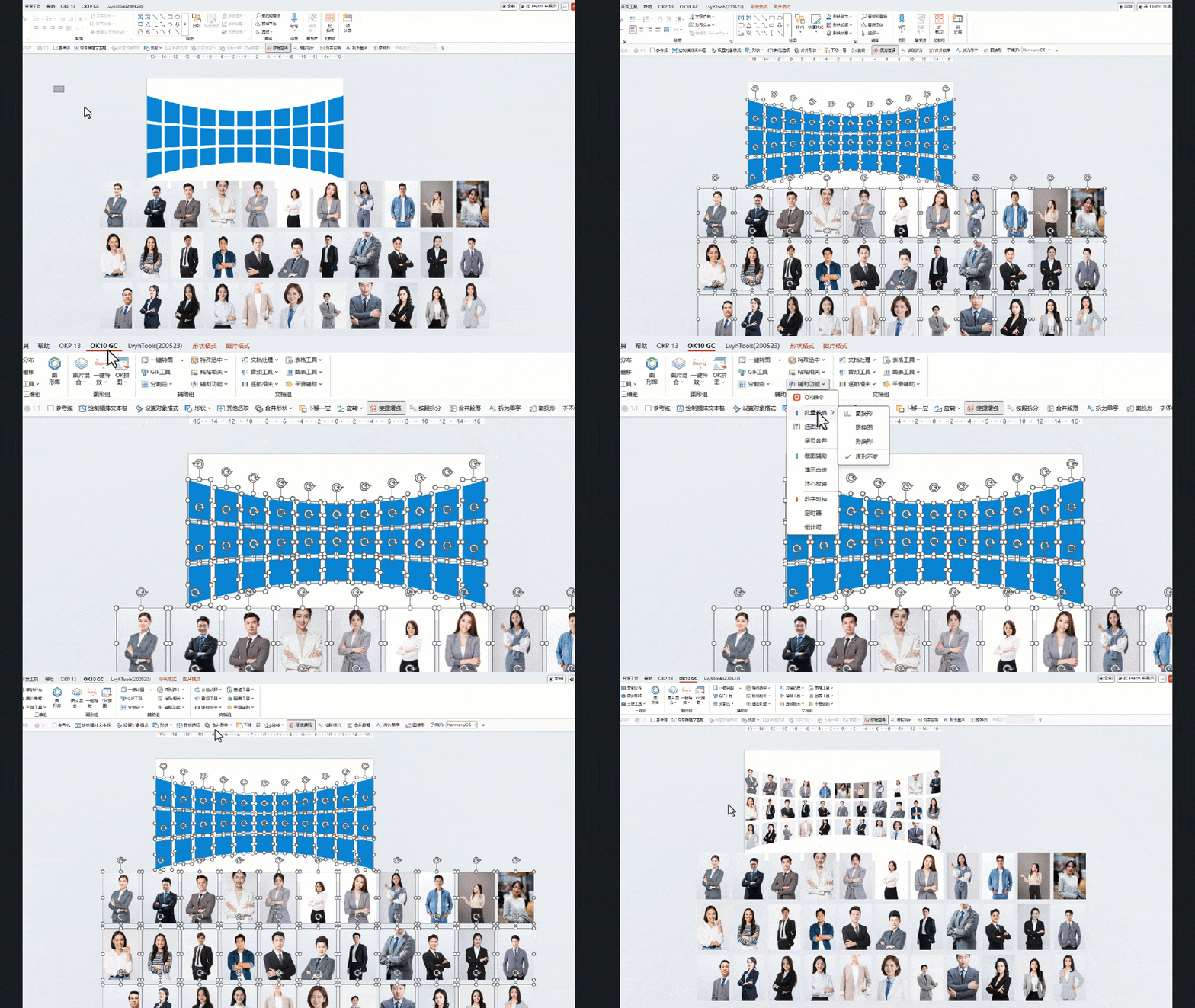
再局部调整图片位置细节即可。 
以上就是今天分享的关于人物介绍PPT的全部内容啦,你学会了吗? 文中涉及的所有案例都在这套企业介绍PPT中。 
这套模板还包含以下模块。 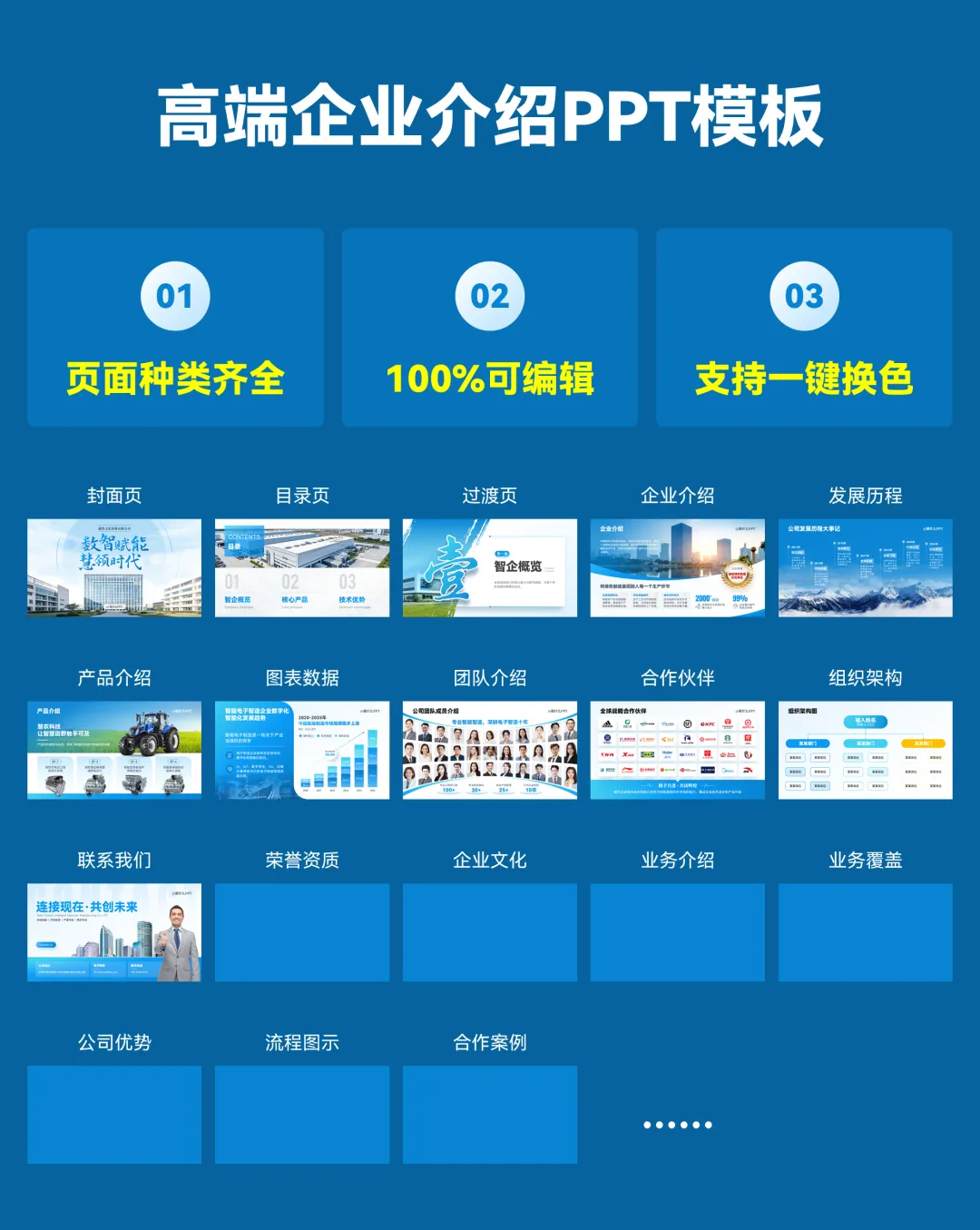
模板目前正在更新中,预计这个月和大家见面。 有需要的小伙伴可以期待一下。
当然,开通《做什么PPT》全阶会员依然可以免费获取这套模板。 开通后,您将获得系统的PPT课程,并且享有助教老师一对一答疑服务。 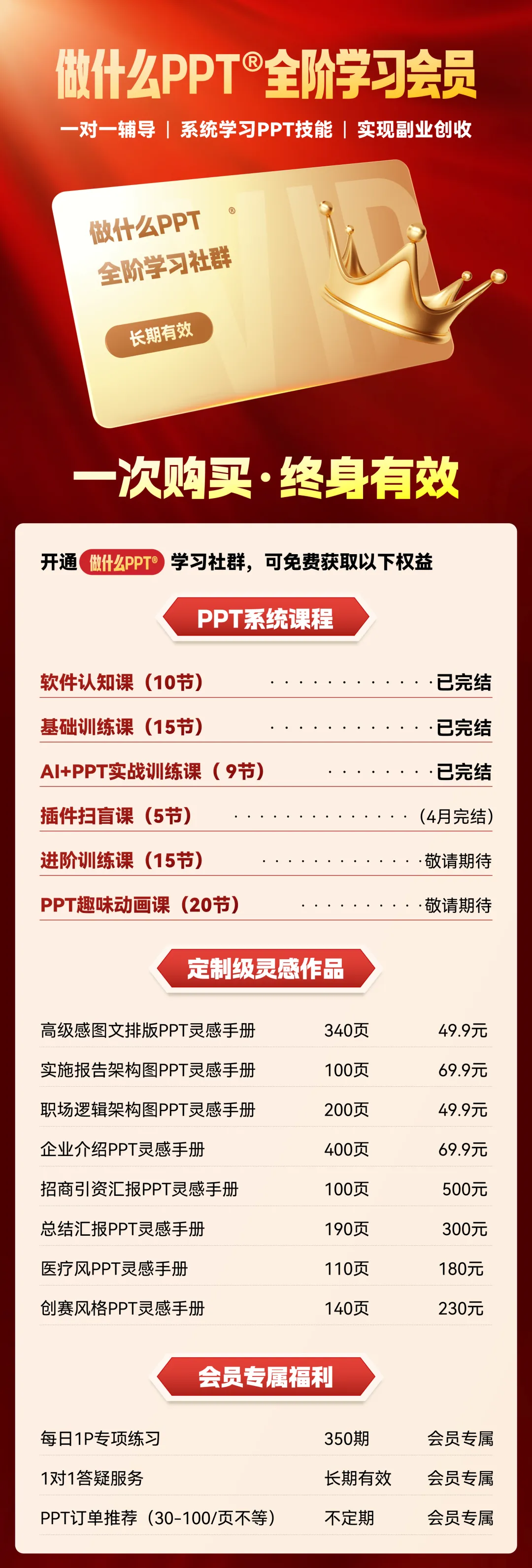
本文来自网友投稿或网络内容,如有侵犯您的权益请联系我们删除,联系邮箱:wyl860211@qq.com 。

