Excel教程:用VLOOKUP函数制作查询工具模板
- 2026-05-18 22:29:33
你是否经常需要在庞大的员工信息表中查找某位员工的详细信息?手动滚动查找不仅效率低,还容易出错。
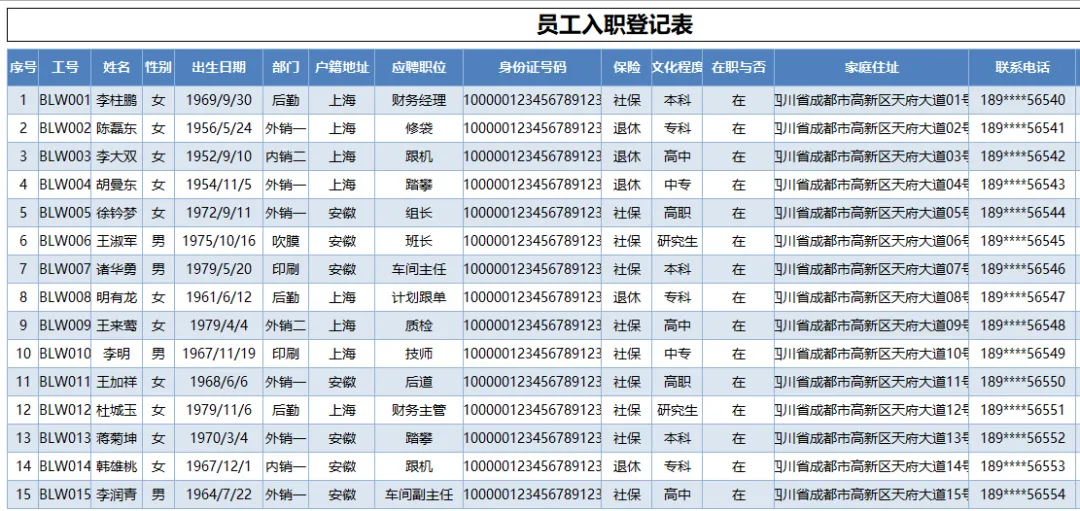
今天,我们就来教你如何用Excel的VLOOKUP函数,快速制作一个“员工信息查询模板”,输入工号,即可自动显示对应信息。
一、为什么要用VLOOKUP函数
VLOOKUP是Excel中最常用的查找函数之一,它的作用是在一个表格中根据某个关键值(如工号)查找并返回对应的其他列数据。非常适合制作查询界面。
语法如下:
=VLOOKUP(查找值, 查找范围, 返回列数, 是否精确匹配)二、制作查询模板
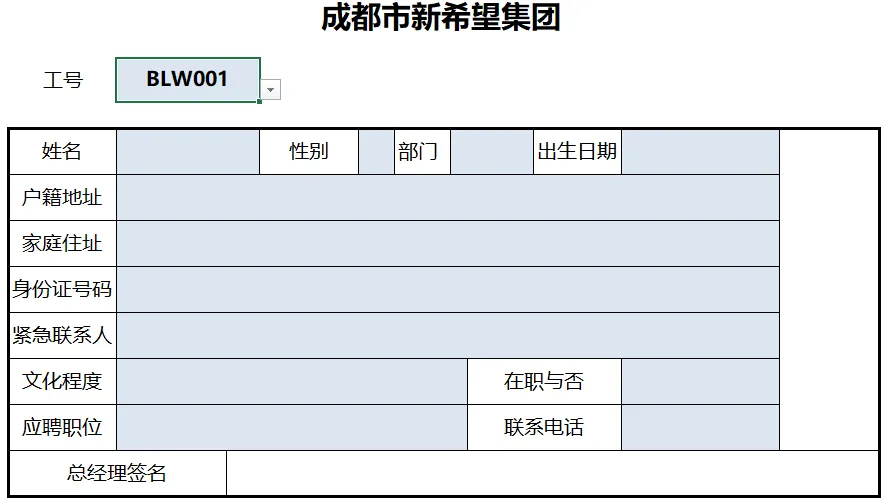
我们在另一个工作表中制作一个简洁的查询界面:
在C3单元格输入工号(如BLW001)
在C5至C11等单元格设置VLOOKUP公式,自动返回对应信息
公式为:
=VLOOKUP($C$3,员工信息表!$C:$P,MATCH(B5,员工信息表!$C$4:$P$4,),)
这个公式的意思是:
用C3的工号去“员工信息表”的C列到P列中查找
MATCH(B5, 员工信息表!$C$4:$P$4, 0)用于自动定位“姓名”在数据源中的列数
三、公式解析与优化
我们使用“MATCH+VLOOKUP”组合,目的是让公式更加灵活。即使数据源列顺序发生变化,也能正确找到对应字段。
下面是柳之老师给大家录制的详细完整的制作视频教程,点击播放学习。
四、常见问题与注意事项
查找值必须在第一列VLOOKUP默认在查找范围的第一列中搜索,所以工号列必须在数据源的最左侧。
使用绝对引用查找范围建议使用绝对引用(如
$C:$P),避免拖动公式时范围错位。错误处理如果工号不存在,会返回#N/A,可使用IFERROR美化显示:
=IFERROR(VLOOKUP(...), "未找到")
五、总结
通过VLOOKUP函数,我们可以轻松将一张静态的员工信息表升级为动态查询系统。无论是HR管理、销售数据查询,还是库存查找,这个方法都适用。
只要掌握一个函数,就能让Excel“活”起来,实现一键查询,极大提升工作效率。
扫码下载视频配套的练习课件,一起操作练习。

如果这篇文章对你有帮助,欢迎点赞、收藏,并分享给更多需要的朋友!我们下期再见~


