各位木友们好,我是小木。
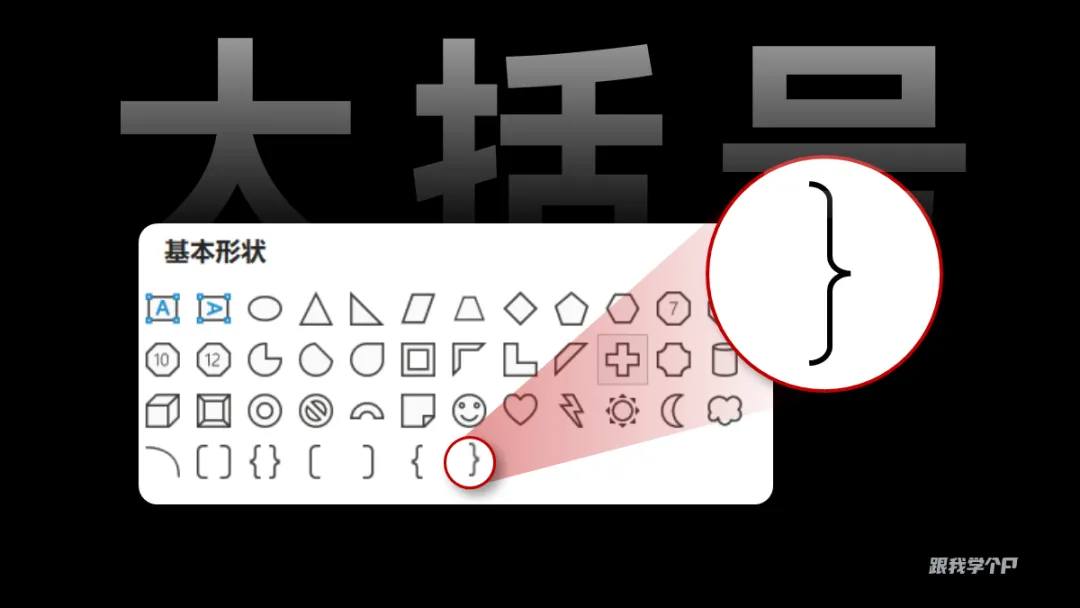
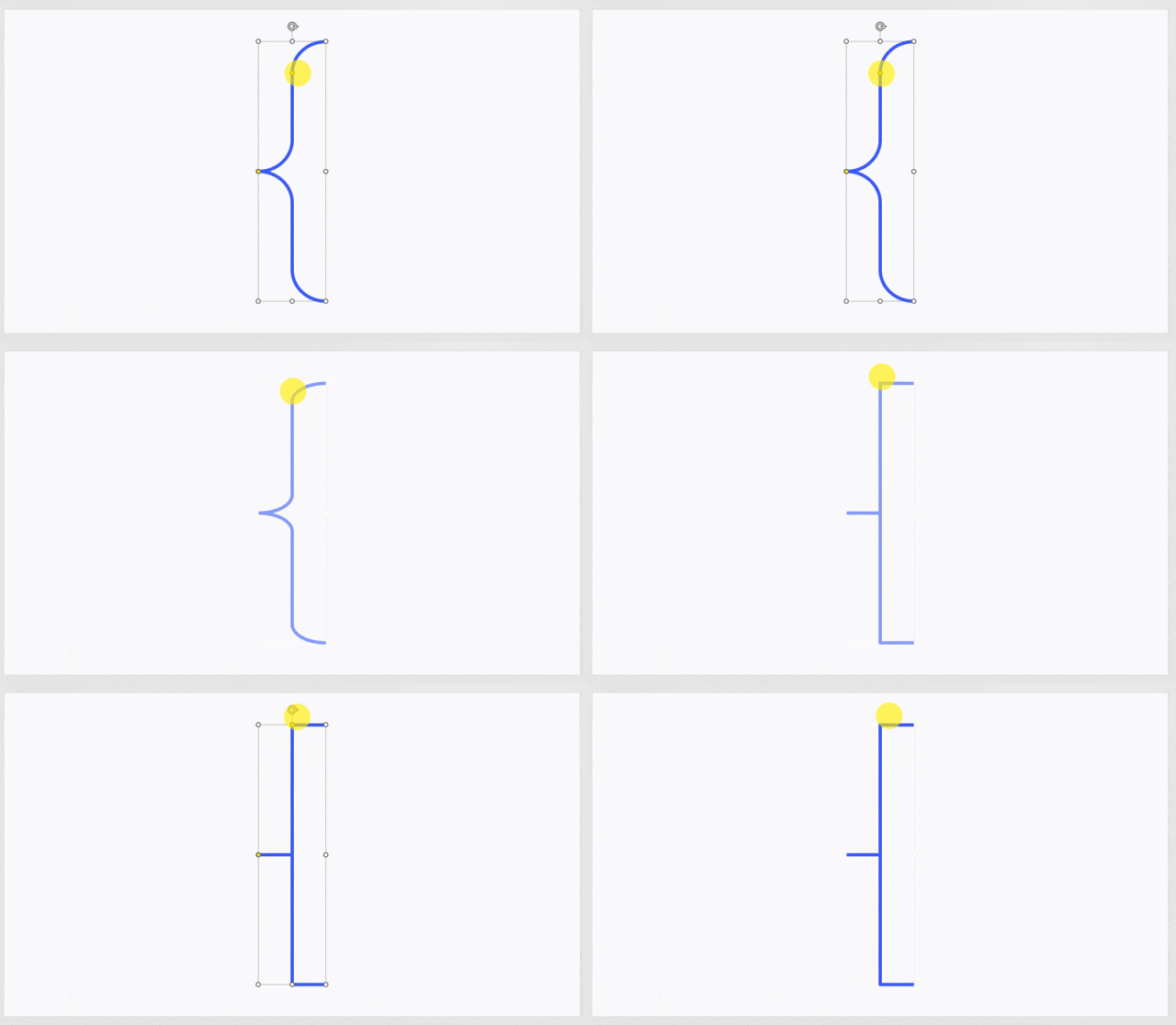
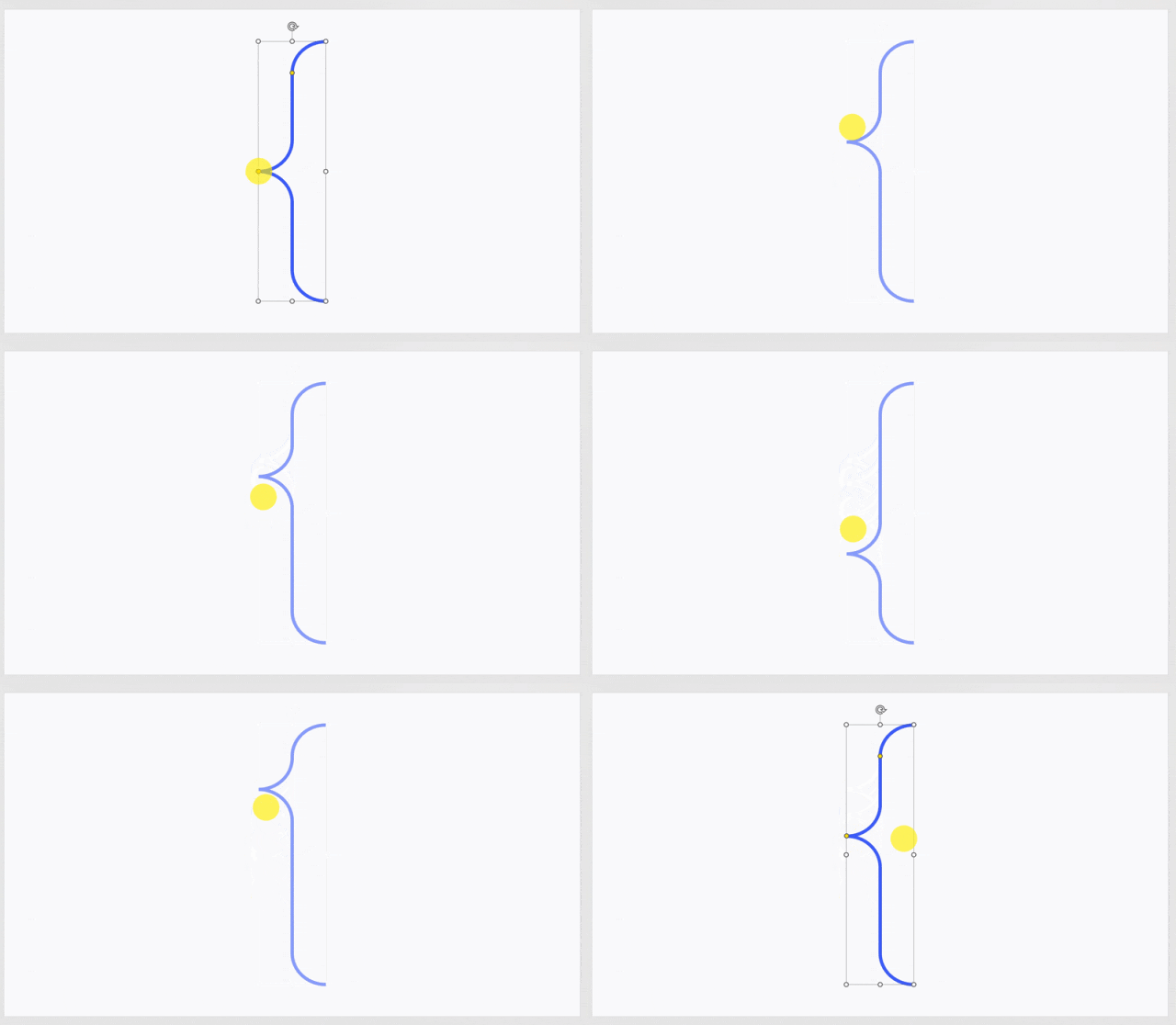
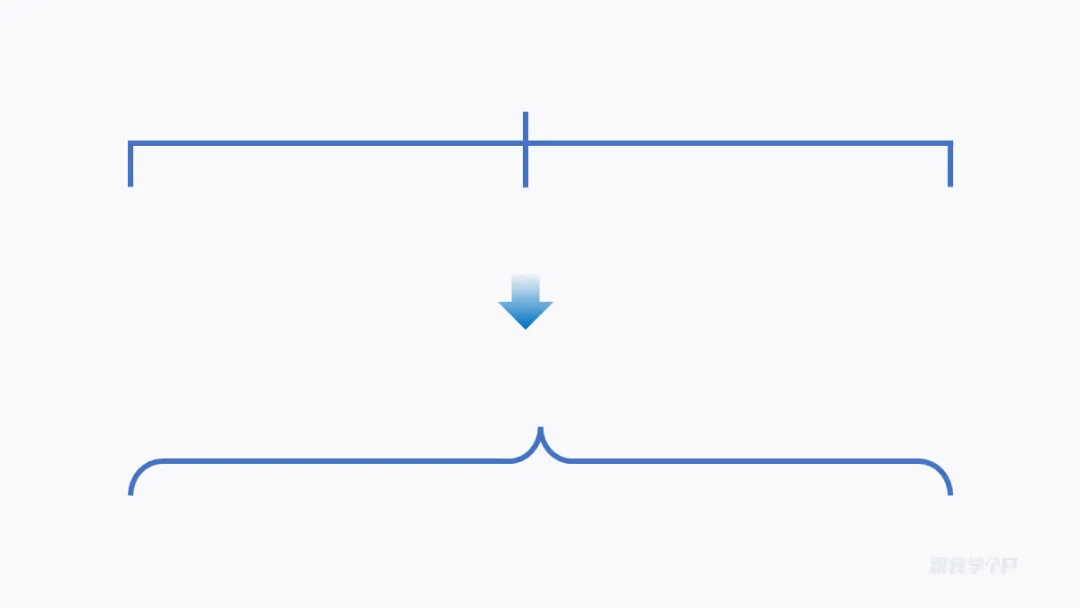
在PPT的形状库中,有一个非常不起眼的形状,几乎99.9%的人都没用过——是的,【大括号】形状。▎先了解一下形状属性
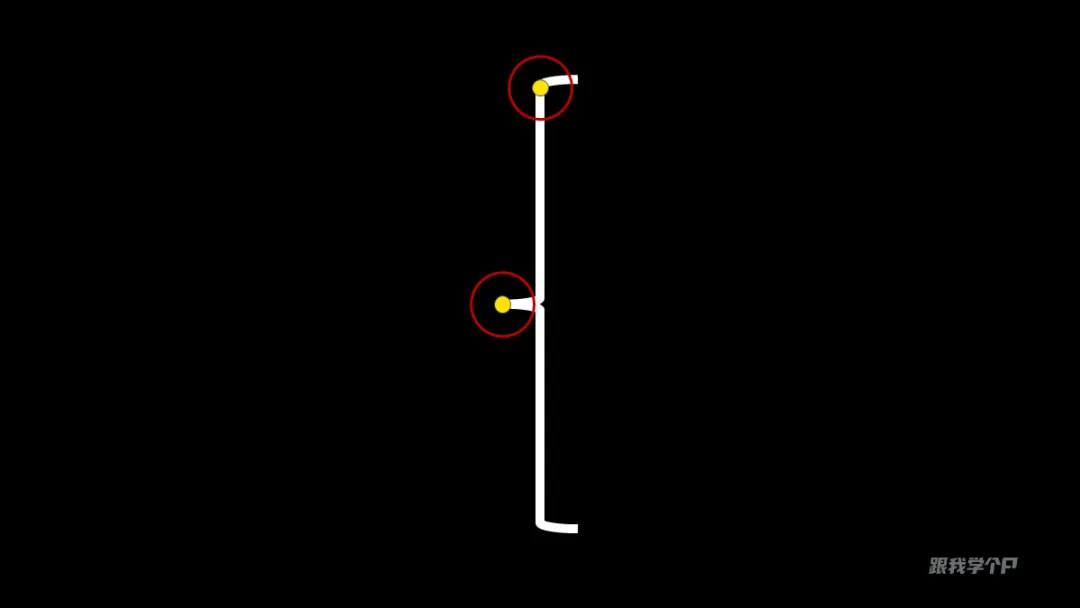
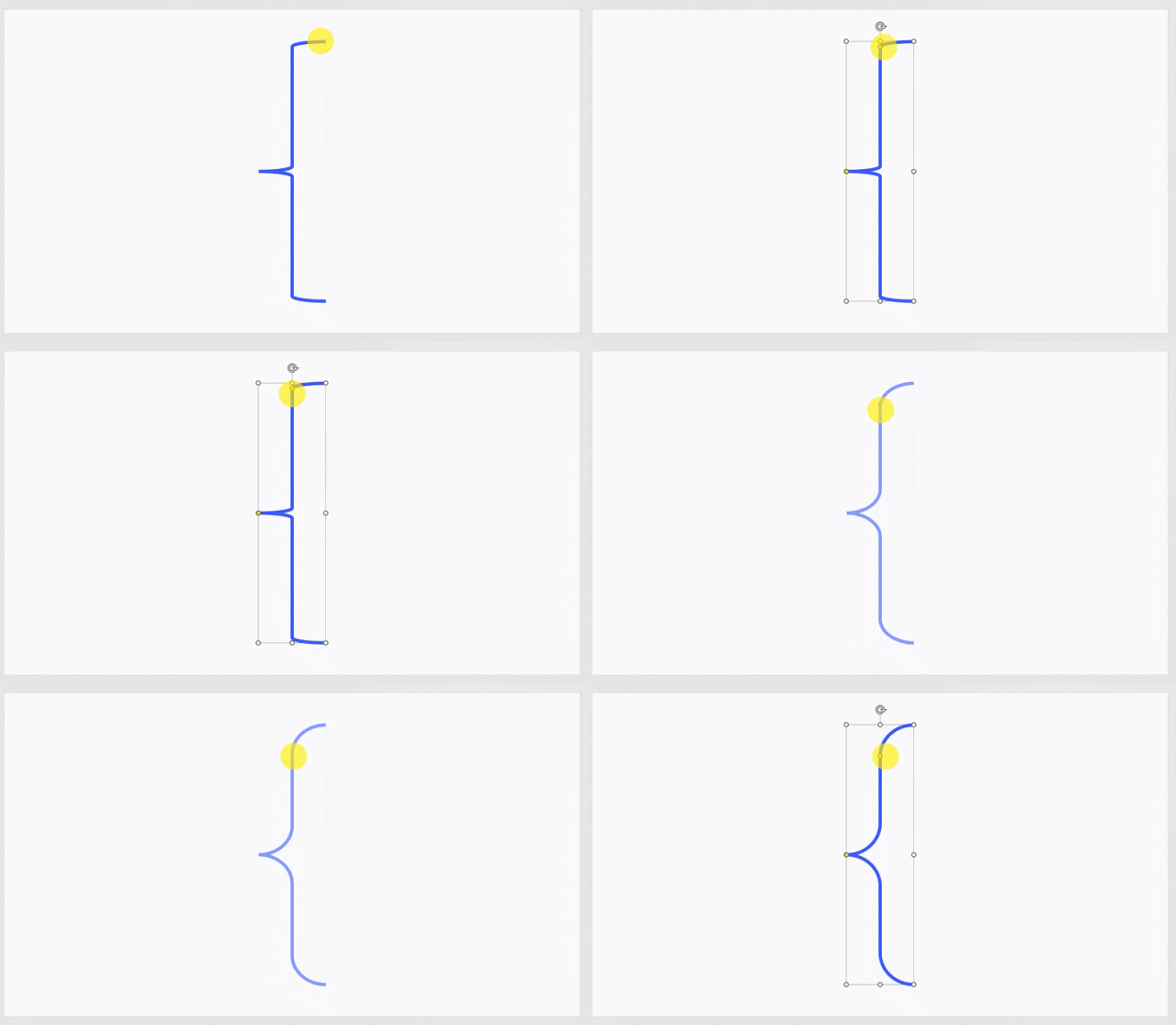
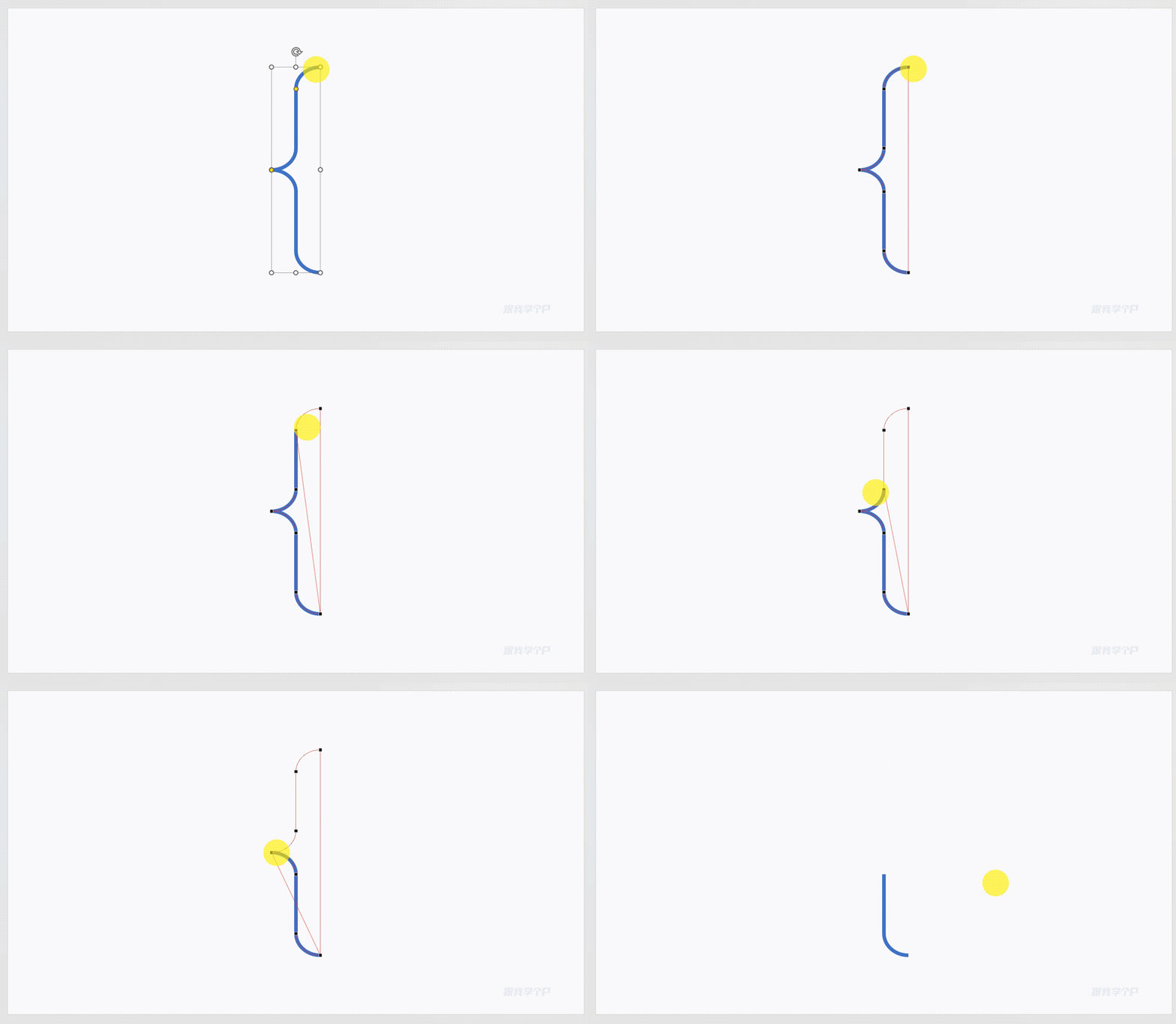
调整上面的控点,可以控制线条的弧度,往下拉弧度会变得圆润:OK,学会了基础操作,现在咱们来上强度 。
。▎关联信息
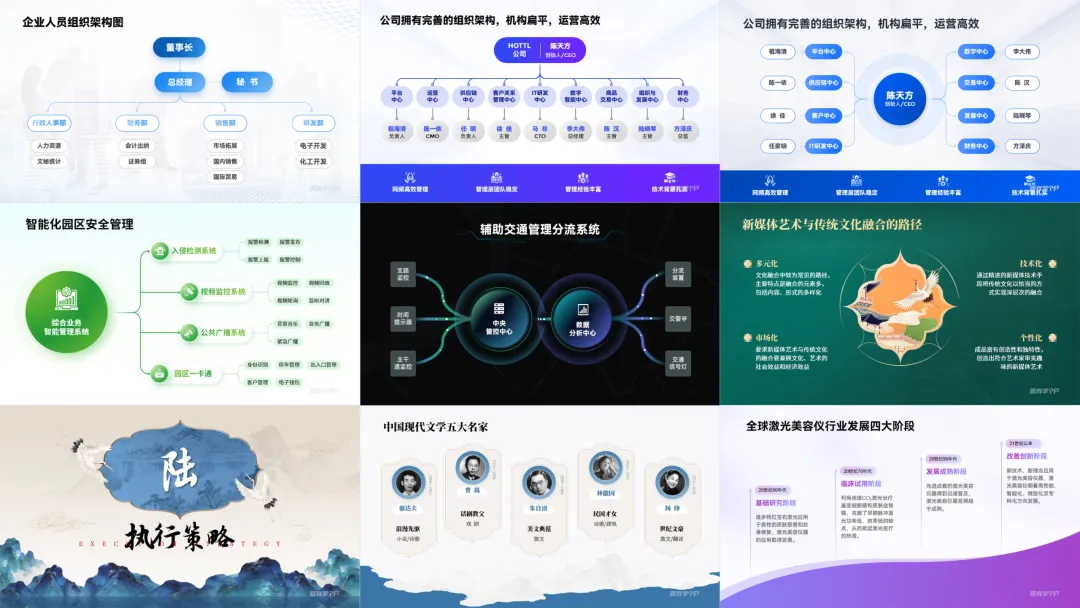
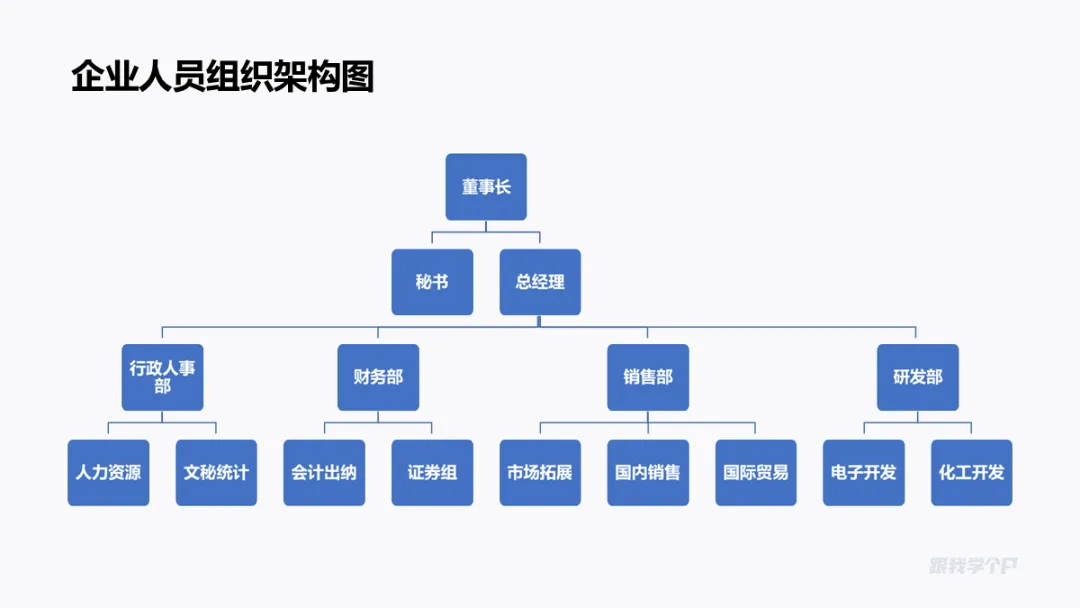
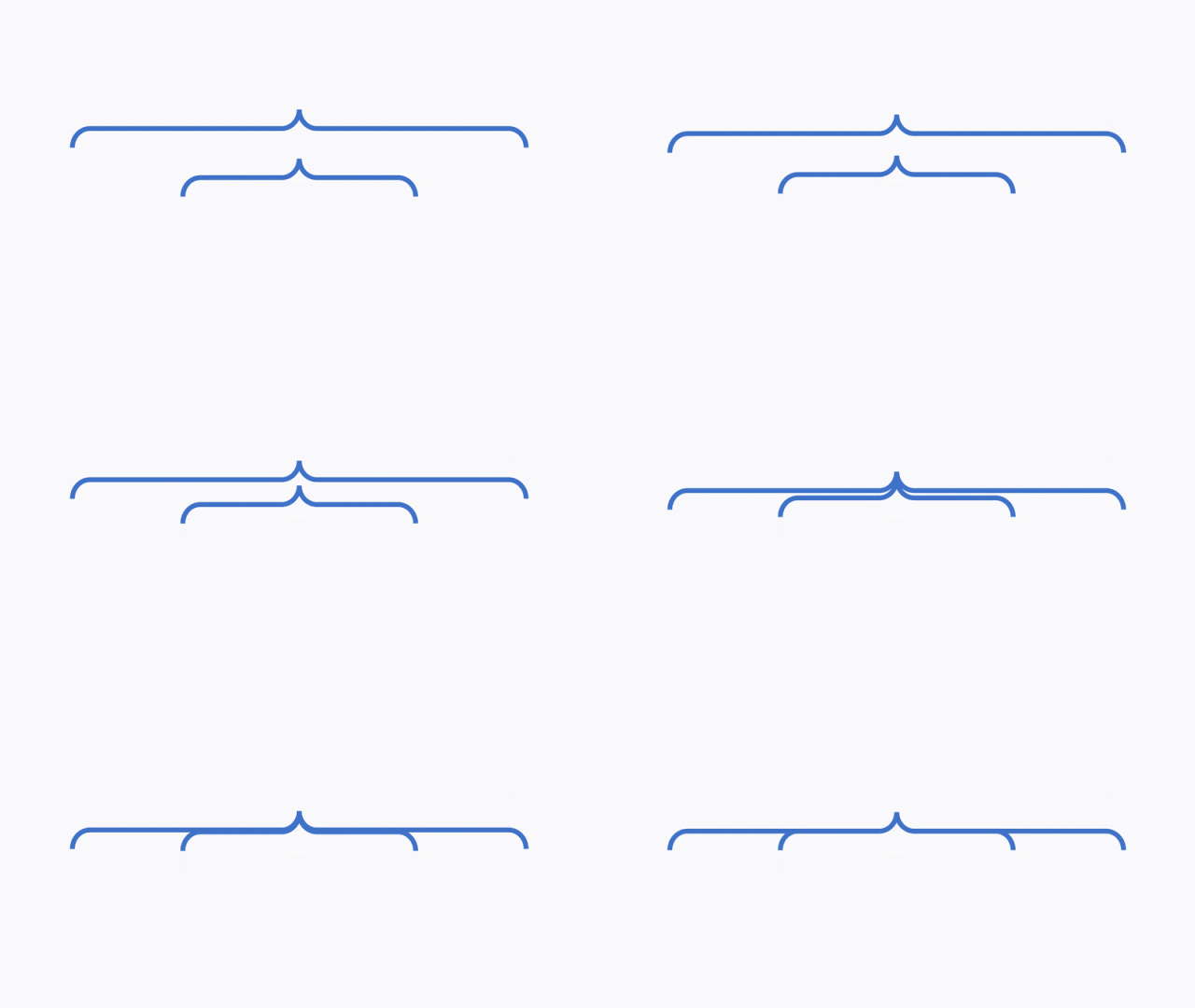
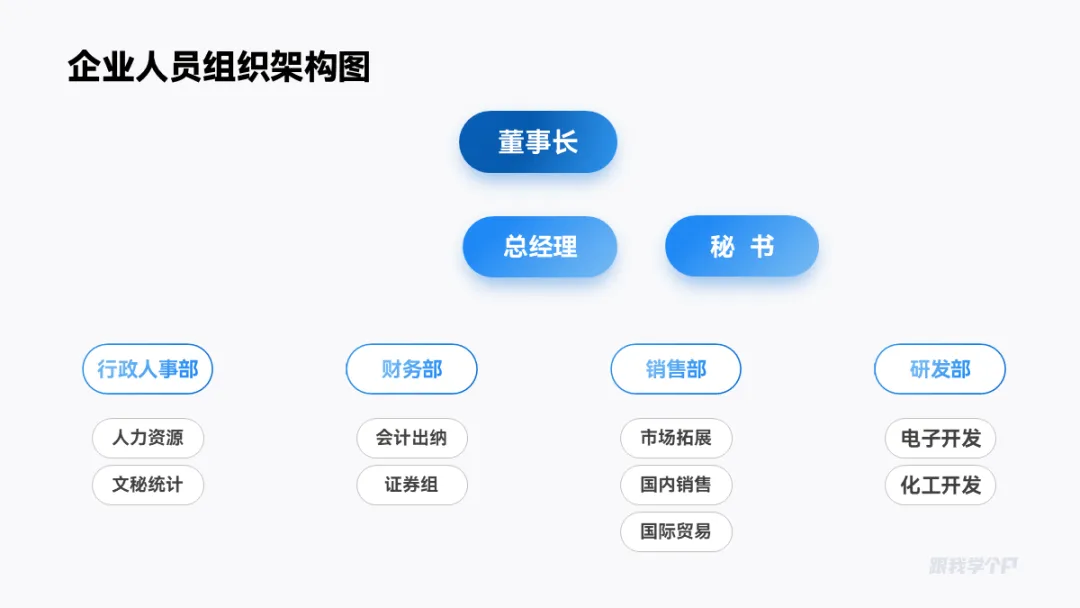
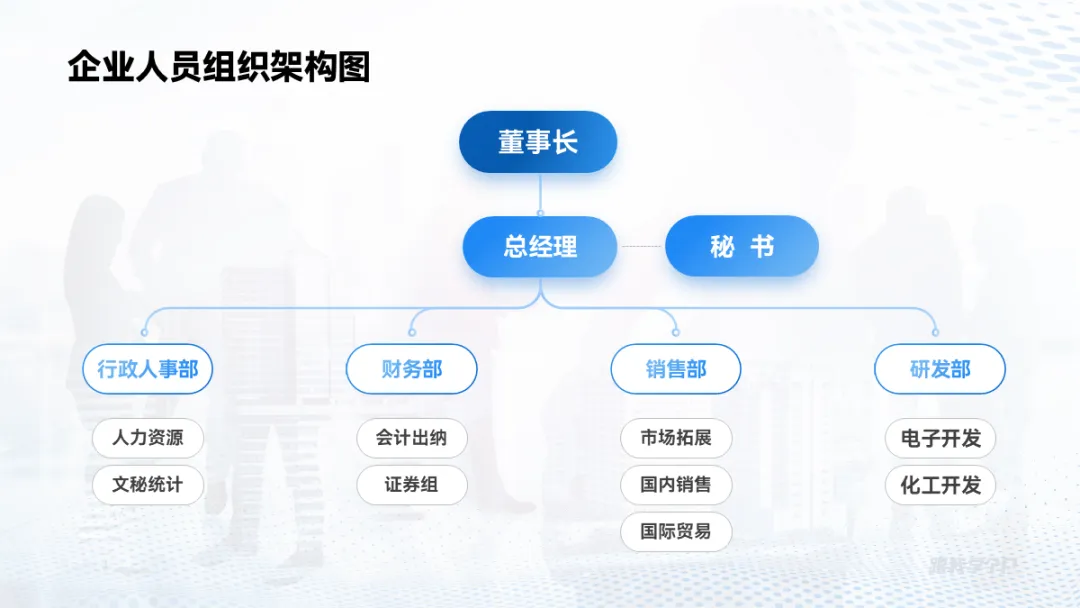
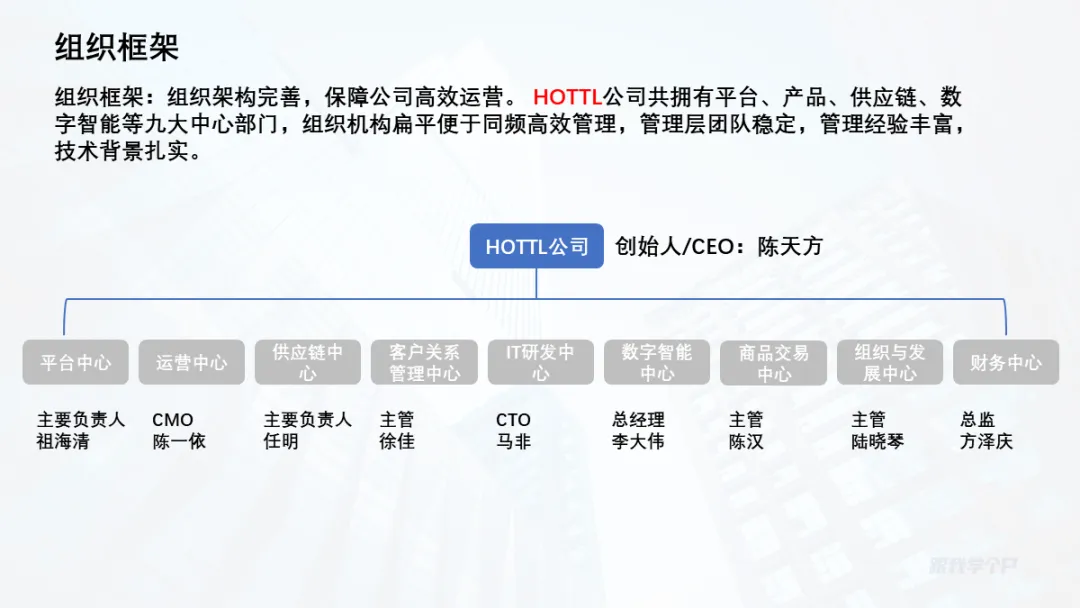
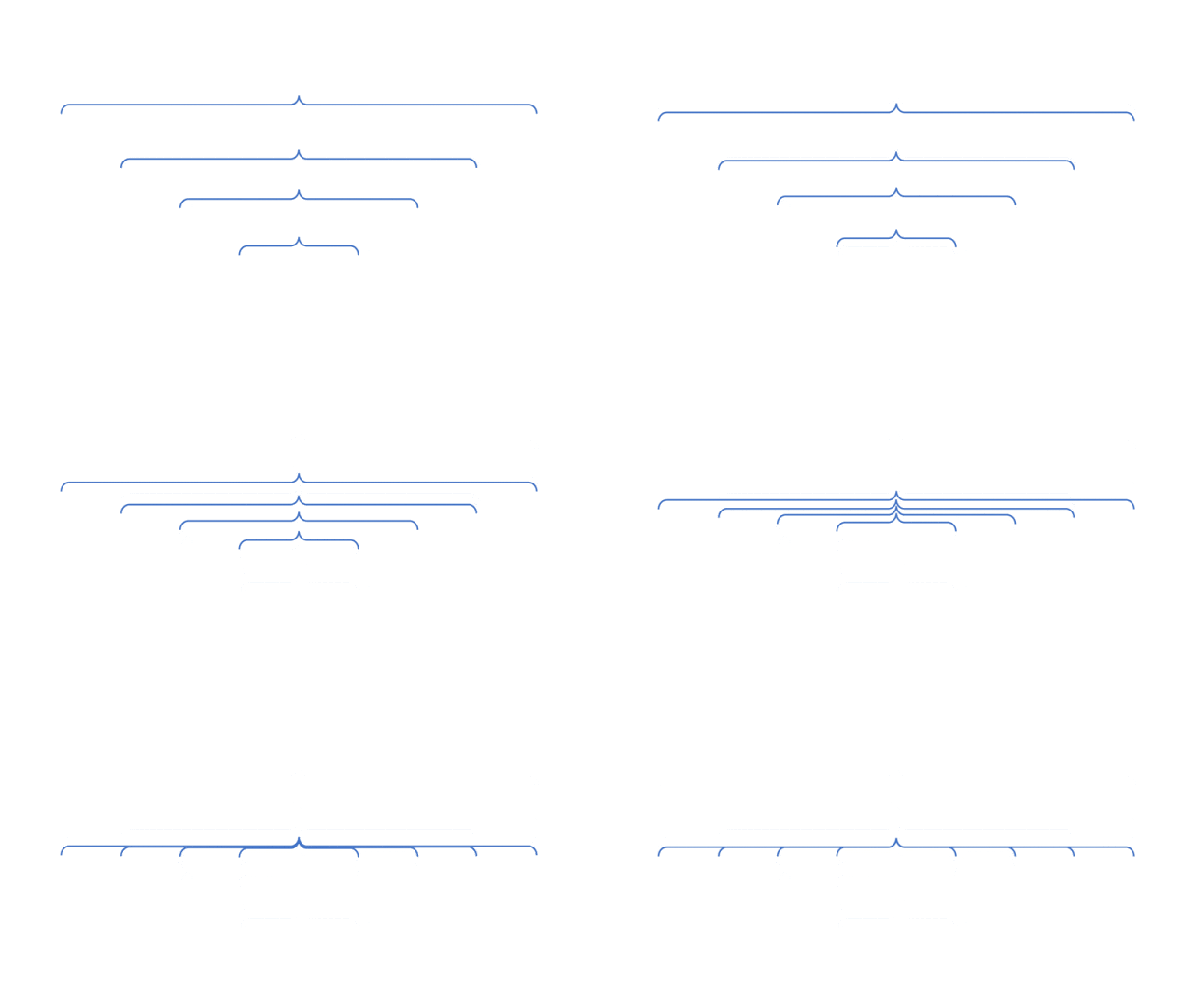
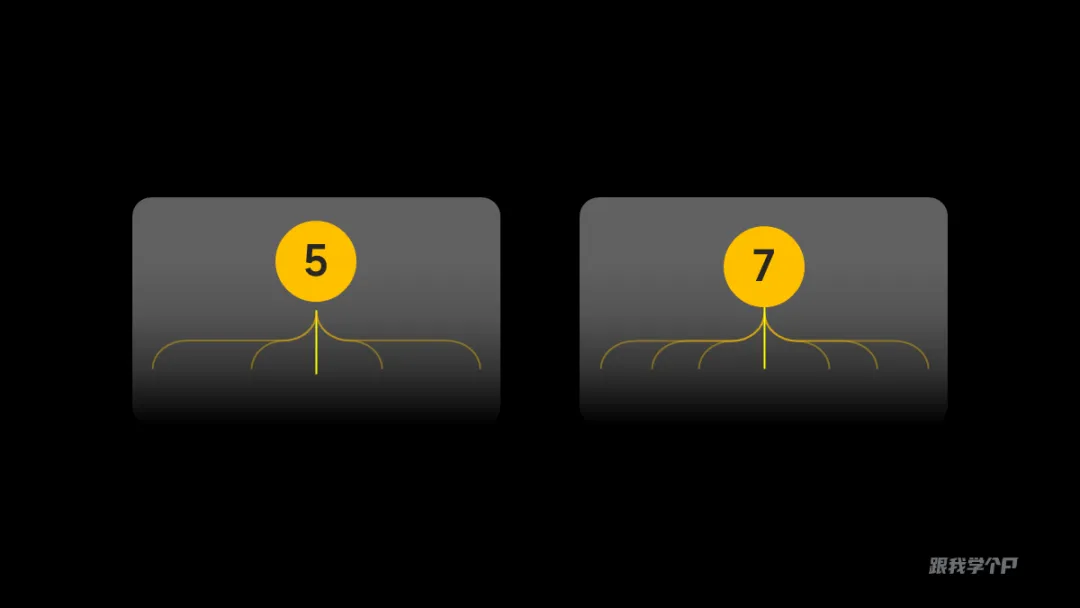
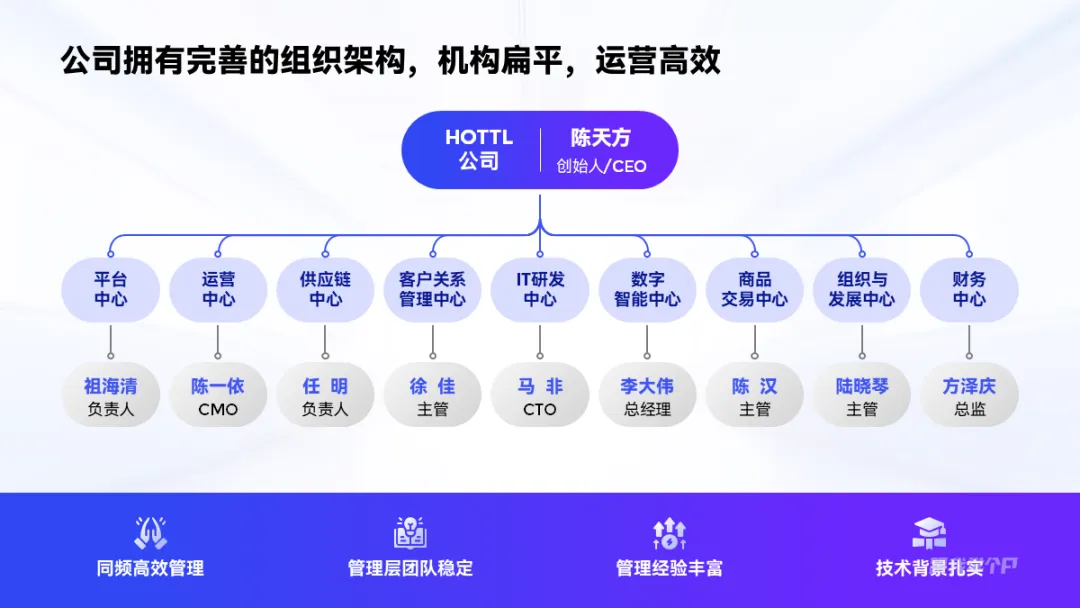
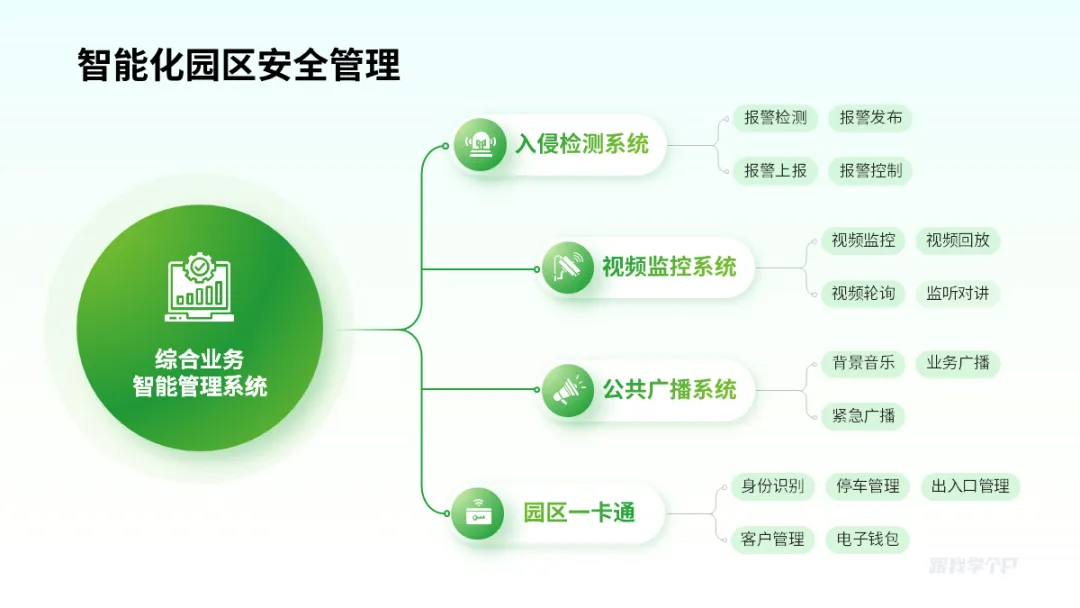
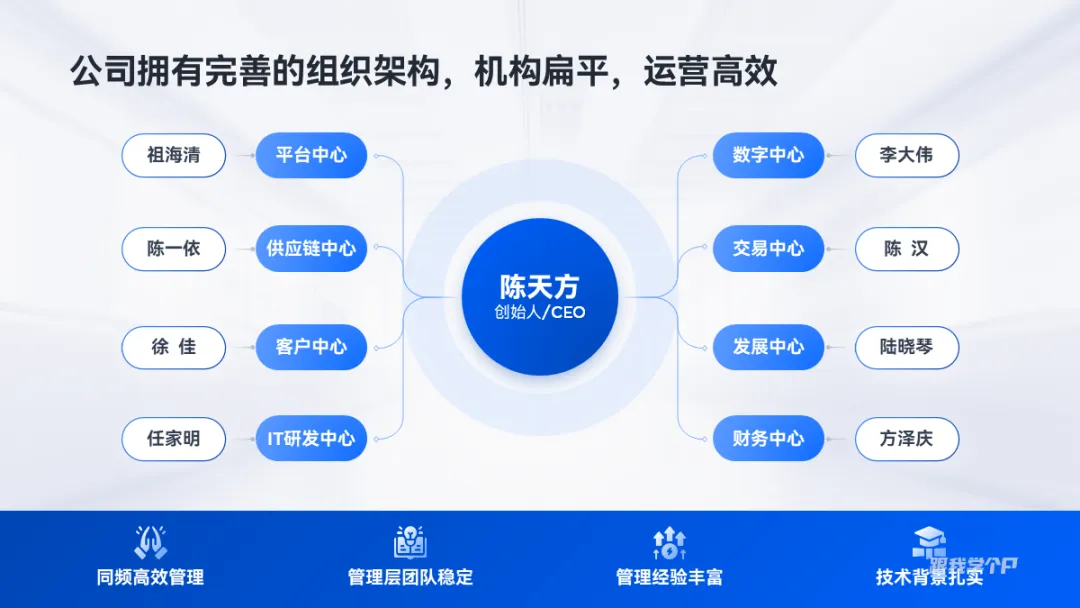
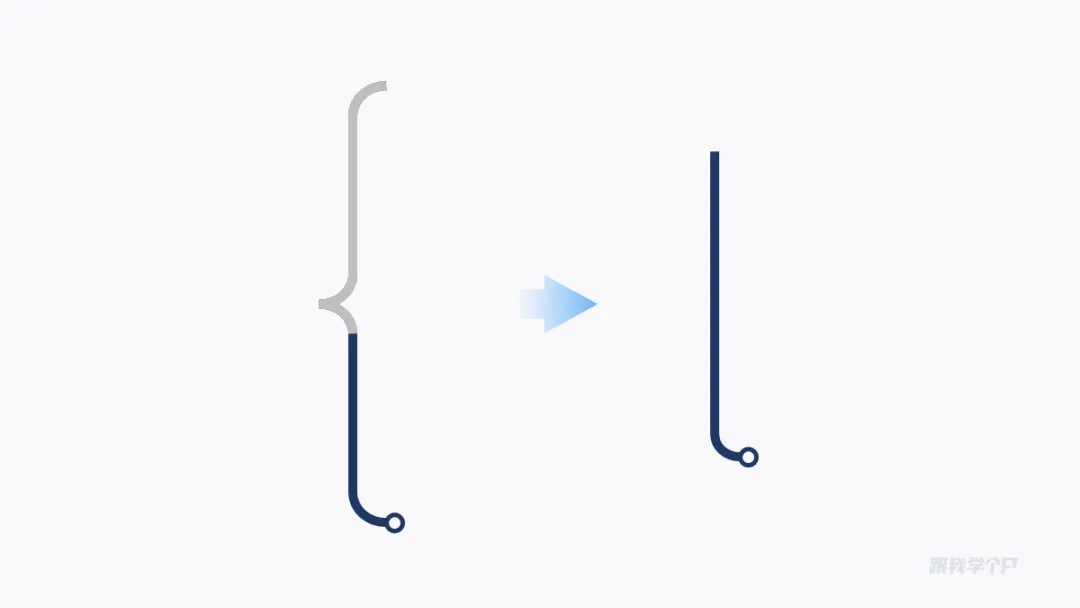
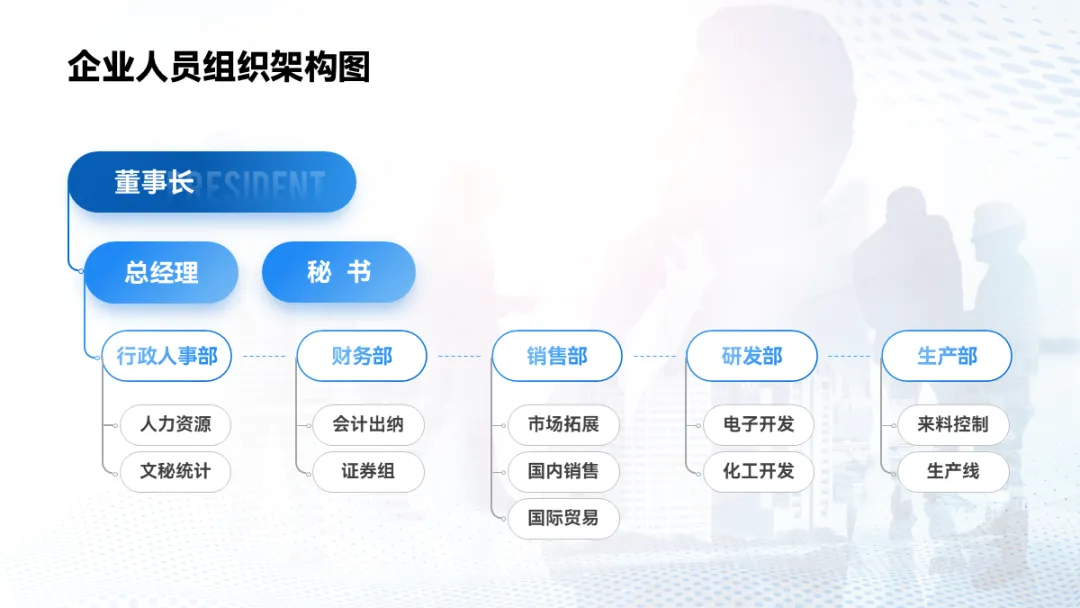
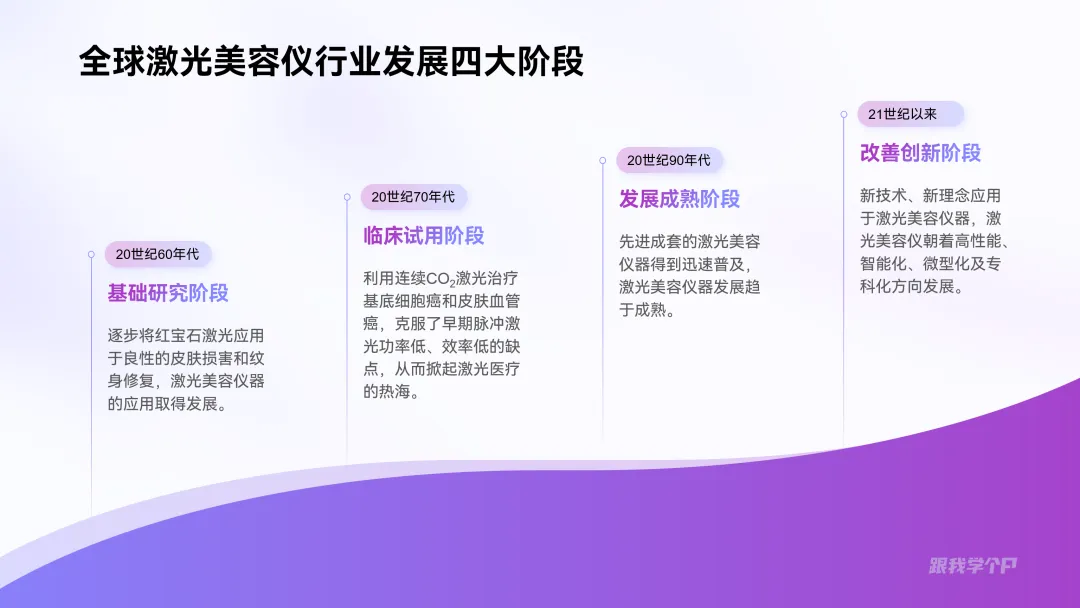
大括号首先可以用来关联信息,而且主要用于组织架构图。如果你能把连接线换成大括号,架构图瞬间就能呈现出一种圆润的观感:复制多一条,调整宽度,叠加在一起,那些看似复杂的连接线就是这么做出来的:遇到分支比较多的架构图,用大括号比单独用线条绘制轻松多了,我们继续看案例。其实你只需要用多个大括号叠加在一起,就能快速得到整齐又柔和的连接线:这里有个细节,遇到分支数量是单数的话,只需在括号中间添加一条直线就能对应上数量了:此外,架构层级除了横向排版外,还可以换成纵向布局:当然,我们还可以只截取大括号的其中一截,作为连接线:制作也很简单,选中形状后右键,选择【编辑顶点】,然后删除顶部的顶点就可以得到:▎制作国风素材
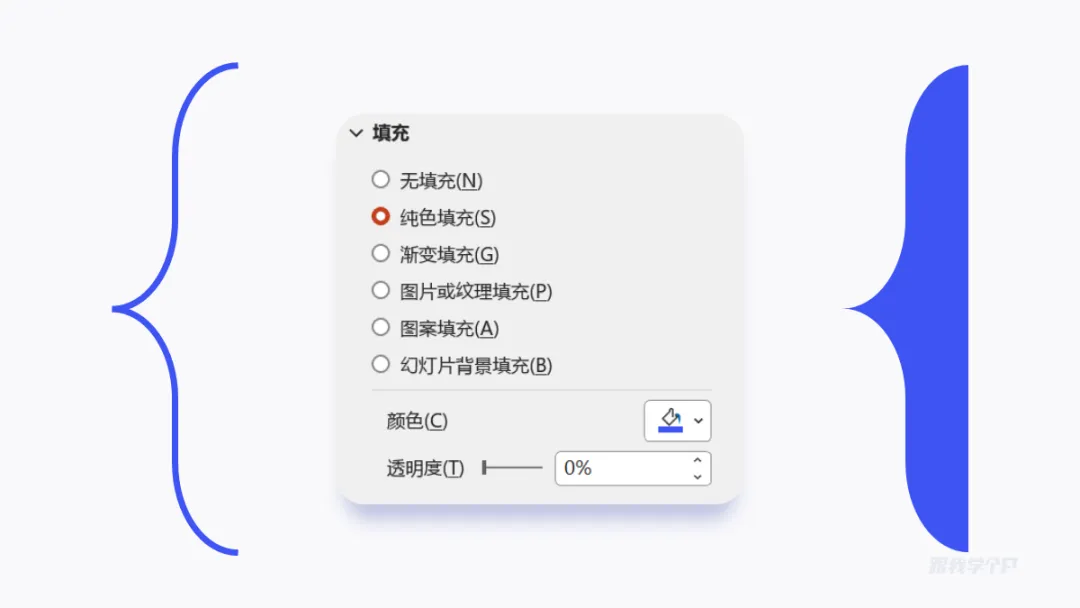
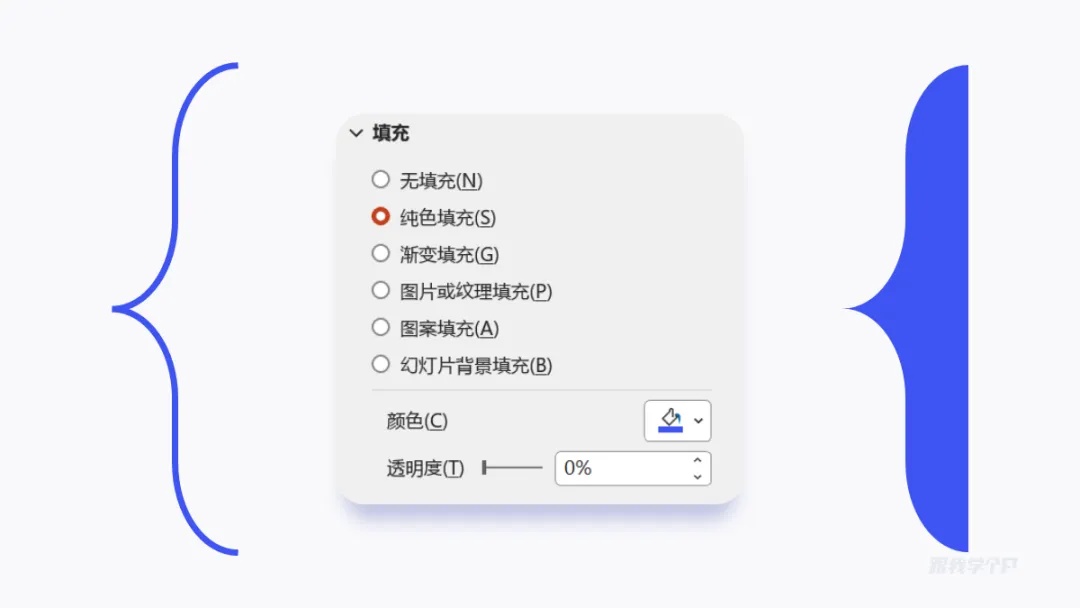
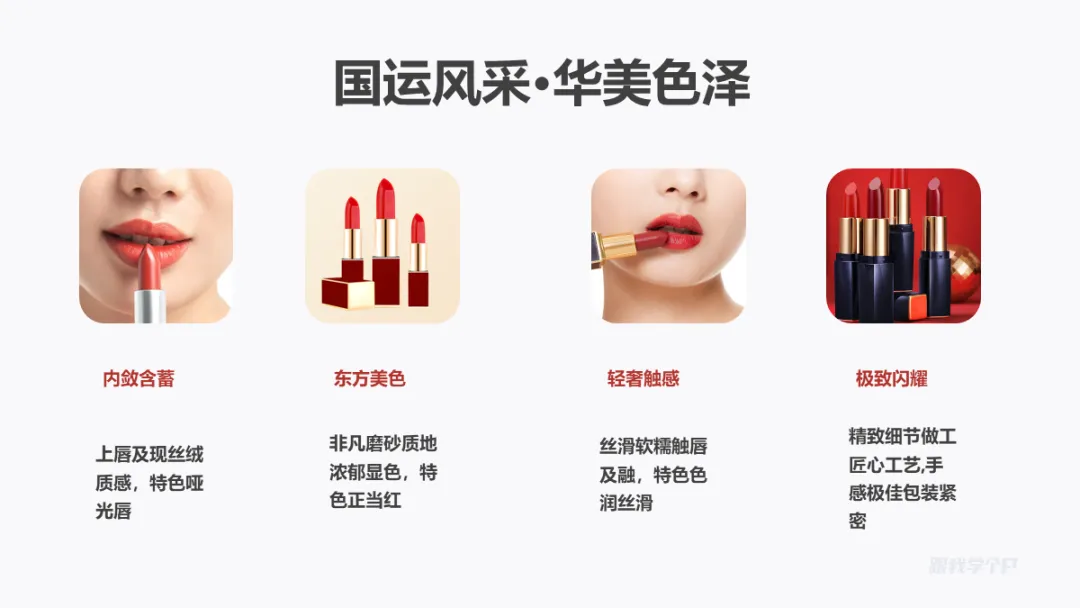
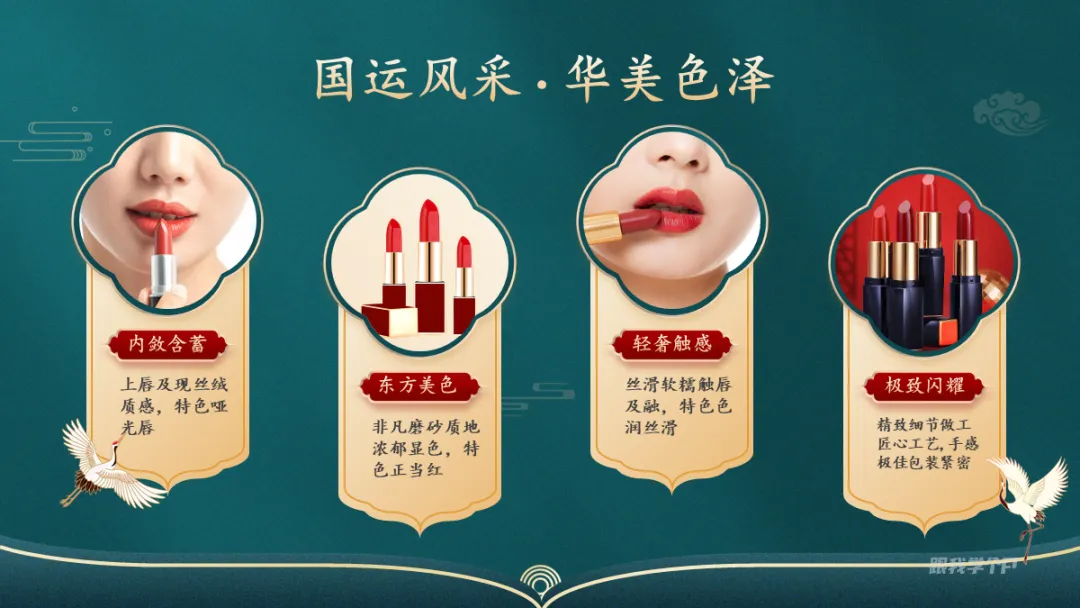
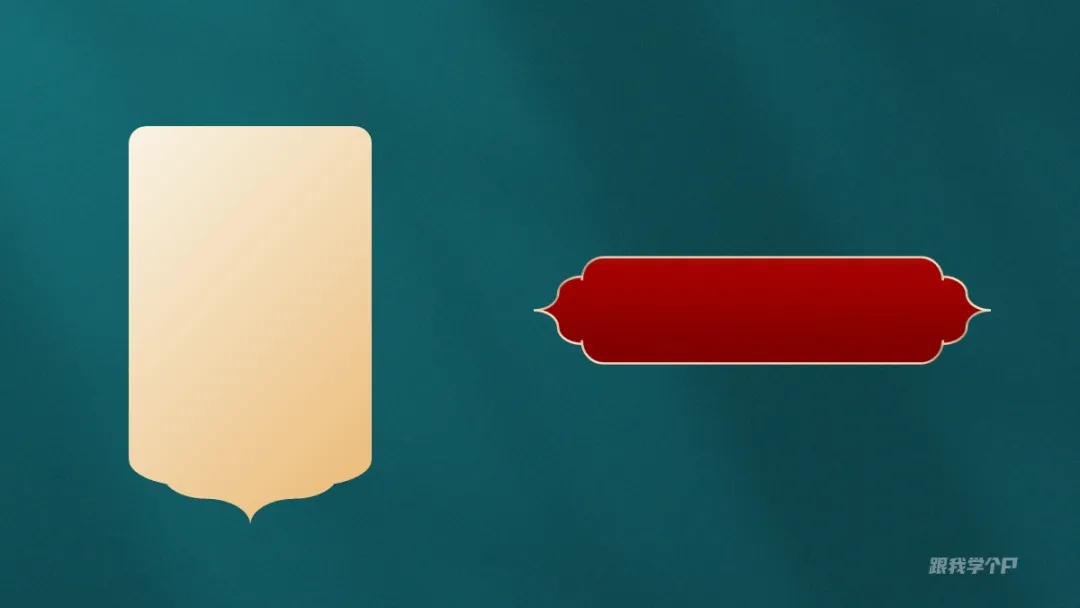
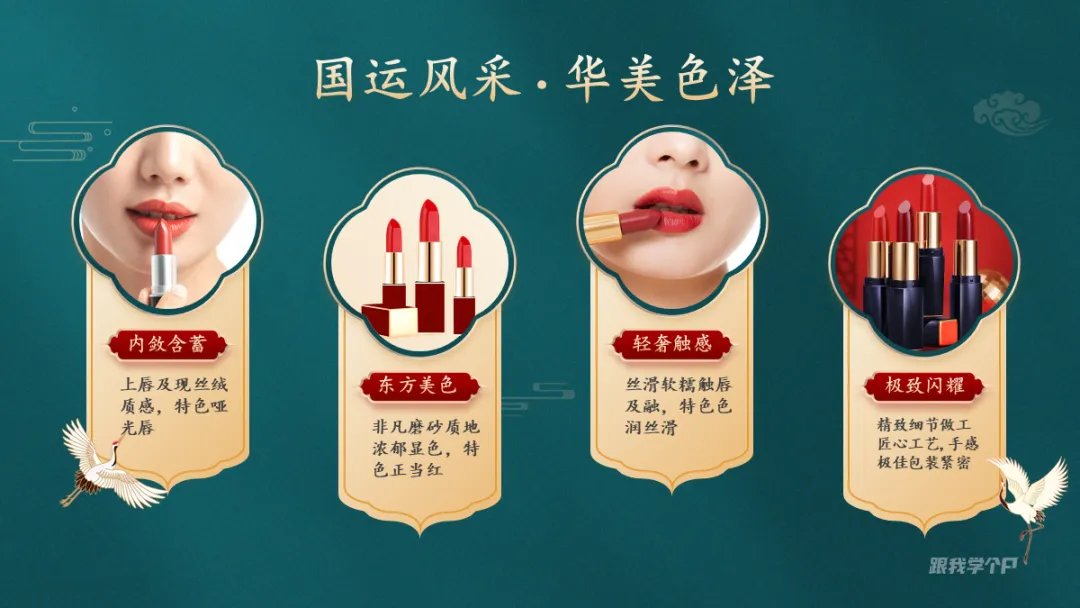
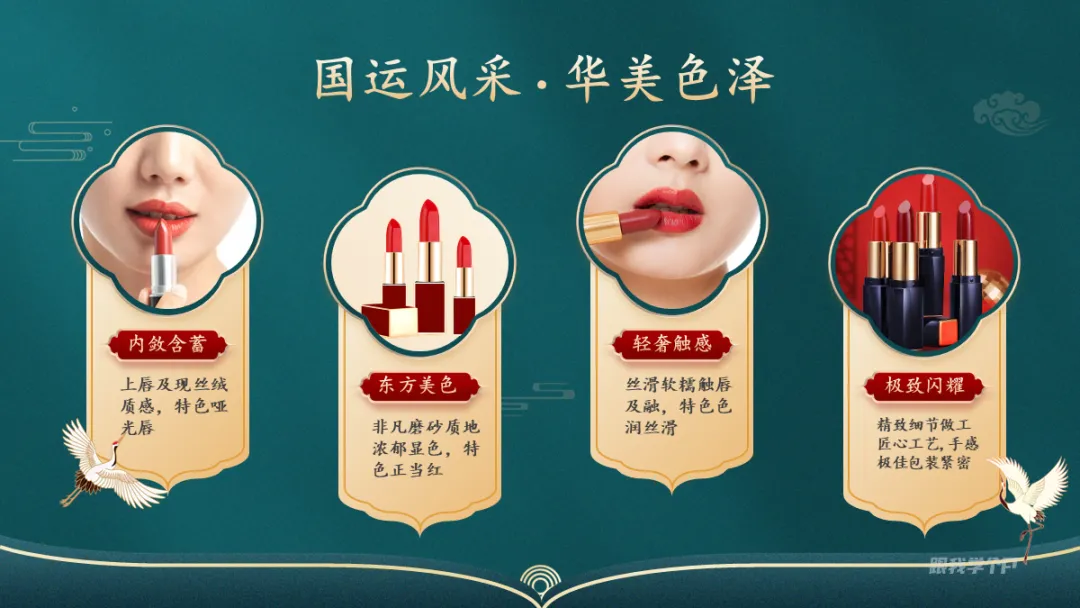
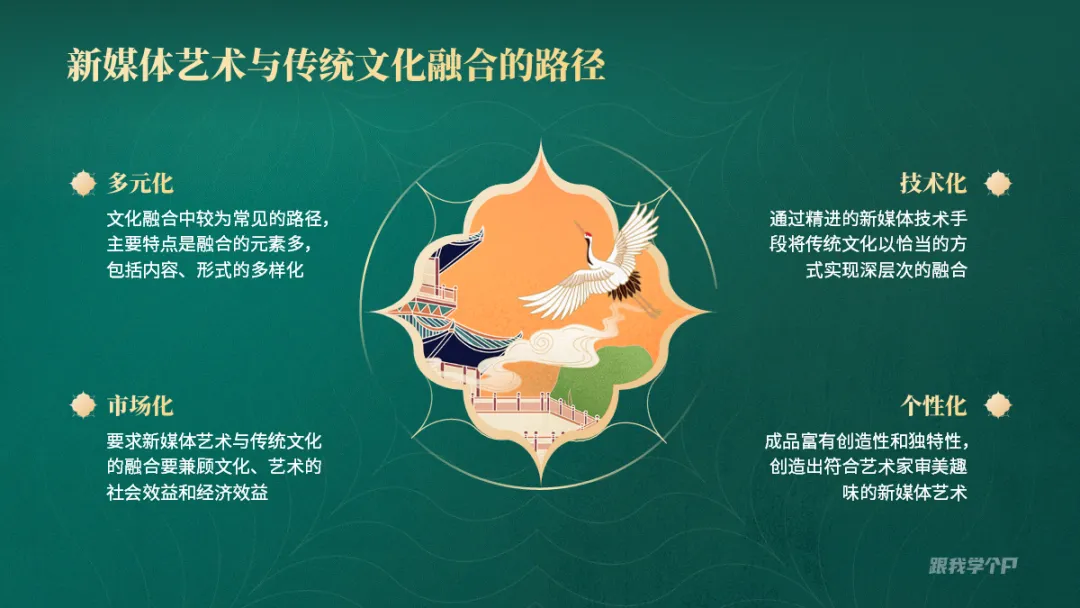
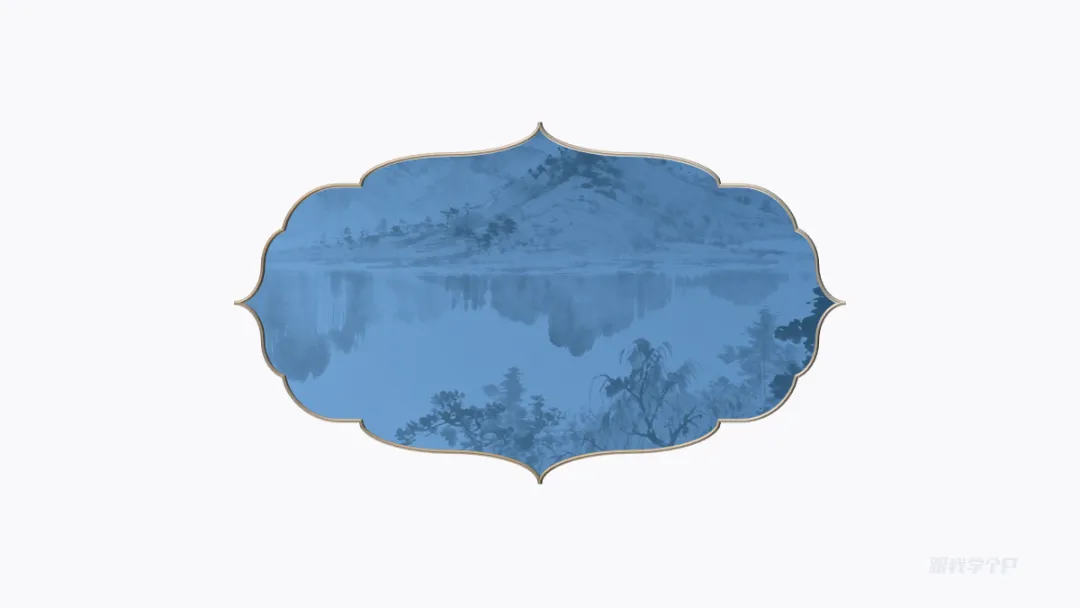
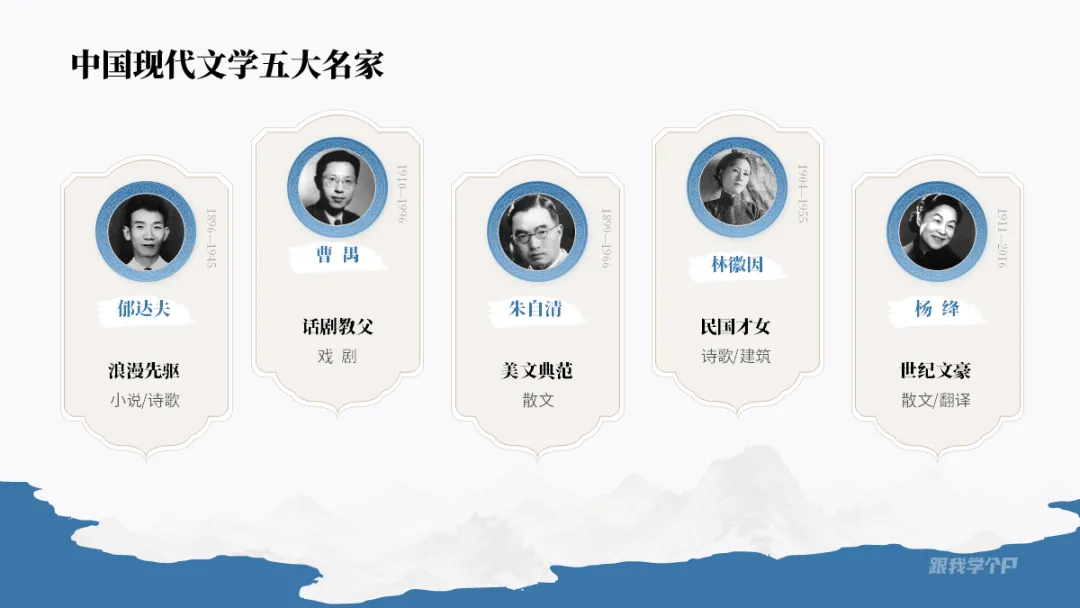
前面我们说过,大括号填充颜色之后可以作为形状使用。用它跟其他形状组合在一起,就可以做出炫酷的中国风素材。怎么做的呢?这里主要做这两个边框,也就是内容框和标题框:底部好像有点单调,再插入一个大括号和一个矩形,做减除运算,就是一个创意形状:学会这个技巧,我们只需稍微改变一下形状的组合方式,就是不同的视觉效果。还没完,还是以上的几个形状,改变一下大小,重新拼接:放上章节数字和国风素材点缀,一页帅气的过渡页就出来了。当然,它的使用创意不局限于国风素材的制作,比如用大括号和矩形组合:只要脑洞够大,大括号就能给你带来源源不断的新素材。▎总结
以上就是本次文章的全部内容了,下面再回顾一下大括号在PPT中的两个使用方法。
最后,如果你最近刚好在做工作汇报PPT,那你可以看看这个384页的《总结汇报PPT模板合集》:
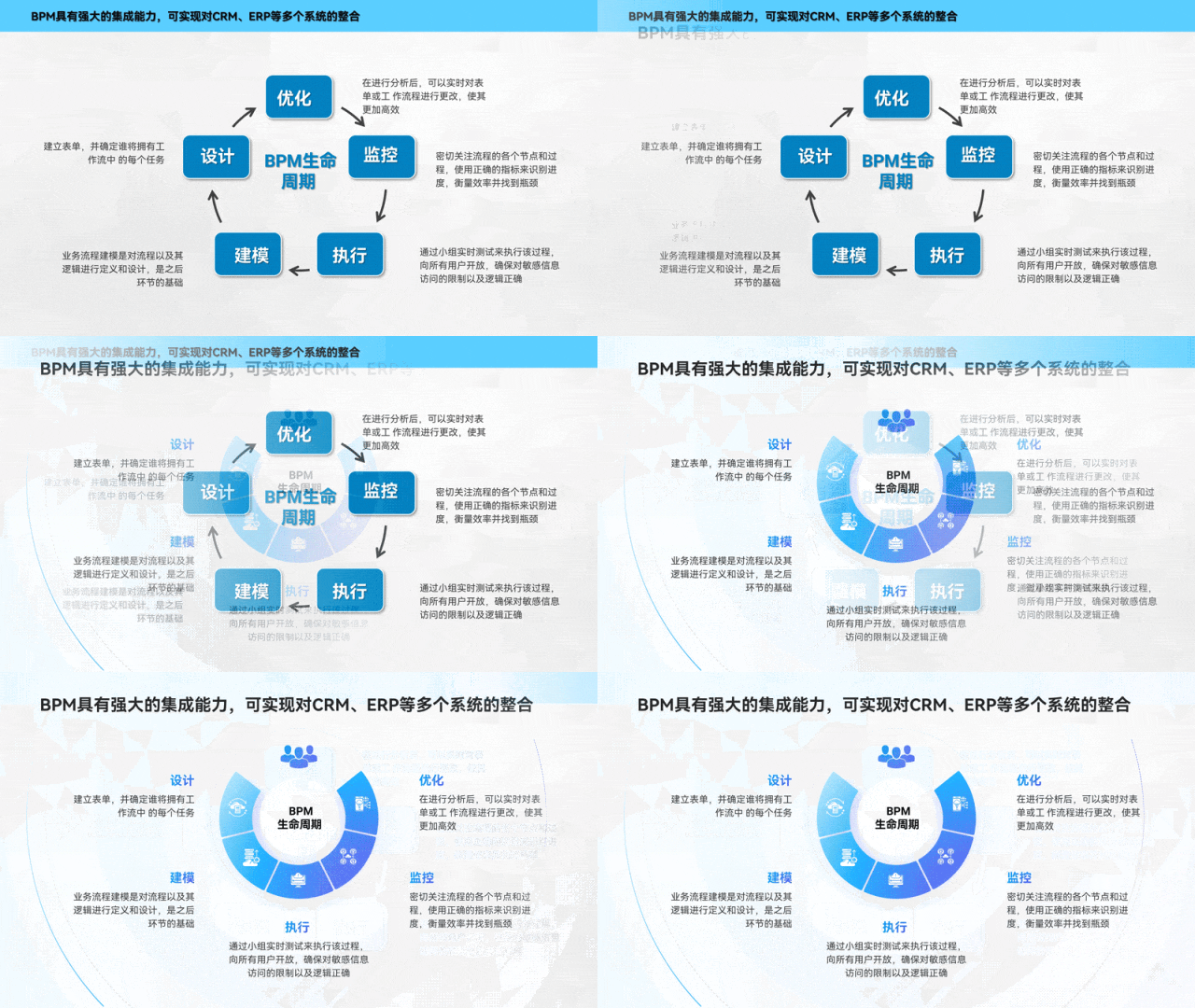
模板的内容分类非常齐全,包括了汇报PPT里必不可少的工作回顾、改进亮点、成果展示、逻辑模式等:
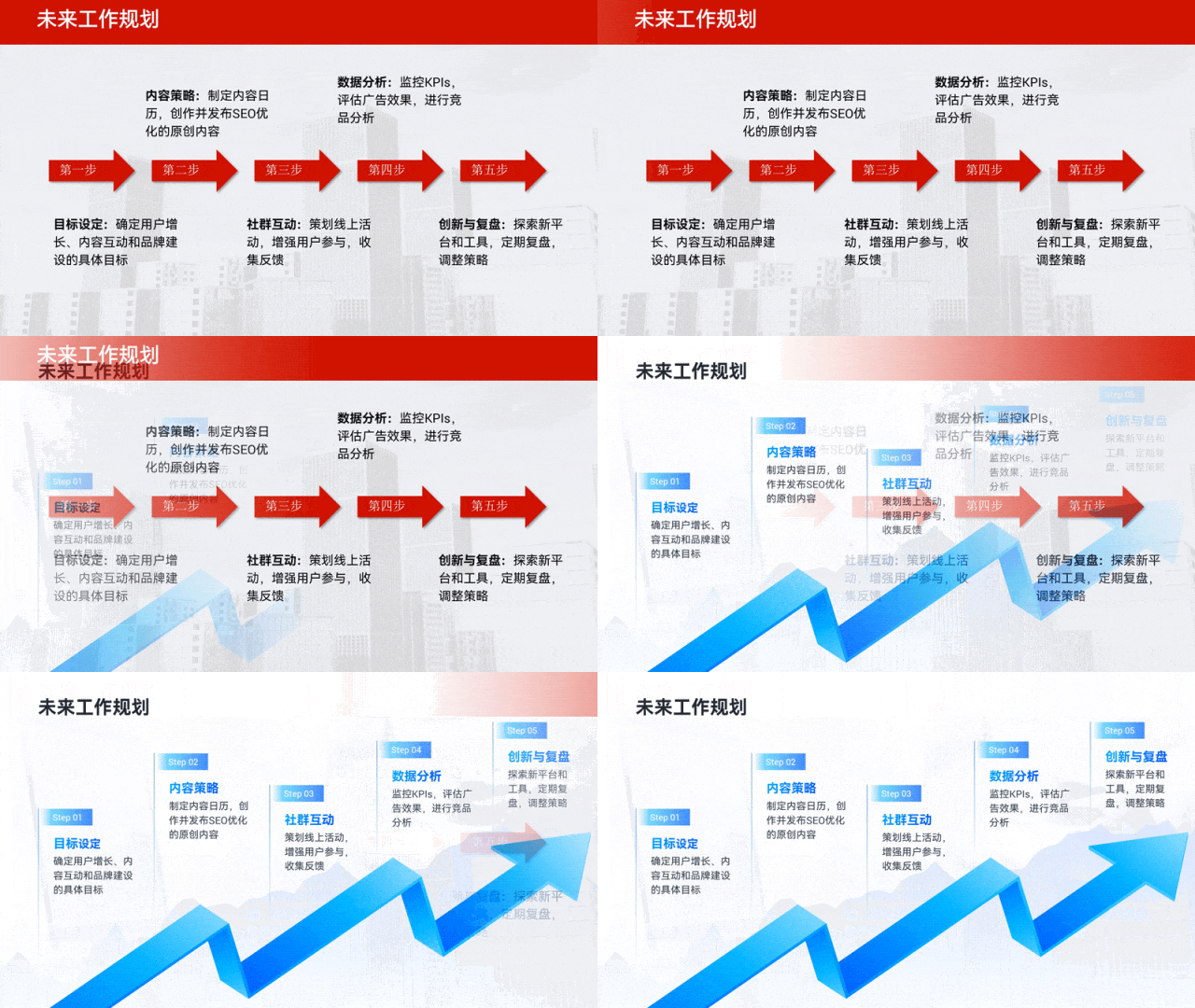
不需要你自己设计PPT,你只需直接套用合适的版式,立刻就能做出专业的PPT效果:
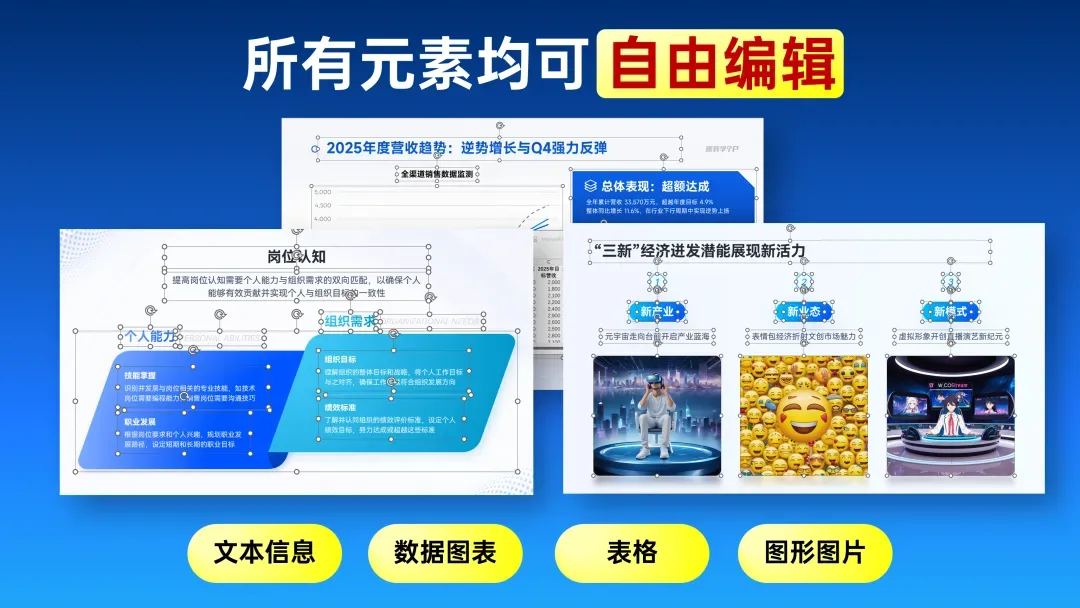
模板里的文字、数据和图表都是可编辑的:
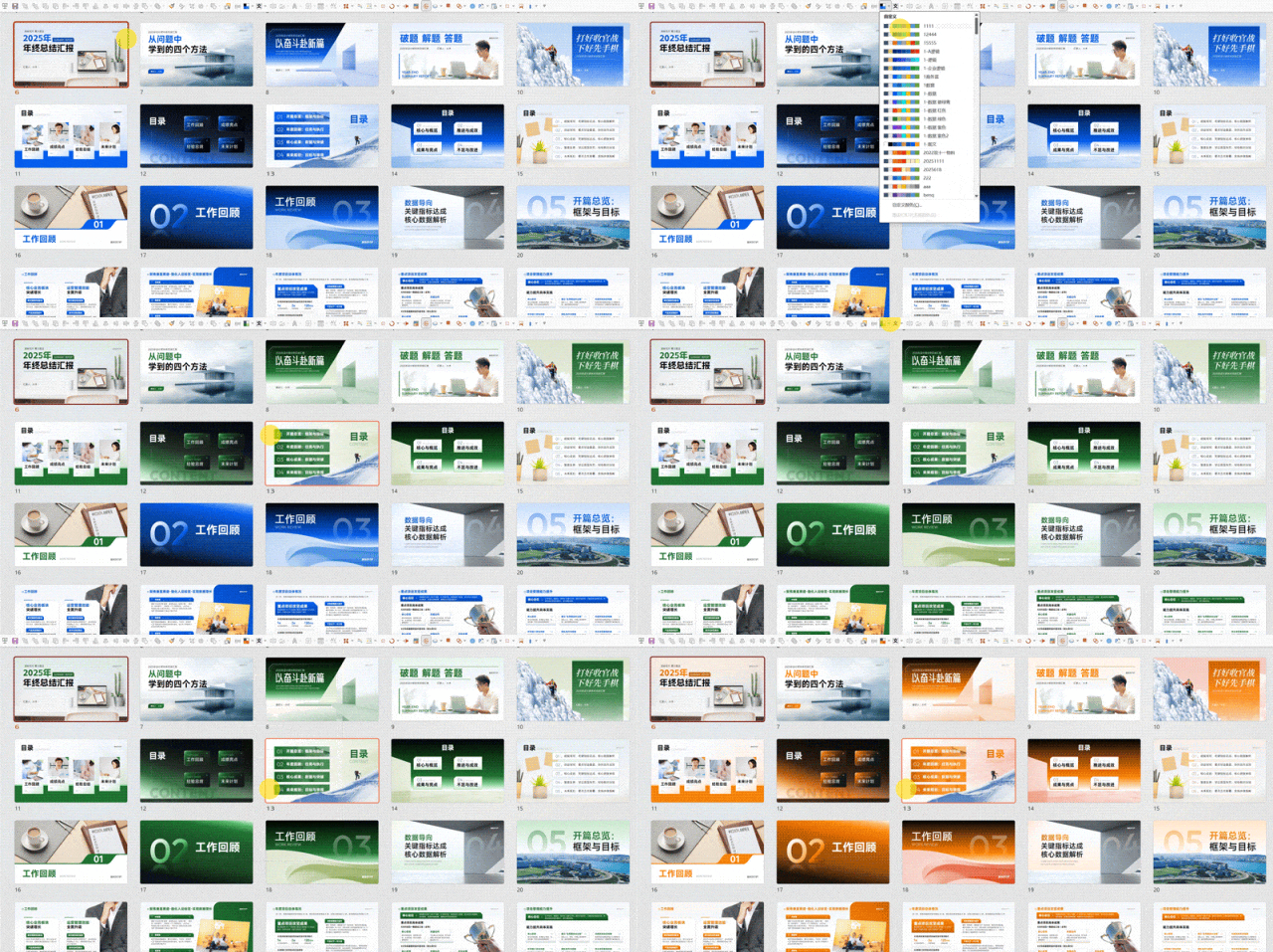
配色也可以根据你的需求一键更换:
现在拍,三套模板384页,早鸟价仅需89元,而且每年年底免费更新!
▲点击图片或扫码即可购买
此外,如果你不会写汇报内容,我还随模板加赠了一门【总结汇报】课程,以及【模版使用】课程,职场小白也能轻松写出专业汇报:对了,如果你已经开通了【木友圈会员】,请直接去圈里免费下载。
还未开通会员的小伙伴可扫码开通👇,会员一次开通,终身有效: