凭什么让领导刮目相看?学会这个Excel函数就可以!
- 2026-11-09 12:18:04
凭什么让领导刮目相看?学会这个Excel函数就可以!发送【记账】 免费领秋叶个人记账模板! 
本文作者:赵骄阳 本文编辑:小兰 最近公司准备团建活动,负责策划的同事小蓝提供了几个方案让大家投票决定。 如下图,B 列是投票的结果,数字 1、2、3 分别代表三种不同的方案。 请问用什么函数可以快速找出投票最多的方案? 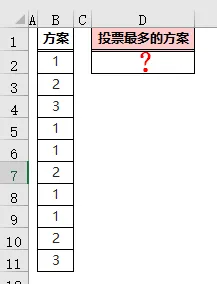
当然是用 MODE 函数! 
MODE 函数可以返回一组数据中出现次数最多的数值,用它再合适不过了! 如下图,在 D2 单元格输入公式: 得到的结果是 1,就是最终确定的方案啦! 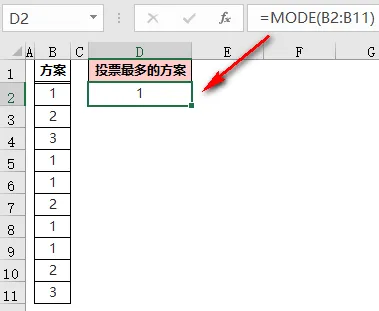
可能有小伙伴会问,MODE 函数是不是只能统计出现次数最多的一个数值? 如果出现次数最多的数值有好几个,咋办呢? 
如下图的案例,在 B 列我们看到,1 和 2 都是出现次数最多的数字方案,均出现了 4 次; 用 MODE 函数得到的结果却只有 1。 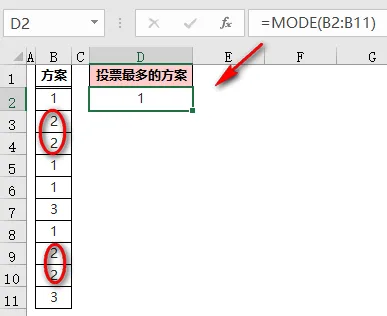
这个例子证实了 MODE 函数只返回一个值,而且是返回出现次数最多的第一个数值。 那么有什么办法才能返回多个结果呢~ 相信不少同学已经从图中看到了,是的,我们可以用 MODE.MULT 函数搞定! 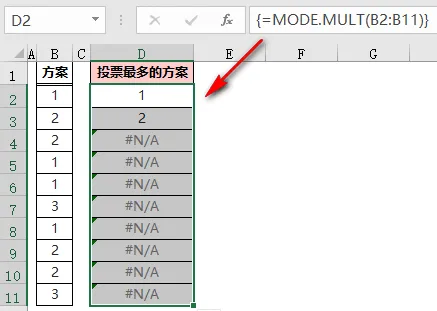
👉 操作步骤: 先选中单元格「D2:D11」,在编辑栏输入如下公式: 该函数是以数组的形式返回结果{1;2},需要按【Ctrl+Shift+Enter】组合键结束。 MODE.MULT 函数弥补了 MODE 函数不能返回多个结果的缺陷。 可能有小伙伴会抱怨了,虽然结果是出来了,但是下面一堆「#N/A」的错误值实在影响美观,看着好别扭呢~ 不急,有办法!请往下看👇 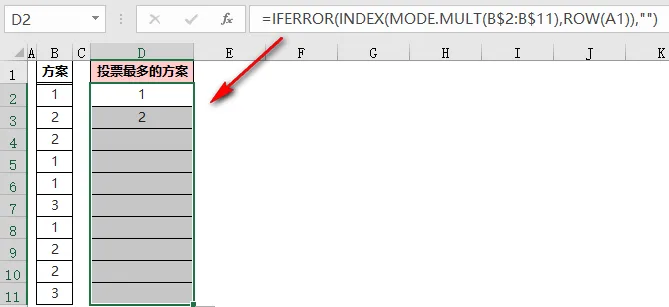
在 D2 单元格输入如下公式,然后下拉。 公式解析: ❶ MODE.MULT(B$2:B$11)返回「B2:B11」区域中出现次数最多的值组成的垂直数组;本示例中出现次数最多的是 1 和 2,所以返回值是数组{1;2}; ❷ ROW(A1)是可变的,公式在 D2 单元格时,返回值是 1,当公式向下填充到 D3 单元格时,变为 ROW(A2),返回值是 2; ❸ 然后用 INDEX 函数,返回数组{1;2}中 ROW(A1)函数指定的位置的值:D2 单元格返回数值的第一个值,即是 1,D2 单元格返回数值的第二个值,即为 2; ❹ 最后用 IFERROR 函数屏蔽出现的错误值,如果有两个出现次数最多的数值,公式填充到第 2、第 3……第 n 行,也不会出现错误值。 不知大家注意到了没有,上面所讲的都是对出现次数最多的数值进行统计。 如果改换成文本,这个函数还适用吗? 答案是肯定的。 
如下图,B 列的每行内容都是文本,怎么求出投票最多的方案呢? 这时候,需要先通过 MATCH 函数找到每个数据的位置转化为数值,然后利用 MODE 函数求出出现次数最多的方案; 再用 INDEX 将数字转化回对应的文本方案。 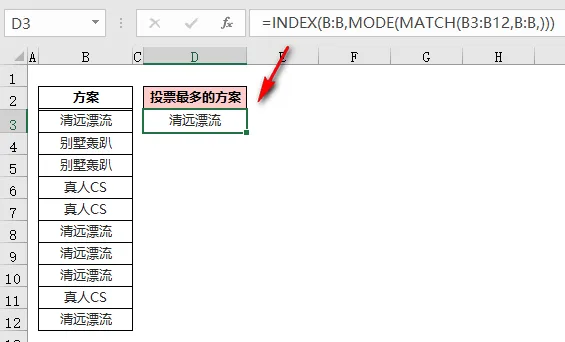
👉 操作步骤: 在 D3 单元格输入公式: 公式解析: 另外,MODE 函数有个特性,如果参数中没有重复的数字,即全部数字出现且仅出现一次,则 MODE 函数会返回错误值#N/A。 于是,我们可以利用这个特点来判断数据是否有重复。 
如下图,如何利用 MODE 函数判断 B 列中的这组数据是否有重复? 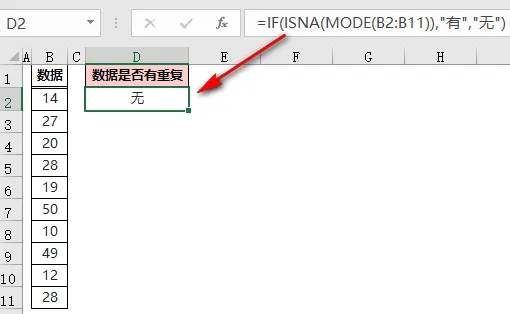
操作步骤是这样的,在 D2 单元格输入公式: 公式解析: 在实际运用中,我们还经常会遇到带有合并单元格计算分摊的问题,MODE 函数仍然可以助我们一臂之力!
如下图,如何将每一天的费用按参加人数平均分摊呢? 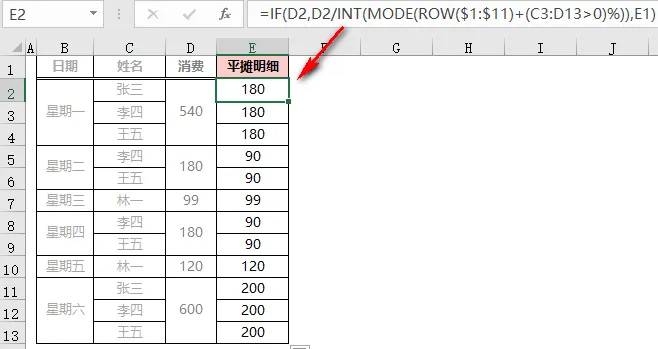
👉 操作步骤: 在 E2 单元格输入公式,然后下拉: 公式解析: 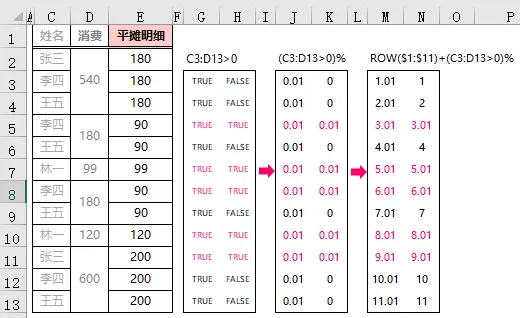
❶ MODE 函数用来统计一组数据中出现次数最多的一个数值; ❷ 如果出现次数最多的数值可能有多个,需要使用 MODE.MULT 函数; ❸ 若要统计的数据是文本类型,需要借助其它函数进行转化,「曲线」得到想要的结果。如本次案例中,利用 MATCH 函数找到每个数据的位置,转化为数值再进行统计,然后用 INDEX 函数返回指定位置的文本; ❹ 如果数据中没有重复值出现,MODE 函数会返回错误值 #N/A,根据这个特点可以判断数据是否重复; ❺ 当出现次数最多的数值有多个时,MODE 函数只返回出现次数最多的第一个数值,利用这个特点可以解决实际中碰到的带合并单元格计算分摊的问题。 各位小伙伴,MODE 函数,你学会了吗? 课程包含 231 节实战教程,带你全面掌握 Excel 系统操作、商务图表、函数公式、数据透视表、高效技巧,一站式学透 Excel! 《秋叶 Excel 高手速成实战课》 课程原价 999 元 年终特惠,仅需 99 元 名师授课+系统教学+配套练习+社群答疑 长期有效,可反复回看 别犹豫了!赶紧长按扫码抢课吧 👇👇👇 
每天学点 Excel,工作效率 up~up~明天见!
💬 点击下方公众号卡片 关注后发送【插件】 免费领 Excel 必备 4 大插件! 👇👇👇 
点击关注【秋叶AIExcel】👆
=MODE(B2:B11)
=MODE.MULT(B2:B11)
=IFERROR(INDEX(MODE.MULT(B$2:B$11),ROW(A1)),"")▲ 左右滑动查看
=INDEX(B:B,MODE(MATCH(B3:B12,B:B,)))▲ 左右滑动查看
❶ 首先用 MATCH(B3:B12,B:B,)求出每个数据在 B 列第一次出现的位置,结果是{3;4;4;6;6;3;3;3;6;3}; ❷ 再用 MODE({3;4;4;6;6;3;3;3;6;3})求得出现次数最多的数字位置是 3; ❸ 最后用 INDEX(B:B,3)重新转化,得到对应的文本「清远漂流」。
=IF(ISNA(MODE(B2:B11)),"有","无")▲ 左右滑动查看
❶ 当单元格区域「B2:B11」中没有重复值出现时,MODE(B2:B11)返回错误值#N/A; ❷ 然后用 ISNA 函数判断值是否为错误值; ❸ 最后用 IF 函数返回判断的结果。

=IF(D2,D2/INT(MODE(ROW($1:$11)+(C3:D13>0)%)),E1)▲ 左右滑动查看
❶ C3:D13>0 判断单元格区域「C3:D13」(即公式所在行下面的区域)的每个单元格是否为空,如果为空返回 FALSE,否则为 TRUE。两个并排为 TRUE(标红字体部分)即为出现合并的位置; ❷ (C3:D13>0)%用百分比符号参与运算,将上面的结果缩小百倍,转化为小数; ❸ ROW($1:$11)+(C3:D13>0)%相当于在(C3:D13>0)%的每一行加上对应序号,生成一个多行两列的数组;
❹ INT(MODE(ROW($1:$11)+(C3:D13>0)%))从生成的数组结果中可以看出,相同的数字最多出现两次,用 MODE 函数返回出现次数最多的第一个数值,即是 3.01,然后用 INT 函数取整,就是当前参与消费的人数; ❺最后用 IF 函数判断,当 D 列单元格不为空时,用消费金额除以人数,即为分摊金额;否则返回 E 列上一行的金额。

小结一下:
对了,秋叶专门为 Excel 小白研发了《秋叶 Excel 高手速成实战课》这门课程,处理数据的高效秘籍,这!里!全!都!有!
▲ 报名后会弹出小助理微信
添加后拉你进学习群
有老师答疑解惑
本文来自网友投稿或网络内容,如有侵犯您的权益请联系我们删除,联系邮箱:wyl860211@qq.com 。

