月底 120 张销售报表 Excel 合并,我用手机聊天 3 分钟搞定
- 2026-11-09 10:05:50
点击上方👆蓝字关注我们!

一到月底,销售报表就“堆积如山”,考验效率的时刻到了,究竟该如何快速完成文件合并、字段对齐、数据汇总与基础指标统计?
为了解答这一问题,我尝试用 OpenClaw 搭配方舟大模型搭建了一套自动化流程,依托 AI 智能体的任务拆解与本地执行能力,全程仅用 3 分钟就完成了 120 张销售表的全流程处理,零代码、零人工干预,数据精准高效。
首先,来看看我的高效办公成果:
生成步骤视频1:输入提示词,合并报表
生成步骤视频2:在桌面打开合并文件
接下来,让我们一起拆解下具体操作步骤,只要四步、15分钟,你也能摆脱月底报表处理的繁琐负担。
本机一行命令安装 OpenClaw;
开通火山方舟 Coding Plan 并设置;
绑定飞书聊天机器人;
输入提示词:
我桌面上有一个销售日报的文件夹,里面有过去 20 天的销售日报。请帮我合并一下,汇总成一个 Excel 文件。汇总完成后,保存在这个文件夹里面,并且自动打开这个 Excel稍等 3 分钟,就可以直接在桌面文件打开合并的 Excel 文件,一个月的销售日报就汇总完成了。
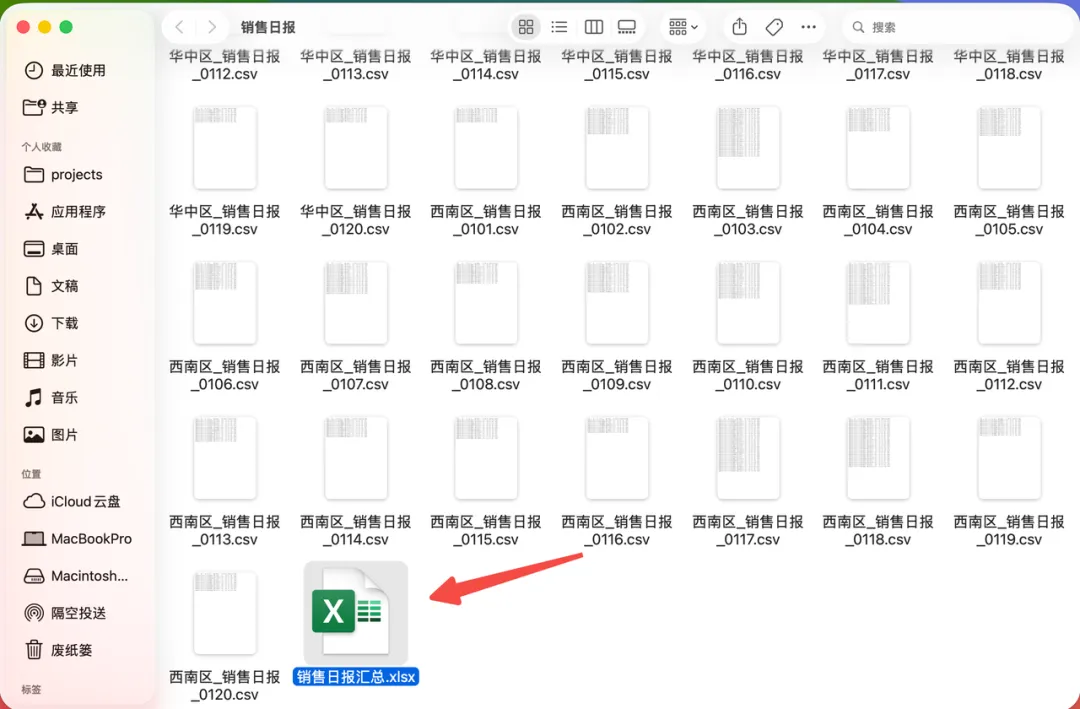
一
10 分钟完整版安装教程
1. OpenClaw 软件安装和配置
按照 OpenClaw,使用官网命令一键安装:下图以 Mac 为例,Windows 类似;
Mac/Linux:
curl -fsSL https://openclaw.ai/install.sh | bashWindows:
iwr -useb https://openclaw.ai/install.ps1 | iex在 MacOS 终端命令行中执行上面脚本命令:
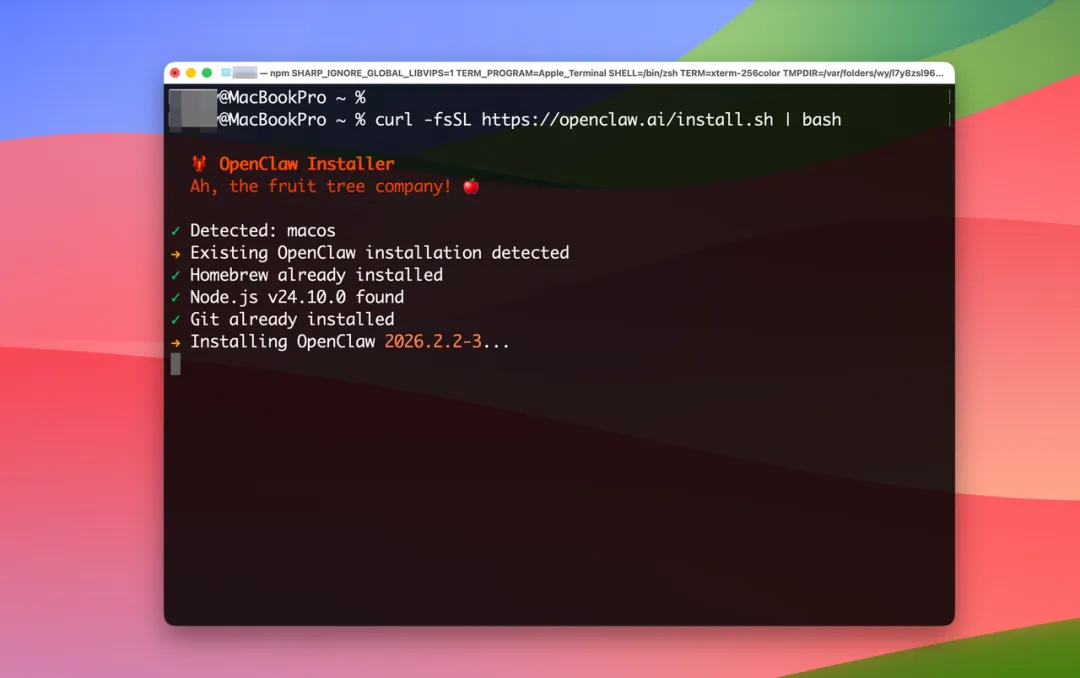
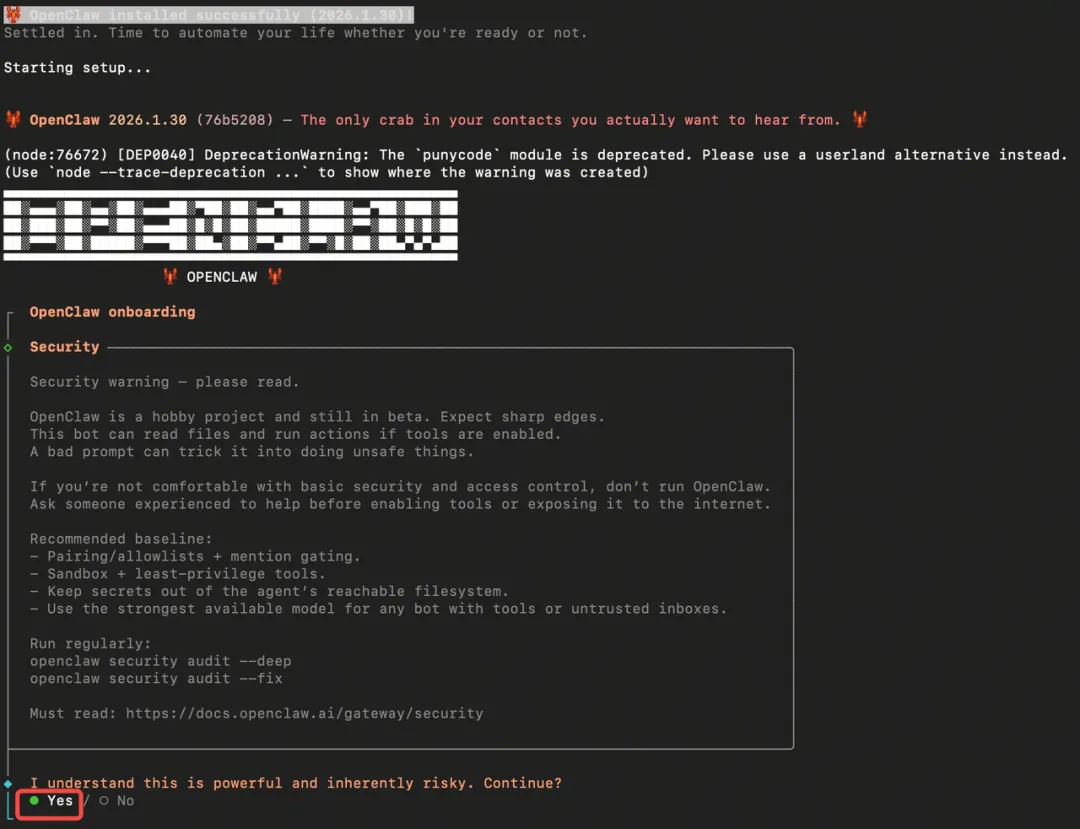
下载完成后会自动跳到软件初始化页面,按照下面的步骤一步步进行选择即可:
步骤1、风险声明,选择 Yes
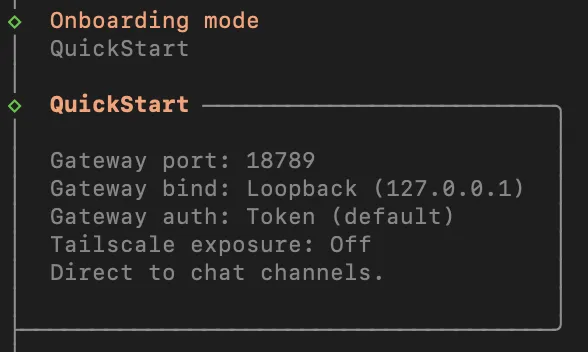
步骤2、选择 QuickStart

步骤3、模型可以选择“Skip for now”,后续再配置方舟 Coding Plan
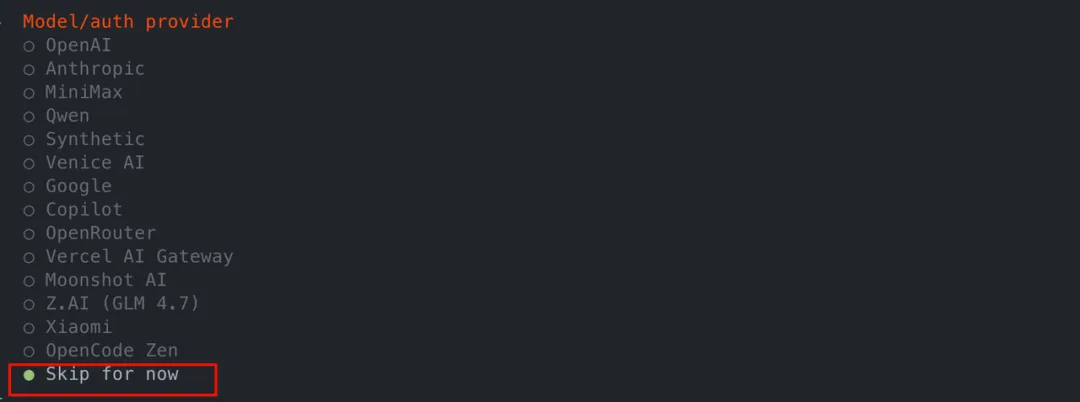
步骤4、模型 provider 选择 openai (方舟模型兼容openai协议,模型)
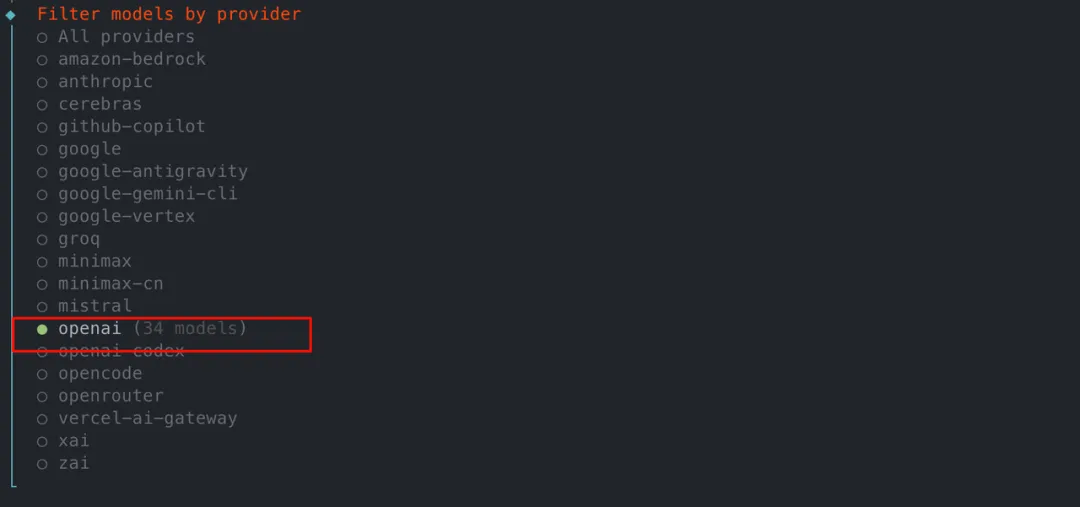
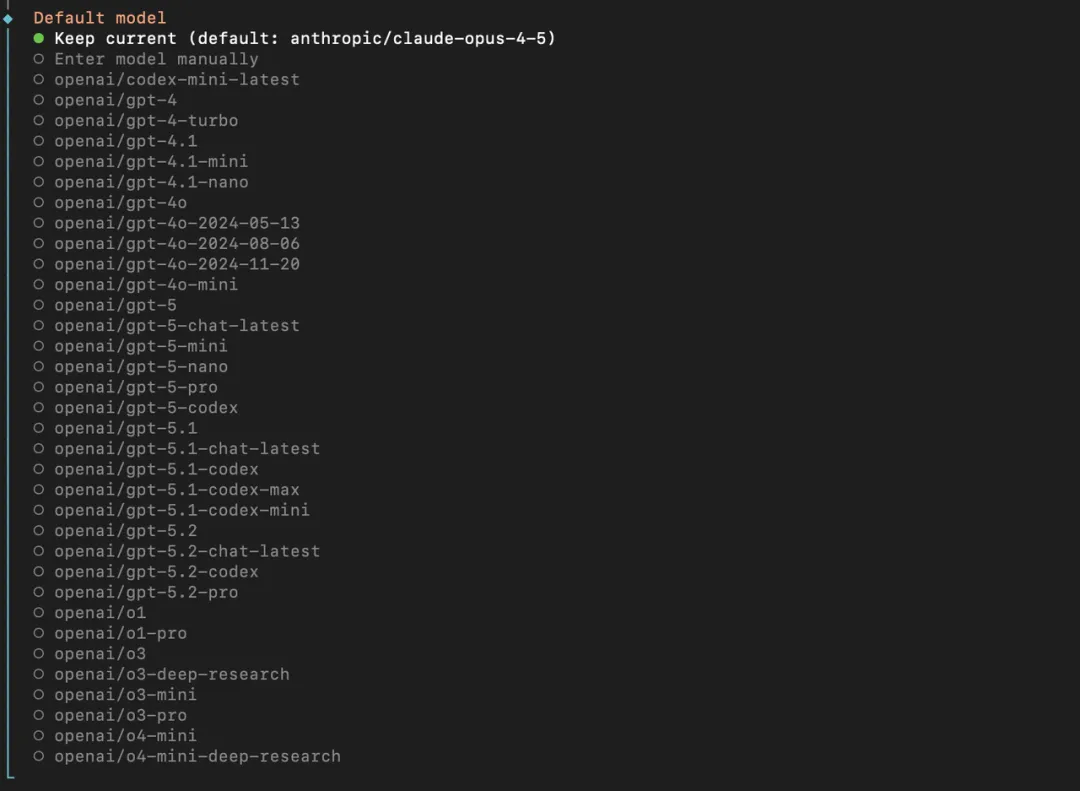
步骤5、channel 选择“Skip for now”,后续自定义飞书作为 channel
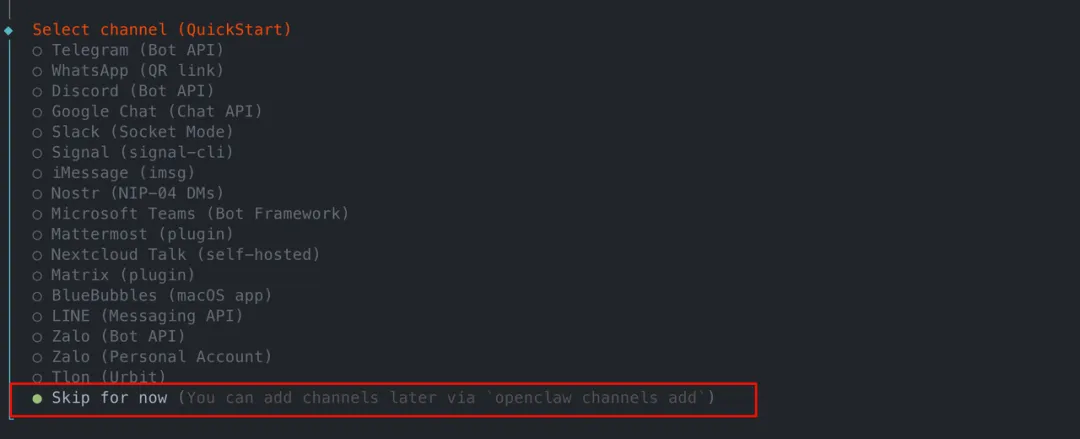
步骤6、技能配置选 No,后续我们在界面进行单独配置
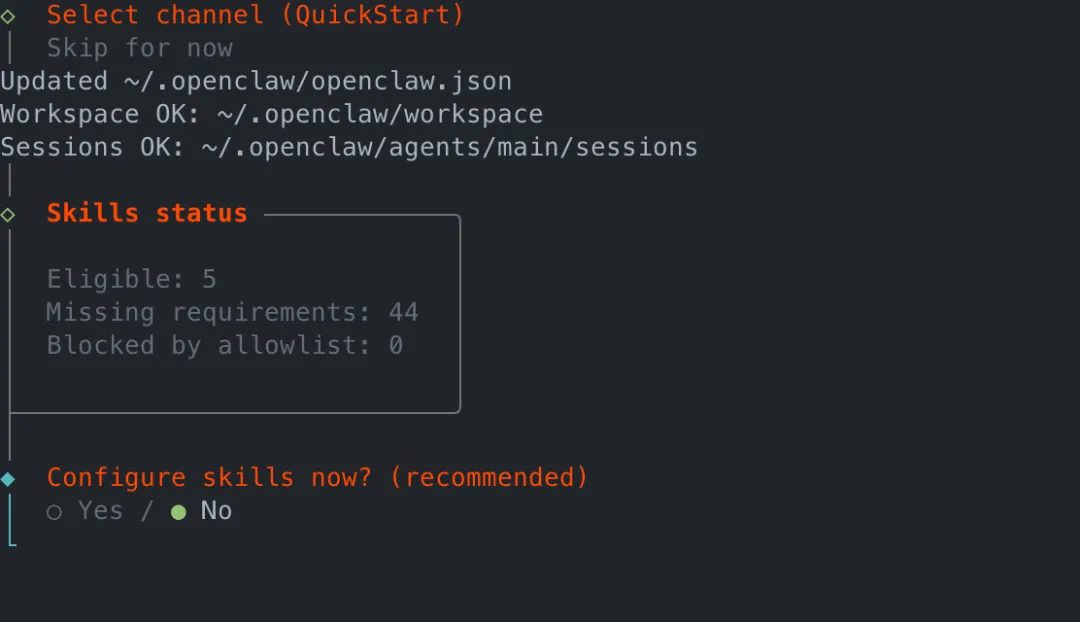
步骤7、Hooks 可用空格选择日志记录和记忆
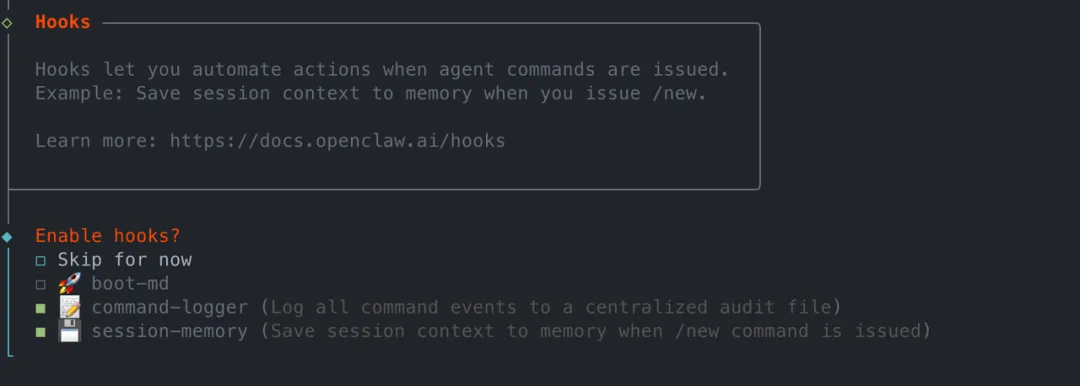
步骤8、Hook 配置完成后,会自动进行网关的配置,然后选择 TUI 默认选项结束安装
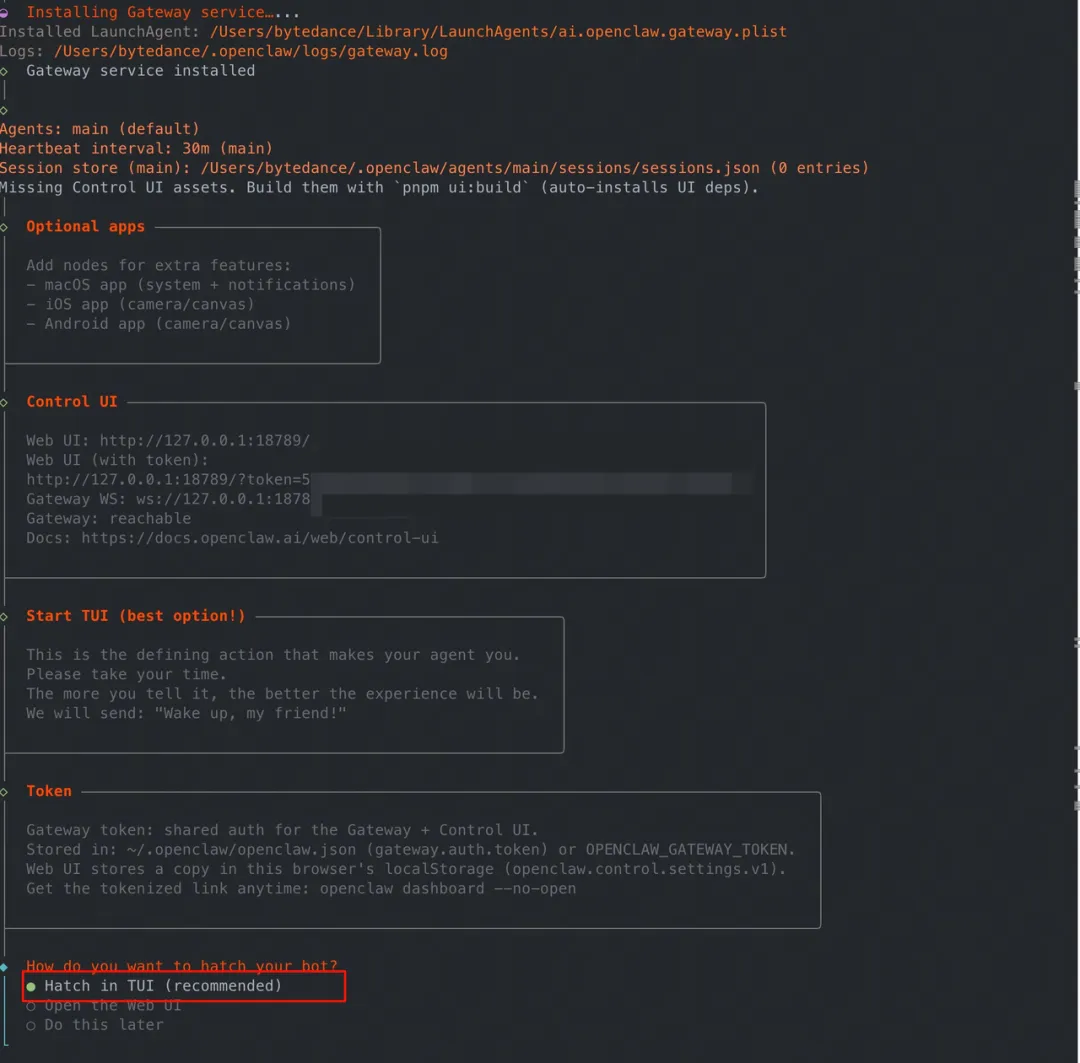
步骤9、上面终端流程走完后,我们在浏览器中访问下面的地址,如果正常出现管理后台则代表安装过程已经成功:http://127.0.0.1:18789/
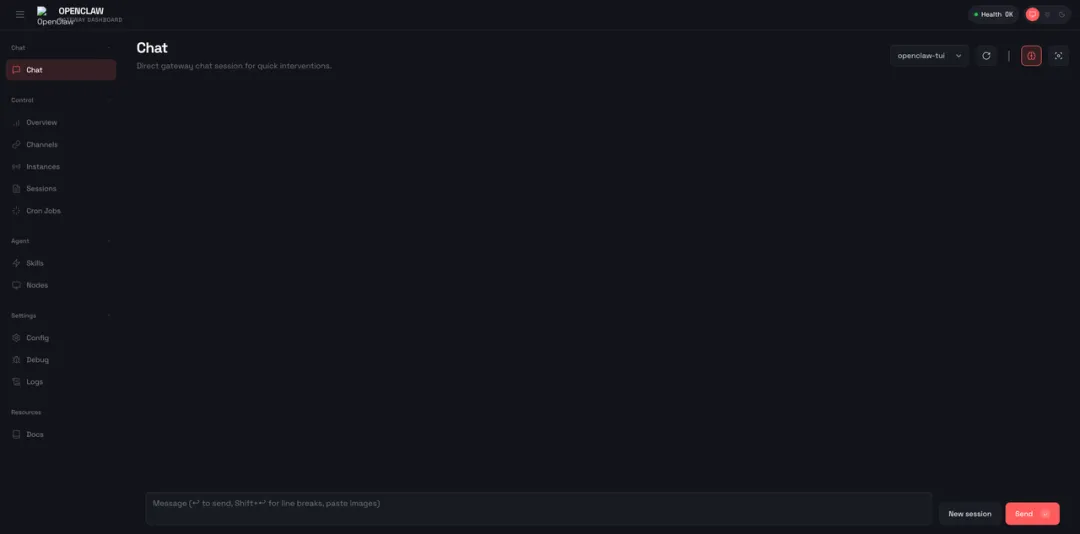
2. 方舟大模型配置
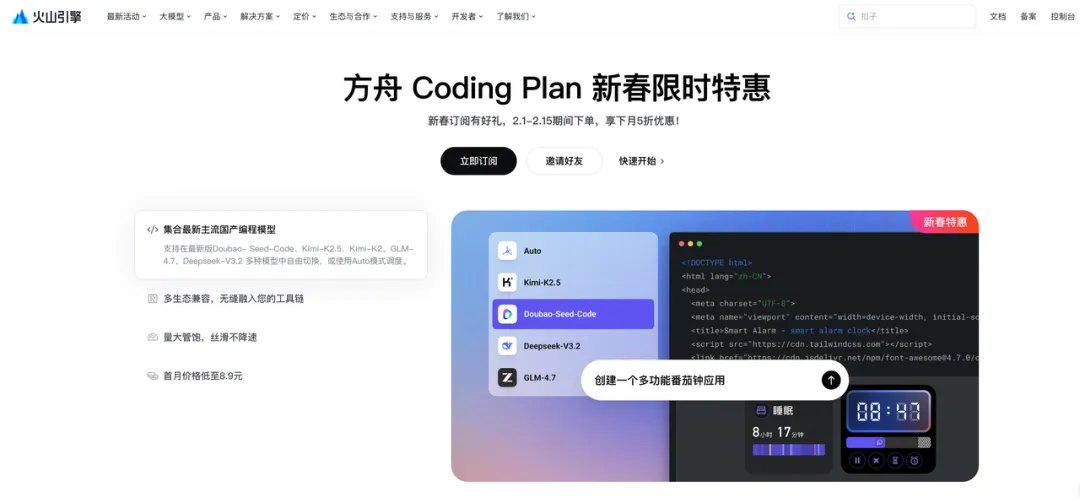
步骤1、开通火山方舟 Coding Plan
前往
https://www.volcengine.com/activity/codingplan 订阅方舟 Coding Plan
步骤2、方舟 Coding Plan 接入 OpenClaw
在 OpenClaw 的 Web UI 中,选择 Settings -> Config -> Authentication,在底部选择 Raw 方式查看配置信息。
修改模型配置信息,可参考右侧 JSON 代码。需要修改的核心配置信息如下:
- baseUrl:https://ark.cn-beijing.volces.com/api/coding/v3
- apiKey:获取 API Key(https://console.volcengine.com/ark/region:ark+cn-beijing/apikey)
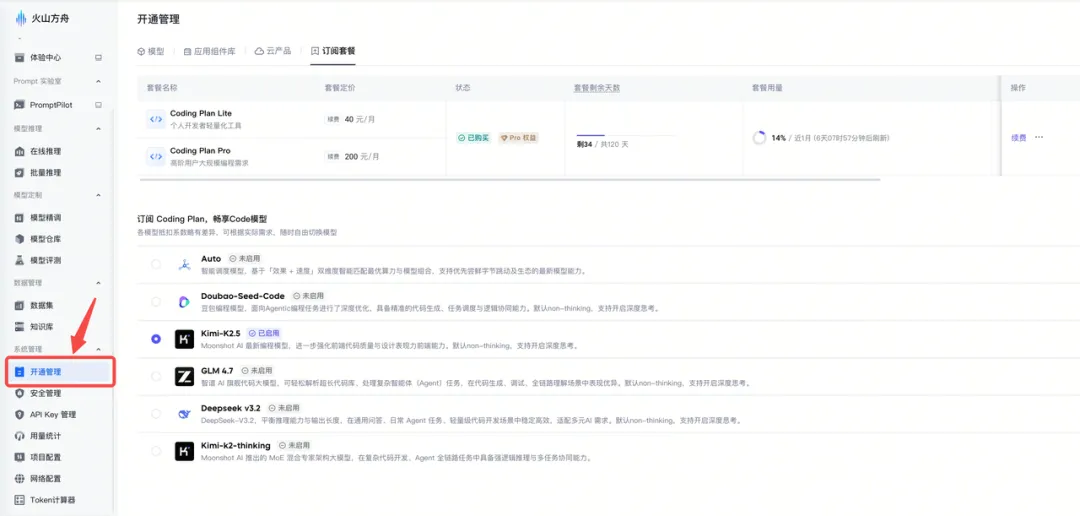
- models:指定模型为 ark-code-latest,在开通管理页面(https://console.volcengine.com/ark/region:ark+cn-beijing/openManagement?LLM=%7B%7D&advancedActiveKey=subscribe)选择模型
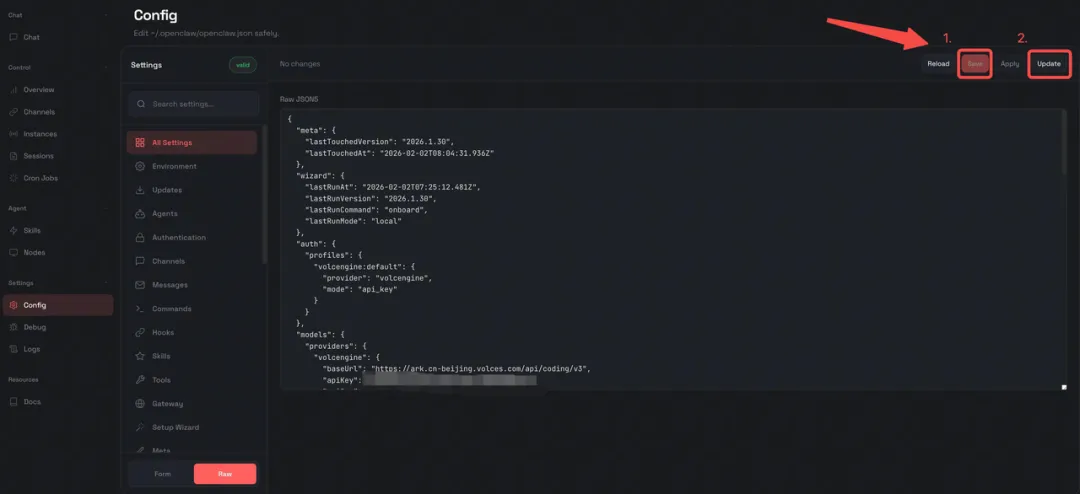
保存配置信息并重启
i 在 Web UI 中完成配置修改后,先点击 Save,保存完成后点击 Update
ii 配置生效后即可正常使用 OpenClaw
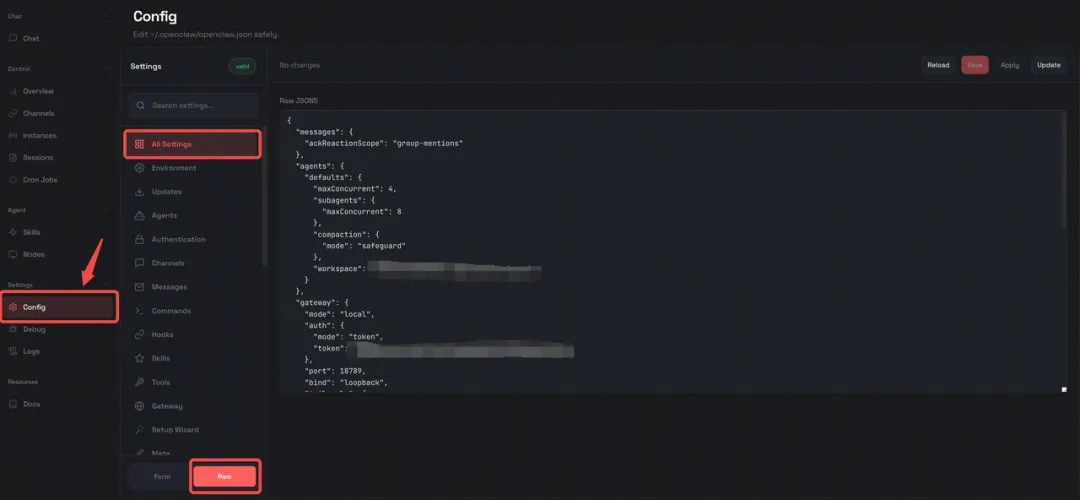
{"meta": { // 自动生成,不需要修改"lastTouchedVersion": "2026.1.24-3","lastTouchedAt": "2026-01-27T08:01:28.453Z"},"wizard": { // 自动生成,不需要修改"lastRunAt": "2026-01-27T07:34:55.069Z","lastRunVersion": "2026.1.24-3","lastRunCommand": "onboard","lastRunMode": "local"},"auth": {// 需要修改"profiles": {"volcengine:default": {"provider": "volcengine","mode": "api_key"}}},"models": {// 需要修改"providers": {"volcengine": {"baseUrl": "https://ark.cn-beijing.volces.com/api/coding/v3", // 方舟 Coding Plan的Base URL"apiKey": "<ARK_API_KEY>", // 替换为自己的API Key"api": "openai-completions","models": [ // 指定模型为ark-code-latest{"id": "ark-code-latest","name": "ark-code-latest"}]}}},"agents": {"defaults": { // 修改模型信息"model": {"primary": "volcengine/ark-code-latest"},"models": {"volcengine/ark-code-latest": {"alias": "volcengine"}},"workspace": "/Users/*****/.openclaw/workspace", // 修改为自己的workspace路径"compaction": {"mode": "safeguard"},"maxConcurrent": 4,"subagents": {"maxConcurrent": 8}}},"messages": {"ackReactionScope": "group-mentions"},"commands": {"native": "auto","nativeSkills": "auto"},"hooks": {"internal": {"enabled": true,"entries": {"command-logger": {"enabled": true},"session-memory": {"enabled": true}}}},"gateway": {"port": 18789,"mode": "local","bind": "loopback","auth": {"mode": "token","token": "<YOUR_GATEWAY_TOKEN>"// 替换为自己的Gateway Token,可以在OpenClaw Web UI - Overview - Gateway Token中找到},"tailscale": {"mode": "off","resetOnExit": false}},"plugins": {"entries": {}}}
火山方舟控制台选择模型:
浏览器打开:http://127.0.0.1:18789 修改配置:

3. 配置飞书聊天和飞书文档
1、安装 OpenClaw 飞书插件:直接复制并在终端执行下面的命令
openclaw plugins install @m1heng-clawd/feishu2、配置飞书机器人
步骤1、在飞书开放平台(https://open.feishu.cn/)创建机器人应用
登录飞书账号,进入开发者后台
“创建企业自建应用”
选择“按能力添加” -> 添加机器人
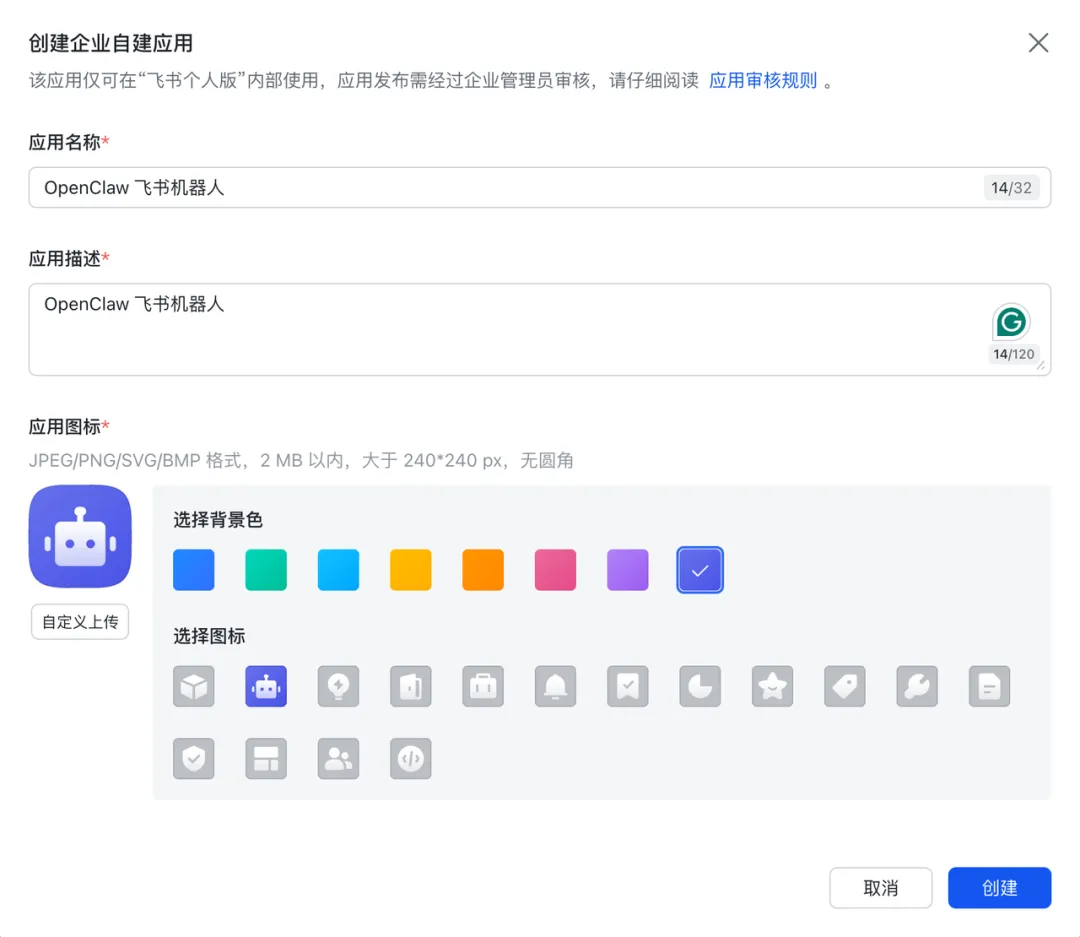
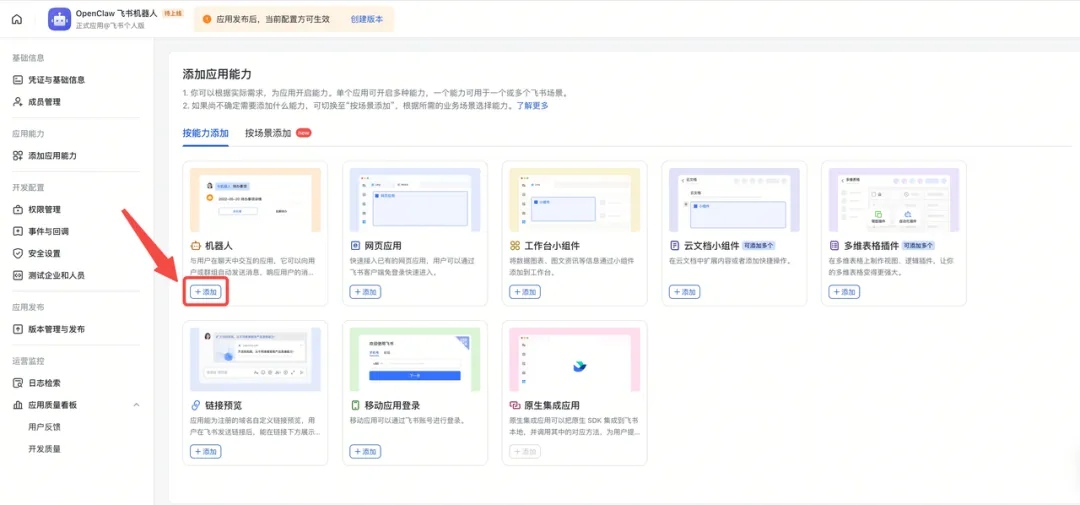
步骤2、进行飞书机器人的权限配置
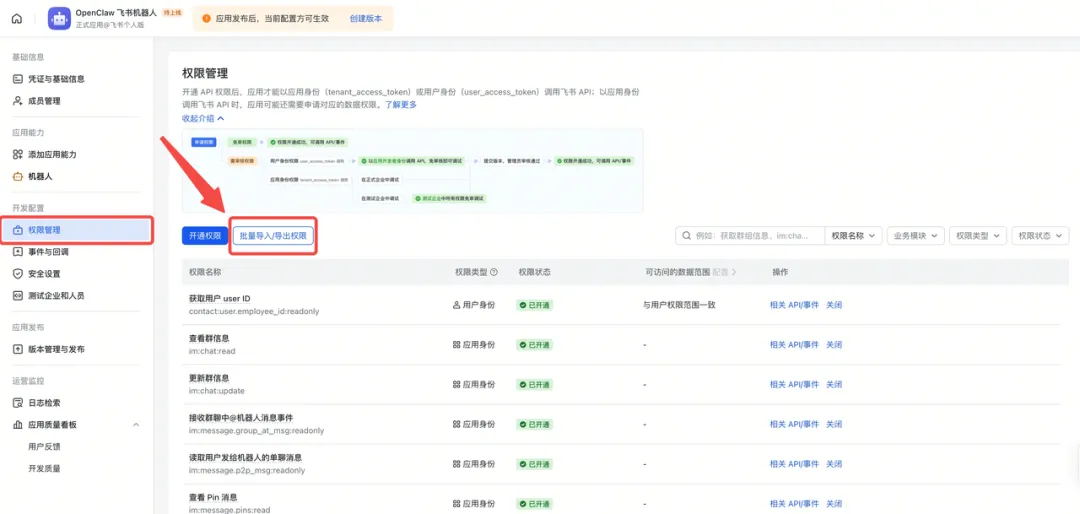
在左侧目录树中找到:开发配置 -> 权限管理
选择“批量导入/导出权限”,复制右侧代码块中的 JSON 代码进行权限导入,给机器人开通 im 权限
这里权限包括:消息读取、飞书文档读取、创建和编辑飞书文档
c. 确认权限并申请开通
d. 后续可在“开通权限”中为机器人开通更多权限
{"scopes": {"tenant": ["docs:document.content:read","docs:document.media:upload","docs:document.subscription","docs:document.subscription:read","docs:permission.member:auth","docs:permission.member:create","docs:permission.member:delete","docs:permission.member:retrieve","docs:permission.member:transfer","docs:permission.member:update","docs:permission.setting:read","docs:permission.setting:readonly","docs:permission.setting:write_only","docx:document.block:convert","docx:document:create","docx:document:readonly","docx:document:write_only","im:chat:read","im:chat:update","im:message.group_at_msg:readonly","im:message.p2p_msg:readonly","im:message.pins:read","im:message.pins:write_only","im:message.reactions:read","im:message.reactions:write_only","im:message:readonly","im:message:recall","im:message:send_as_bot","im:message:send_multi_users","im:message:send_sys_msg","im:message:update","im:resource"],"user": ["contact:contact.base:readonly","contact:user.employee_id:readonly","docx:document.block:convert","docx:document:create","docx:document:readonly","docx:document:write_only"]}}
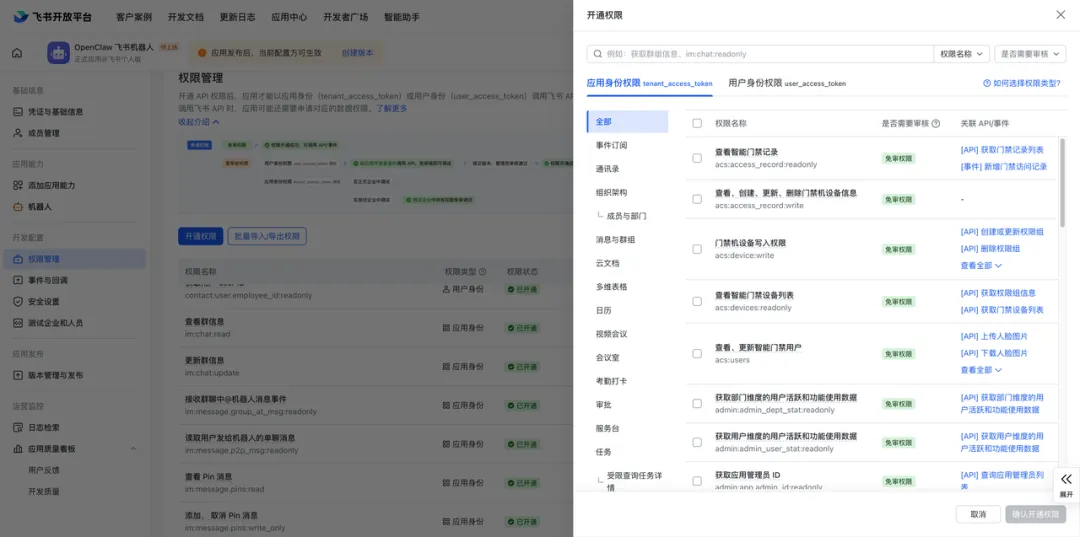
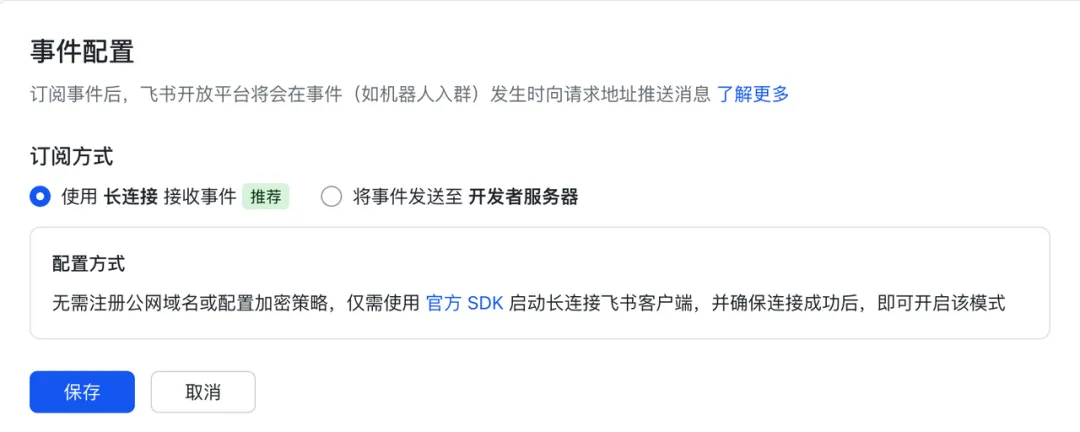
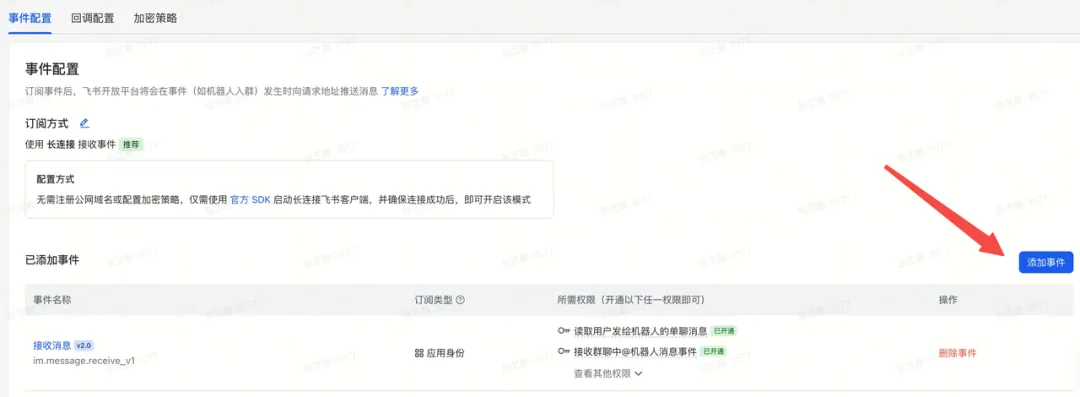
步骤3、进行飞书机器人的事件和回调配置
在左侧目录树中找到“开发配置”->“事件与回调”
点击“订阅方式”旁的按钮添加事件配置
选择“使用长连接接收事件”
添加事件 -> 接收消息

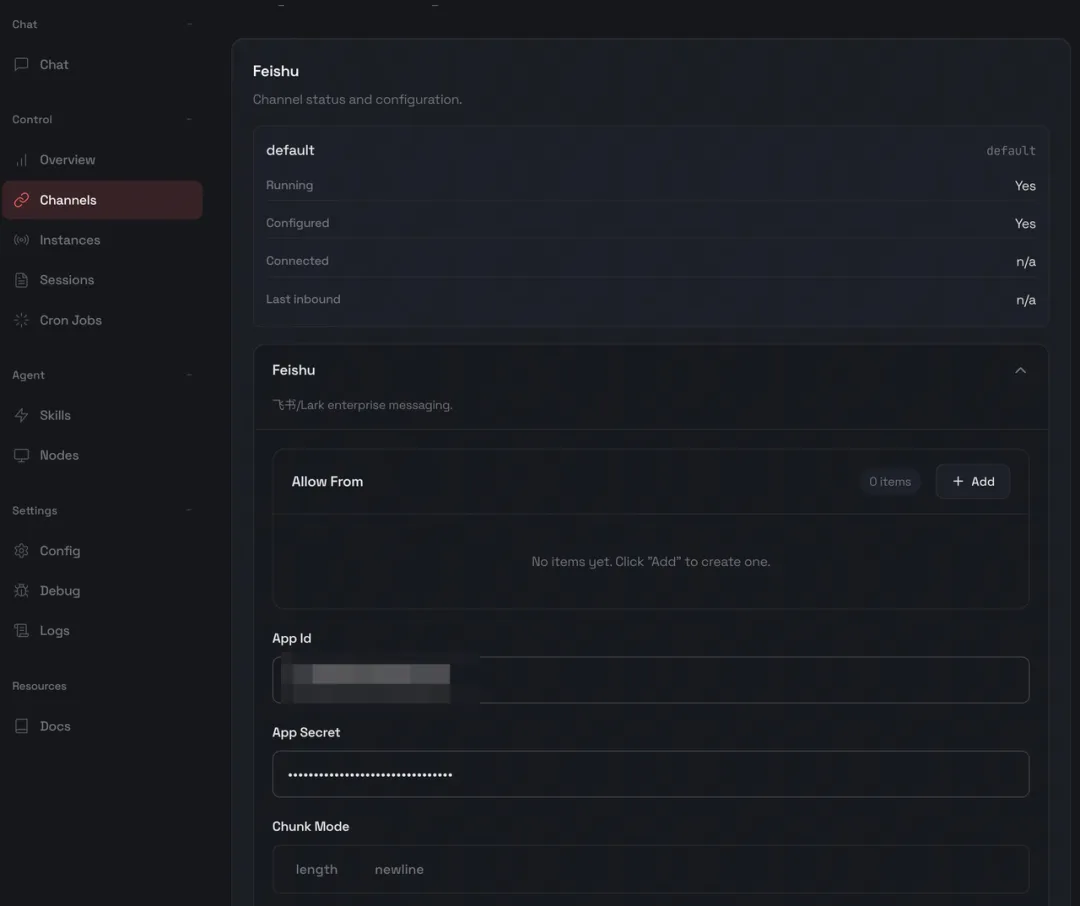
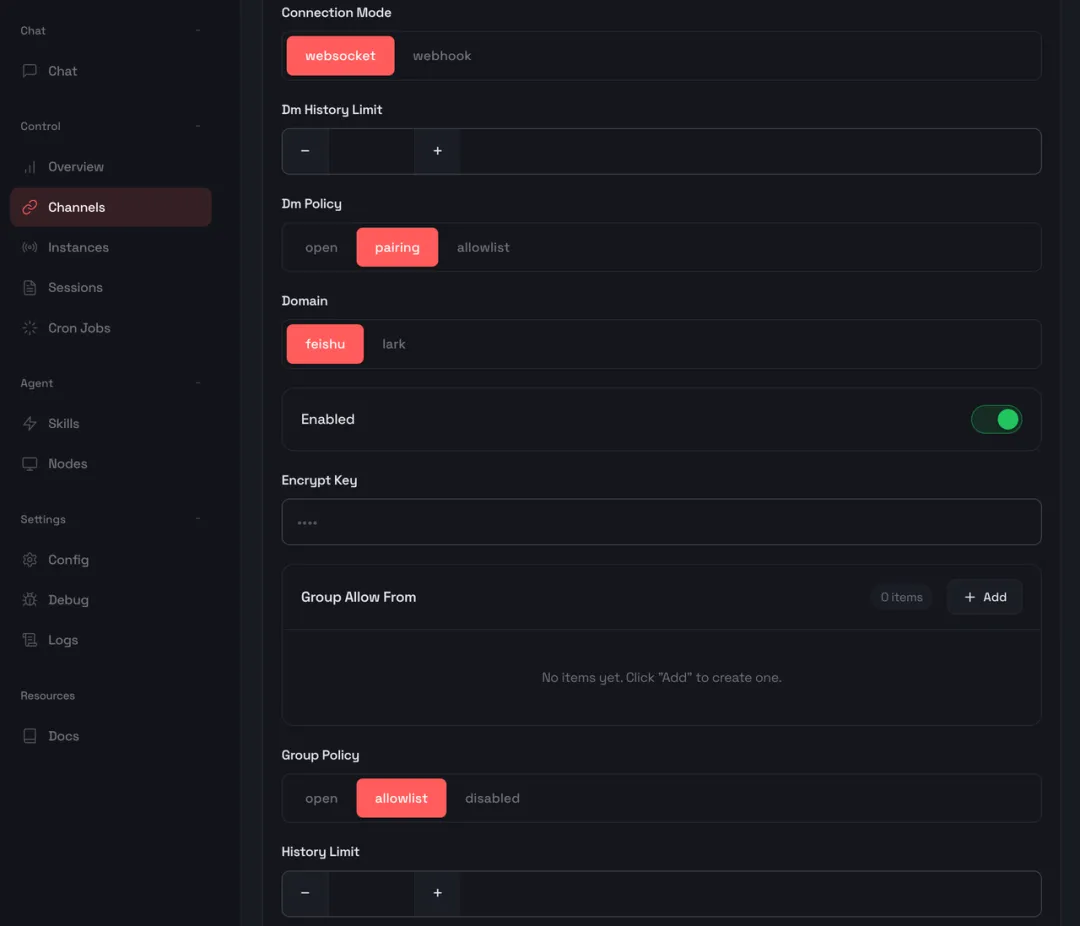
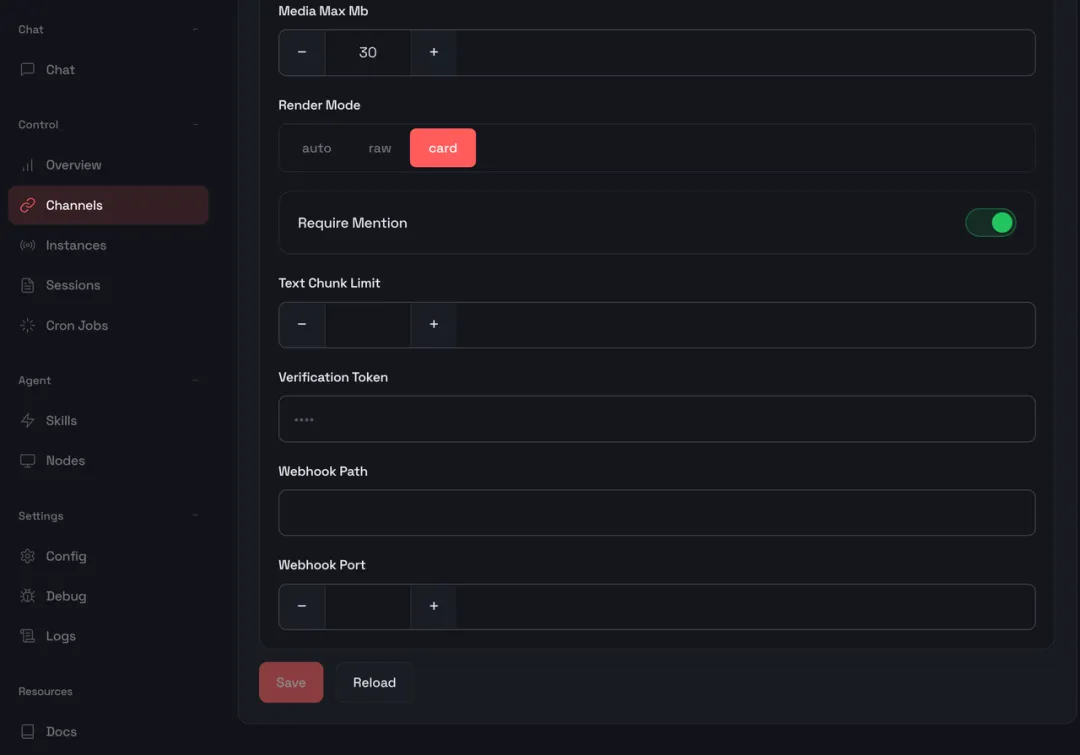
步骤4、在 OpenClaw Web UI 中配置飞书 Channels
在机器人应用的凭证页面获取 App ID 和 App Secret
在 OpenClaw Web UI 中按照右图进行配置
配置完成后点击 Save 保存配置

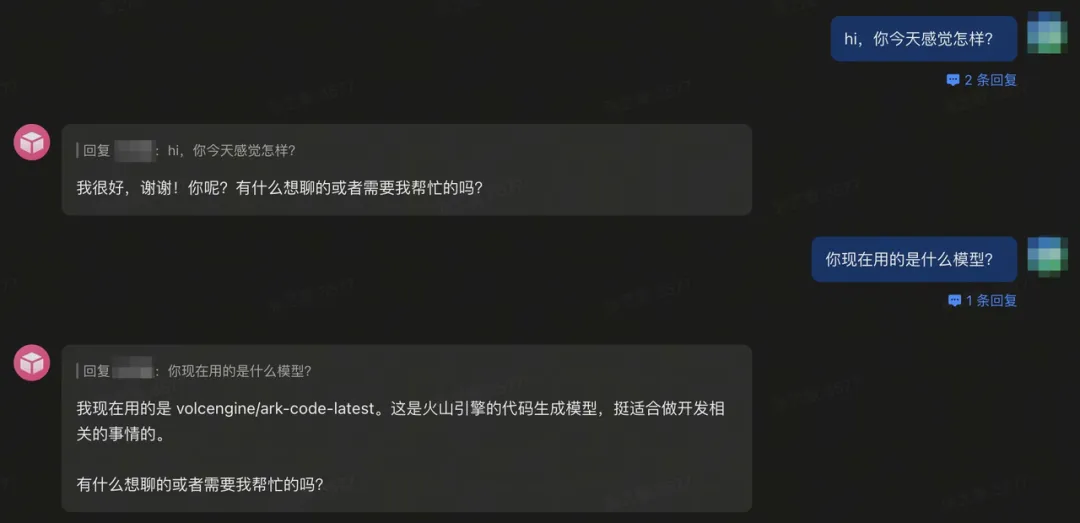
步骤5、在飞书中使用 OpenClaw
确保应用已发布
在飞书搜索框中搜索机器人应用的名称
检查应用可用范围是否包含自己的账号
借助 OpenClaw 与方舟大模型的组合,原本需数小时的销售表统计工作,3 分钟即可高效完成,零代码、高精准,完美解决月底报表处理的痛点。快来安装部署,体验高效办公的乐趣~
方舟 Coding Plan 新用户特惠活动持续进行中,首月低至8.9元,模型自由,工具不限,支持接入OpenClaw。点击“阅读原文”,即刻订阅享优惠。

