PPT里老板最喜欢的层次感,用这3个简单技巧,轻松搞定!

大家好,我是秋小叶~
有时候,你会觉得自己制作的 PPT 不够精美、不够夺人眼球,却又不知道该如何解决这个问题?
不要着急,小叶来教你!
今天,我们就跟着玉米不黄老师,学一个简单易懂的小方法——穿插设计,让你的 PPT 更有层次感!
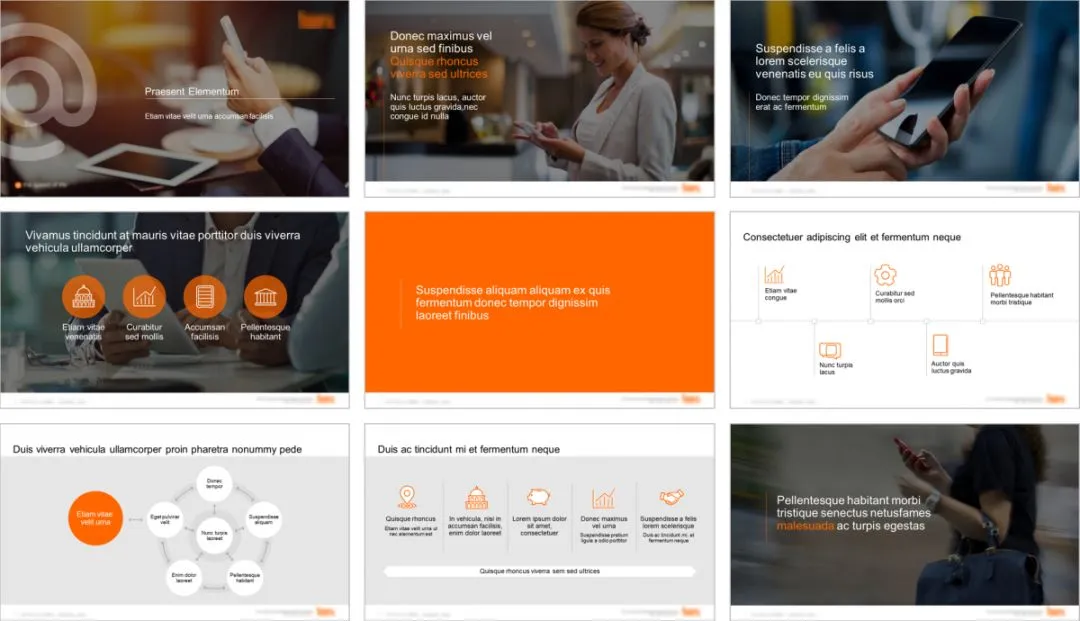
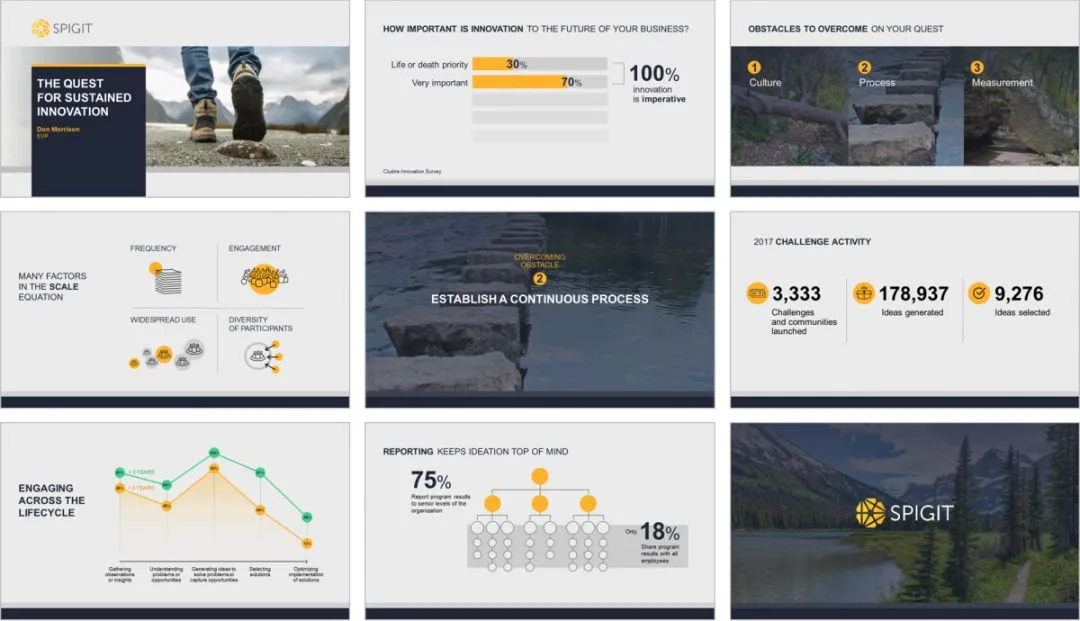
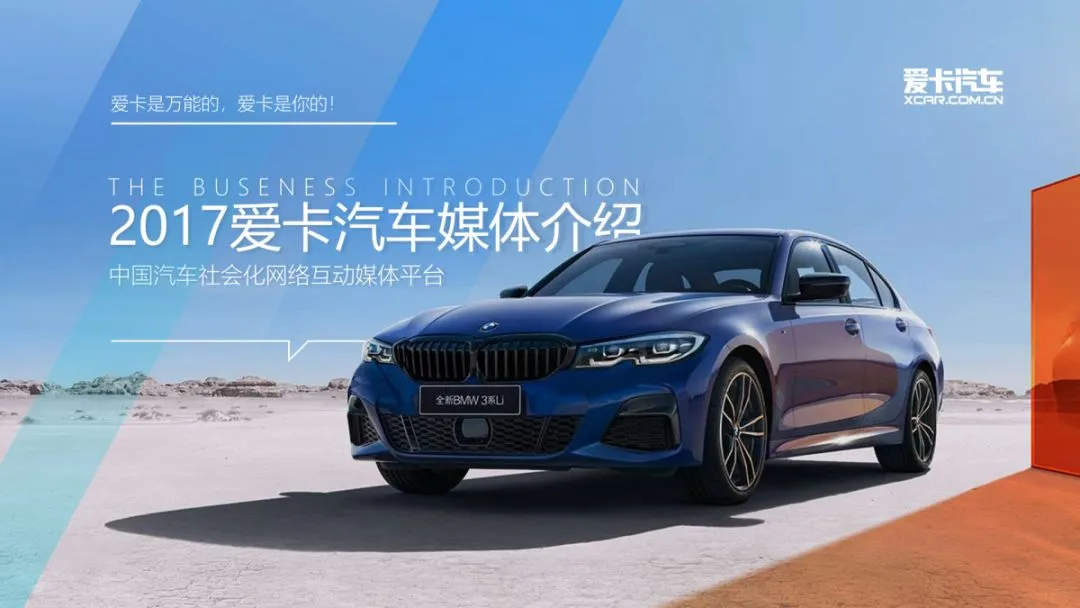
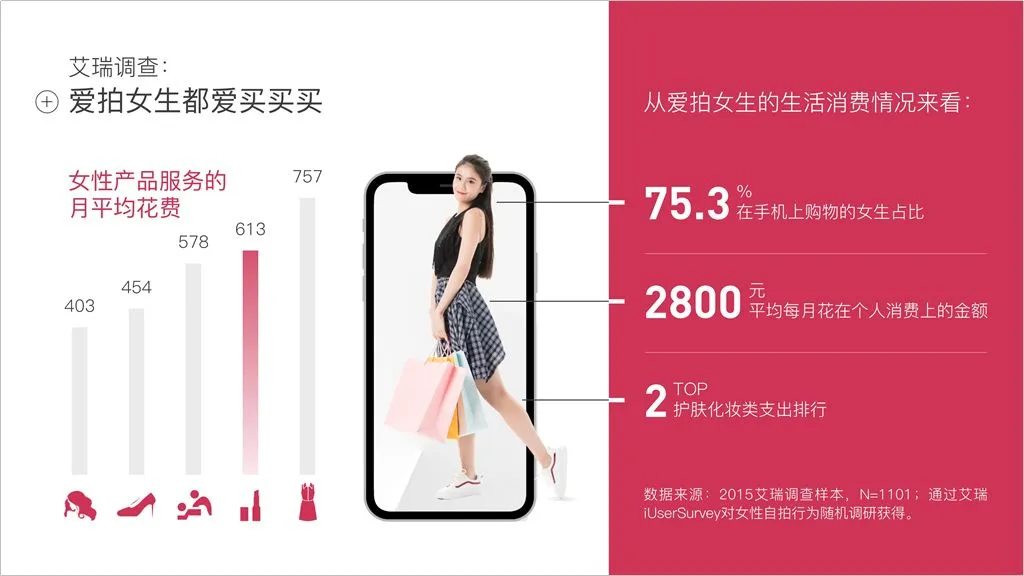
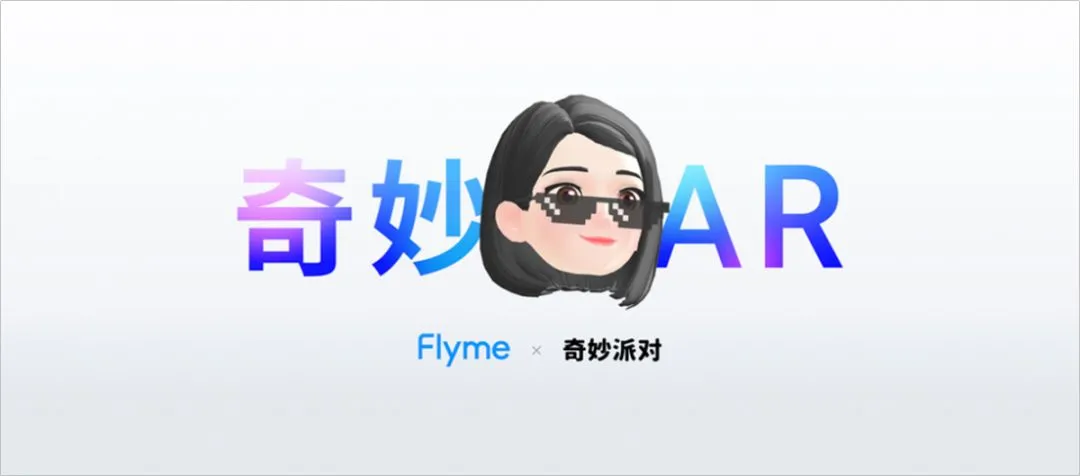
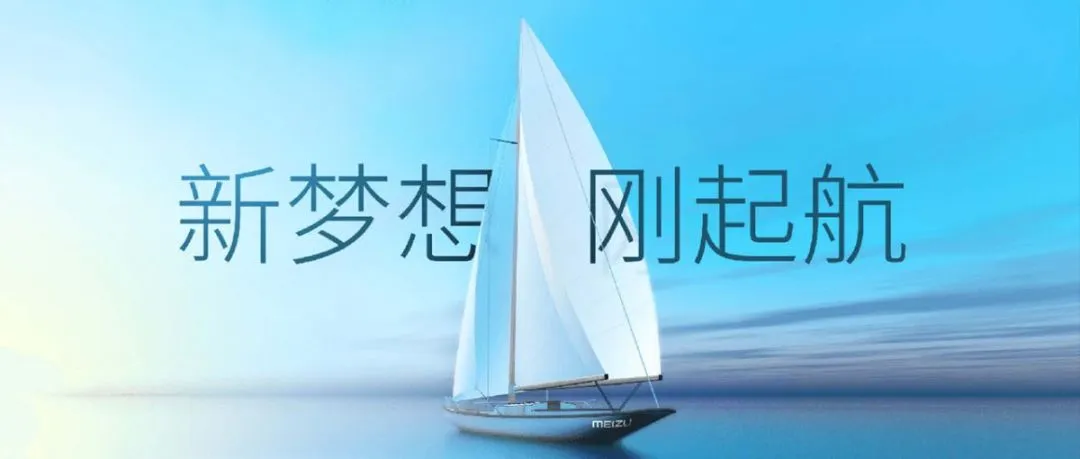
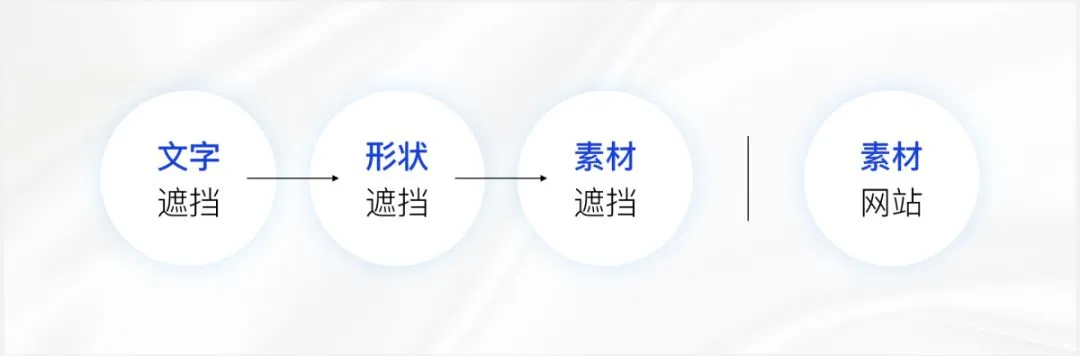
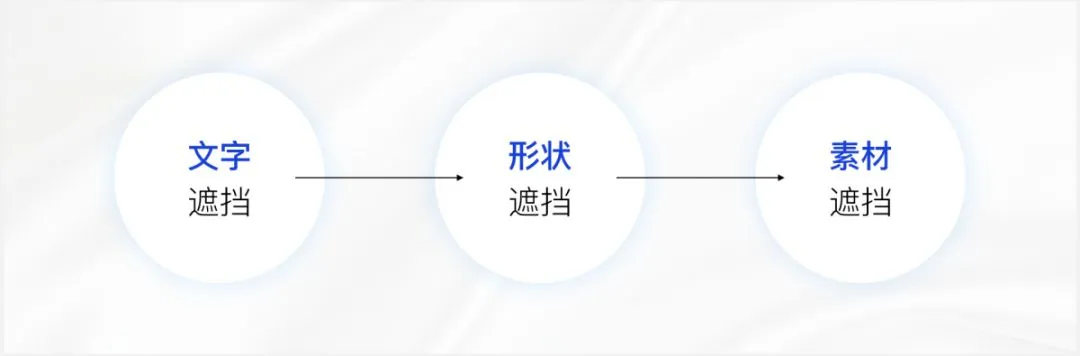
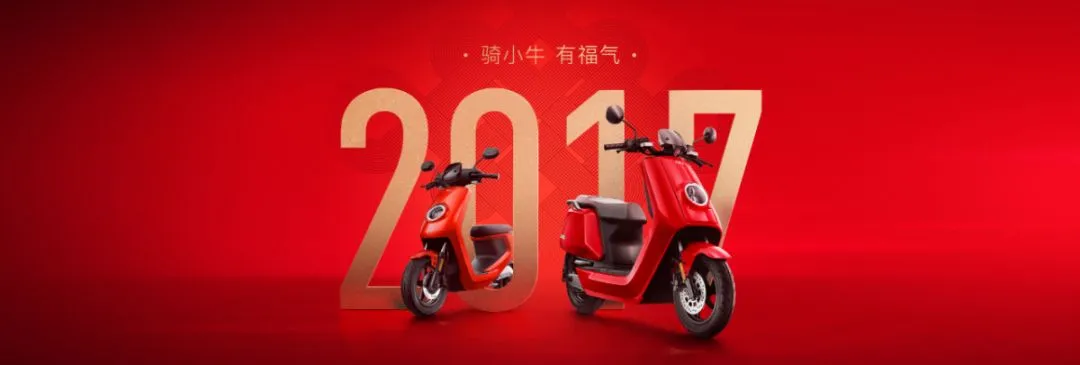
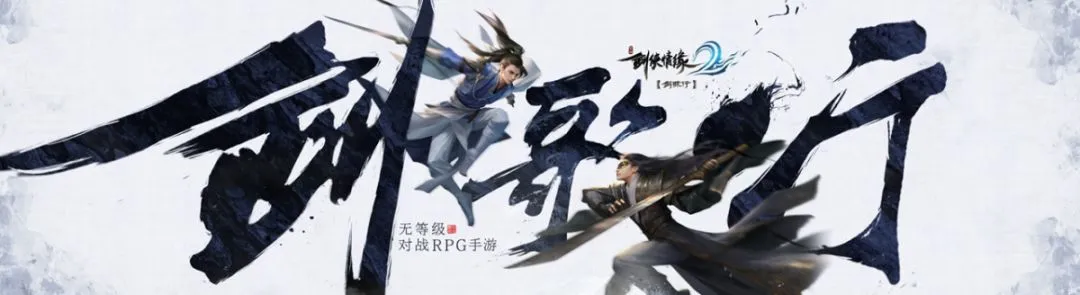
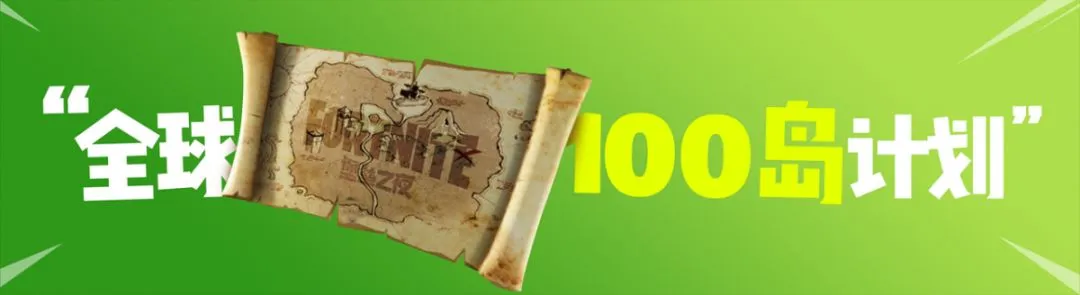
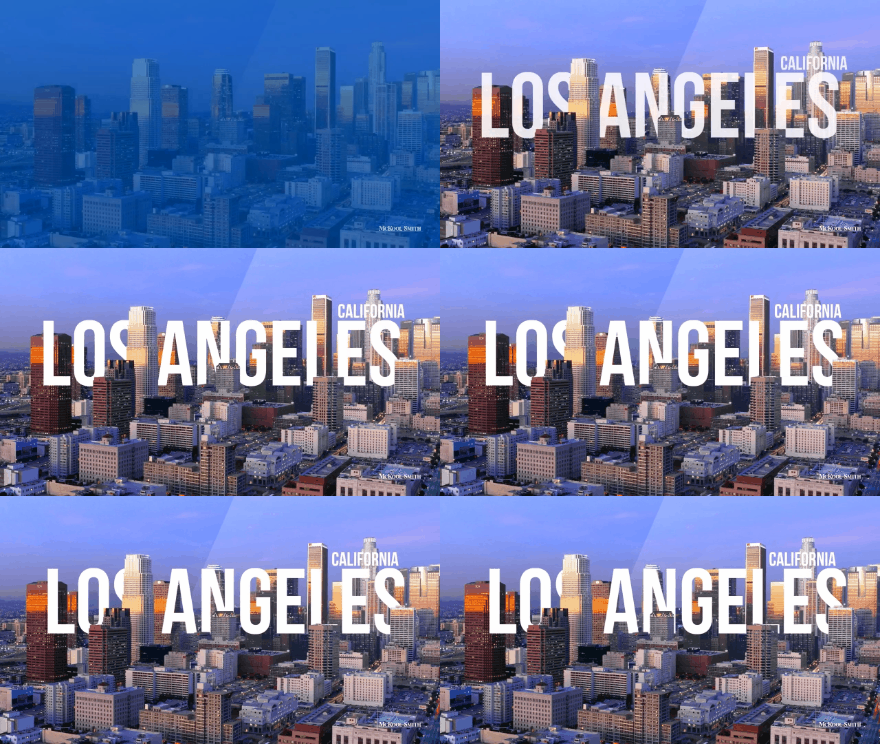
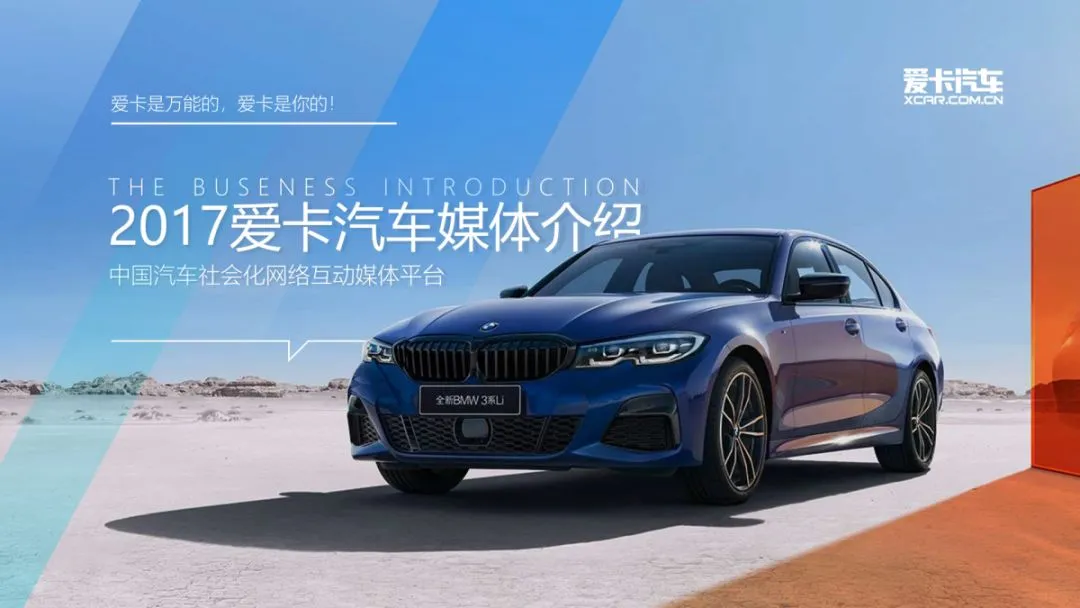
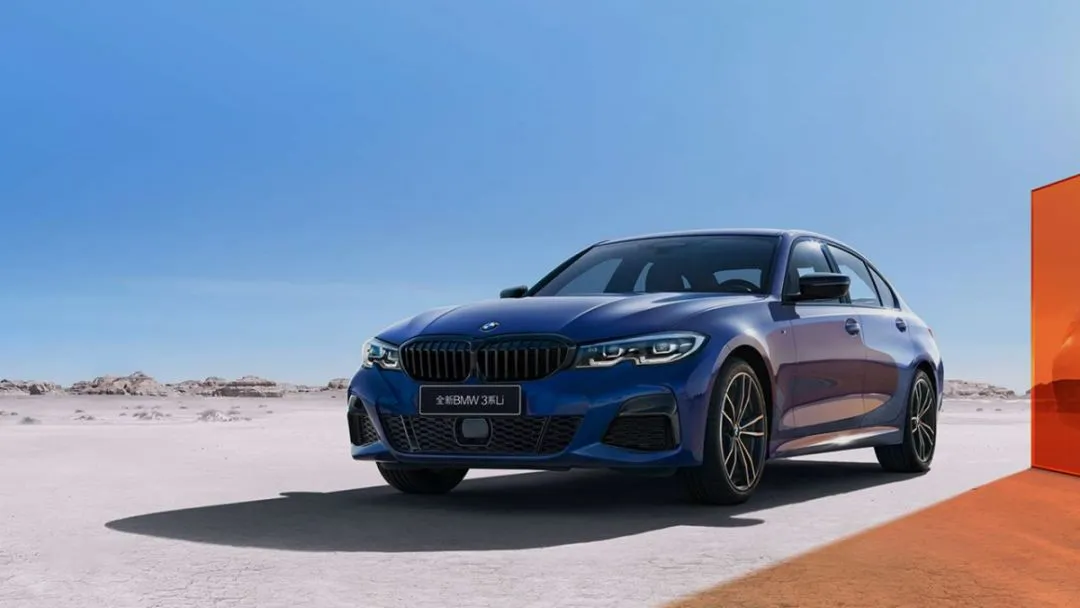
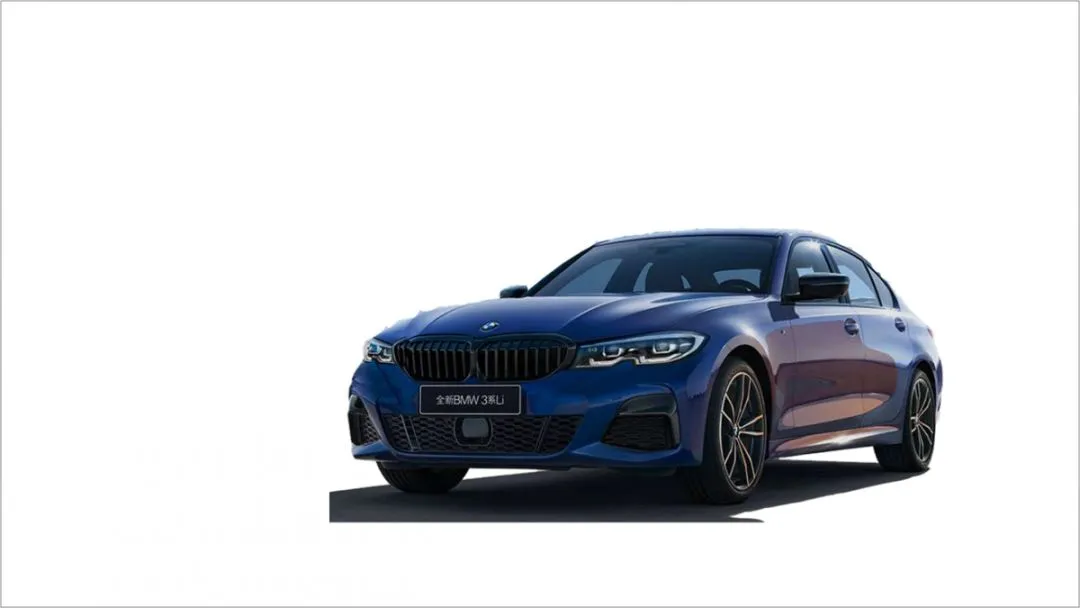
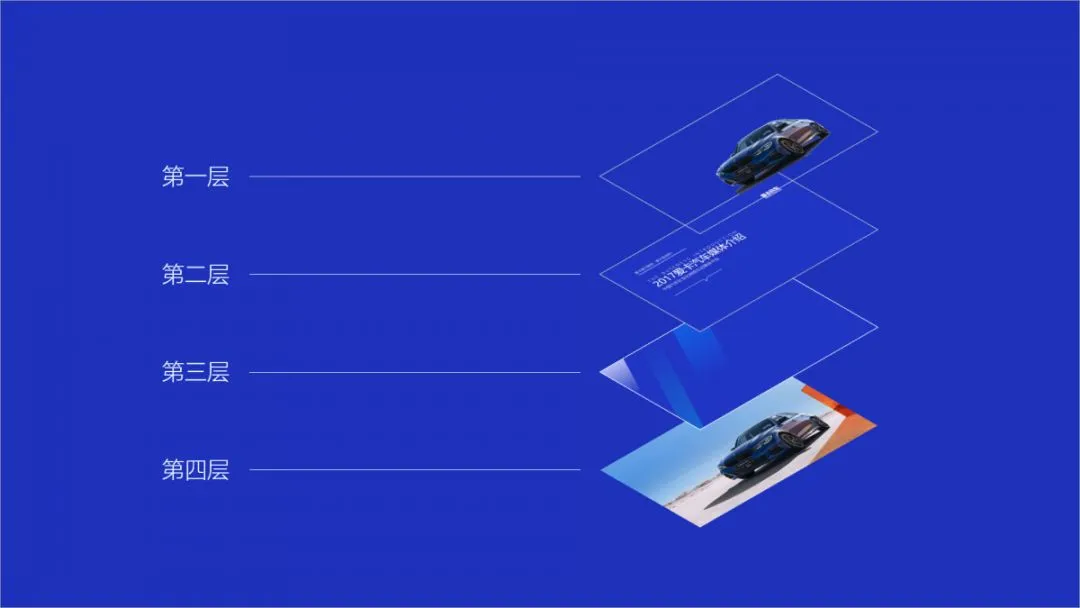
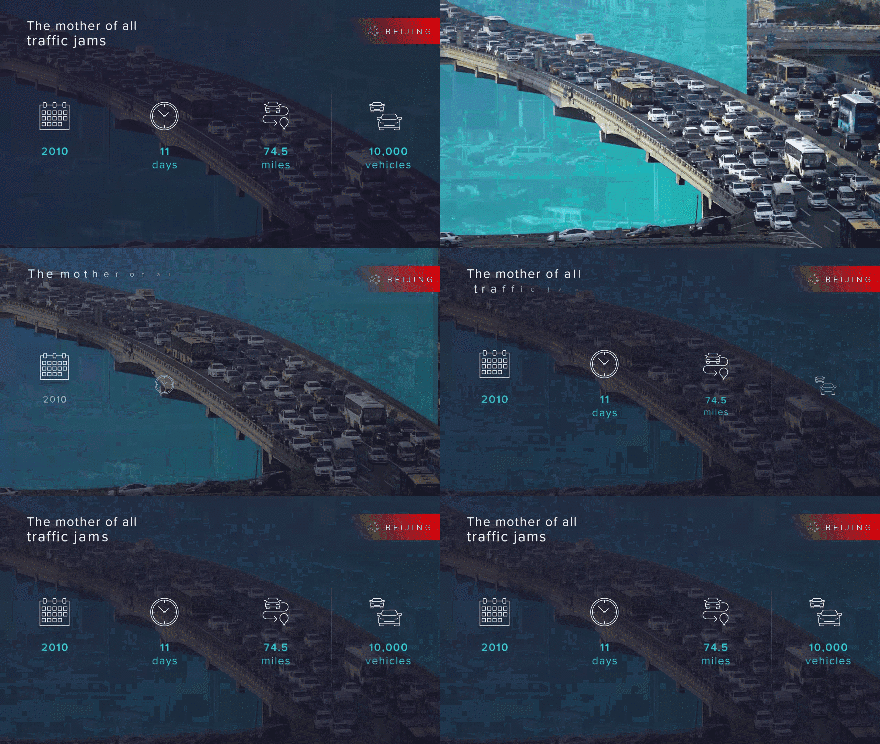
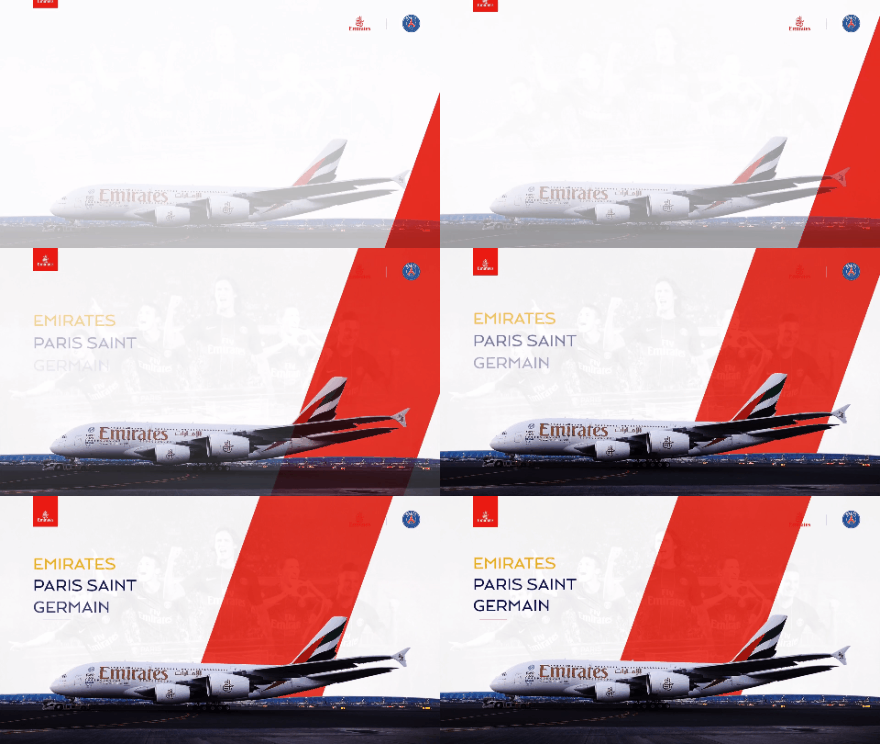
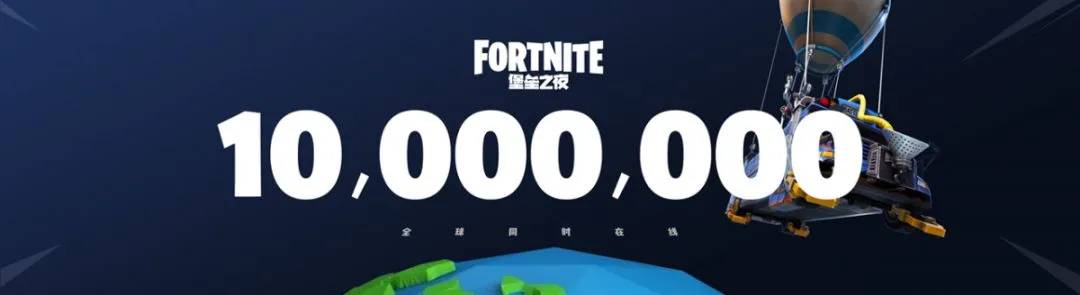
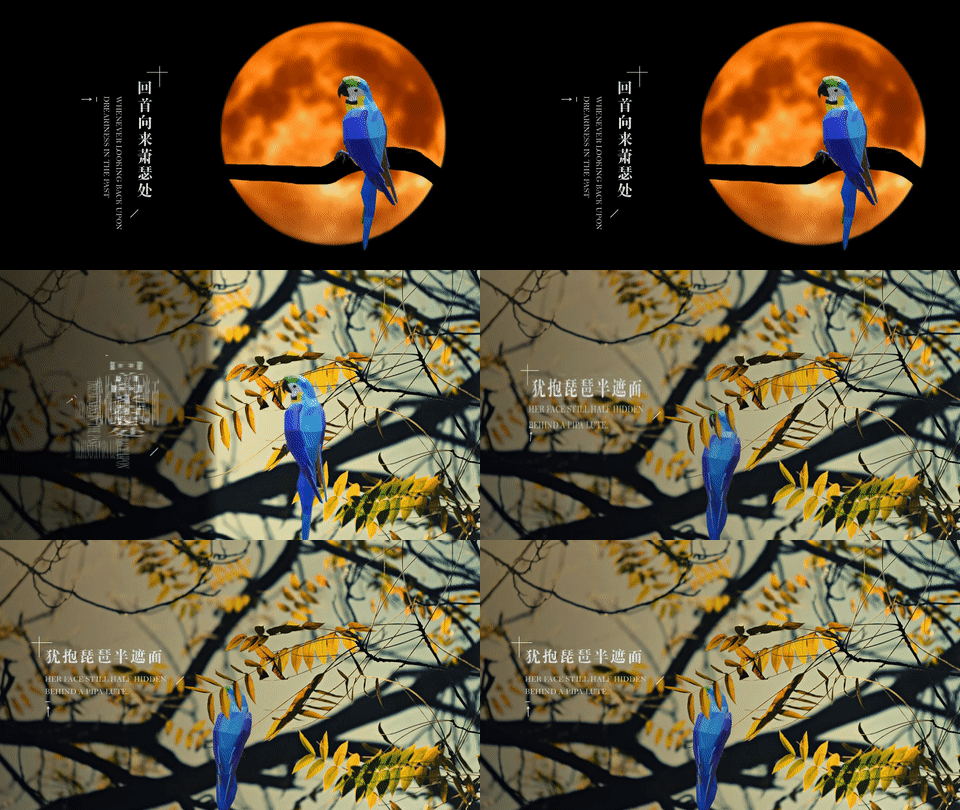
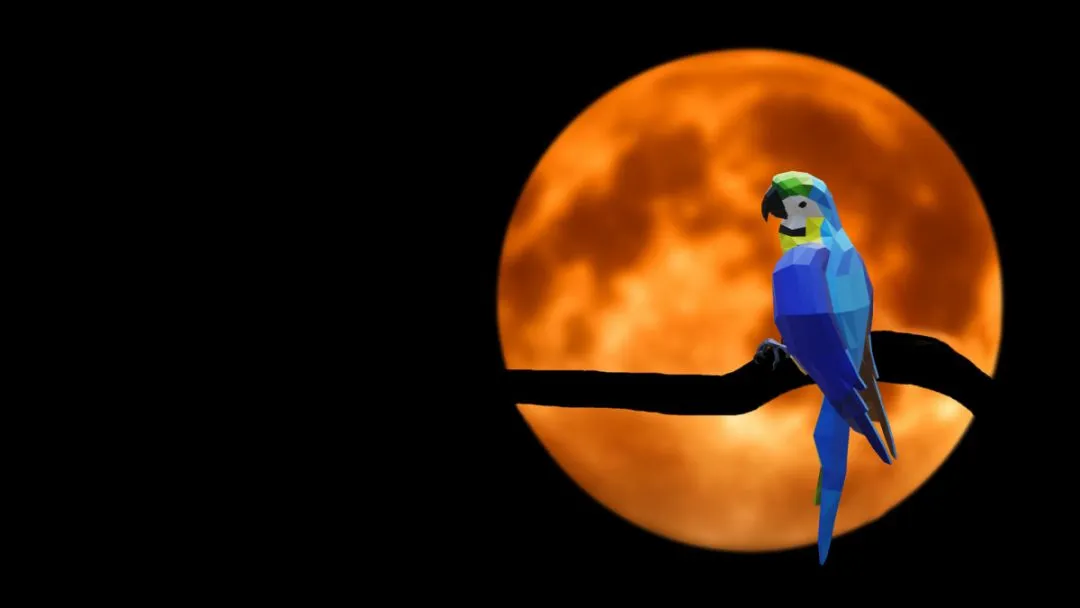
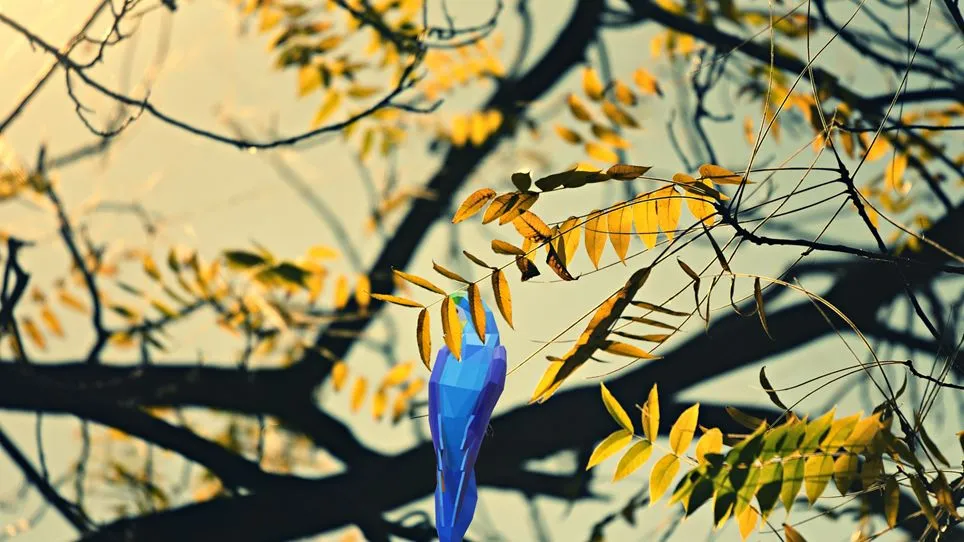
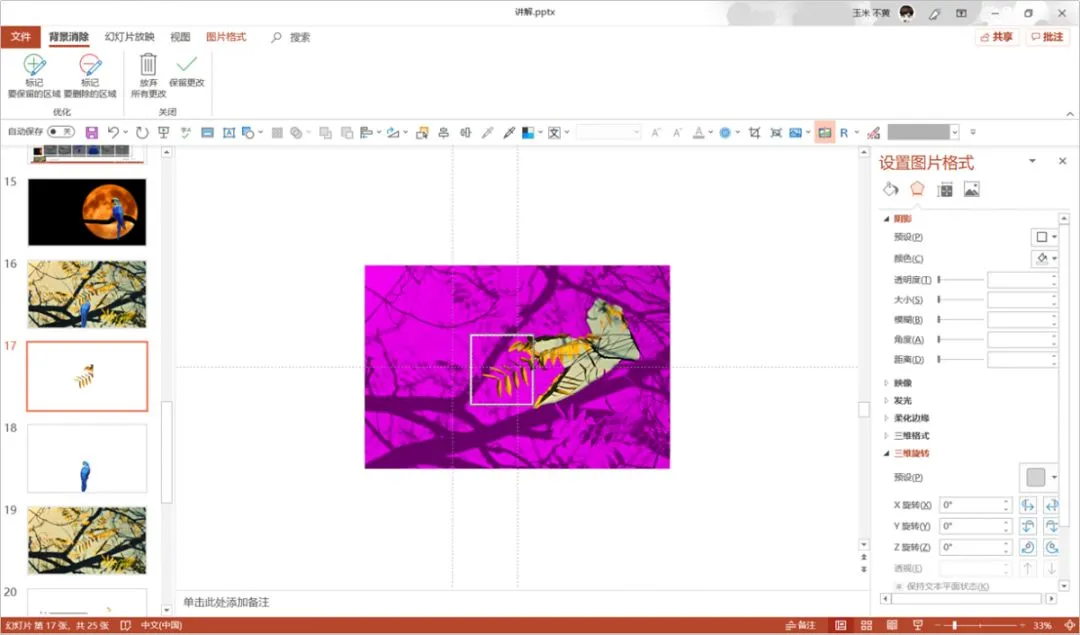
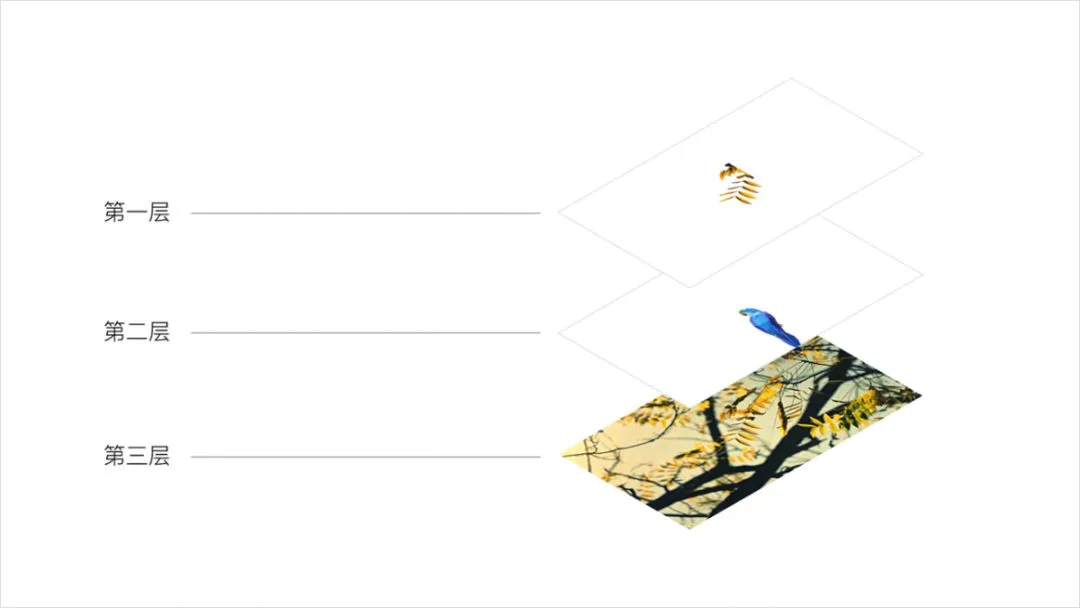
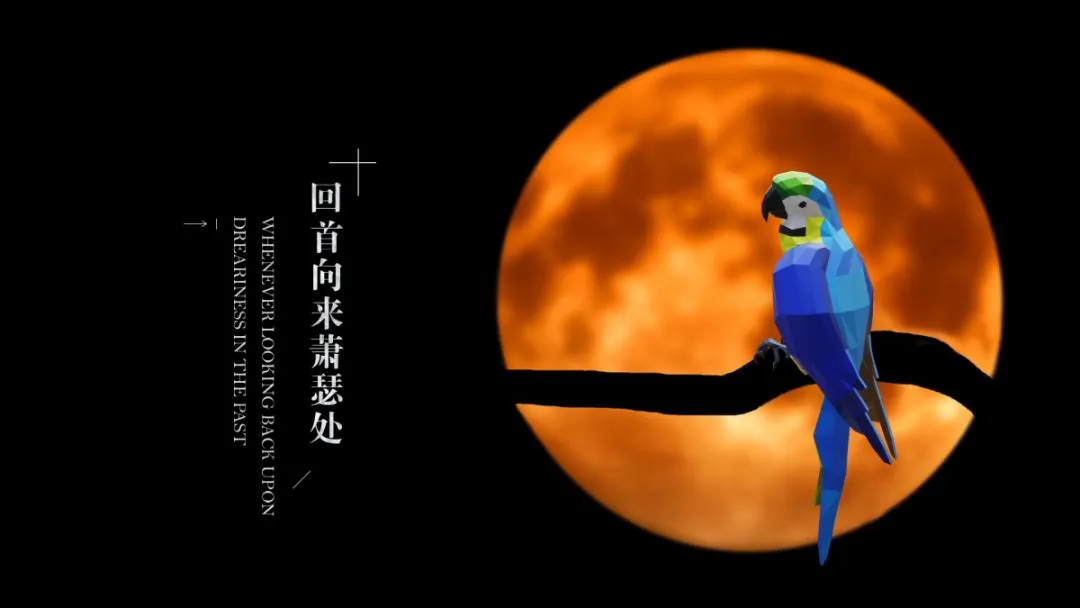
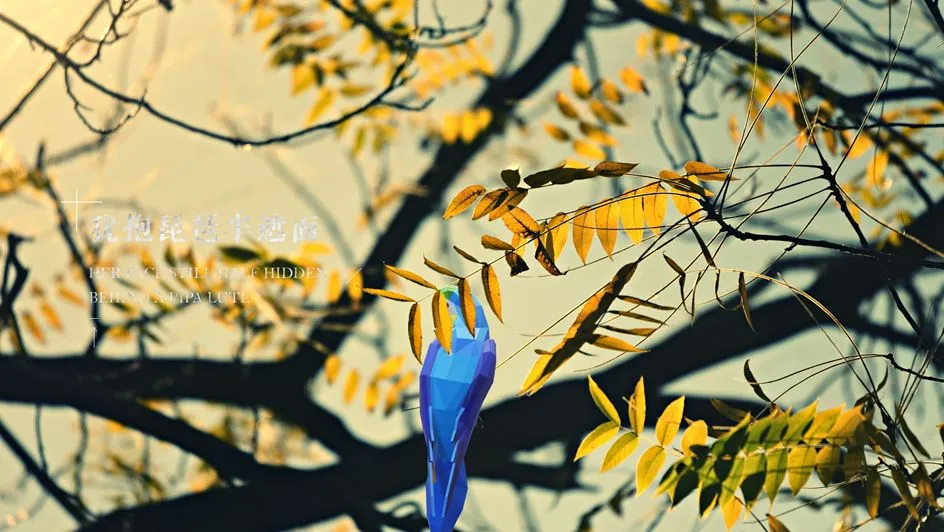
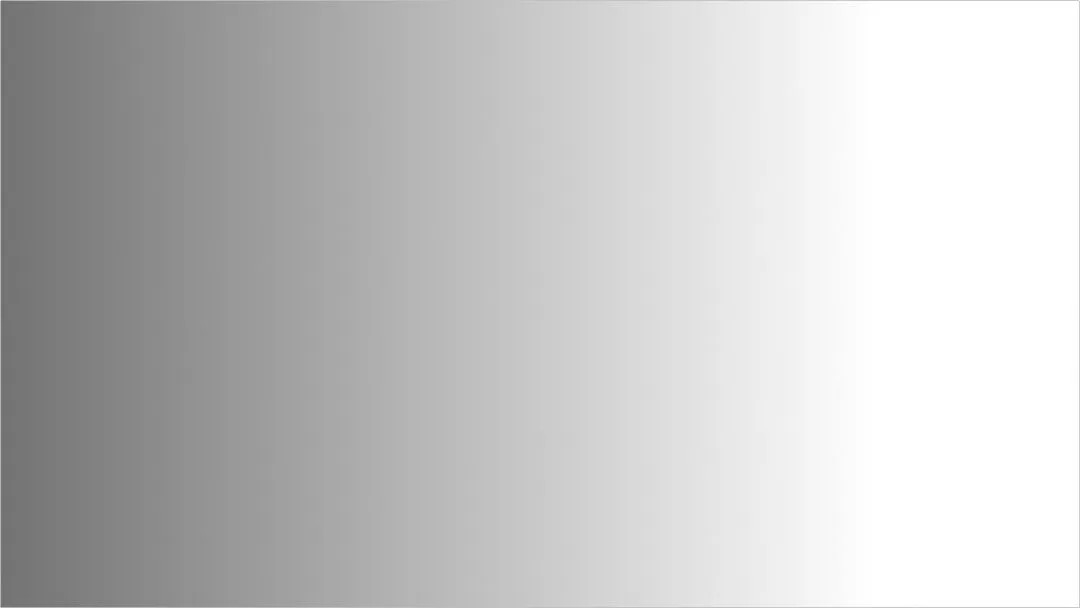
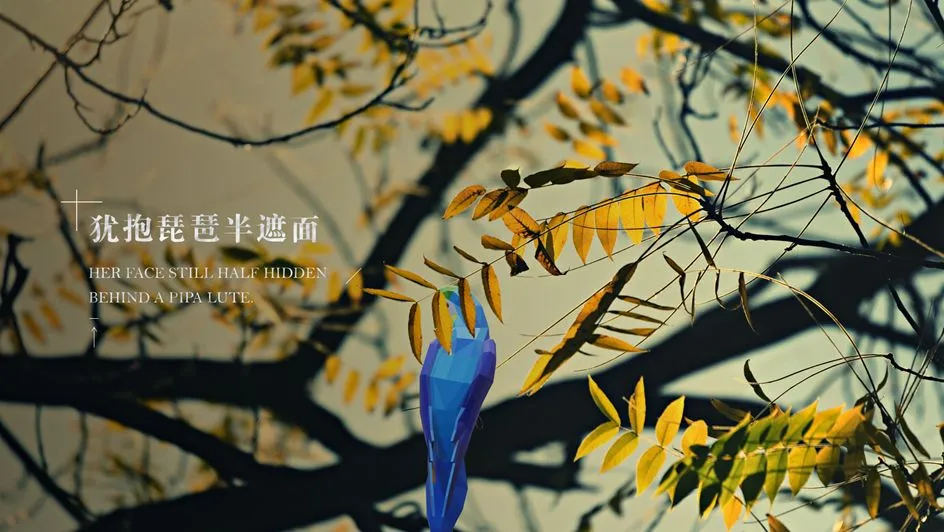
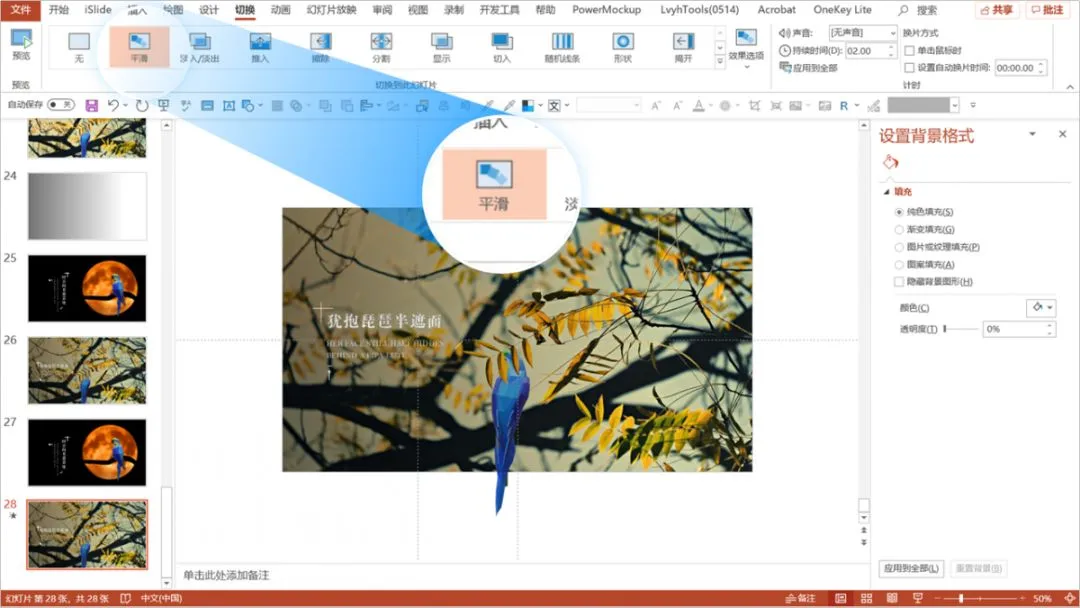
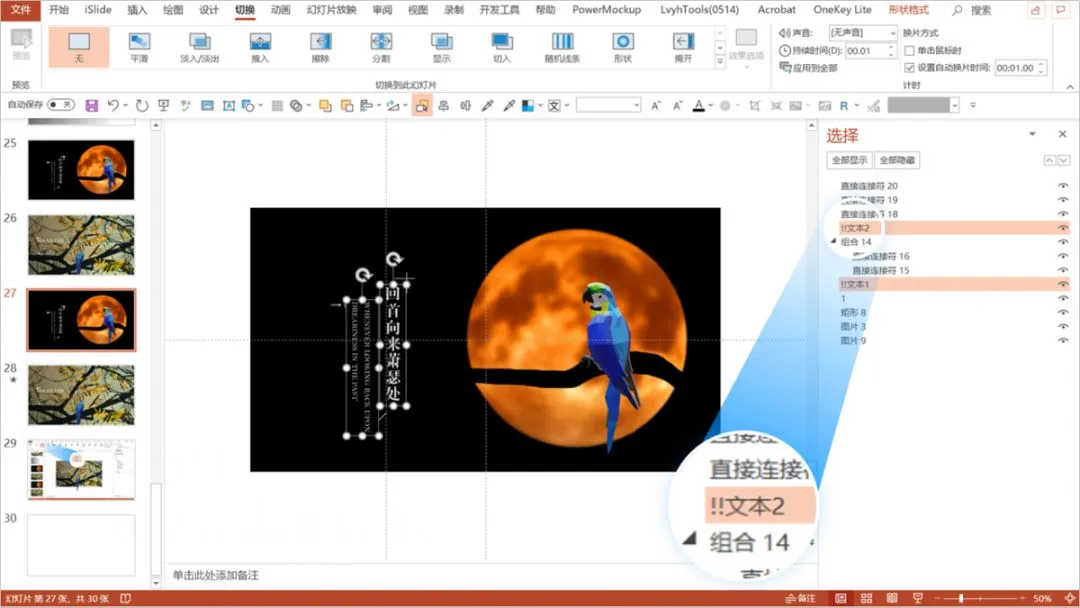
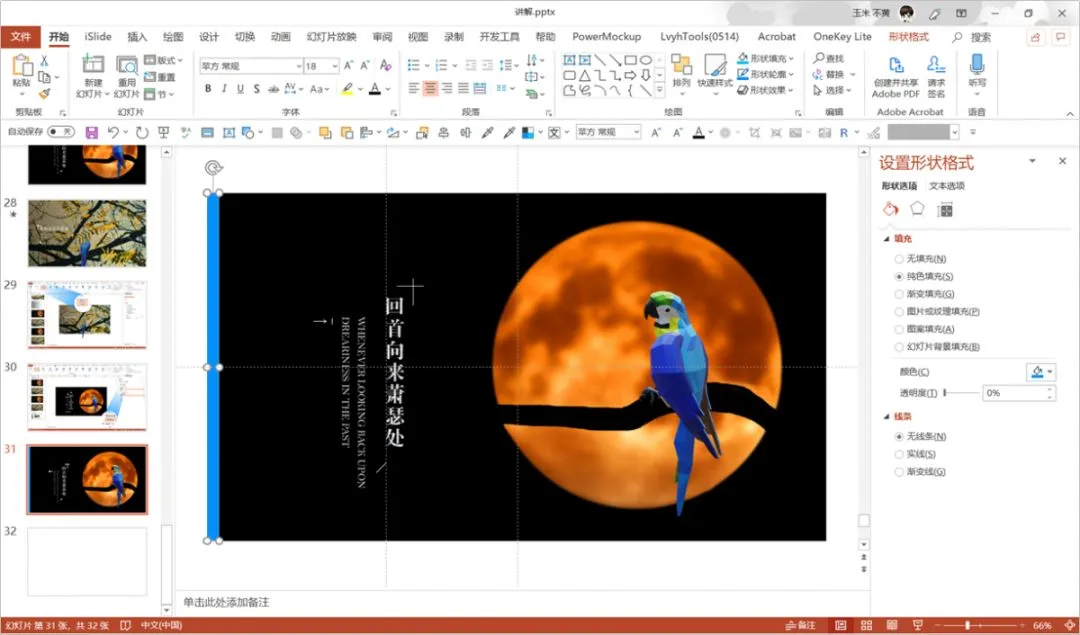
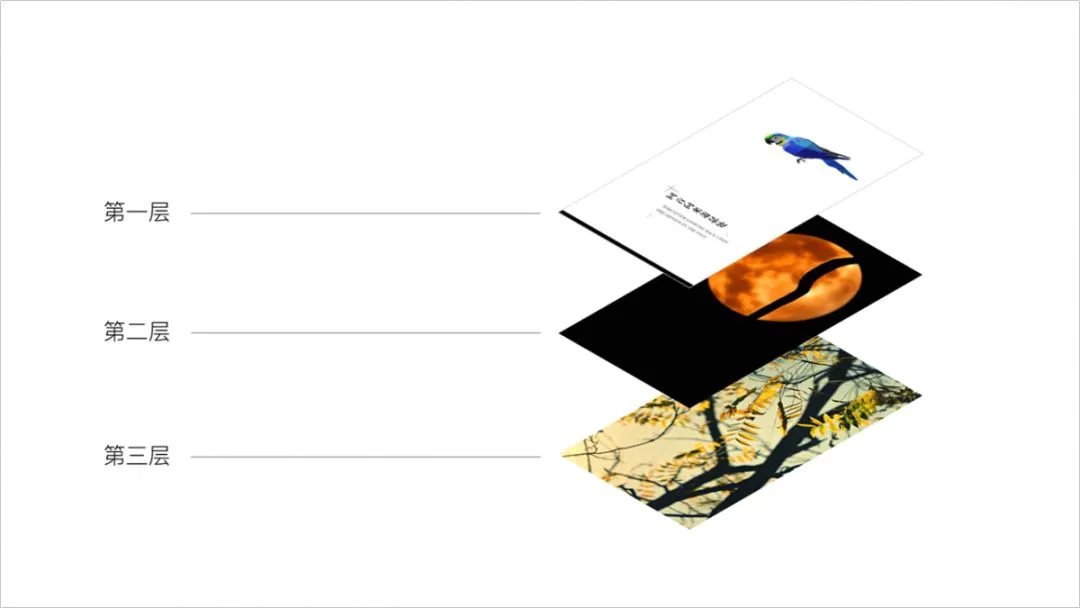
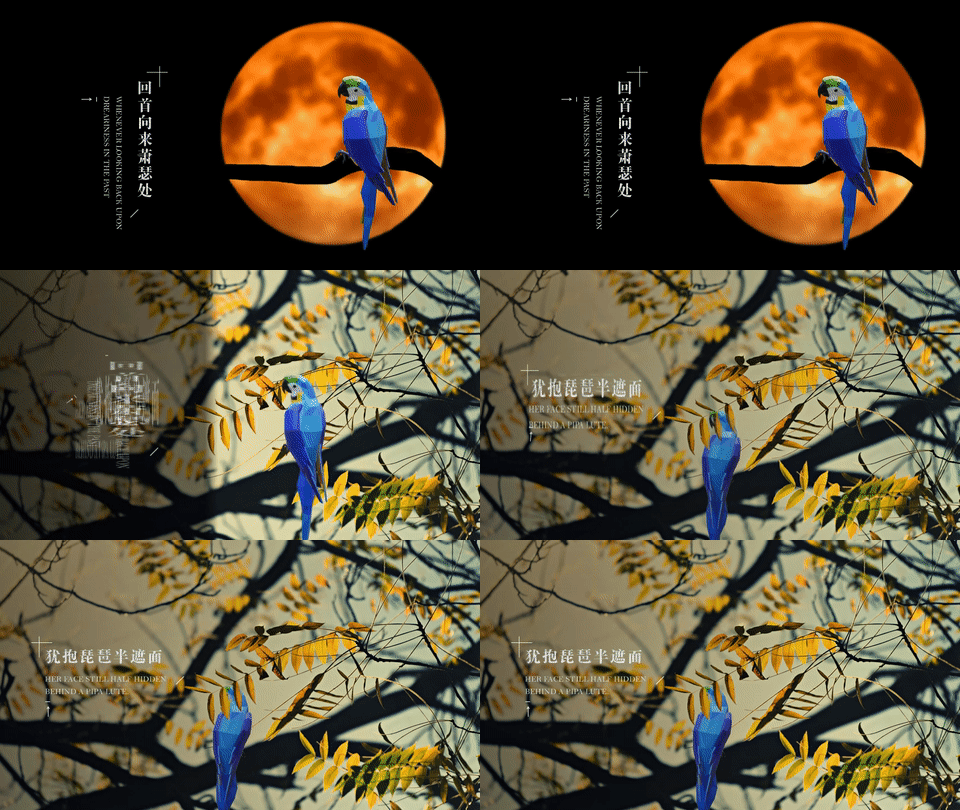
作为职场人,我们总会使用 PPT 制作各类报告、策划案等......也许我们制作的 PPT 内容丰富、干货满满,但没有吸引人目光的页面,缺少新意。下面几页 PPT 都使用了穿插设计,效果如何,你瞧。下面我将从 3 个方面,通过多个案例,为大家介绍穿插效果制作的技巧;和文字遮挡类似,形状遮挡就是形状被部分素材遮挡住了。这样将形状放在后面一层,让其被遮挡住,加上动画,也有不错的效果。和前文类似,素材被遮挡起来,可以打造层次分明的视觉效果。我最喜欢最后一个,不论是左边孙悟空和笔刷形状的穿插,还是是右边流浪地球背景与地球的穿插,都十分惊艳。首先,我们把 3D 素材放入一个合适的场景,并调整合适的角度。那么问题来了,「这鸟的素材是怎么藏在叶子下面的?」其实很简单,复制一份背后的图片,把叶子的部分用 PPT 抠图抠出来,放在最上层就可以了。大家也可以看出来,这里文字看不清,所以我们加个从左到右的蒙版。其实就是利用了 PPT 中的切换效果【平滑】,即把第二张幻灯片的切换效果换成「平滑」。PS:平滑动画只能用在 Office 365 和 Office 2019 的版本上。你可以从前面的动图看到,两种幻灯片的竖排文字变成了横排文字。打开选择窗格,将需要做成过渡的元素以「!!+名称」命名。大家可以看到,原图有个从左至右的渐变动画,这是因为我在第一张图中藏了个黑色矩形。如果仅是这样的话,两张 PPT 在过渡的时候,会出现令人尴尬的空白。那就是,把第二张 PPT 的背景图片复制一份,放在第一张 PPT 的底层,让它完全被覆盖住。今天我们学习了通过素材叠放、遮挡,打造 PPT 的层次感,你都 Get 了吗?当然,又快又好搞定工作中的 PPT,除了层次感,我们还需要提高自身的技能水平!比如:一键自动排版、Word 快速转 PPT……超多 PPT 高效小技巧,都在《工作型 PPT 应该这样做》网课!今天小叶特地为你申请了 50 元优惠,到手价仅需 199 元~ 仅限今天前 50 名,数量有限,先到先得!课程不限时间次数,手机电脑,随时随地都能学习!还有专属学员群、在线答疑服务……买课还送 3500+ 页 原创工作 PPT 模板源文件!