PPT上全是文字,还不让删?我帮知乎网友改的这套作品值得一看!
- 2026-05-17 16:04:03
PPT上全是文字,还不让删?我帮知乎网友改的这套作品值得一看!在之前的文章中,我曾修改过一位知乎网友的 PPT ,没看过的,可以点击阅读。 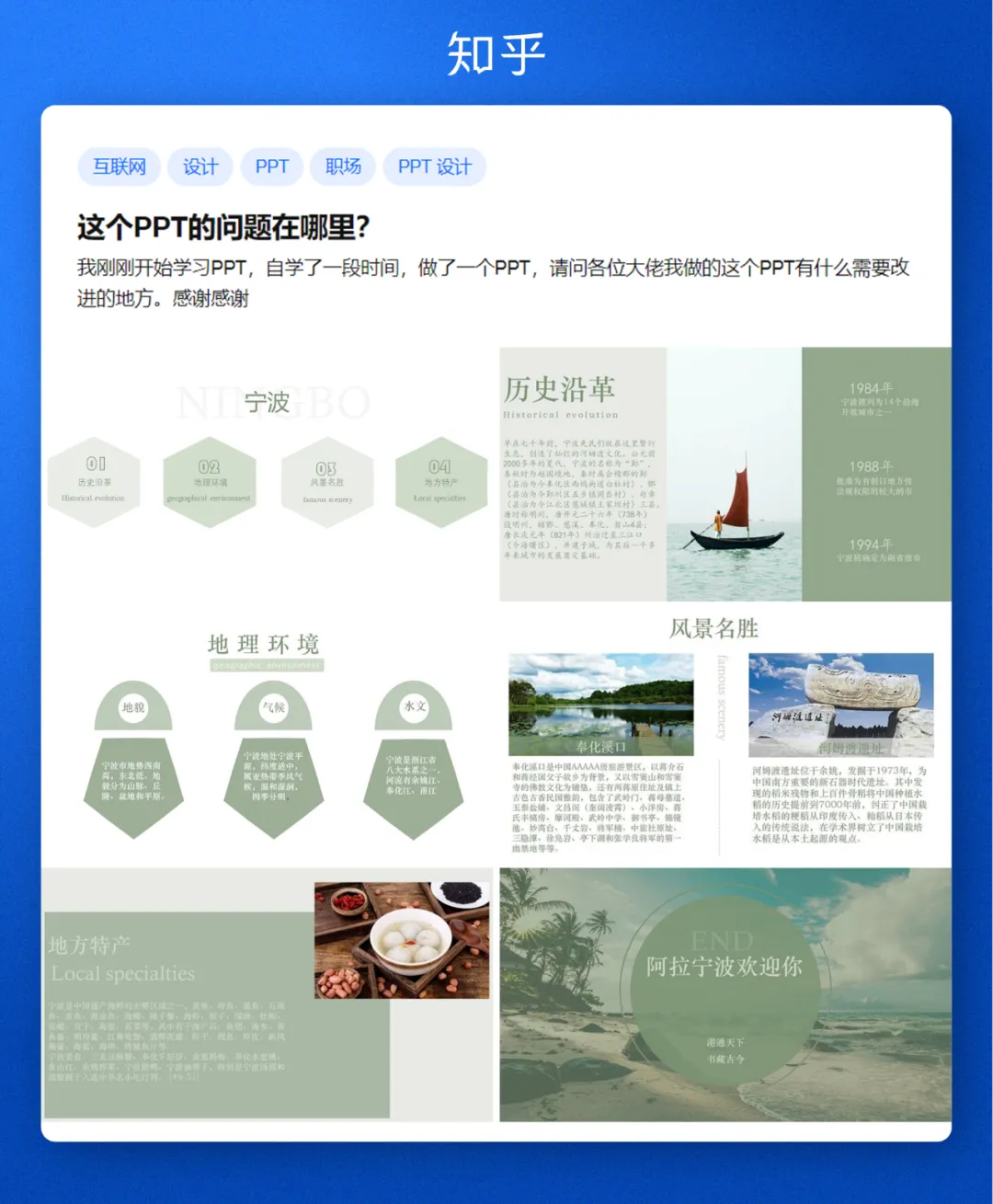
而上个礼拜,我的一位同事,做了另外一个版本,在设计上很有新意,并且他还专门写了设计复盘。 所以,这篇文章,就推荐给各位一读。 这是一份关于宁波市推广介绍的PPT。对于初学者来说,能做成这样,已经是一份合格的PPT了。 但整体来看下来,有几个比较大的的问题,是需要注意的: 比如典型的 Word 排版,大段文字比较多,不加处理的话,容易增加阅读成本: 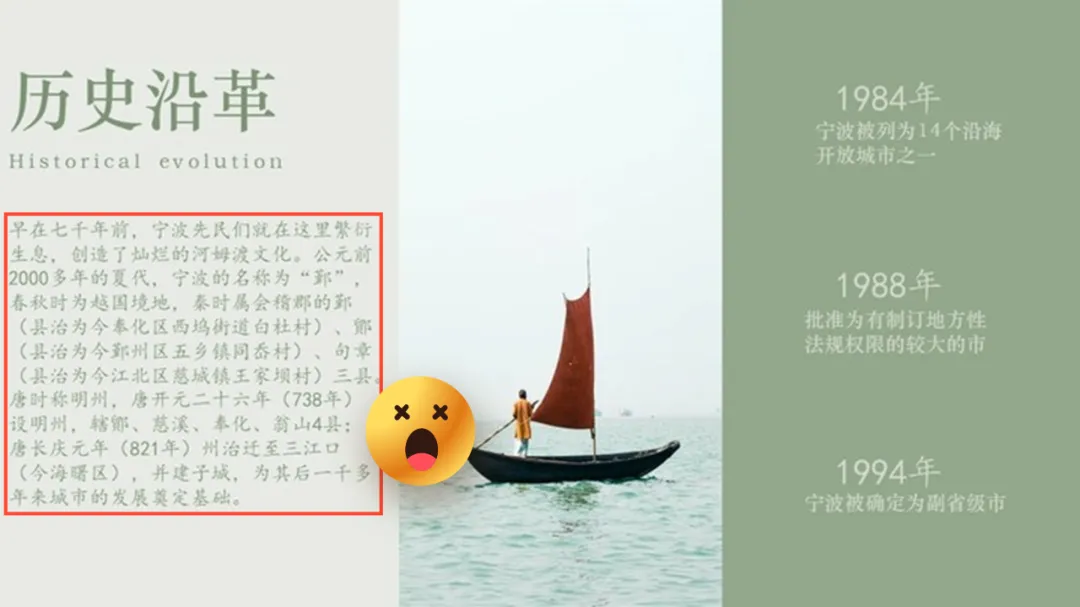
标题的样式没有统一,字体也使用过多,所以整份PPT看起来会有些乱: 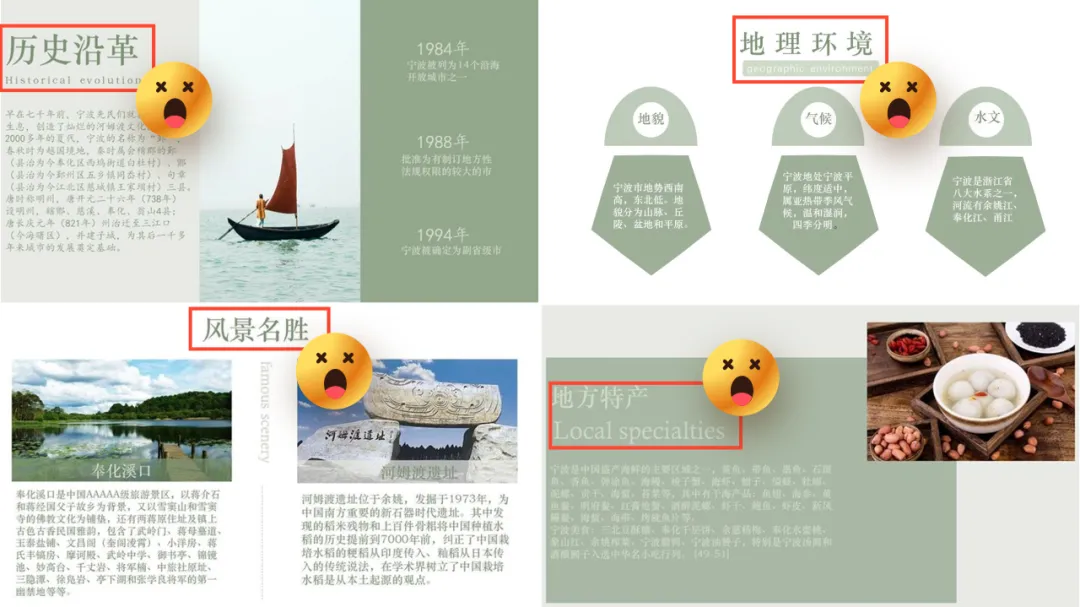
页面四周的留白也没有统一,或者留白边界太窄,导致页面失衡,没有呼吸感: 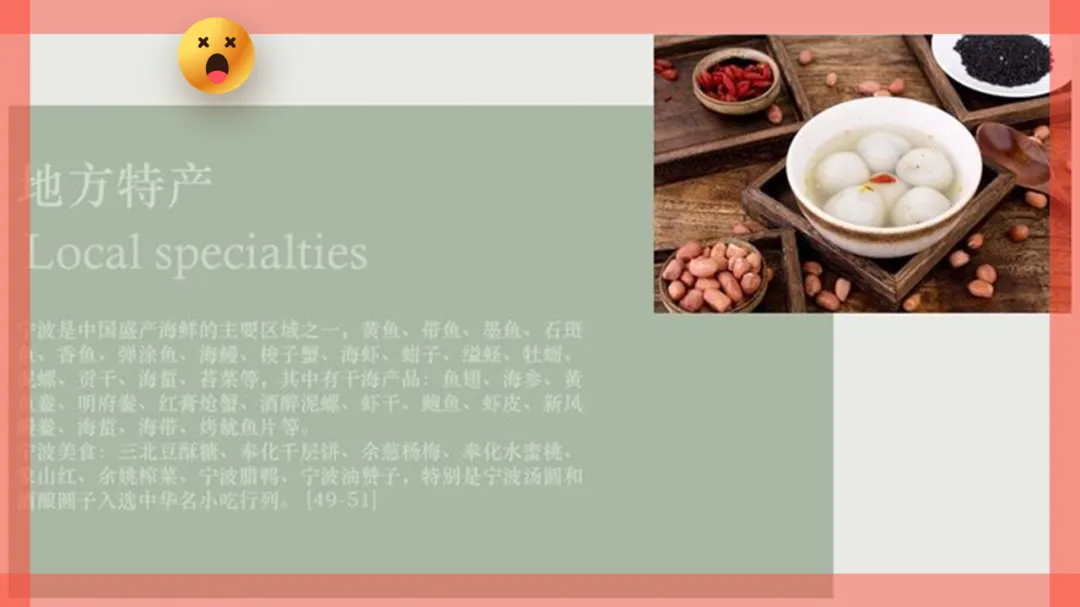
在这份PPT内容的基础上呢,我也尝试修改了一稿:
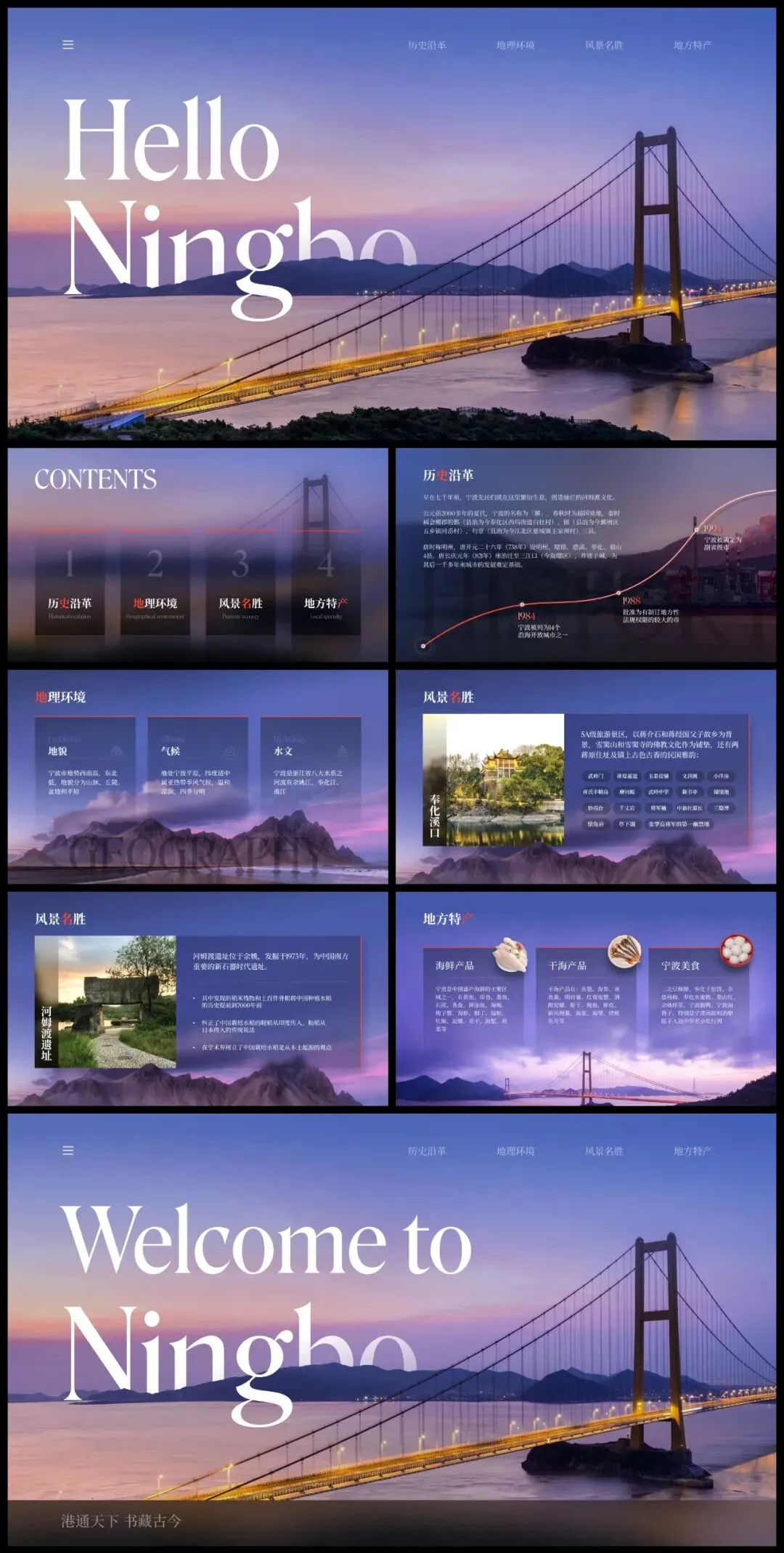
文末可领取PPT源文件
今天这篇文章,就给大家分享一下我的一些修改思路,希望对你有所启发。 01 首先是第一页 原稿开篇包含了「宁波」二字和四个要点,感觉是将封面和目录结合成了一页: 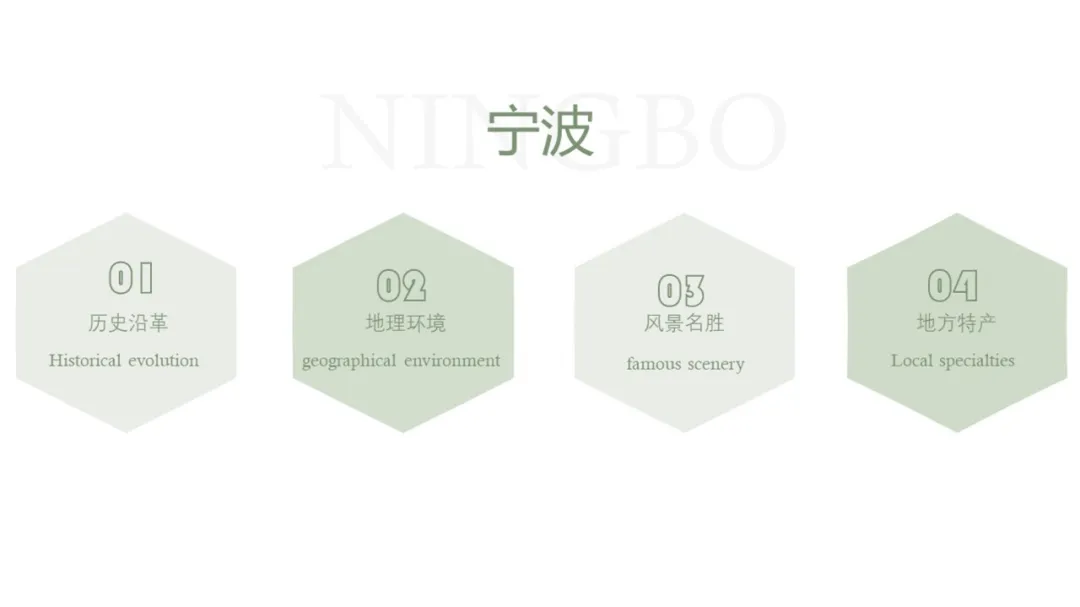
这里我将内容拆分为两页,增加了一张封面,毕竟作为第一印象的封面页,其存在还是很有必要的: 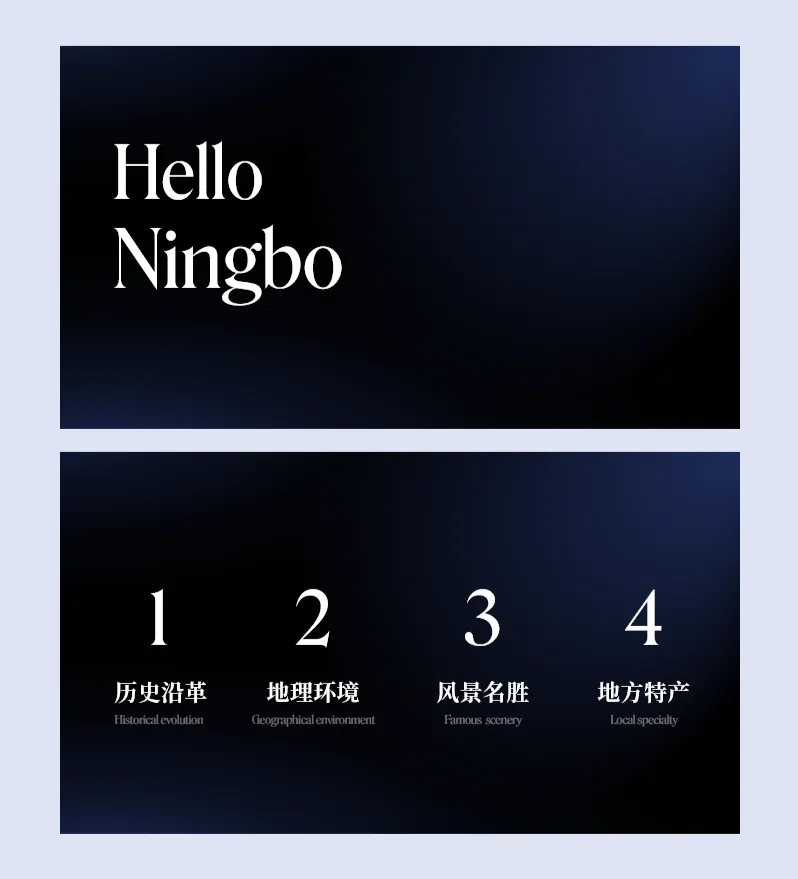
那接下来如何优化呢? 像这样城市推广的PPT,一般比较适合做成全图风格,所以找了一张宁波西堠门大桥的图片作为封面背景: 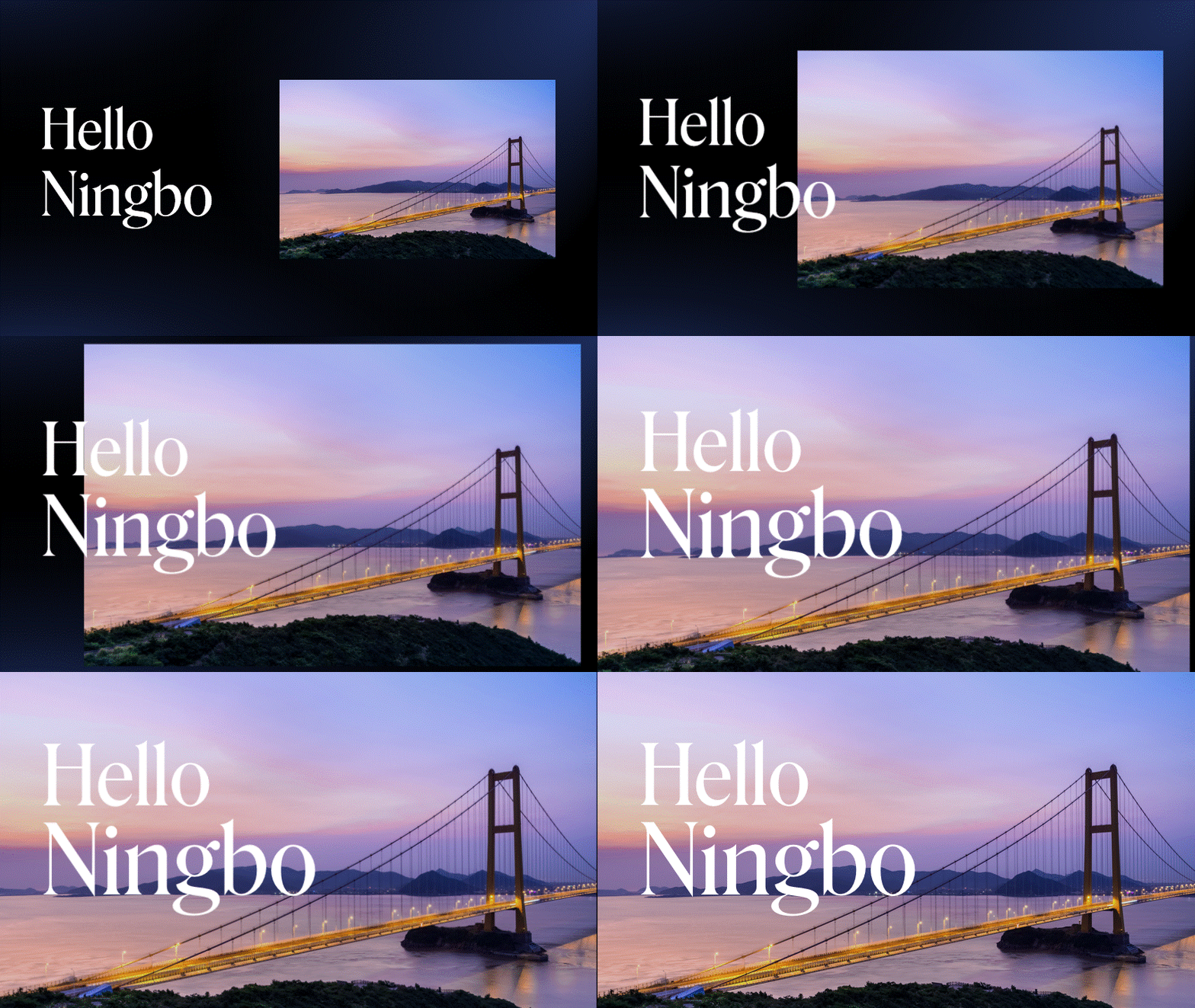
在字体和图片之间增加了一层半透明蒙版,这样可以适当突显文字: 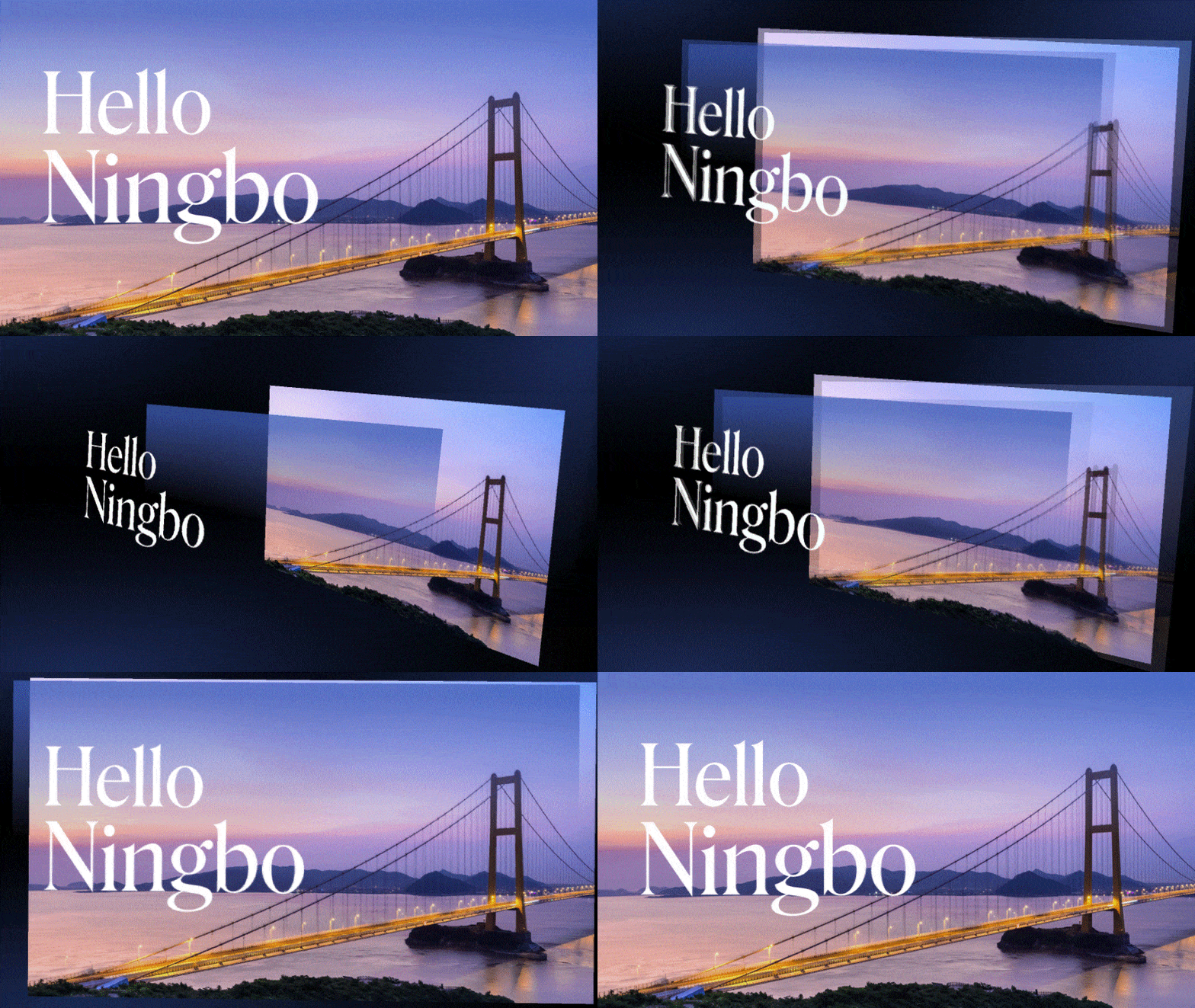
为了增加设计细节,将与文字相交的部分山体抠出来,覆盖在文字上面,做一个穿插的效果: 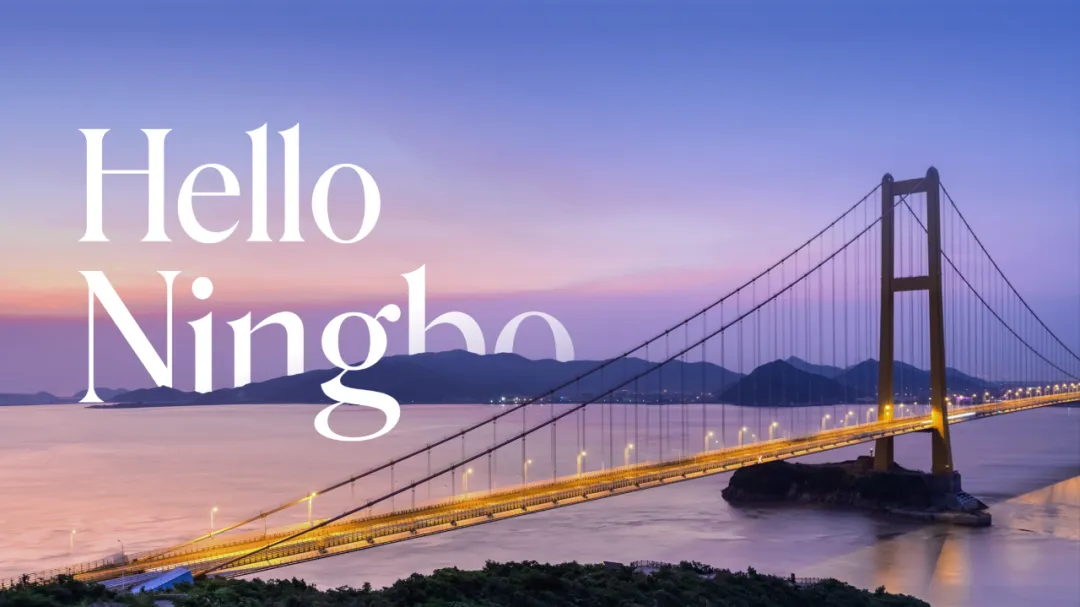
最后再加一些修饰的元素,这样封面页就完成了: 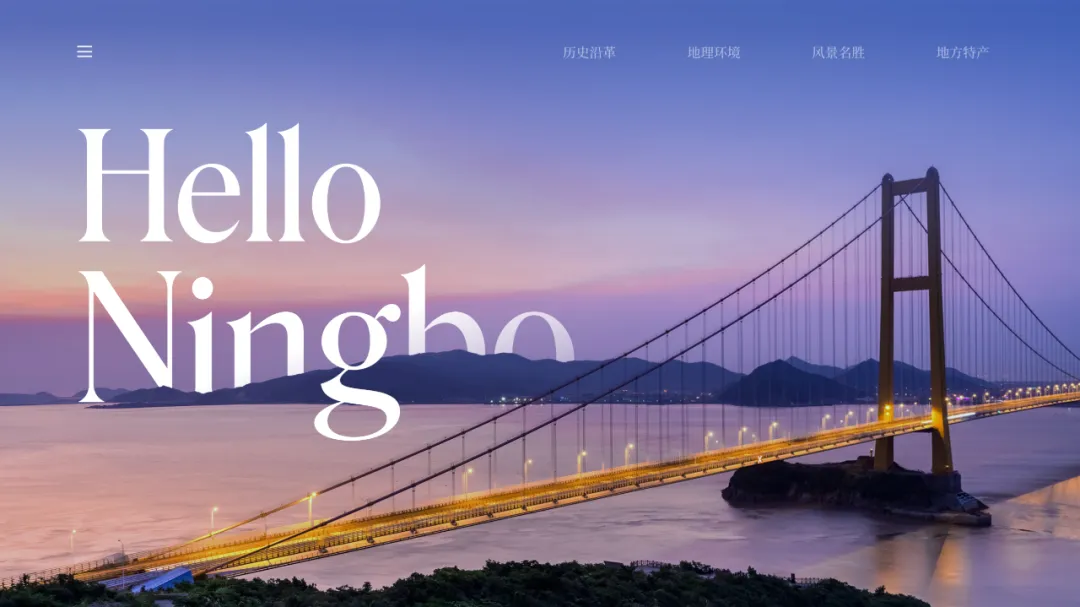
接着看目录页,将文字提取出来,通过调整字号大小和字体透明度,来弱化数字英语,突显中文文字: 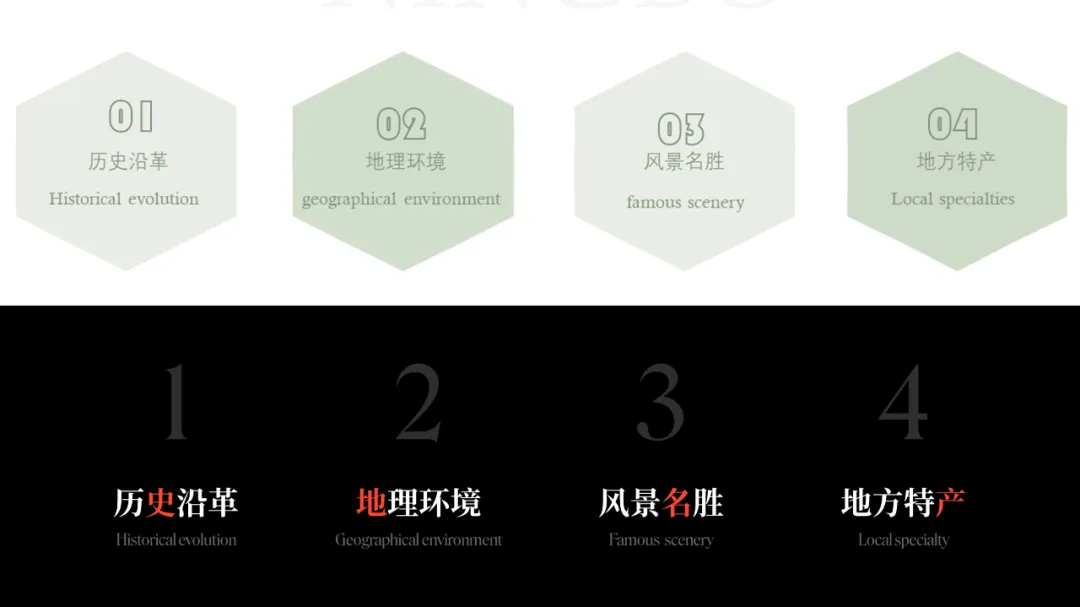
延用封面背景可以保持视觉上的统一,但图中元素干扰了文字的清晰呈现: 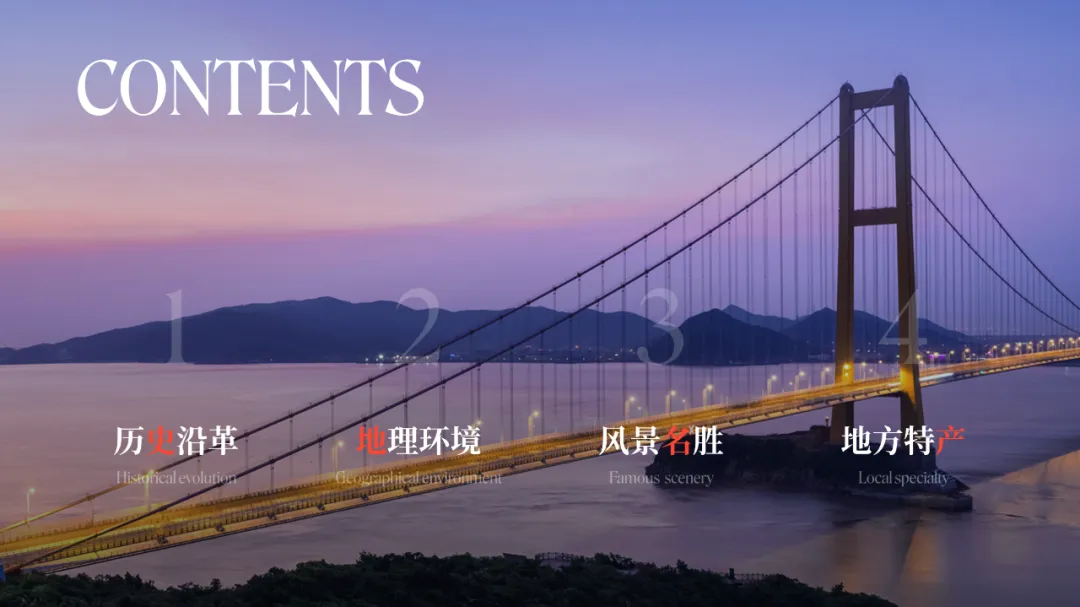
在之前一篇文章有提到:虚化图片可以弱化干扰元素。所以这里将背景下半部分做虚化处理: 像这样的半透明虚化效果,在PPT中是怎么实现的呢? 很简单,只需要两步:先复制一层背景图片,添加「虚化」艺术效果: 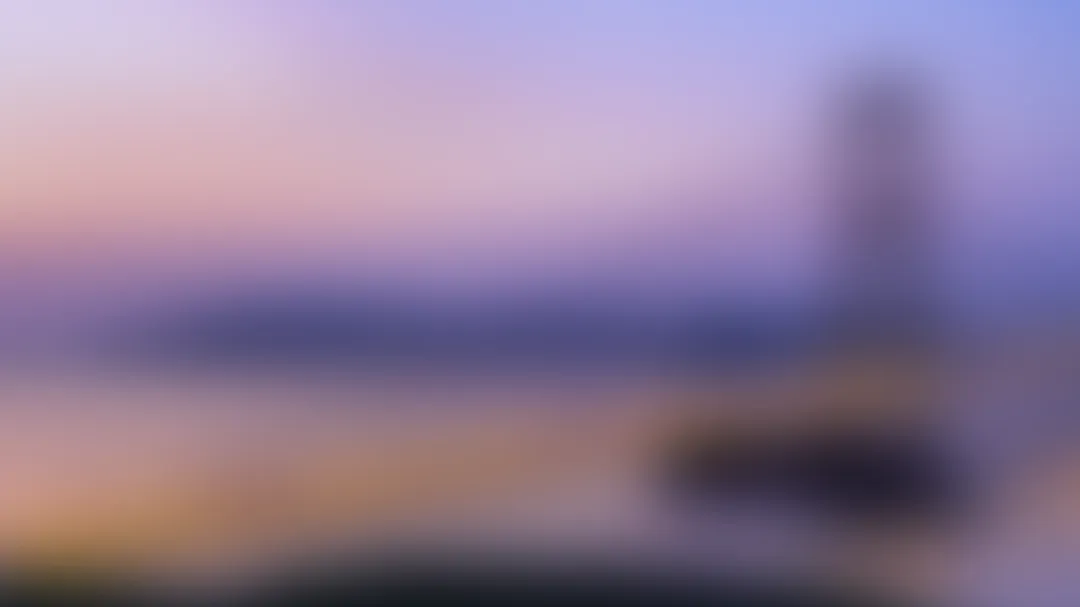
然后借用到 OKPlus 插件的「图片透明」工具,将图片上半部分透明处理即可: 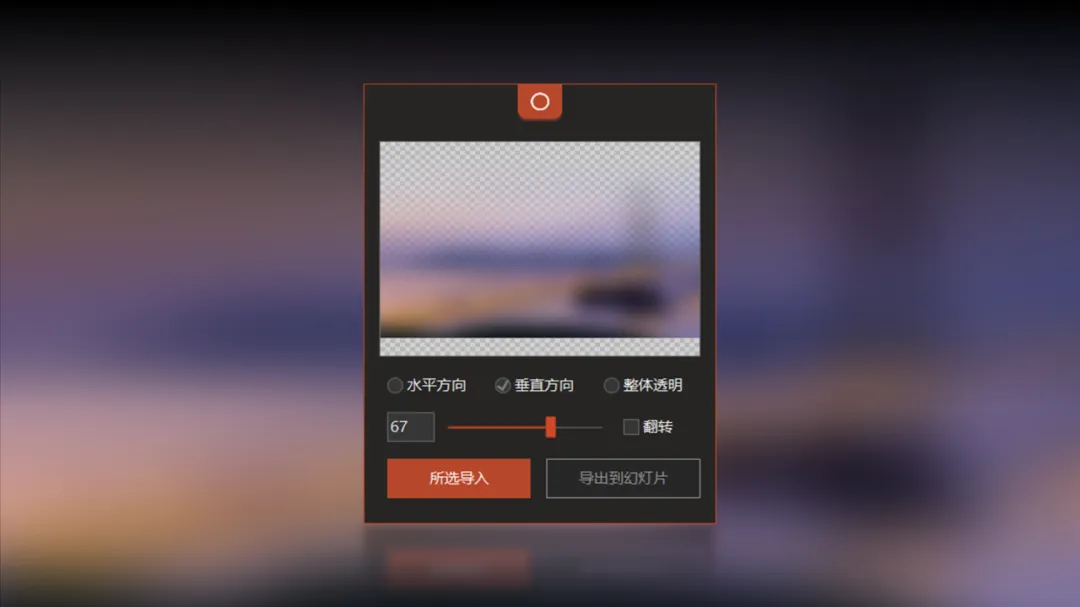
继续给图片增加一个「玻璃」艺术效果,页面可以更有质感: 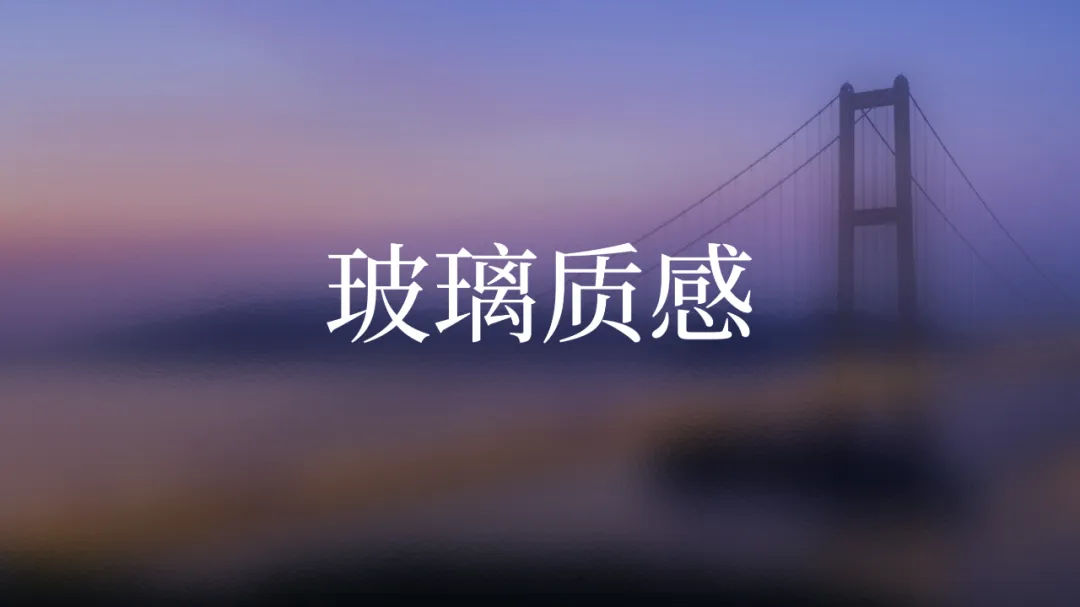
放大图片可查看细节
最后我们还可以用线条和半透明矩形来修饰承载文字,效果不错吧: 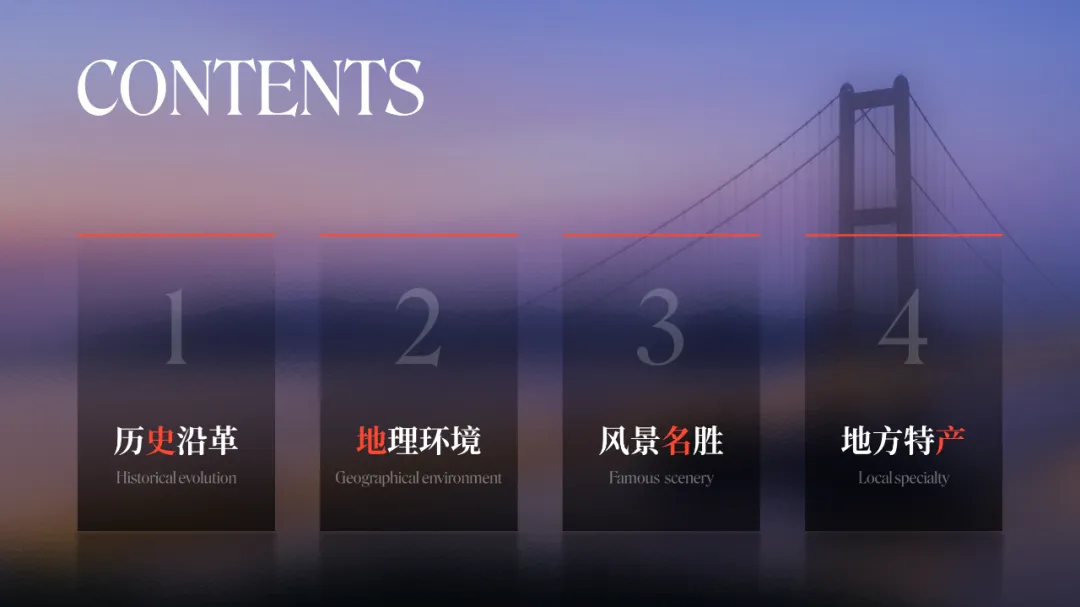
原稿页面左侧有一大段文字,行数过多行距过密,不易阅读: 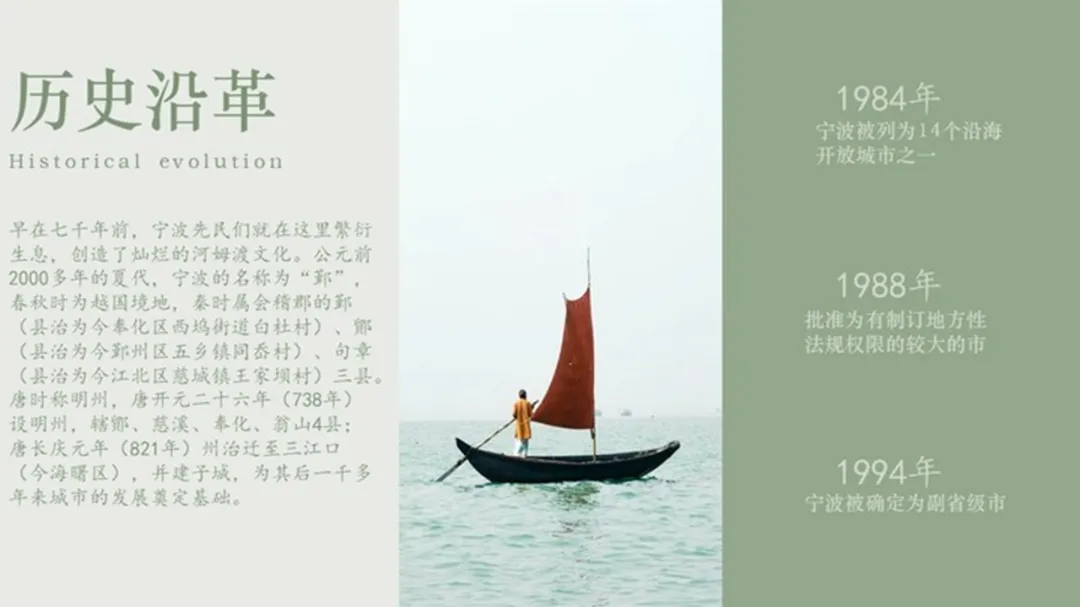
我们可以按照内容大意将文字分段,减少每个段落的行数,降低阅读成本: 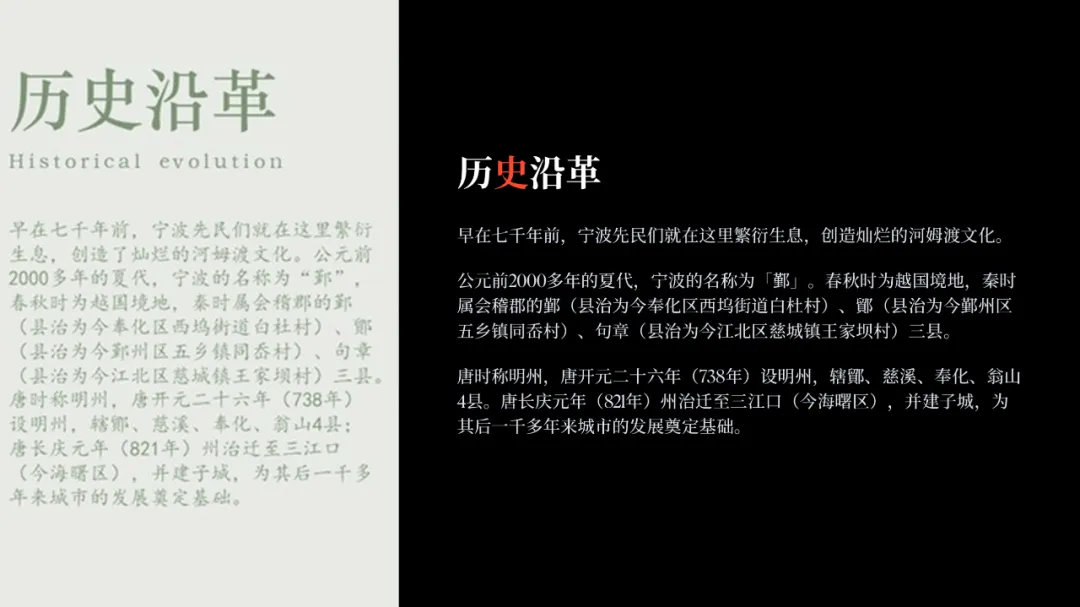
而原稿页面右侧的三个重要年份事件,统一设置左侧对齐:
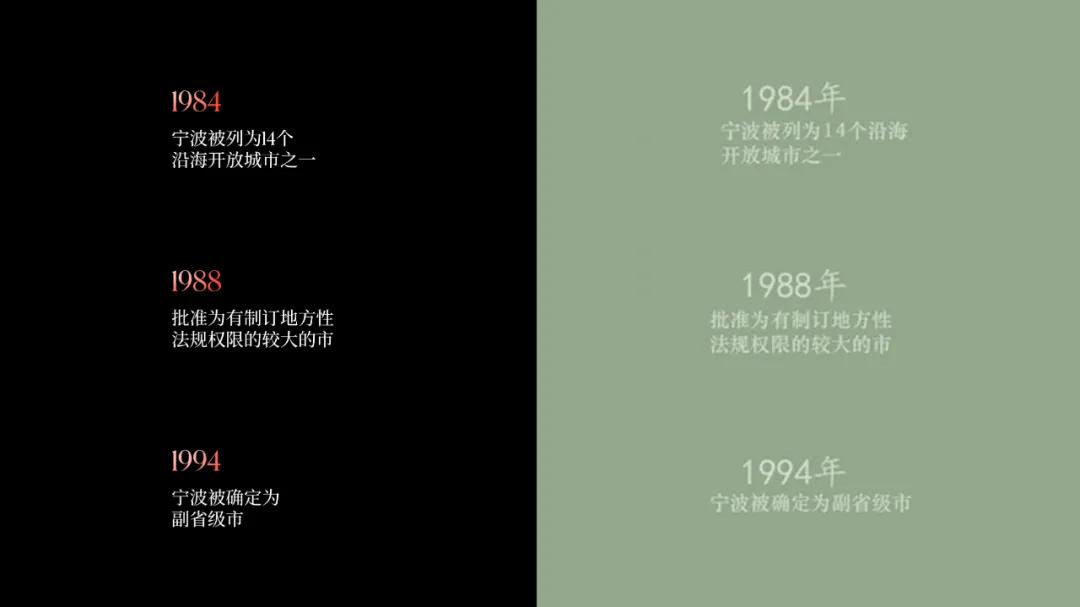
在版式上呢,我打算以时间线的形式,来排列这三个重要年份事件: 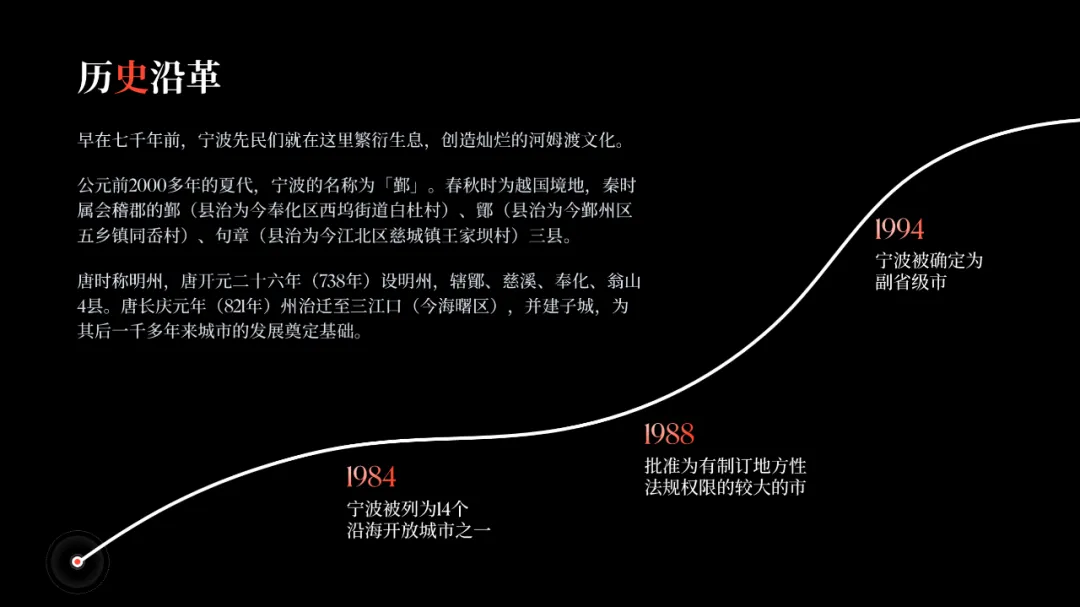
接着用一张宁波港口图片作为背景,晚霞背景可以与封面色调保持一定的统一: 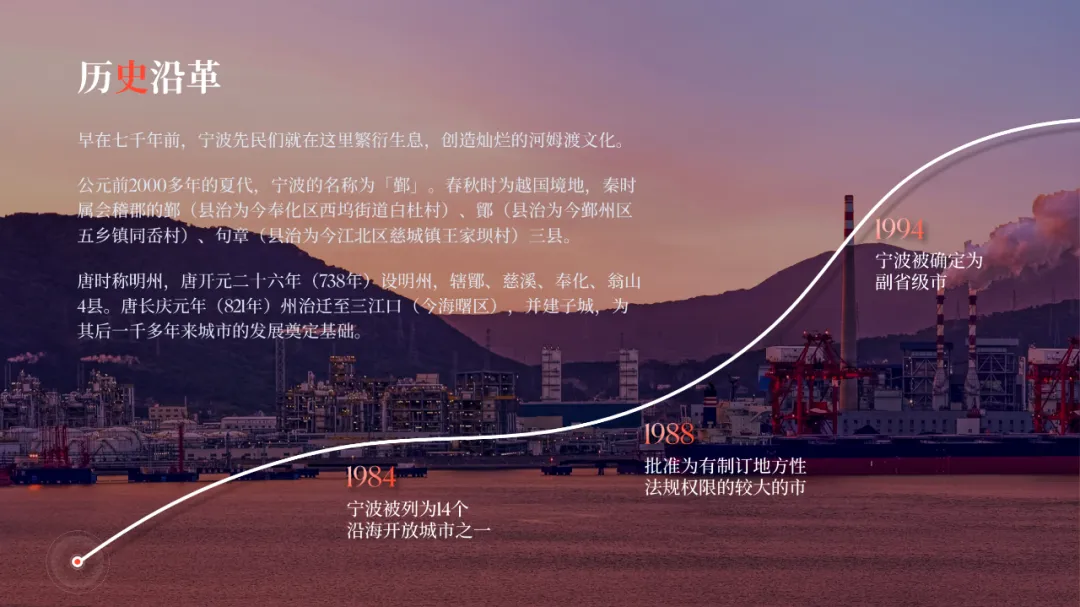
很明显,背景干扰了信息的呈现,所以我们采用目录页的处理方式,将图片左侧部分做半透明虚化处理:

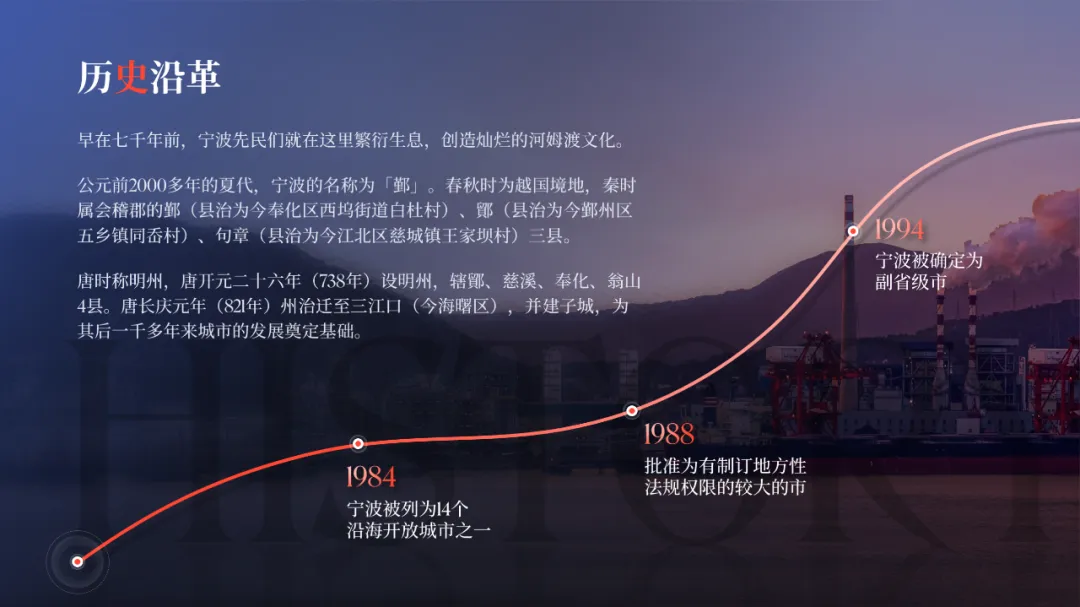
把文字放在新背景上,再加入一些修饰元素,完事儿:
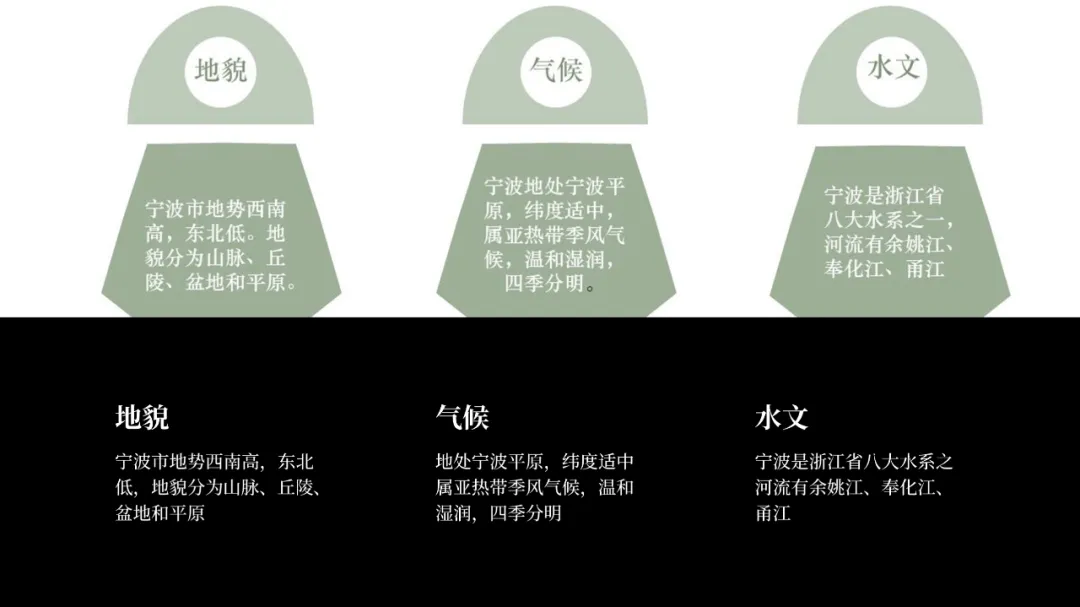
原稿中三段内容很清晰,但像这样的小段文字排版,标点符号尽量掐头去尾,否则看起来不够精致:
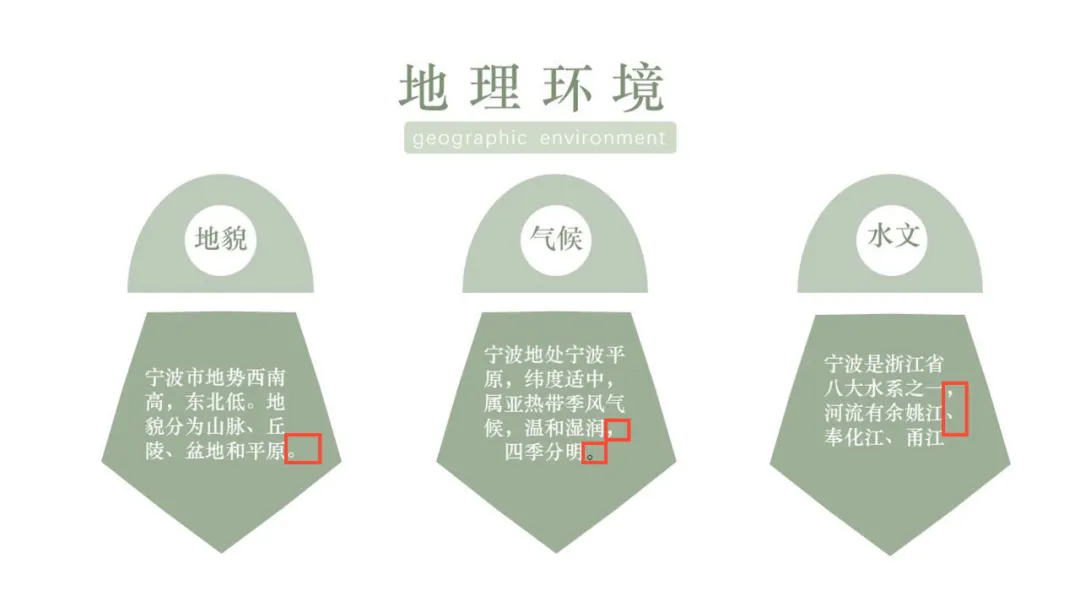
我们把文字提取出来,然后统一左侧对齐:
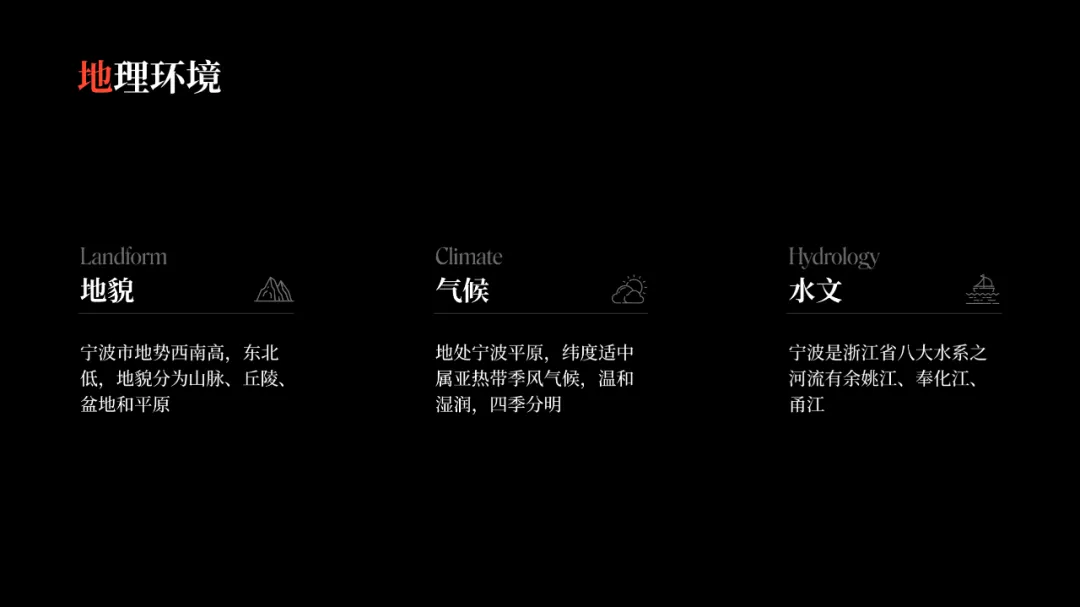
可以加入英文和图标来丰富一下排版细节:
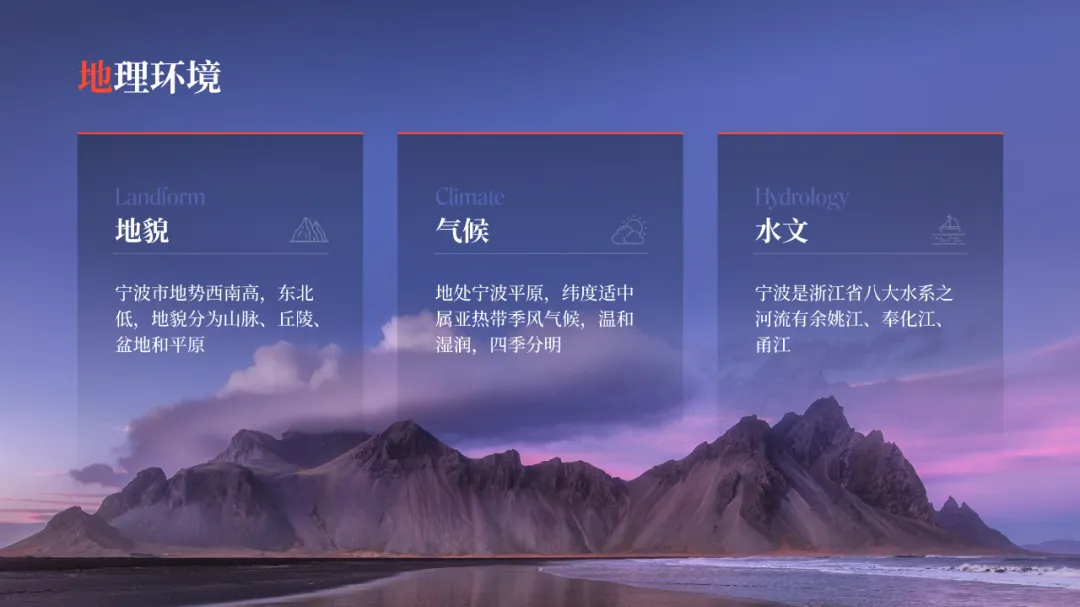
根据文意,可以用一张带有山、水和天空元素的图片作背景:
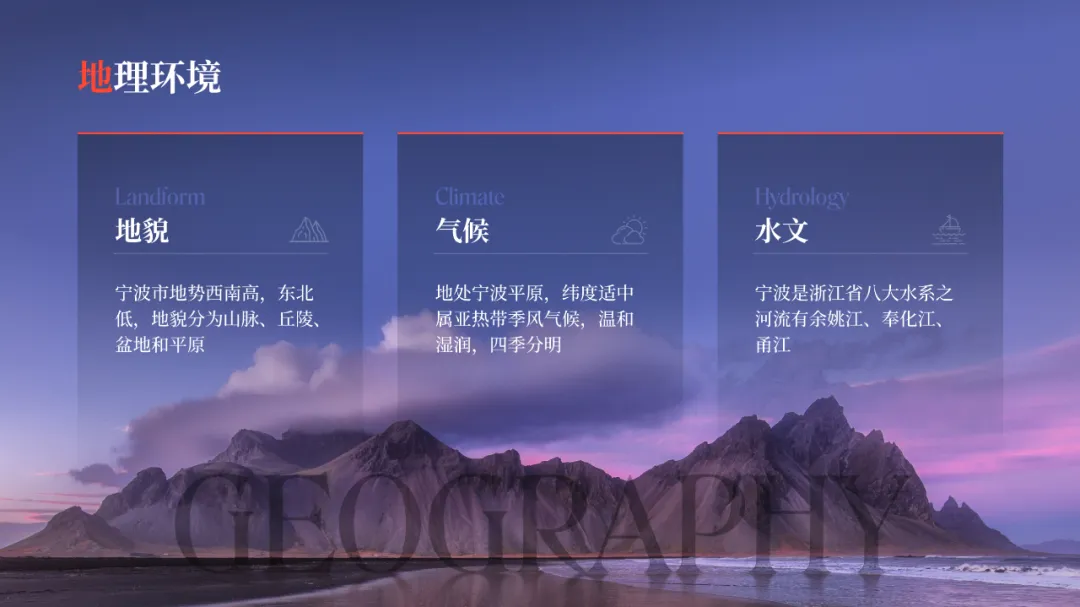
最后我还在底部加了个地理的英文元素来丰富页面,齐活儿:
依旧是大段文字的问题,行距过密不易阅读:
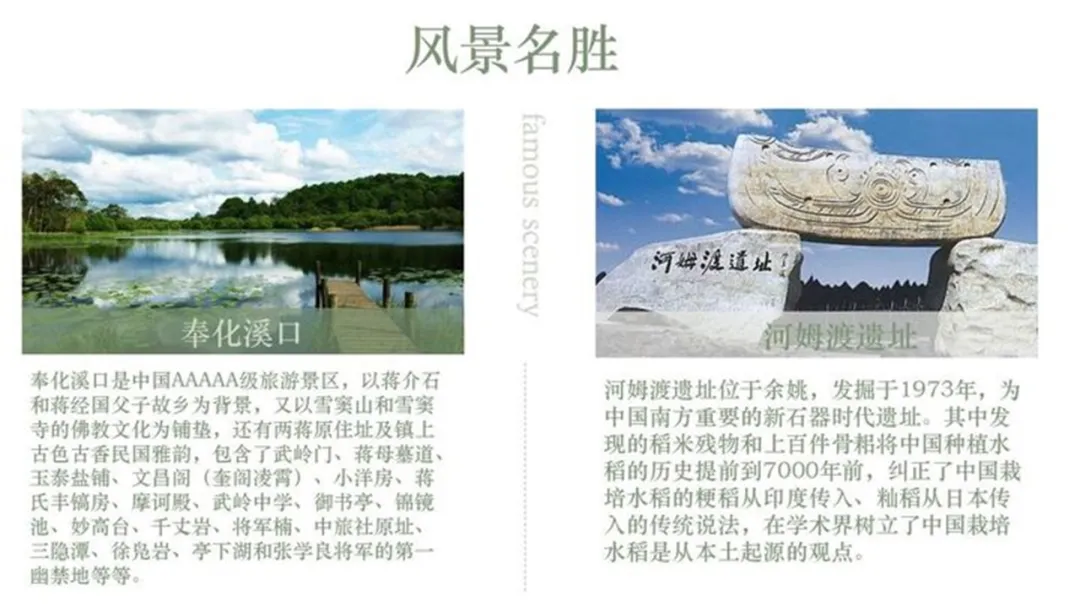
我们分别将文字段落做一些提炼处理:
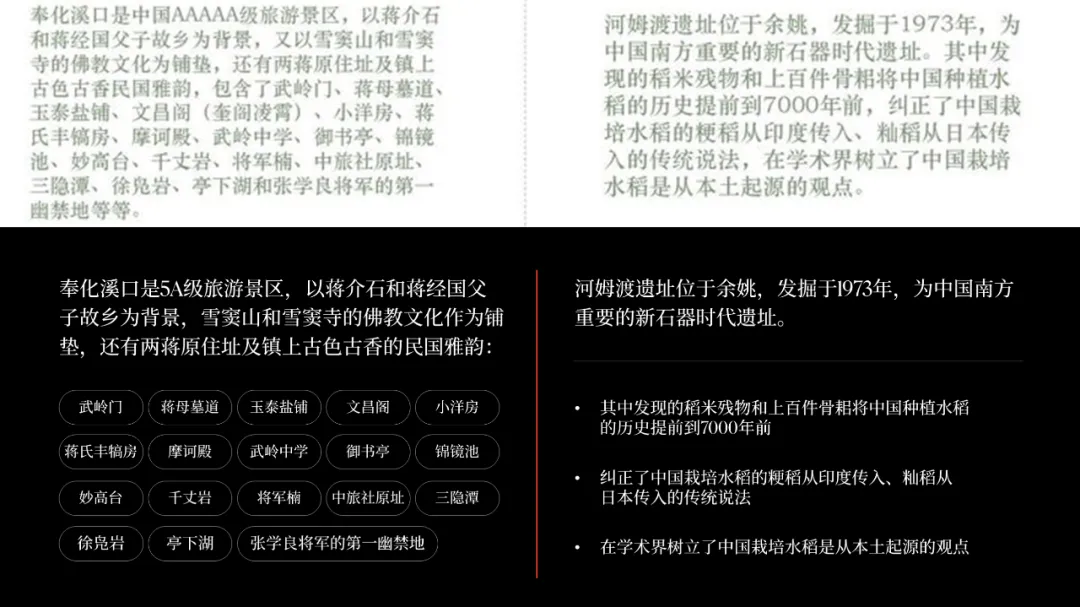
将两段内容放置与同一页面,会发现版面太满了,容易产生压迫感:
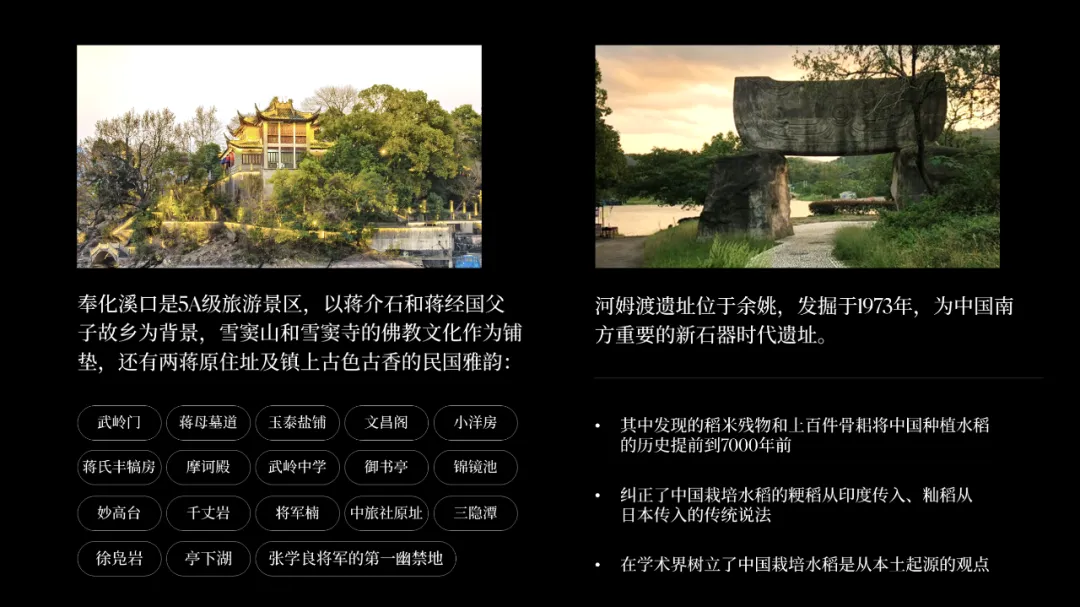
所以将页面拆分为两页,以左图右文的版式排版:
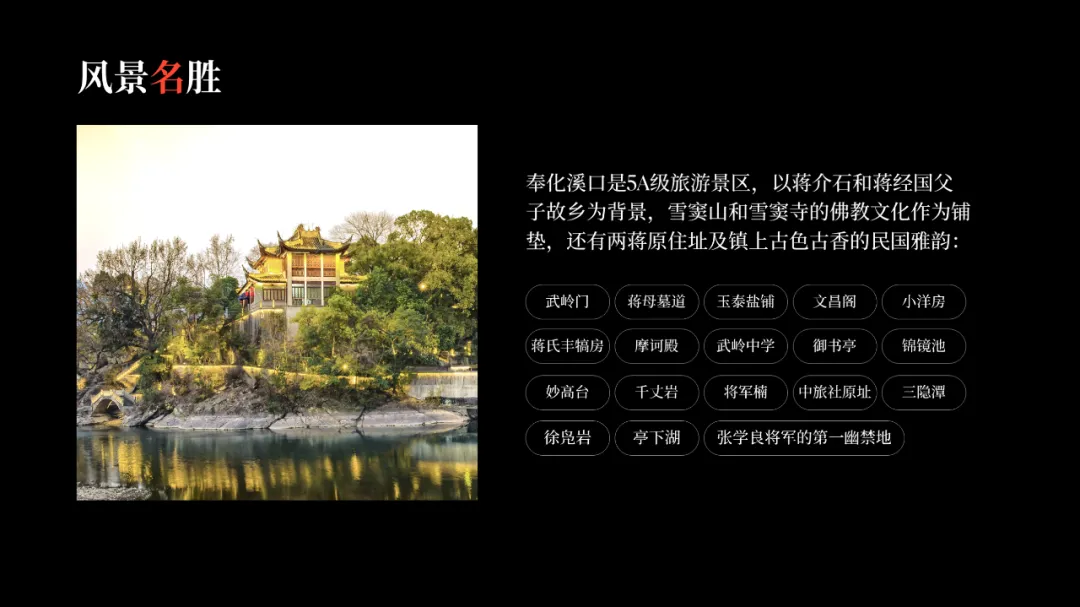
将风景地名称放在图片的左下侧,文字底部的虚化玻璃质感处理前面已经讲过:
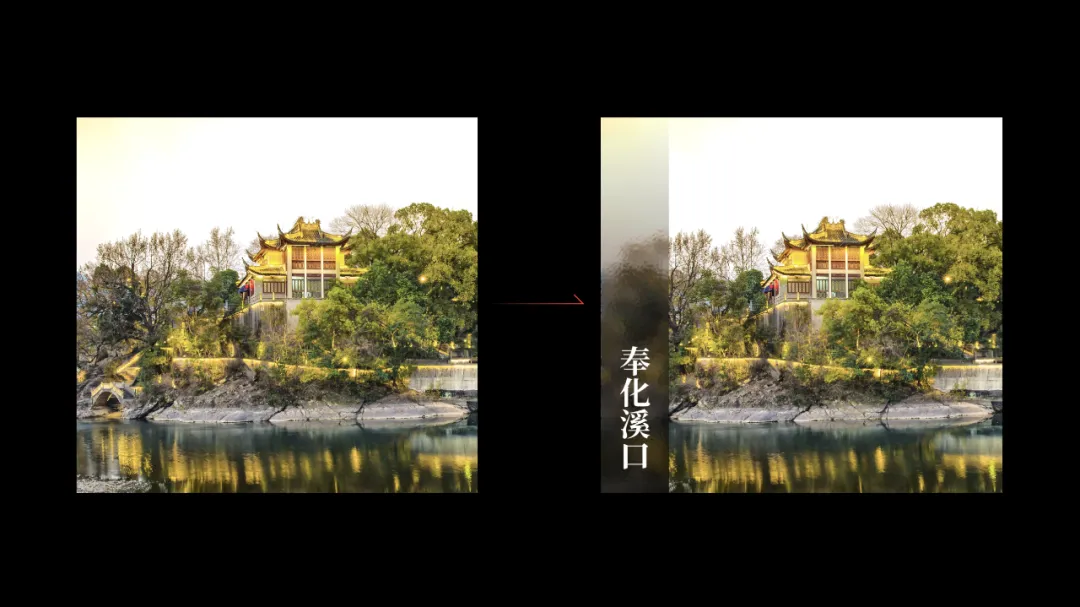
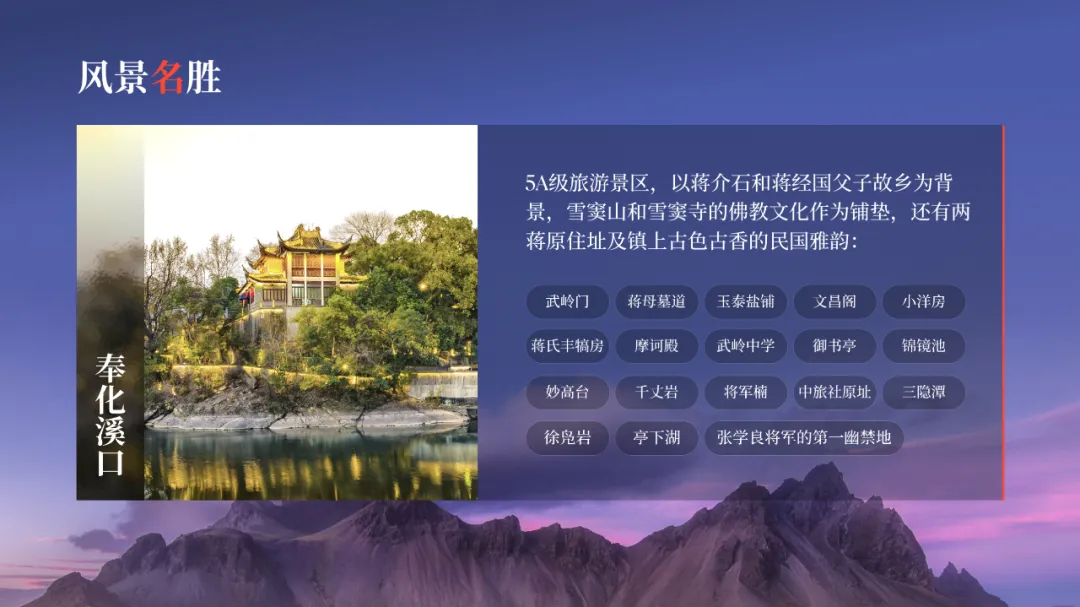
延用上一张背景图,依旧用半透明矩形和线条承载修饰文字:
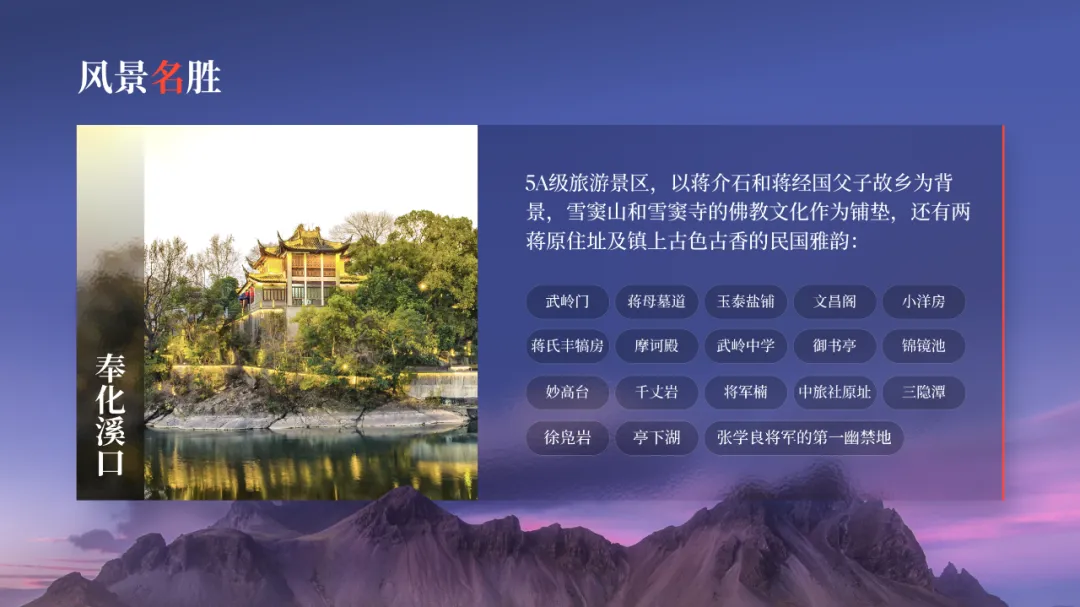
如果觉得细节不够,可以把半透明矩形区域作虚化玻璃质感处理,像这样:
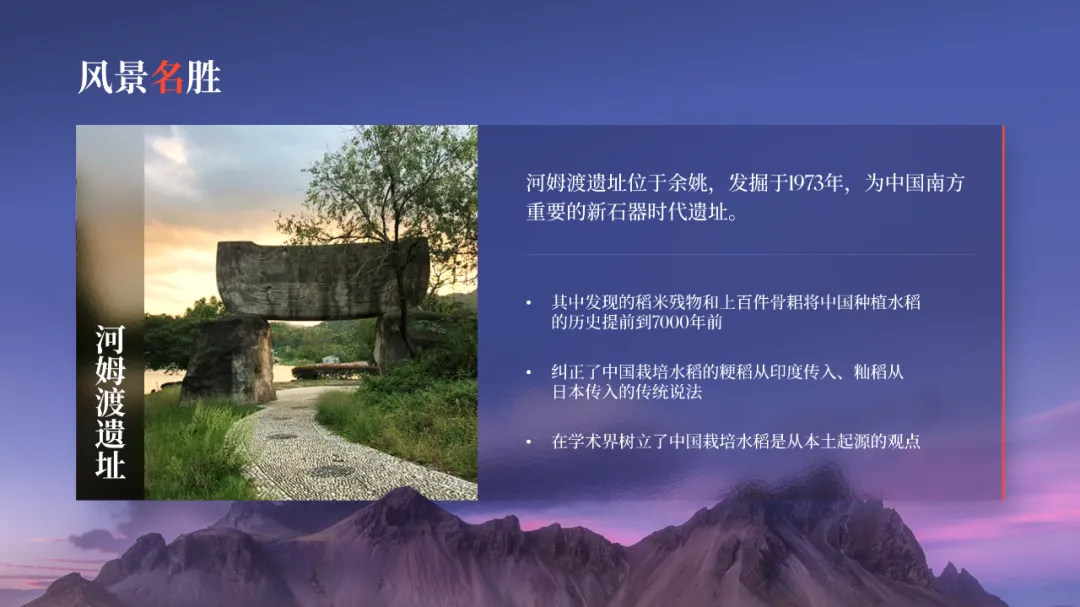
接下来也把河姆渡遗址的介绍,按照上面的版式排版好:
最后可以给这两张页面加入一个平滑切换效果: 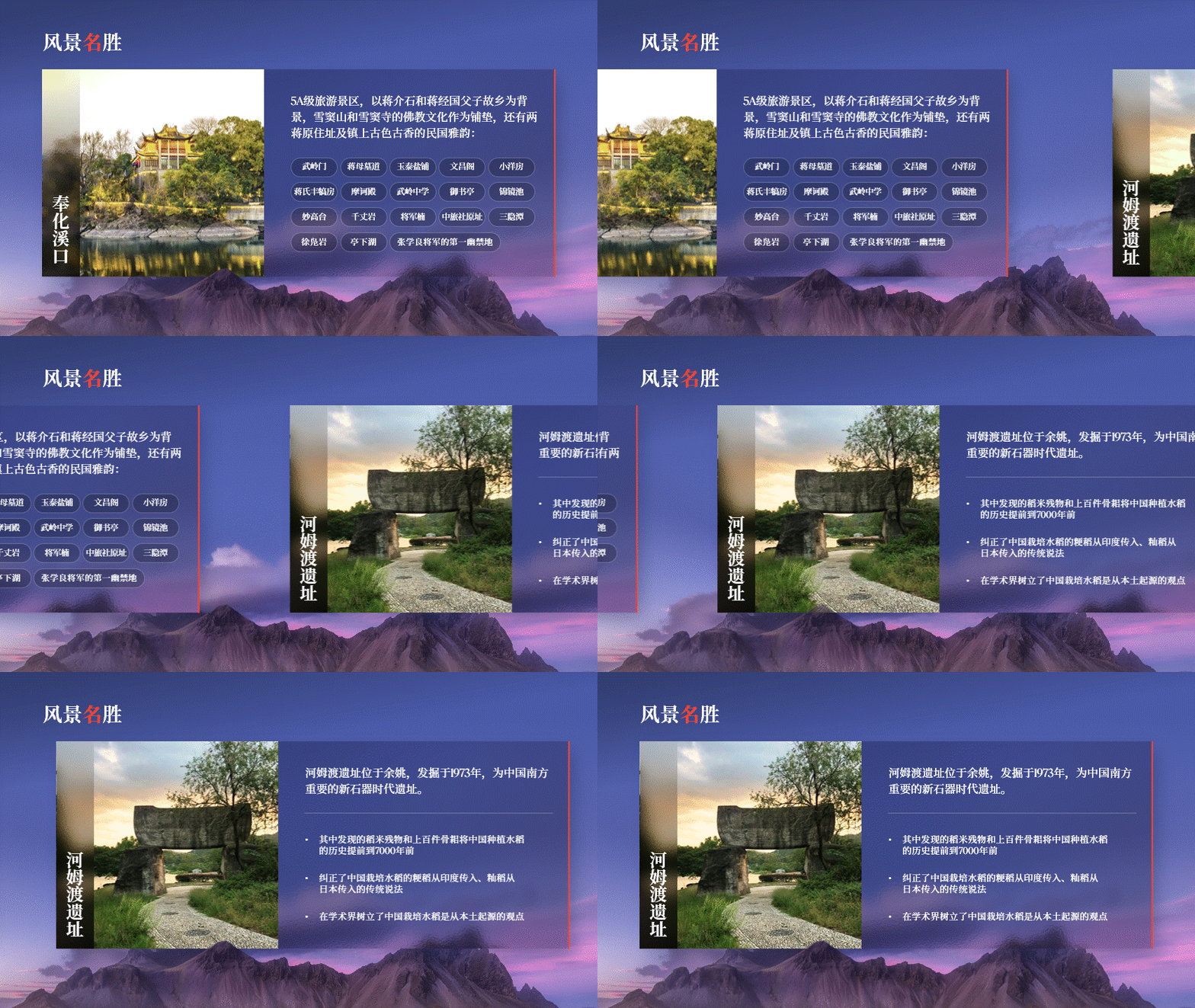
原稿页面看起来比较乱,缺少均衡感:
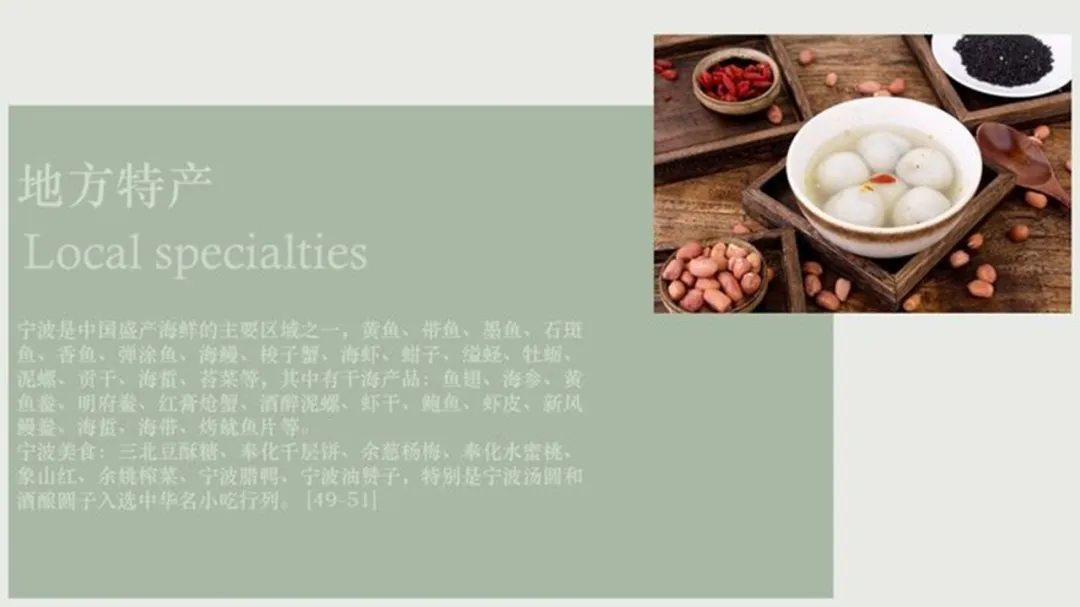
简单分析文字内容,将其拆分为三段:
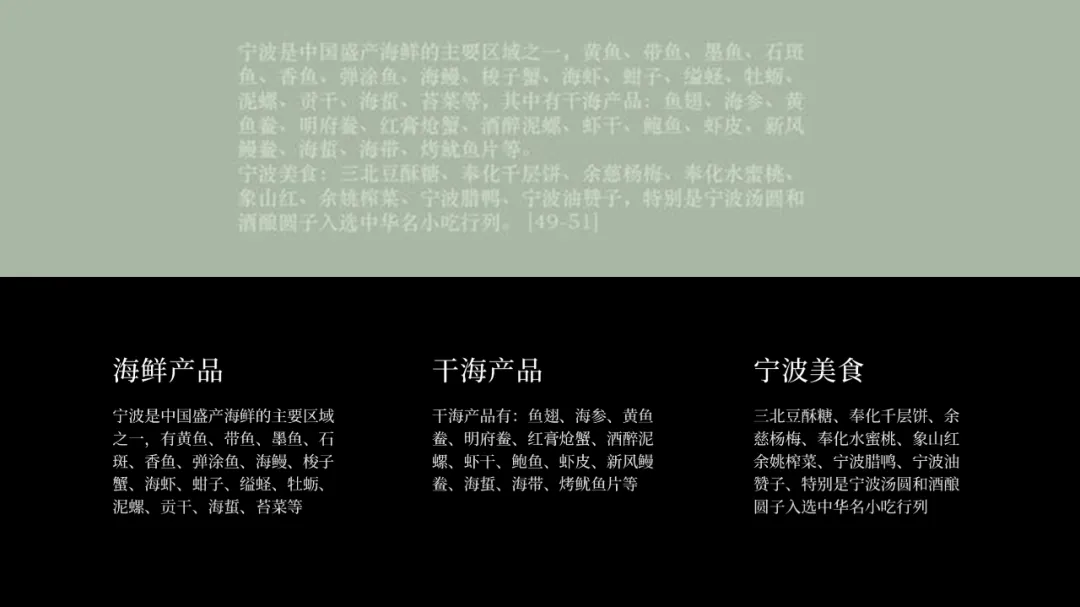
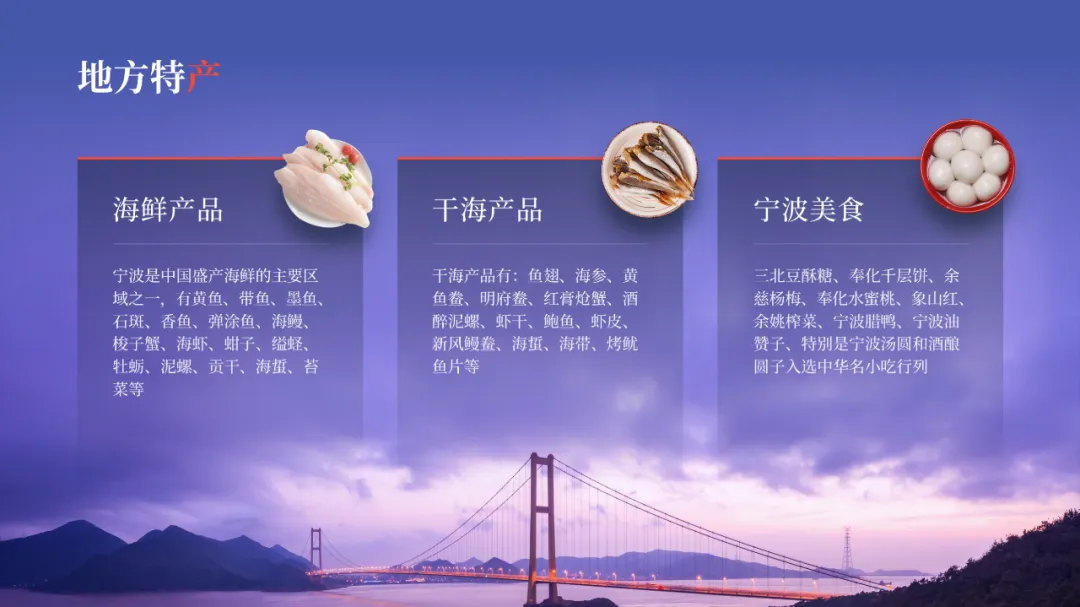
根据文意,找来相应的产品元素丰富画面,让内容更加可视化:
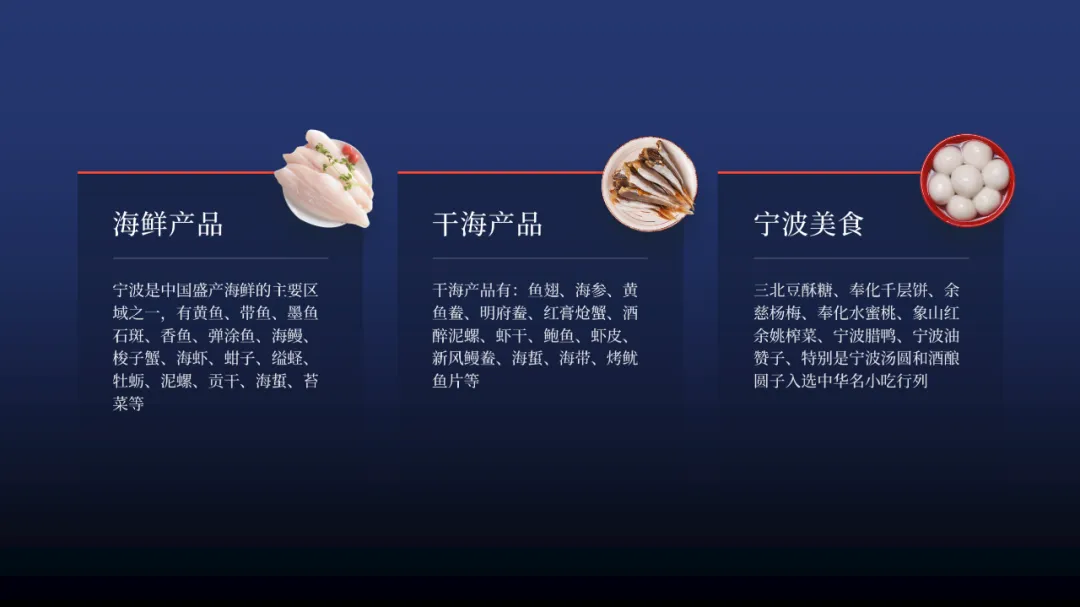
然后再用一张西堠门大桥的图片做背景,这样就排版好了,简单吧?
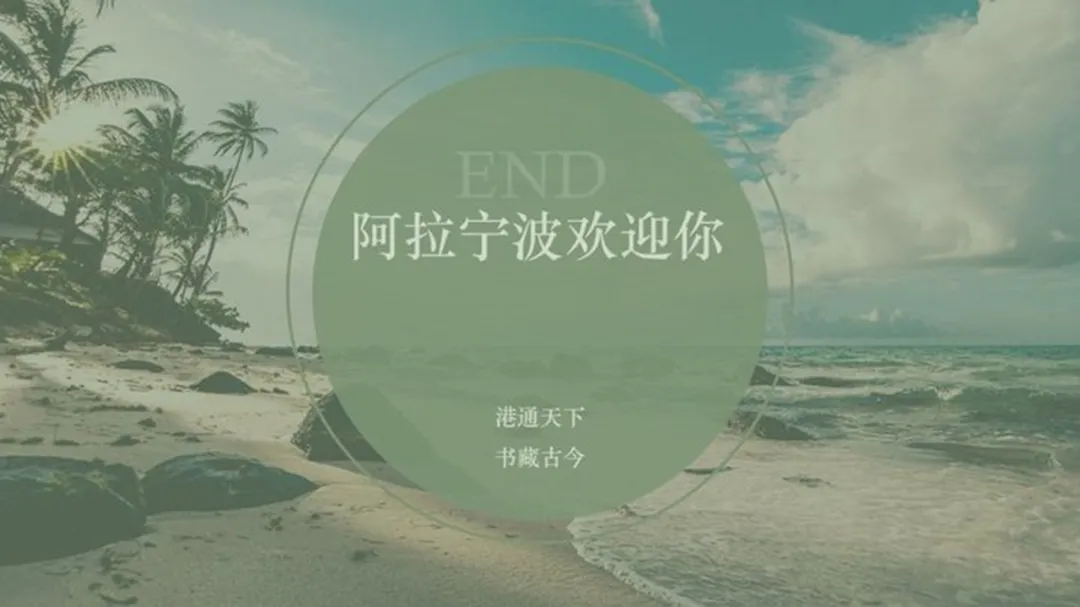
结尾页灰蒙蒙的,看起来不够通透:
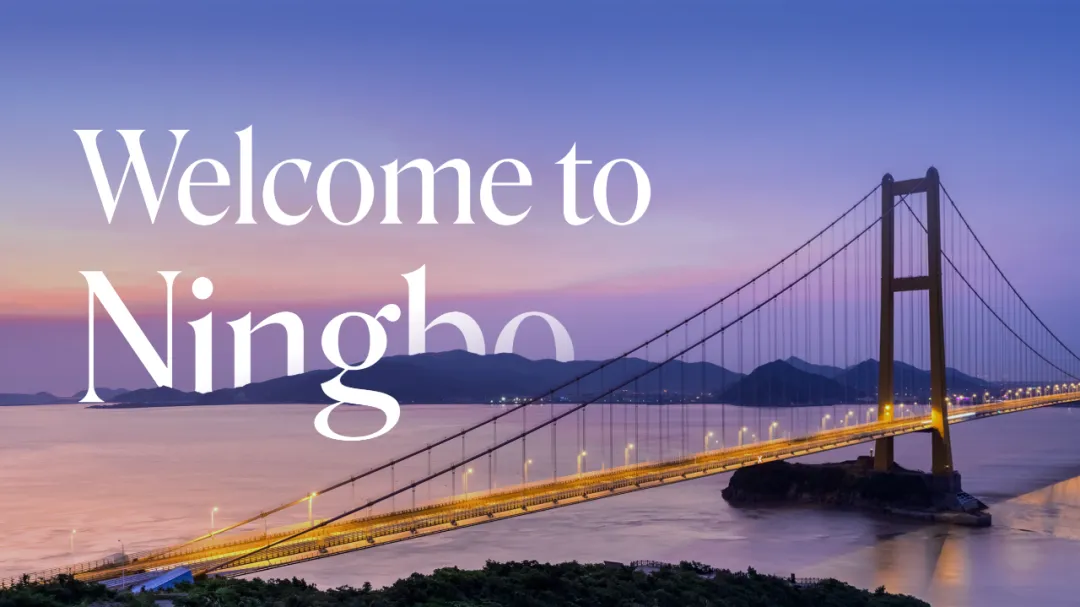
内容讲的是:欢迎大家来到宁波。我们可以使用封面的版式,这样可以首尾呼应:
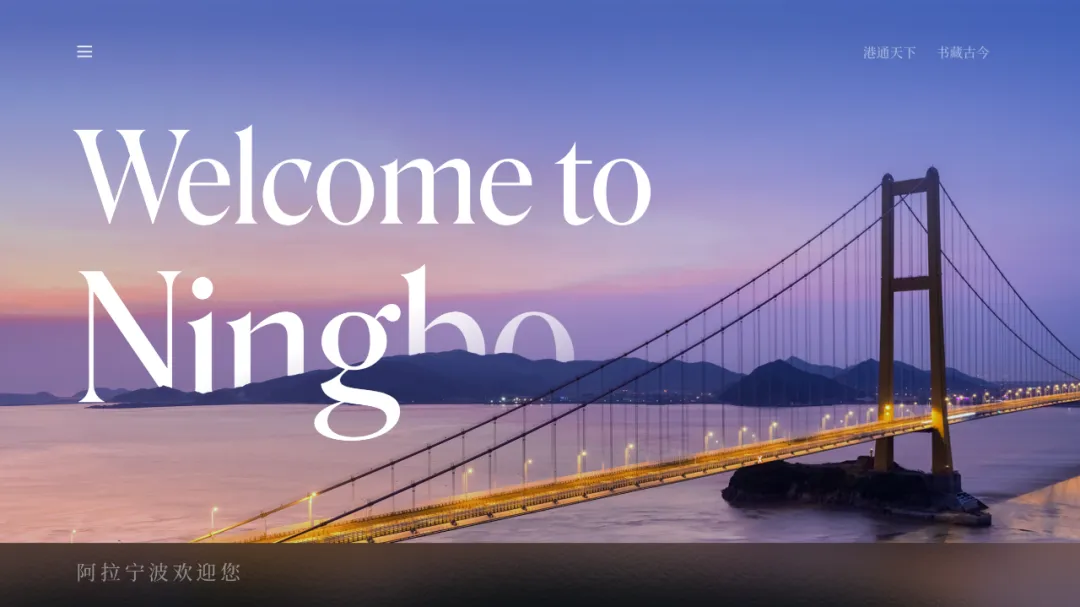
最后将其余文字排版好,那么页面就修改好了:
好了,以上就是我今天要分享的全部内容。 另外,我也准备了PPT源文件,方便你拆解学习,只需点击下方卡片,回复关键词【宁波】即可: 本文内容为旁门左道PPT工作室旗下账号原创出品 如需转载,请联系获取授权 欢迎加入旁友圈PPT学习社群,你不仅可以免费获得超12000页PPT设计灵感手册,还有4门系统学习课程,以及预约免费的PPT训练营,且一次加入,长期有效。 目前,应广大学生读者呼声,我们开启了暑期优惠活动,立减50元,名额有限。 想要趁假期系统提升PPT技能的话,欢迎扫码了解:
今晚7点30 /点击预约,观看视频直播
直播还有抽奖,免费得《PPT设计思维》
02
然后是第二页修改
03
来看第三页
04
接着是第四页
05
第五页修改
06
最后一页


长按二维码了解活动详情
学PPT,看旁门左道
再小的技能,也值得被认真对待。
本文来自网友投稿或网络内容,如有侵犯您的权益请联系我们删除,联系邮箱:wyl860211@qq.com 。


