3个PPT高效办公技巧,简单易懂,瞅一眼就会了!
- 2026-11-09 05:09:23
3个PPT高效办公技巧,简单易懂,瞅一眼就会了!关注我👆发送「找素材」免费领 10+ 模板、图库网站! 
作者:晴天 编辑:小南 小伙伴们早上好呀! 今天又是干货满满的一天。 
不知道小伙伴们有没有过这样的经历: 辛辛苦苦做完一套 PPT ,被老板各种挑剔,不是字体不对,就是动画不合适,有时候还漏加加公司 LOGO ,被老板一顿批~ 想到这里,是不是觉得自己十分委屈? 别急,我这就教你几招大神都在用高效PPT技巧! 学完再也不用担心被老板挑刺了! 担心网速不好看不了视频? 没关系,我为你精心准备了图文版本,一起来看看吧!😘 一学就会的 3 个PPT高效技巧,小伙伴们一定要认真学哦! ❶ 批量替换字体 在【开始】选项卡中找到【编辑】,选择【替换】下拉菜单中的【替换字体】,然后选择自己喜欢的字体就好了。 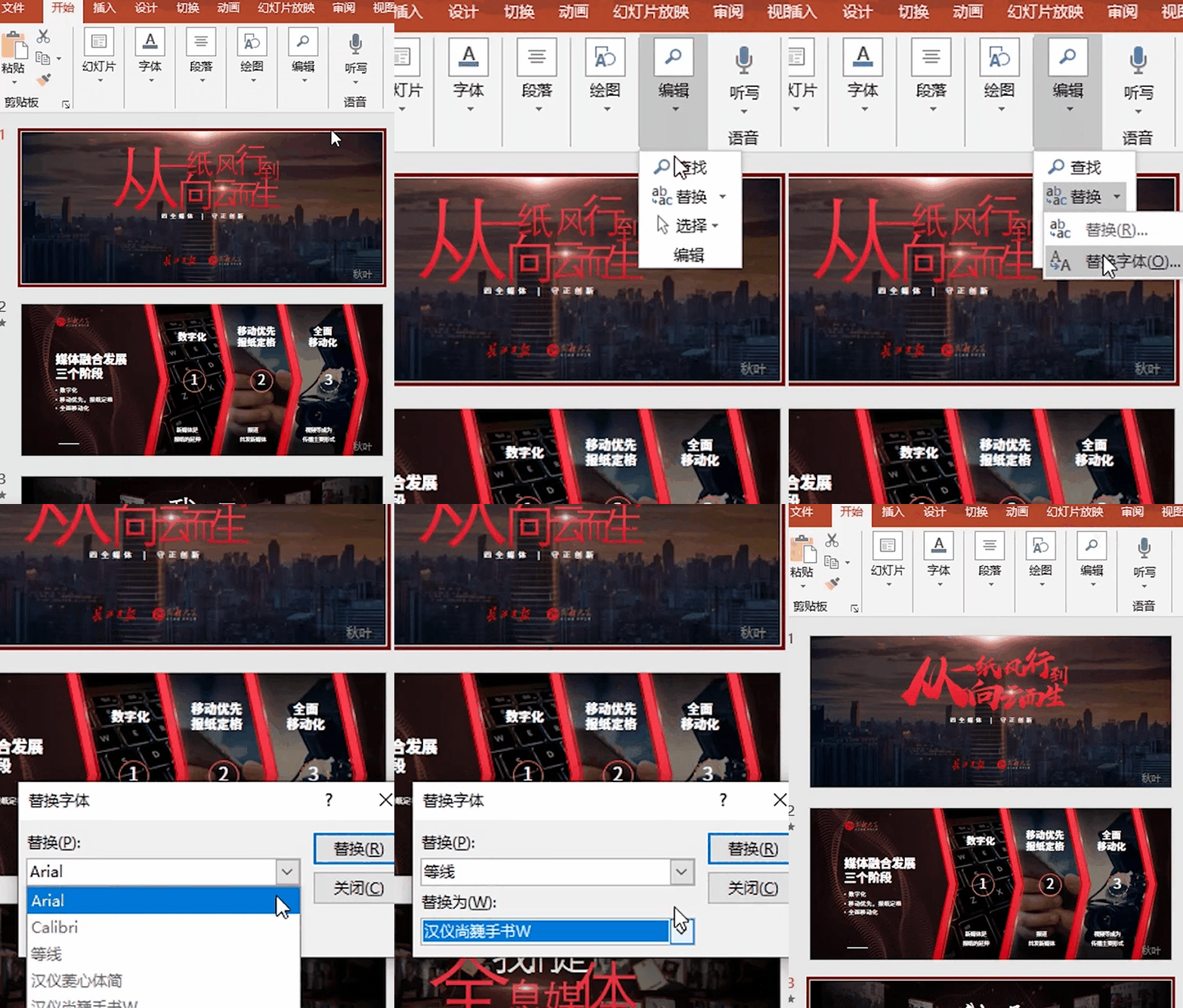
这个技巧可以一次修改 PPT 中所有页面的字体哦,是不是很厉害? 哈哈哈,后面还有更厉害的呢! 我们一起往下看~ ❷ 批量添加 LOGO 点击【视图】,打开【幻灯片母版】,在第一页添加 LOGO ,再关闭母版视图,每一页的 LOGO 就都添加好啦! 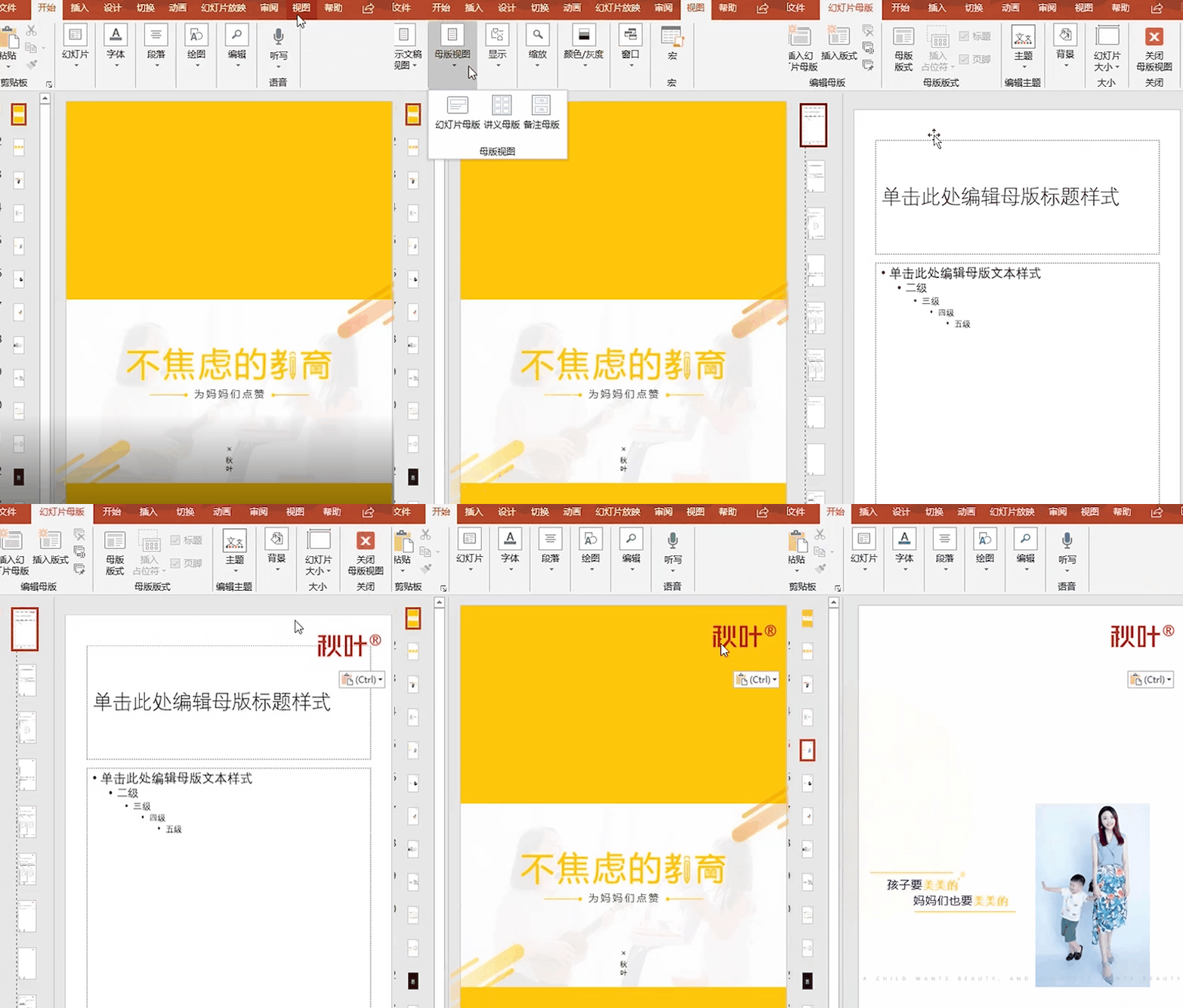
这个技巧是不是非常实用呢? 而且,用这个方法添加的 LOGO,在PPT中的大小、位置都是一样的,避免了手动添加的各种问题。 这还不算完,我们还有! 一个一个取消??? 怎么可能,我们可是要追求高效的。 一起来看这个小技巧吧! ❸ 批量取消动画 点击【幻灯片放映】,在设置幻灯片放映中,勾选放映时不加动画,点击确定,动画就不会放映啦! 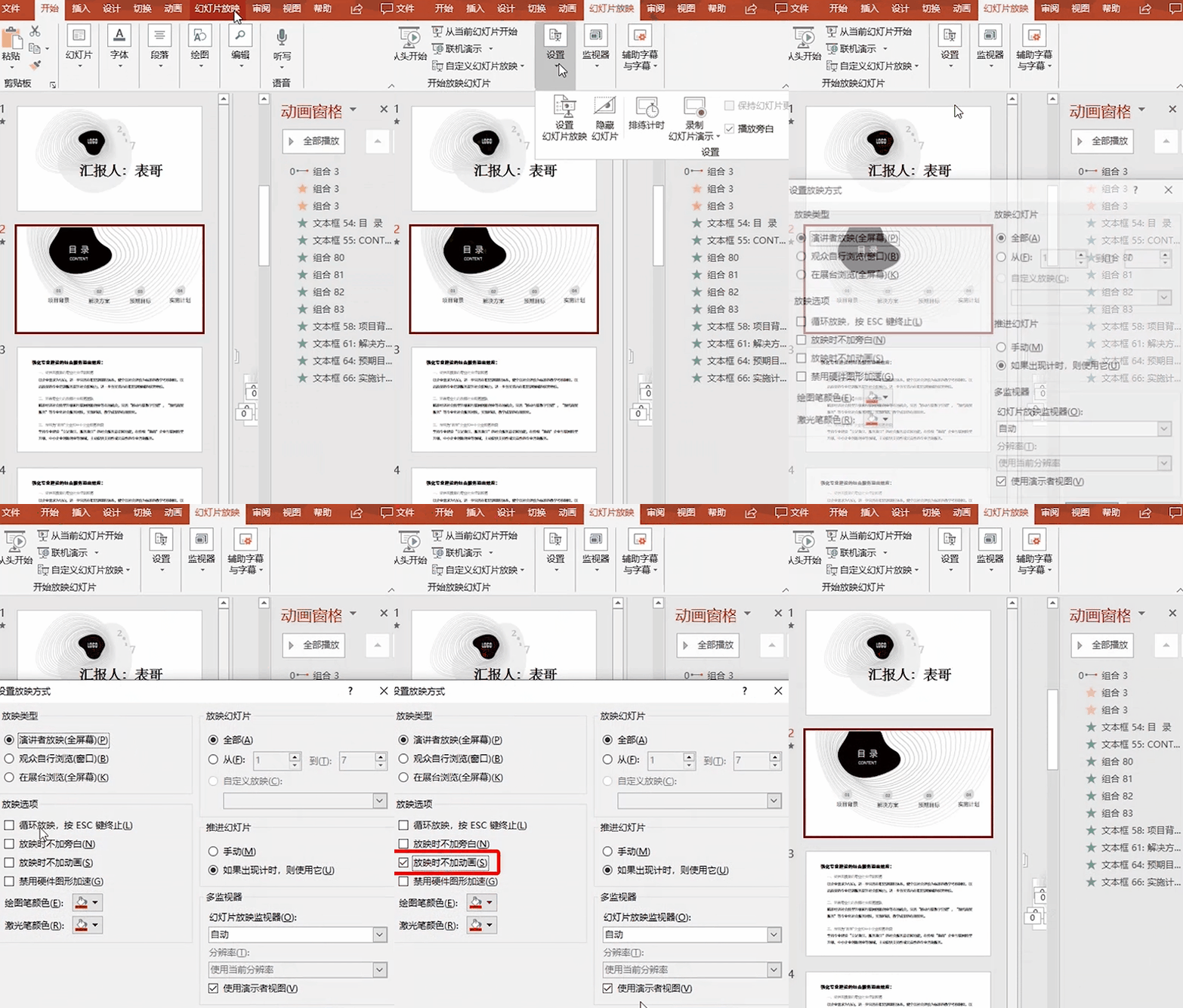
三个实用高效小技巧全部打包送给你啦,要记得收好哦! 以后遇到这种突发小状况再也不用慌张了! ✍ 
📕 



已关注
关注
重播 分享 赞
在平时的PPT制作中,应该有很多小伙伴们喜欢添加动画吧?
但是,如果碰上不喜欢动画的老板,要怎么把动画全部都去掉呢?
想知道更多的高效秘诀不?
班班这里有份珍藏多年的《效率手册》,每天到点就溜全靠它了。
如果你也想要的话……
偷偷加秋叶网课班主任微信,报暗号【效率】,班班分享给你。
👀
本文来自网友投稿或网络内容,如有侵犯您的权益请联系我们删除,联系邮箱:wyl860211@qq.com 。

