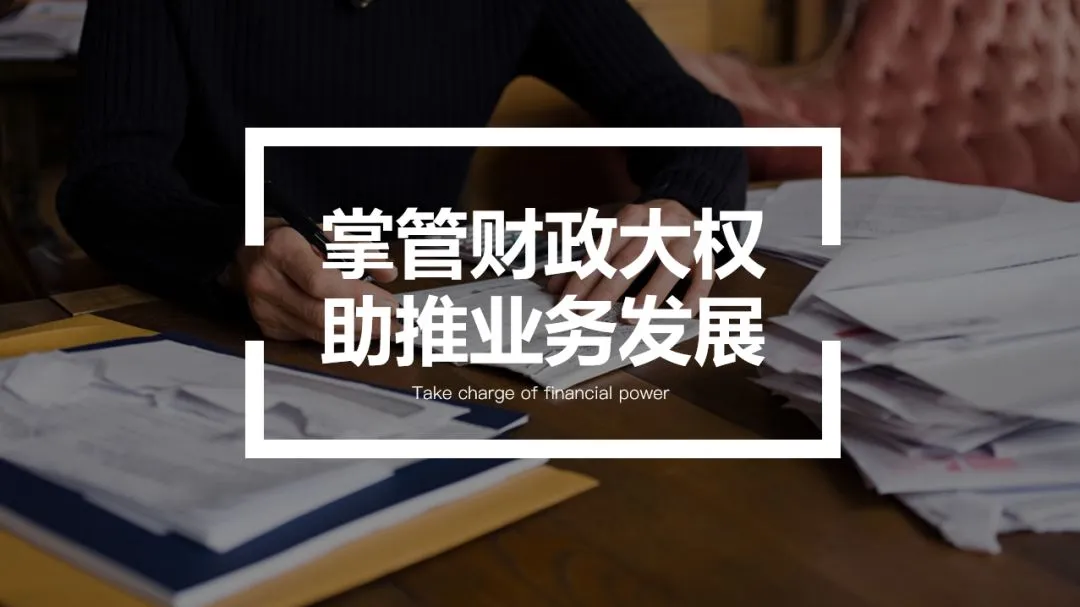
有小伙伴问我们:老板总说他做的 PPT 没有设计感,到底怎么才能做出设计感呢?今天,我们邀请到利兄,他将给我们分享 3 个让 PPT 有设计感的秘诀,一起来看看吧~要想 PPT 变得更有设计感,我们不妨将封闭式的线框调整为更加活泼的开放式线框。那么,如何制作一个开放式的线框呢?其实不难,主要有 3 种方法。如果你已经知道怎么制作了,那么你在看文章的时候,重点放在开放线框的案例和用法上。
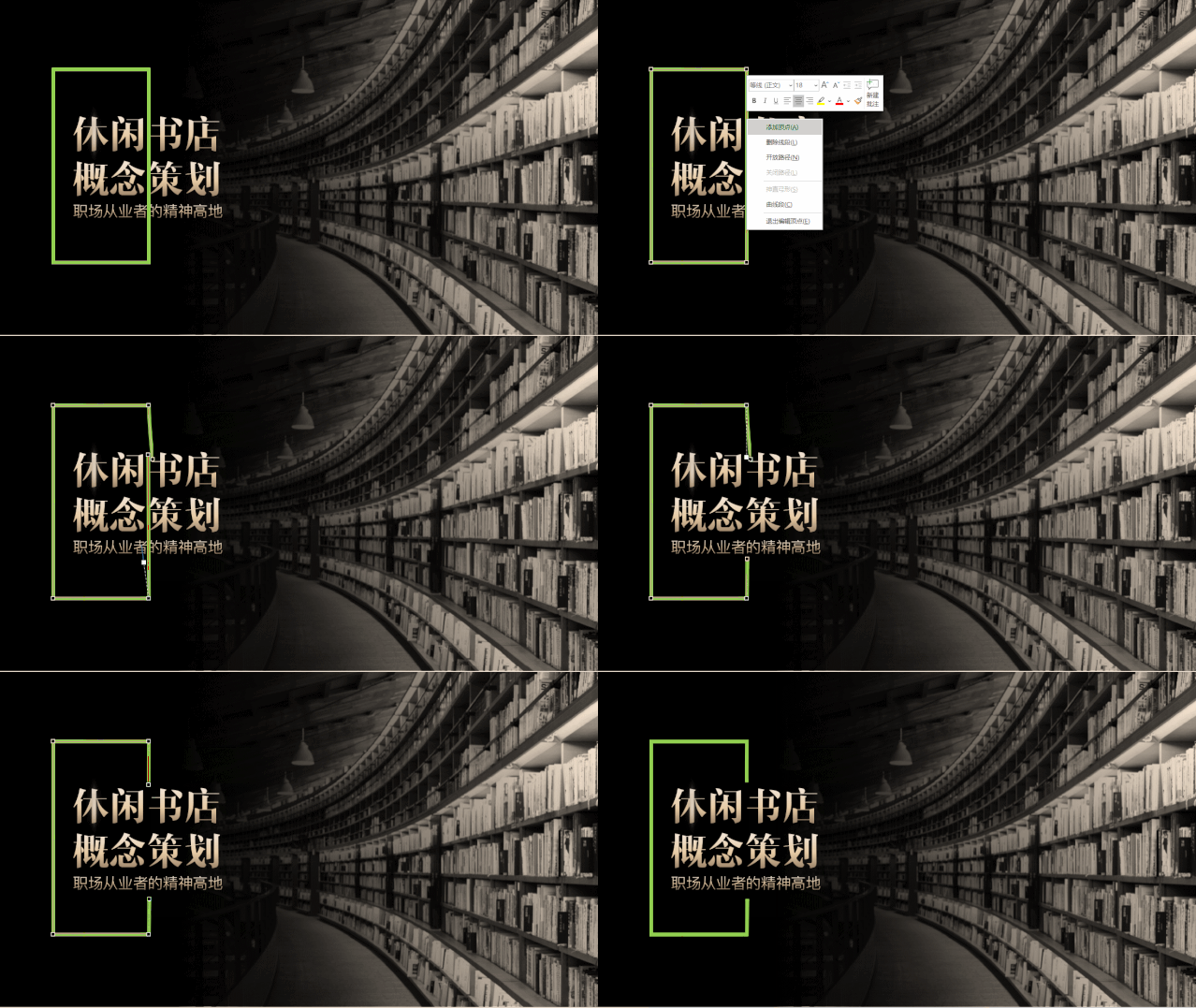
操作:我们可以选中线框,右键编辑顶点,然后选择一个位置,添加顶点,最后选中这个顶点,选择开放路径就可以了。
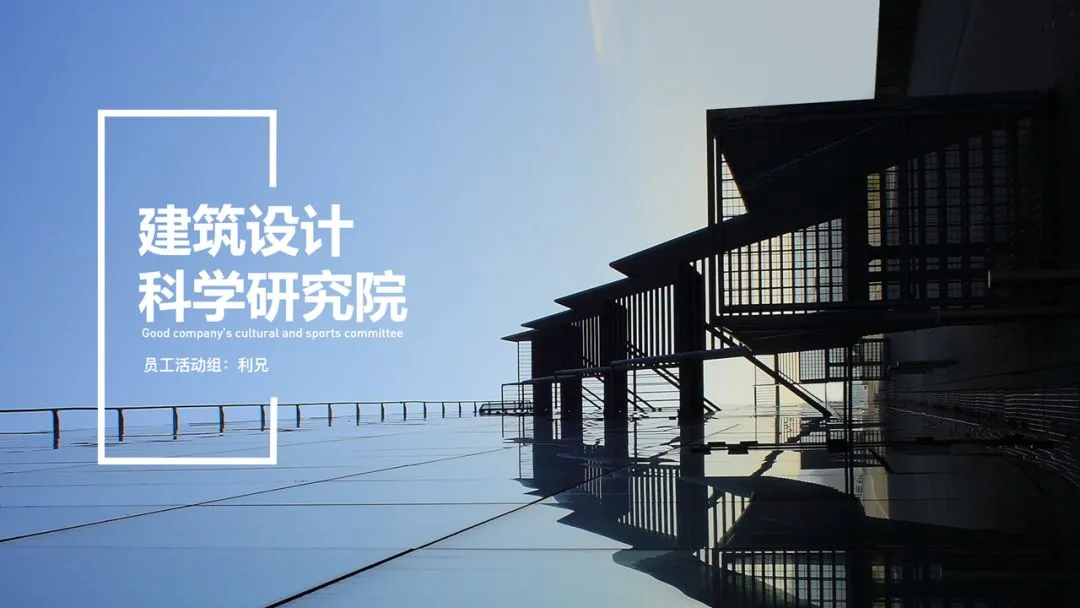
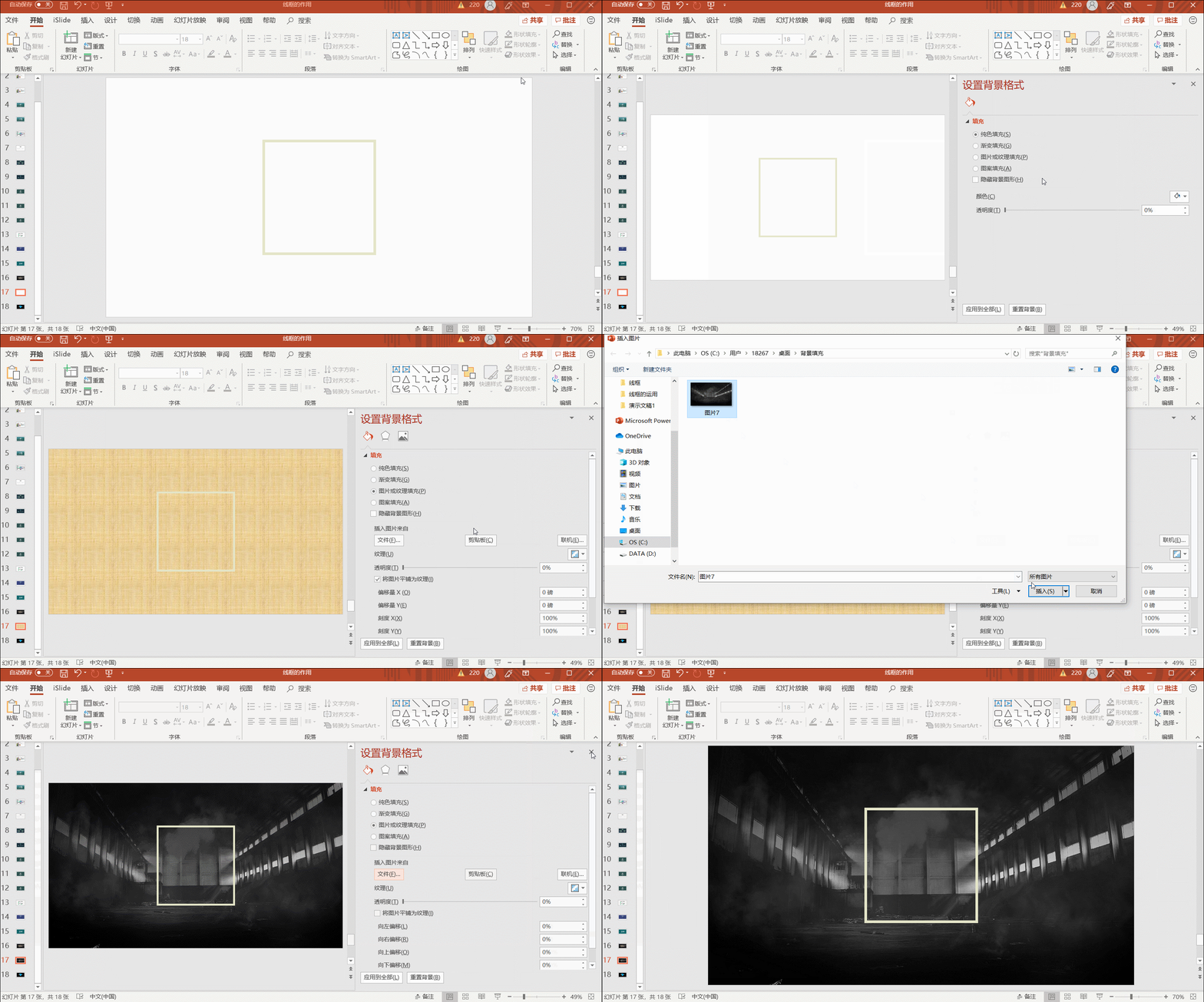
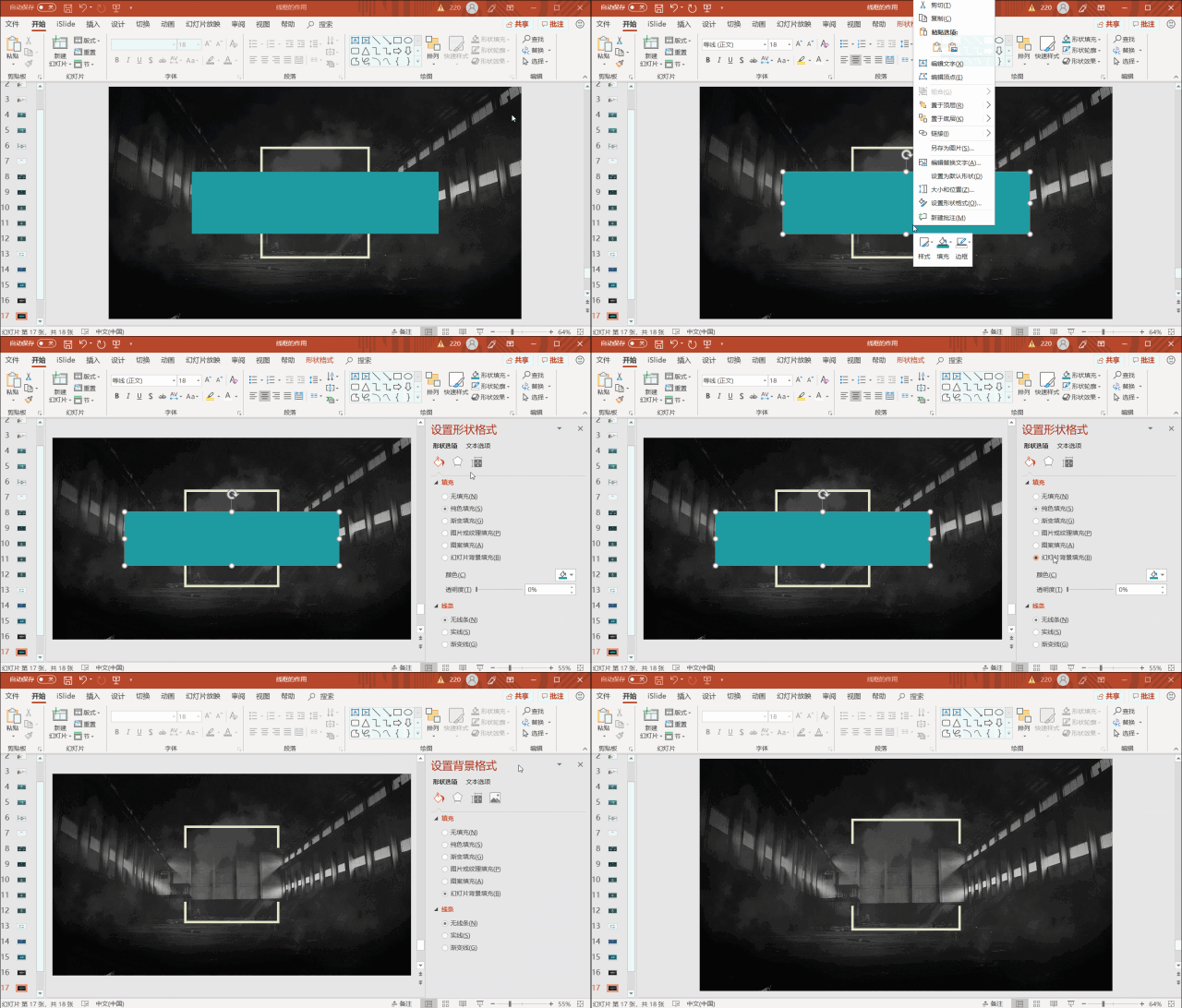
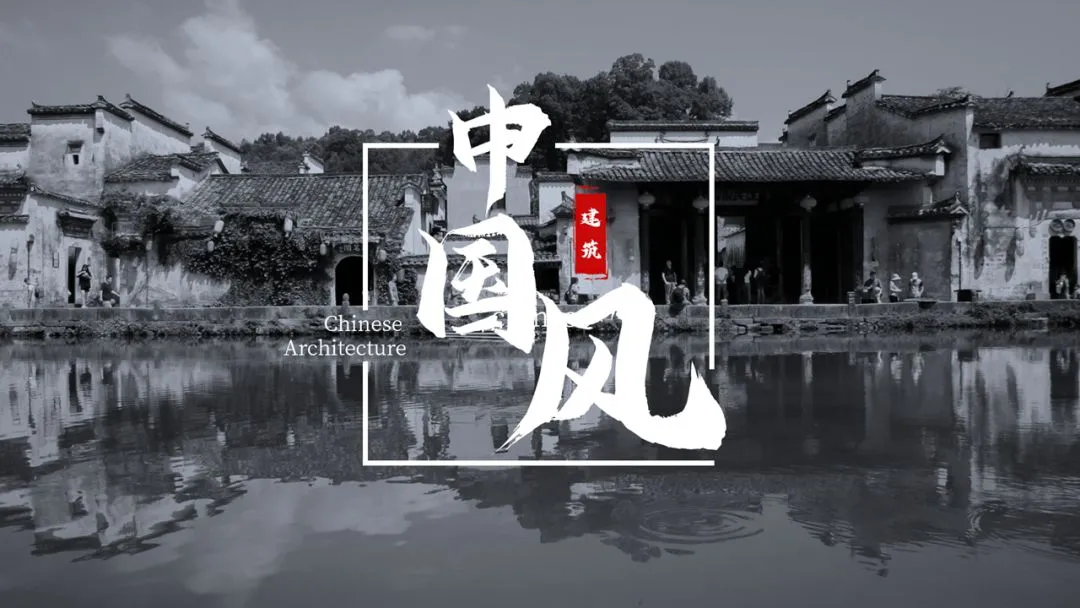
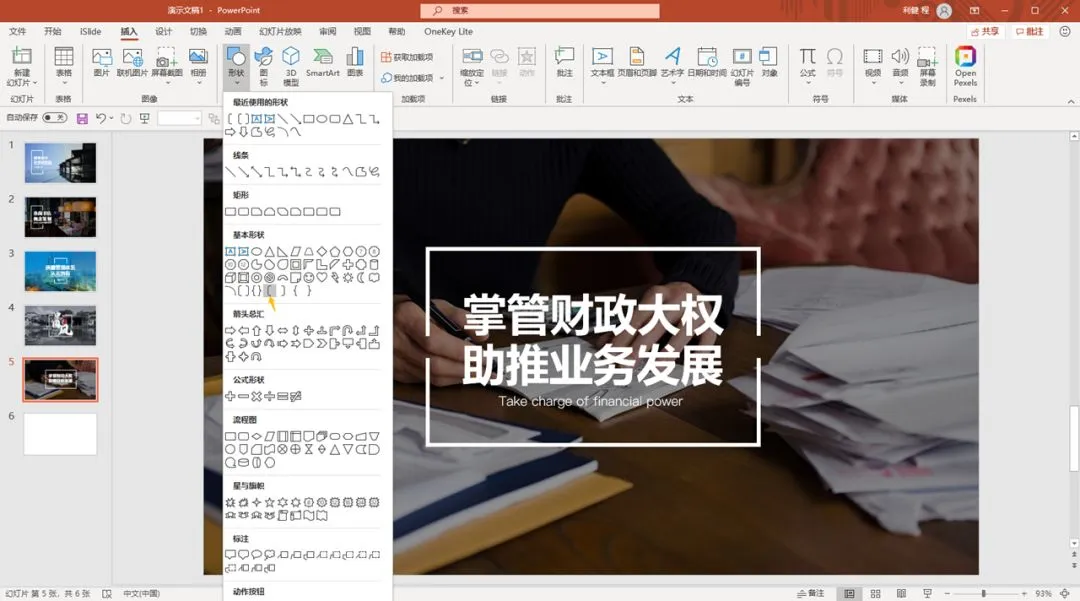
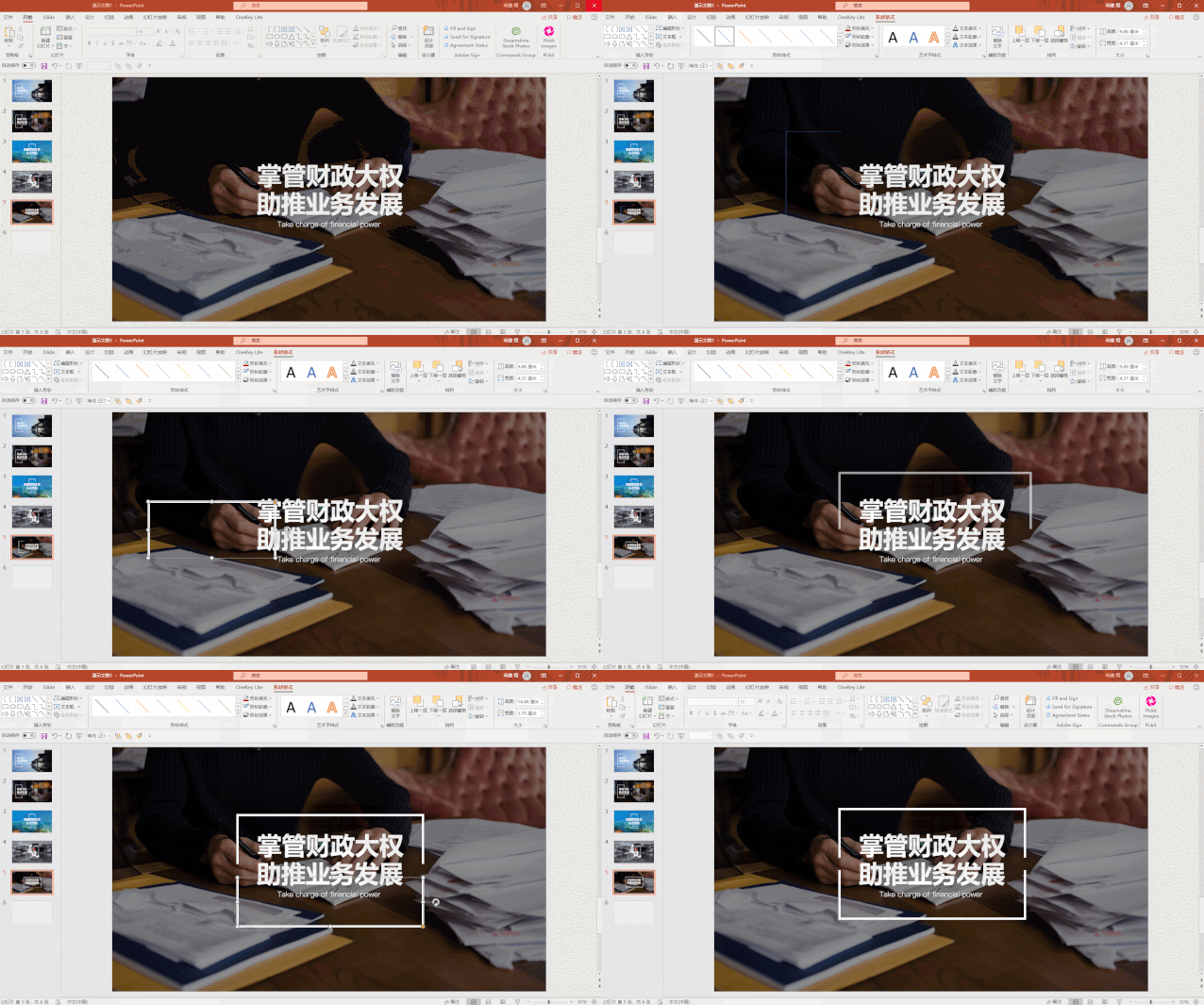
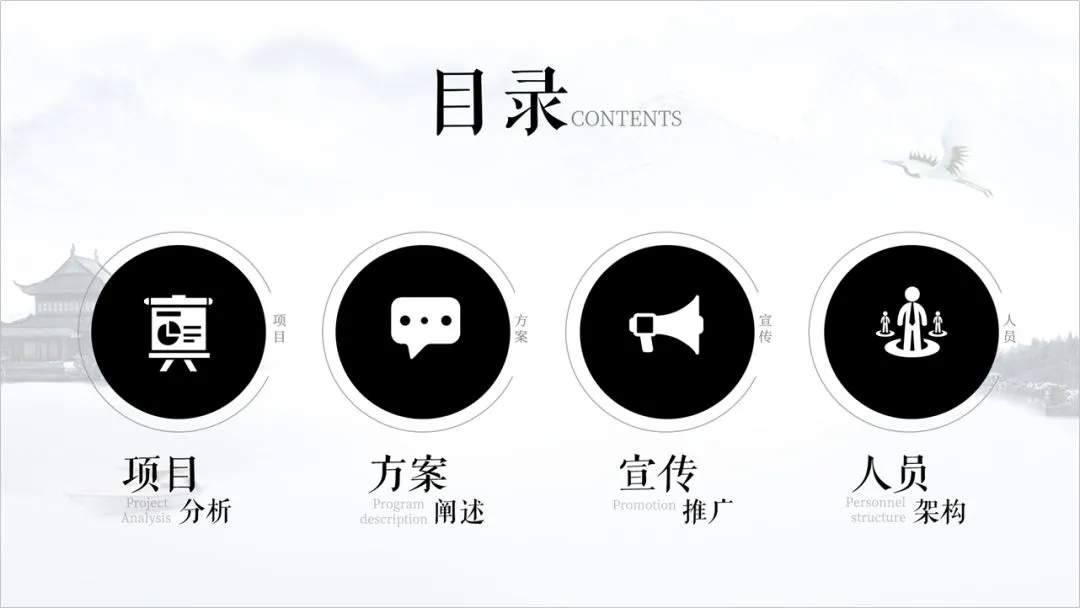
然后选中用鼠标选中线框的顶点,拖拽一下,就可以实现了。这种右开式线框,我在 PPT 封面中经常使用,非常有设计感,我们再看一个案例!当遇到一些复杂的背景或者图片作为背景的时候,我们可以用幻灯片背景填充的方法实现。操作:选中版面,右键【设置背景格式】,在【填充】选项里,选择【图片填充】,然后将需要的图片填充进去。然后,我们插入一个矩形形状,盖住线框,因为背景是一张图片,这时候我们要将矩形形状设置为【幻灯片背景填充】。操作:选中形状,右键【设置形状格式】,在填充选项里面,选择【幻灯片背景填充】。这种中间左右开放式的线框,用编辑顶点,可能不太好实现,但是用幻灯片背景填充就很简单了。使用幻灯片背景填充的好处是,可以随意增加开放的区域和位置。其实 PPT 中有很多形状本身就是开放的线框,比如说「中括号」,我们可以直接拿来做开放线框。除了中括号,还有「半闭框」,我们制作这样的开放线框效果。在用法上,其实还有一招,非常精致的技巧— 就是在色块或者图片外围添加一个开放式的线框。
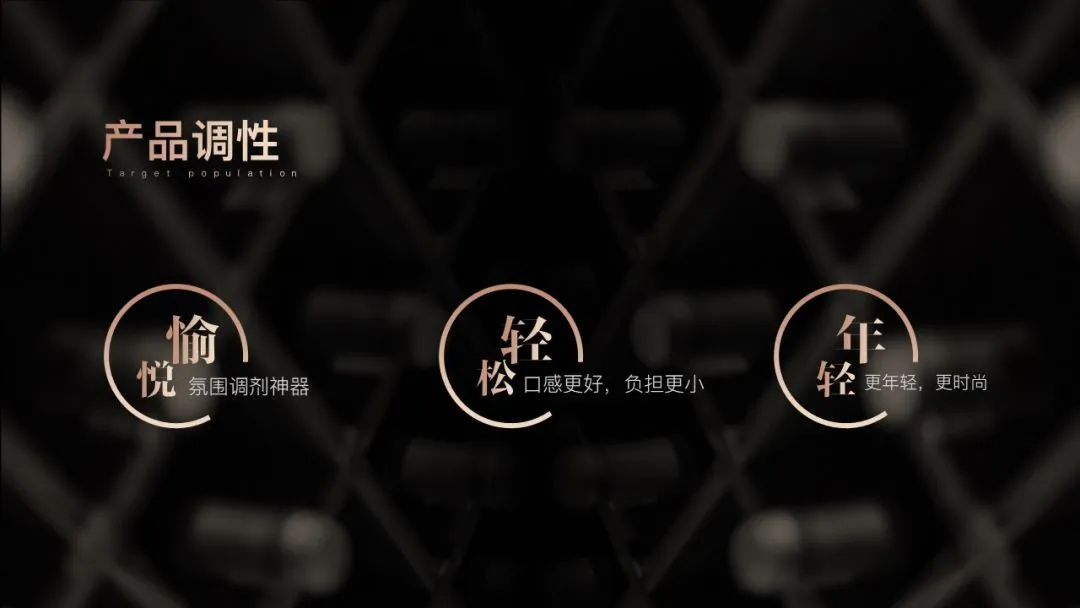
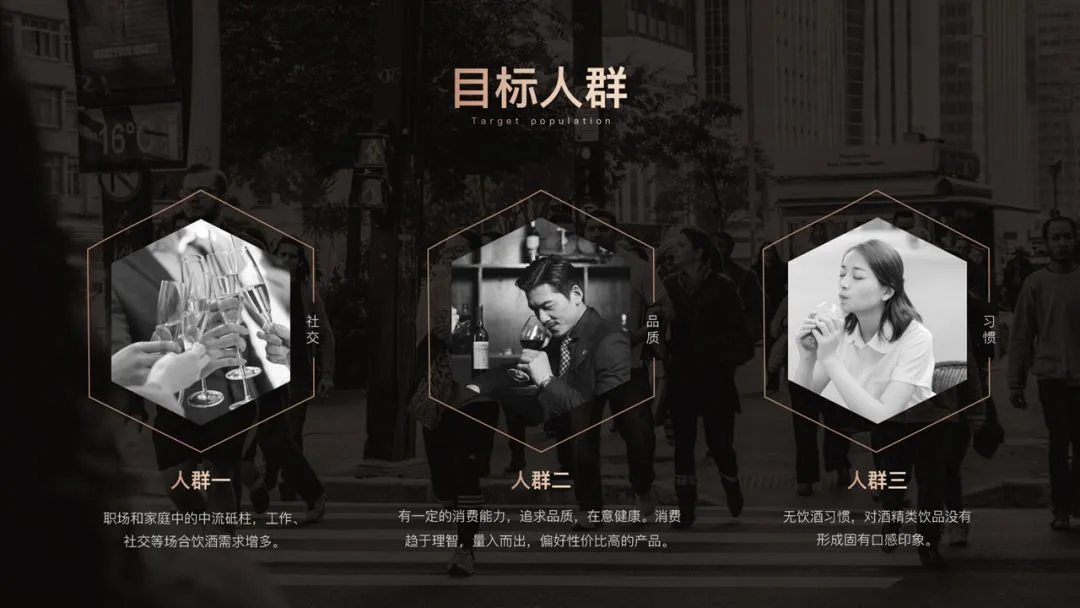
往往会增添这个版面的设计感,我们看两个案例,是不是还不错。 注:微信视频号仍在内测,扫码不成功就是暂未开放功能