PPT排版总翻车?没事!用Smartart,2秒就能搞定!
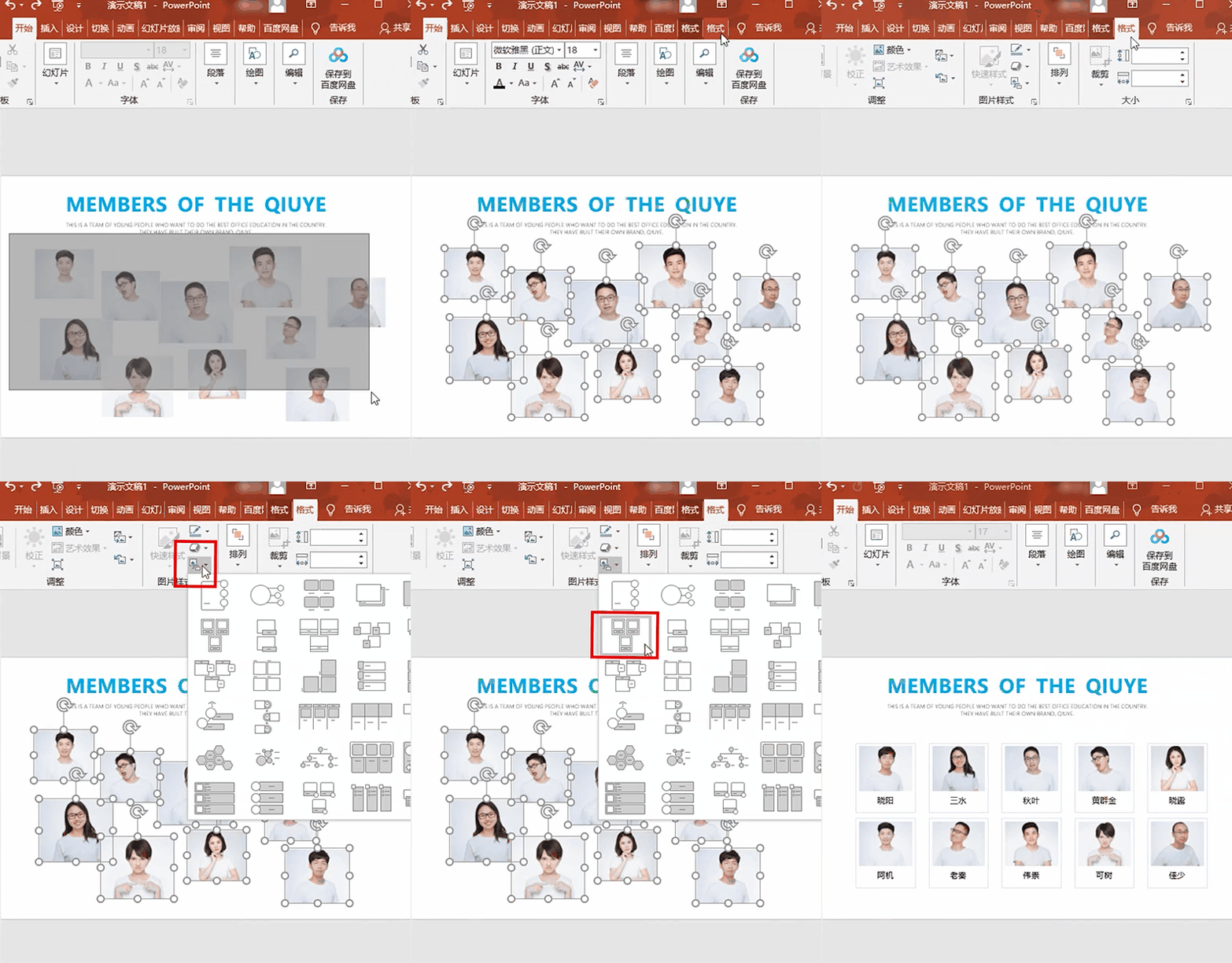
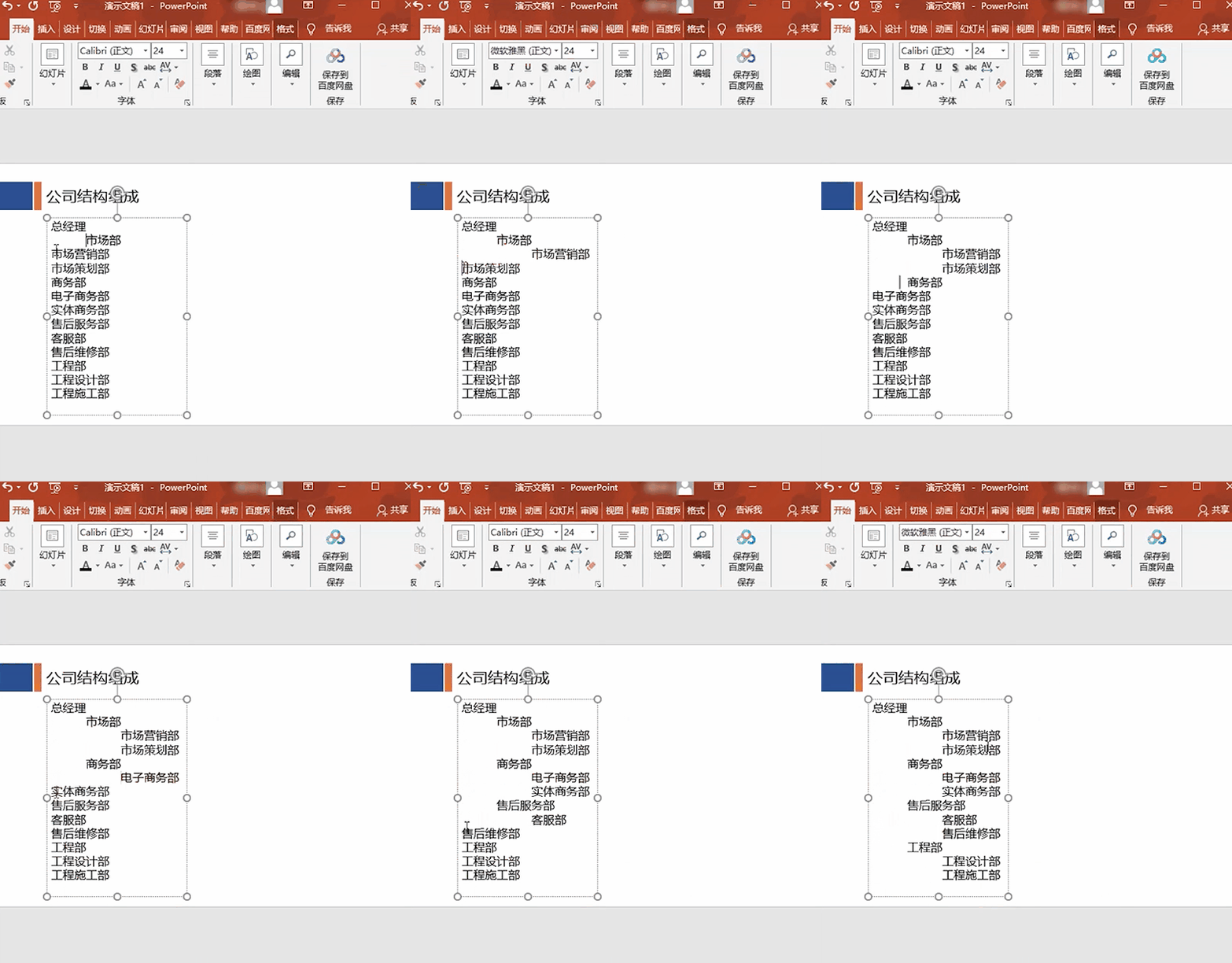
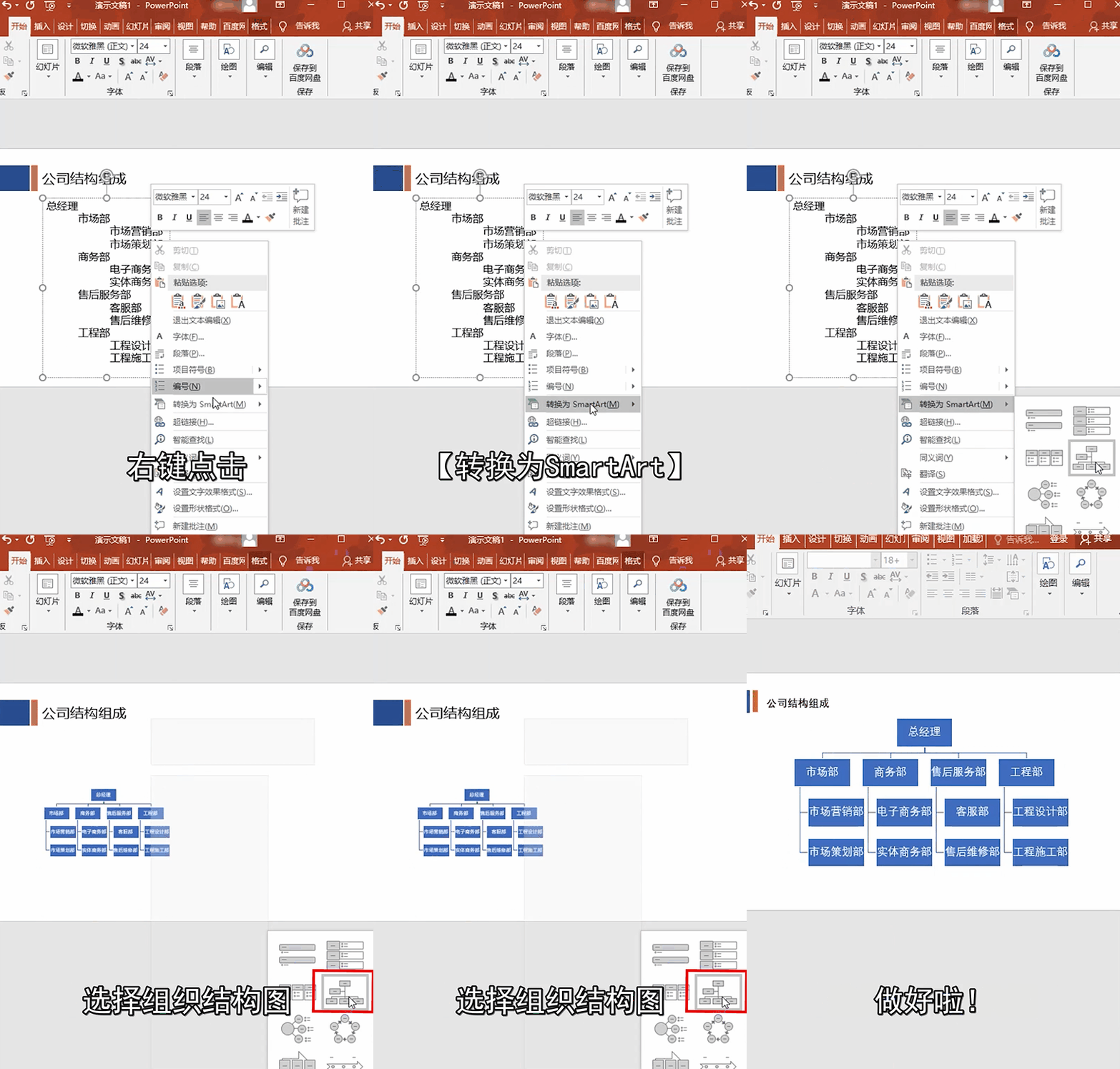
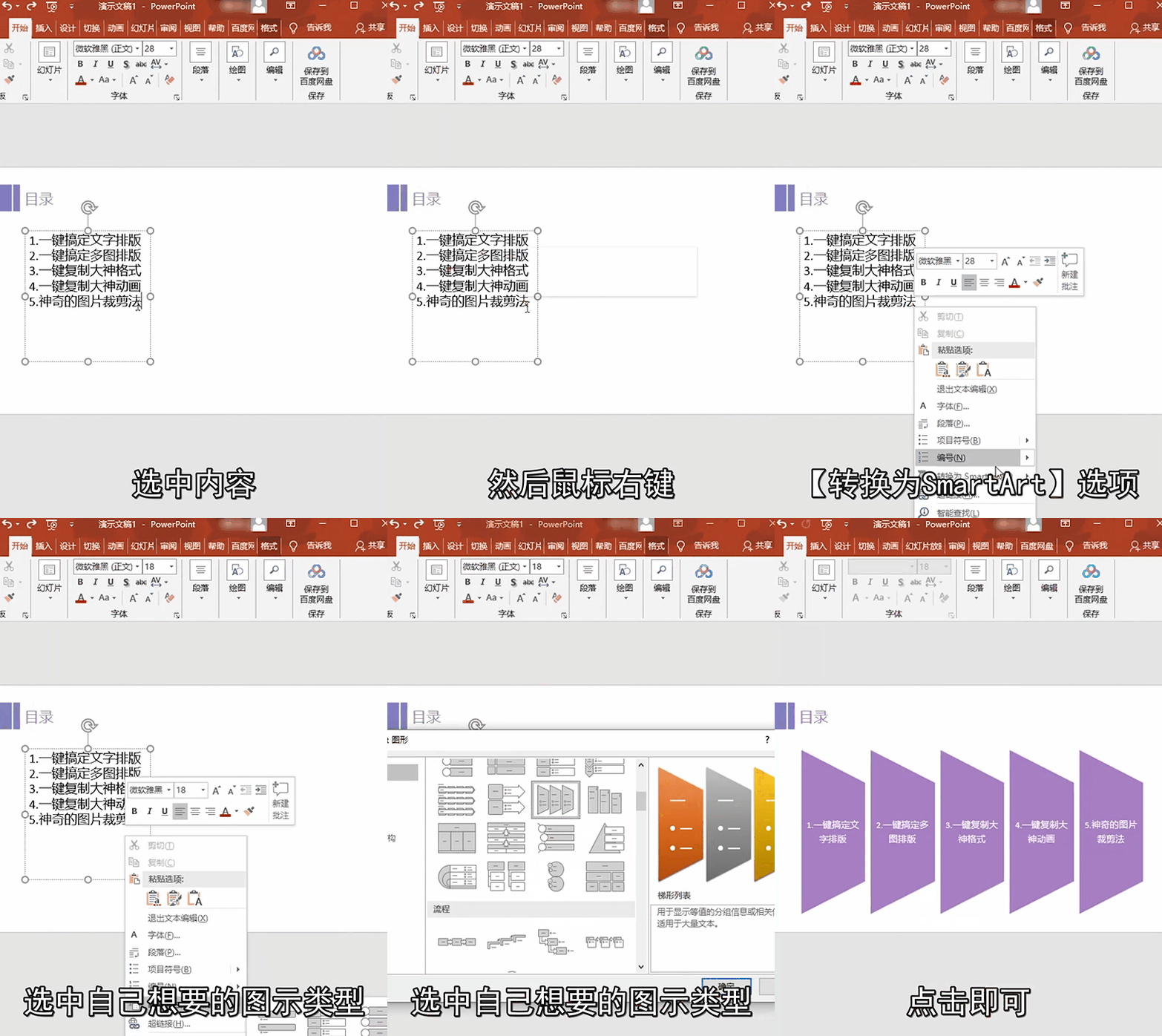
今天我们来盘一盘 PPT 中 smartart 的那些「不为人知」的小秘密。虽然 PPT 大家都会用,但大多数人人都只了解一些基础知识,但晴天会坚持在提升效率这方面,不断给大家分享一些实用高效技巧。这不,今天主要介绍的 smartart 工具,就是 PPT 中效率的超级加速器。如果你需要做一份好看的图片排版,或者漂亮的组织结构图,又或者需要将文字直接转图示,那交给 smartart 准没错~它不仅能分分钟搞定这些内容,而且效果绝对让你眼前一亮。所以,今天咱们主要来分享 smartart 工具的三个小技巧,小伙伴们可要仔细看哦!网速不行的先不急,可以先跟我一起来看下面的图文版,精彩可不容错过。选中所有图片,在工具栏点击格式,在格式中找到图片样式中的图片排版,选择题注图片样式,图片排版就完成啦。是不是觉得用 smartart 太方便了,轻轻松松搞定多图排版。首先在文本框内输入文本内容,然后按 Tab 键按等级调整文字层级。点击鼠标右键,选择转换为 SmartArt,选中组织结构图,一个漂亮的组织结构图就完成啦!看到这里是不是觉得 smartart 太强大太智能啦,这还没完呢,后面还有,继续往下看哦!鼠标点击需转换的内容选中它,然后点击鼠标右键选择 smartart 选项,选择自己想要的图示类型,点击确定即可。原来复杂的过程真的可以一键搞定,赶紧拿小本本记下来。