PPT的这个神仙功能,一秒生成组织结构图,可惜很多人还不知道......
关注我☝发送「进群」立即加入秋叶 PPT 读者群!纯路人,但如果要选 Office 里面隐藏最深的宝藏技能,我 Pick「SmartArt」。
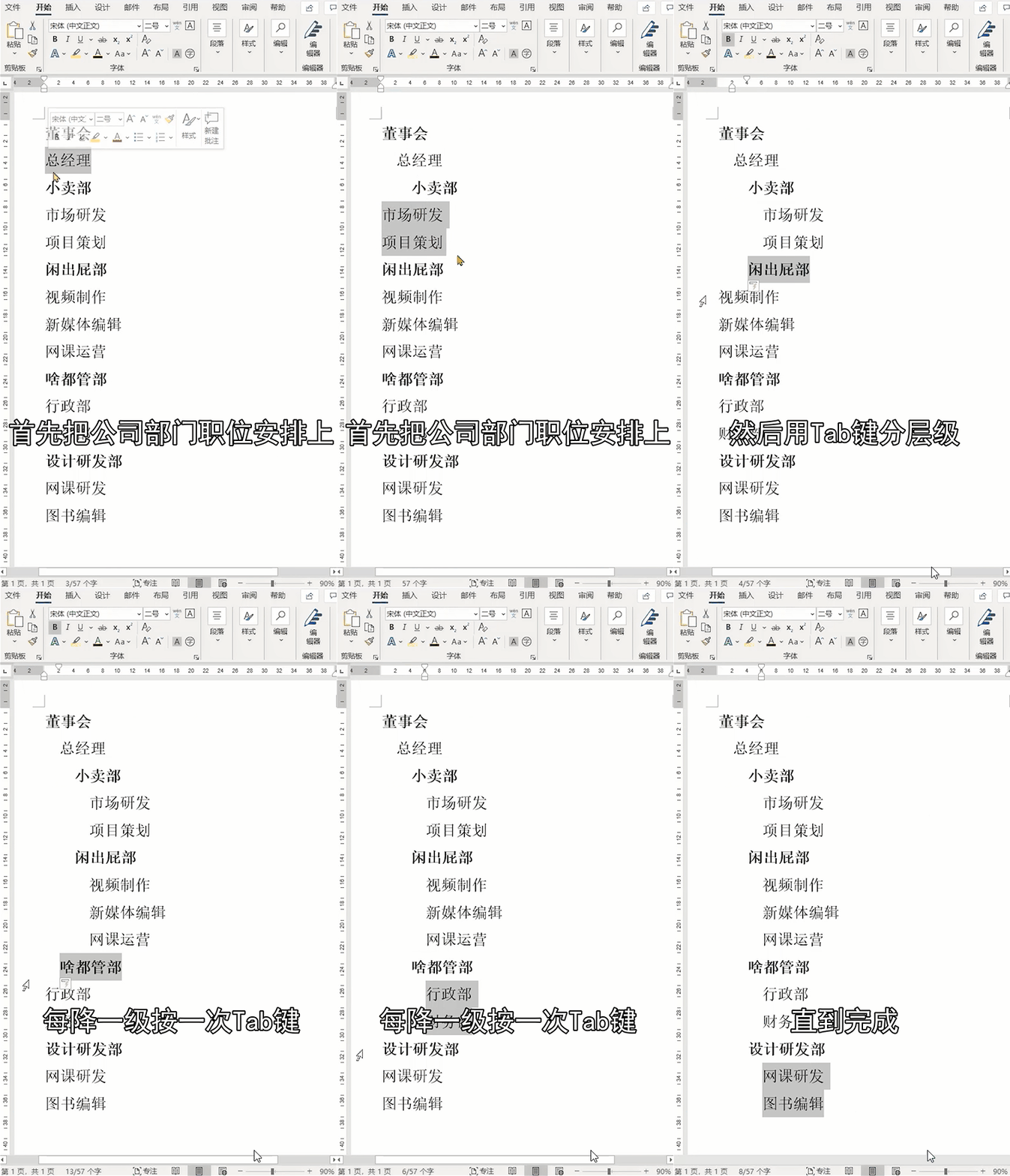
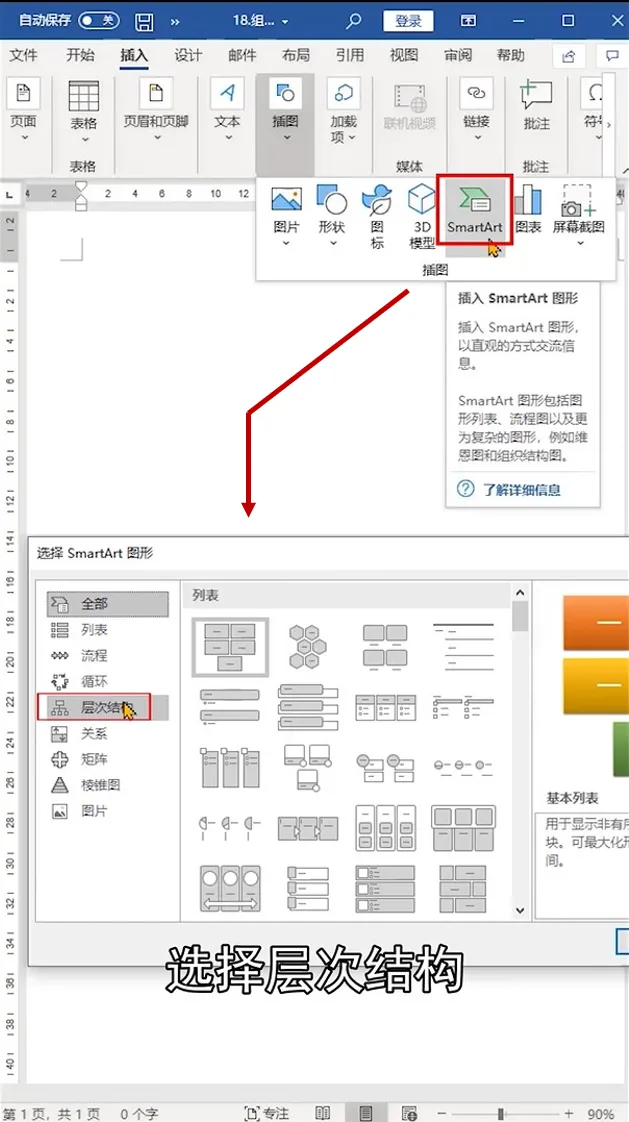
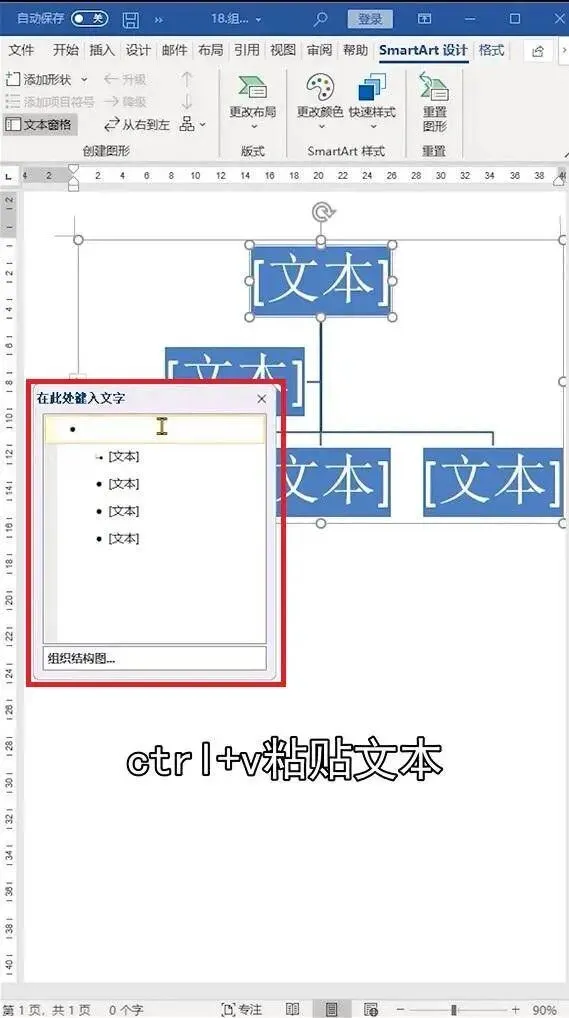
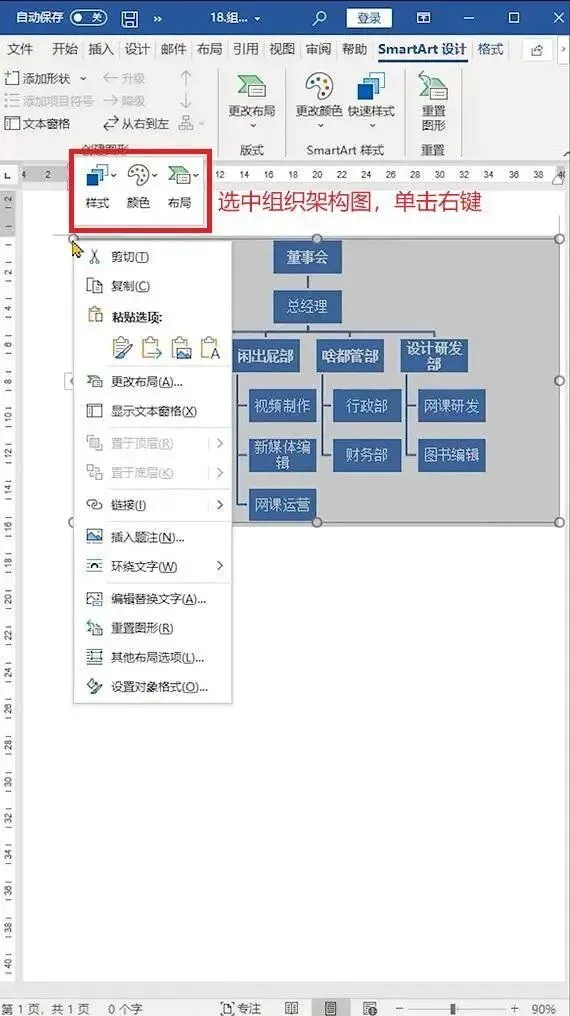
「SmartArt」在 Microsoft Office 2007 版中加入了 Office 这个大家庭,经过 N 年的魔鬼训练,成为了 Office 中的全能 ACE。欢迎回到图文频道,我们一起拆学习,如何快速制作组织架构图!首先,需要给文本分层级,选中同一层级的文字,借助「Tab」键实现分层级,每降一级,按一次「Tab」,把所有文本处理完即可。❶ 完成文本分级后,【剪切】文本,插入「SmartArt」,选择【层次机构】,插入【组织结构图】:最后感慨:「SmartArt」真的是 PPT 中全能 ACE。你还知道「SmartArt」有哪些出圈用法吗?留言区分享分享吧!看完今天的小技巧,你是不是对 PPT 有了更深的理解呢?如果你还想要进一步学习 PPT,编辑部推荐那你参加秋叶家 2022 开年专享福利——《3 天 PPT 集训体验营》专为职场总是加班的你准备,超实用 PPT 技巧集合教学,学完早点下班,享受生活。机会通常是留给有准备的人,行动起来!3 天助你学习 PPT!赶紧扫码预约吧!👇👇👇 为感谢一直以来各位小伙伴的支持,秋叶 PPT 开设读者群啦!欢迎大家扫描下方二维码加入哦!群内不仅有海量 Office 资料包,还有各种职场干货分享、红包掉落等福利~