从最简单的开始——搭建一个属于自己的黄金决策Excel表格。不需要写代码,只需要会复制粘贴、会点鼠标,就能拥有一个每天自动告诉你“该加仓还是该减仓”的作战仪表盘。
🧭 第一步:打开Excel,创建你的“作战指挥部”表头
新建一个Excel文件,命名为“黄金决策系统.xlsx”。
在第一行,依次输入以下表头(从A列到L列):
提示:如果你想让表格更直观,可以把“市场状态”和“战术动作”这两列用不同颜色标出来。
现在,我们要让Excel根据你填入的数据,自动判断当前属于哪种市场状态,并给出战术建议。
1. 定义你的规则(先写在旁边,方便对照)
在表格旁边的空白区域(比如N列开始),写下我们之前商定的规则,方便以后修改:
市场状态规则:
GVZ > 35 → 模式B:高位宽幅震荡
GVZ < 20 → 模式A:单边牛市
20 ≤ GVZ ≤ 35 → 模式C:正常波动
战术动作规则(基于象限):
GPR > 150 且 ETF流入 且 CFTC增加 → 象限1:最强共振,战术加仓
GPR > 150 且 ETF流入 但 CFTC下降 → 象限2:警惕区,减仓观望
GPR > 150 且 ETF流出 → 象限3:背离区,低配
GPR < 110 且 ETF流出 且 CFTC下降 → 象限4:最弱状态,大幅减仓
ETF流入/流出判断:连续3日增加为“流入”,连续3日减少为“流出”。
2. 设置“市场状态”公式
假设第一行数据从第2行开始(即B2是金价,C2是GVZ...)。
在 H2 单元格 输入以下公式(复制粘贴即可):
excel
=IF(AND(D2>150, F2>F1, G2<G1), "象限2:警惕区,减仓观望",
IF(AND(D2>150, F2>F1, G2>G1), "象限1:最强共振,战术加仓",
IF(AND(D2>150, F2<F1), "象限3:背离区,低配",
IF(AND(D2<110, F2<F1, G2<G1), "象限4:最弱状态,大幅减仓", "数据不足,需人工判断"))))
注意:这里假设ETF持仓数据在F列,CFTC净多头在G列。F2>F1意思是今天的ETF持仓比昨天高,G2<G1意思是今天的CFTC比昨天低。你需要确保F1和G1是昨天的数据,或者手动判断趋势。
如果你不想用这种动态比较,也可以简化:把ETF和CFTC的趋势手动判断后,直接输入文字。比如单独设置两列“ETF趋势”(流入/流出)和“CFTC趋势”(增加/减少),然后用公式组合判断。
这一步是为了让你一眼就能看到危险和机会。
选中“市场状态”列(H列)。
点击Excel顶部菜单的 “开始” → “条件格式” → “突出显示单元格规则” → “文本包含”。
在弹出框中,输入“模式B”,设置为红色填充(代表风险)。
重复上述步骤,为“模式A”设置绿色填充(代表机会),为“模式C”设置黄色填充(代表观望)。
同样的方法,你可以为“战术动作”列设置条件格式:
包含“加仓” → 绿色
包含“减仓” → 红色
包含“观望” → 黄色
包含“警惕” → 橙色
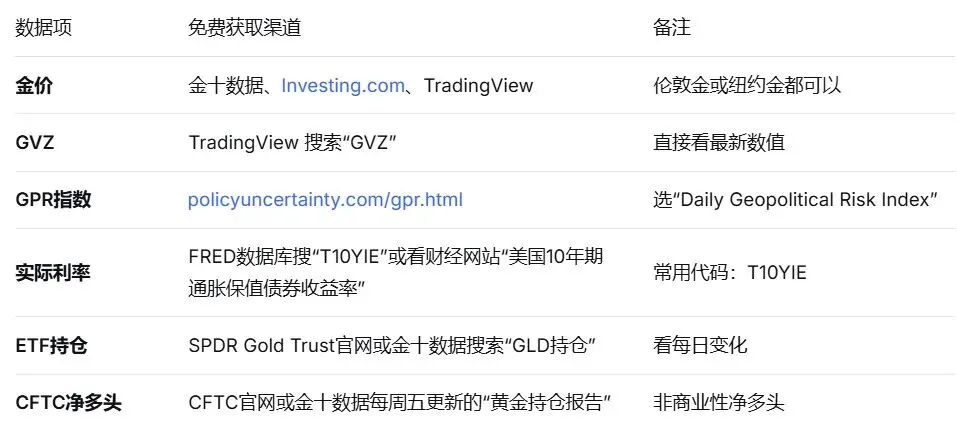
你每天早上或晚上,花5分钟,把从以下网站查到的数据填进去:
填完后,Excel就会自动计算出“市场状态”和“战术动作”。你甚至可以把这些数据做成折线图,用“插入” → “图表”功能,观察长期趋势。
当你熟悉了这套基础表格后,可以逐步加入更多功能:
增加历史数据:把过去一年的数据填进去,看看历史上的“象限2”之后金价是怎么走的。
增加自动提醒:如果你用的是微软Excel,可以结合Power Automate(微软的自动化工具)设置邮件提醒;如果用腾讯文档,可以在线共享,手机上随时查看。
增加图表:把GVZ和GPR画在一起,观察它们是否同向变动。
刚开始填数据时,可能会觉得每天都要查很麻烦。但坚持两周,你会发现这些数字开始有了生命,它们不再是孤立的,而是会互相印证,告诉你市场的节奏。