各位小伙伴们好啊,今天老祝和大家分享一个动态图表的技巧。
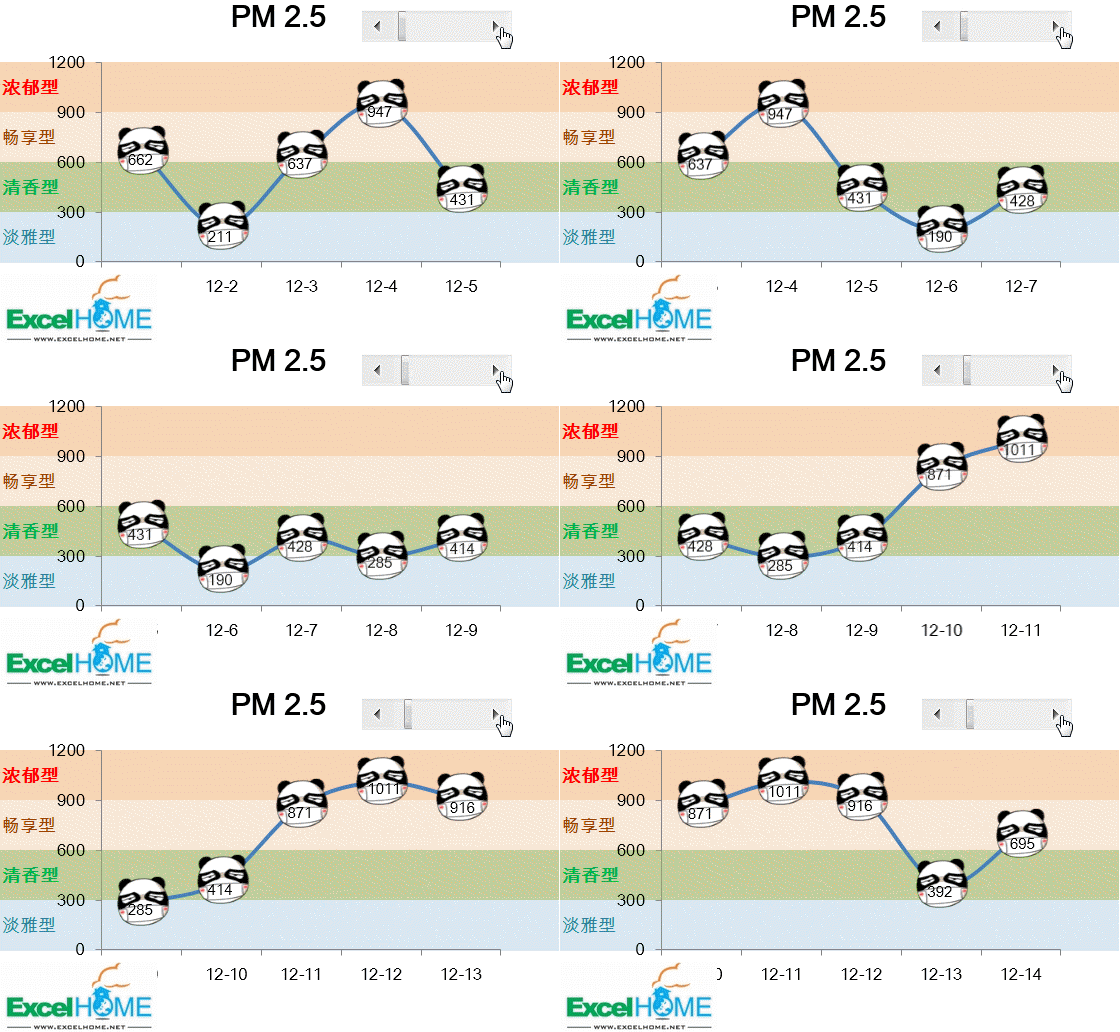
先看效果:
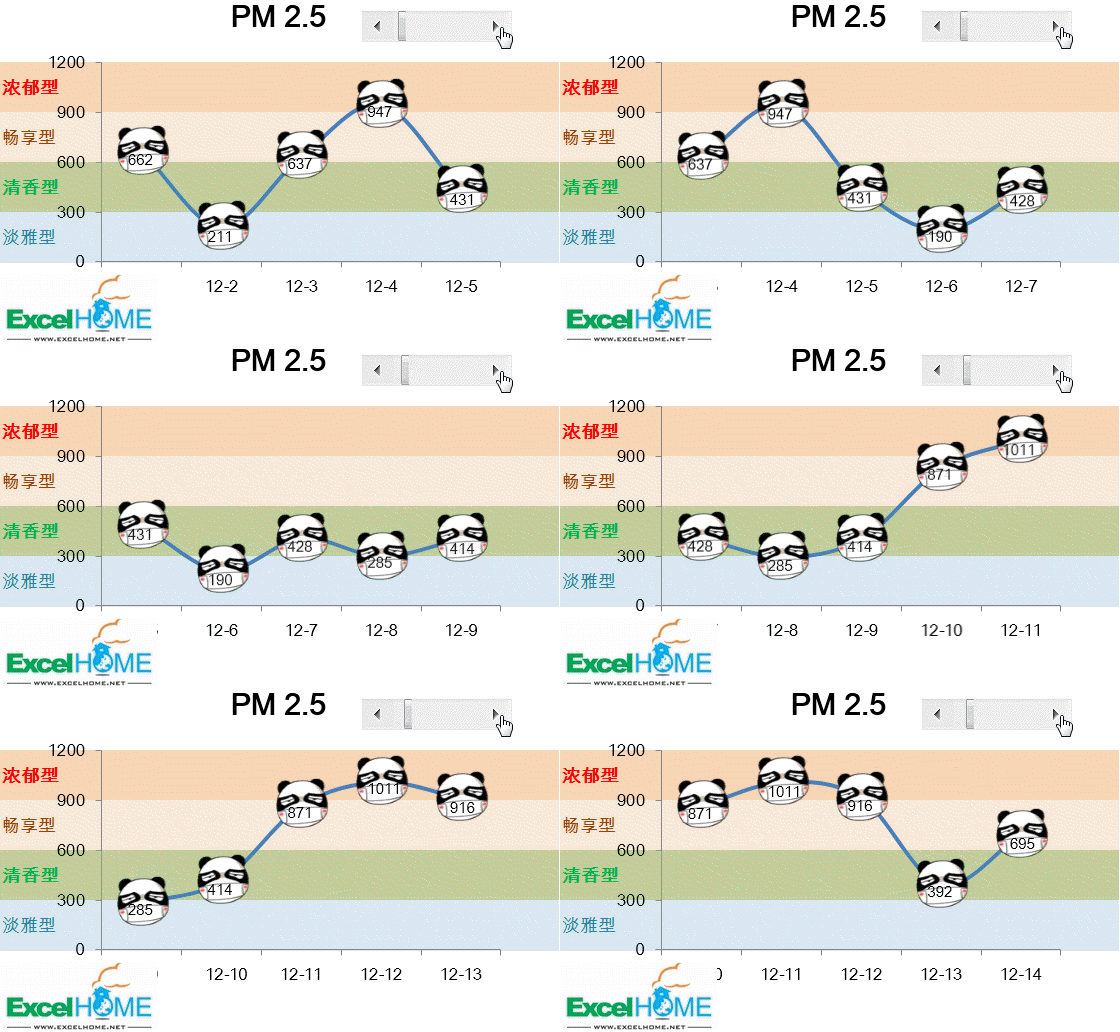
图表中始终显示5天的PM2.5数据,当调整滚动条时,图表会自动更新结果。接下来咱们以Excel2010为例,来说说具体的操作步骤。
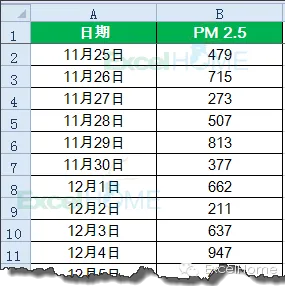
首先准备数据源,例子中是某地一个时期的PM2.5数据,当然,你也可以换成销售流水或是某个阶段的其他数据。
步骤一
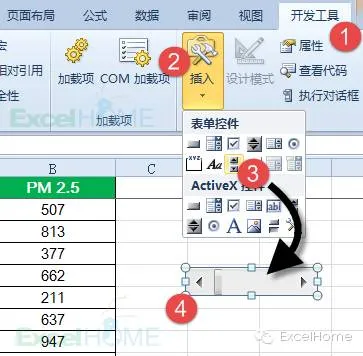
先插入一个滚动条控件。
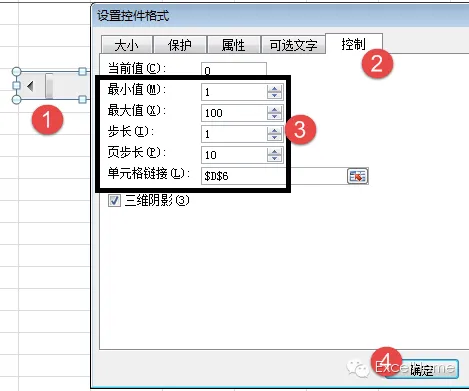
右键单击控件,设置控件格式。
最小值选择1
最大值可以根据数据情况来决定
单元格链接选择一个空白单元格,如D6。
步骤二
按Ctrl+F3,打开名称管理器,新建两个自定义名称:
日期
=OFFSET($A$1,$D$6,0,5)
数据
=OFFSET($B$1,$D$6,0,5)
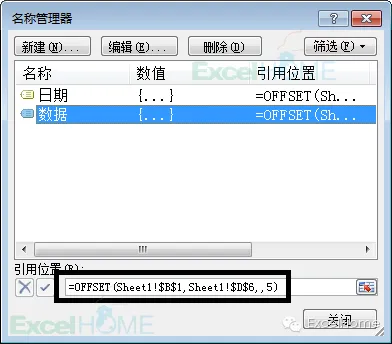
OFFSET函数的行偏移量由D6单元格指定,而D6单元格则由滚动条控件来控制。
这样每单击一次滚动条,OFFSET函数的行偏移量就会发生变化。
步骤三
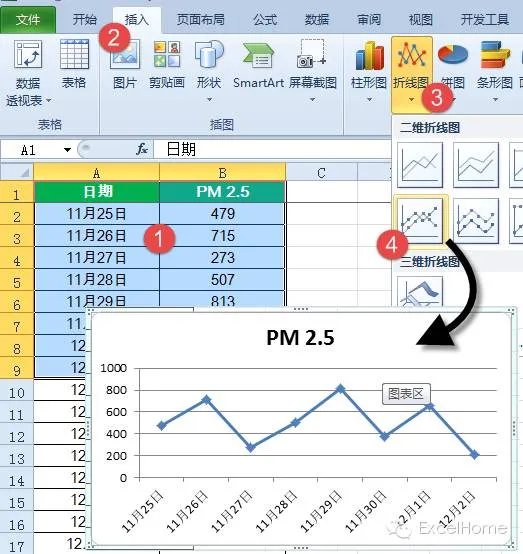
选中部分数据,按下图步骤插入一个折线图。
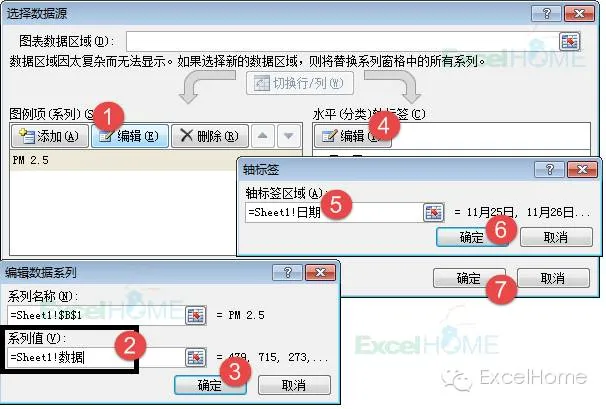
右键单击图表,选择数据,修改数据源。
将轴标签和数据系列修改为刚刚自定义的名称。
最后对图表进行简单的美化。
调整图表高度和单元格的高度,使图表的垂直刻度和单元格行高相同,再给单元格设置不同的底色。
插入一个图片素材,按Ctrl+C复制,然后单击图表数据点,按Ctrl+V粘贴。
右键单击数据系列,添加数据标签,OK。
好了,今天的内容就是这些,你也试试吧。
图文制作:祝洪忠


