Excel投票如何计票?学会这招,3秒搞定结果!
- 2026-04-07 11:08:46
是否常常因手动统计Excel投票数据,而忙得不可开交?手动统计不仅耗费大量时间,还极易出现差错!别焦虑,表姐教你让Excel投票器实现自动计票,让投票统计工作变得轻松又精准! 表姐整理了552页《Office从入门到精通》,私信【教程】即可领取!↑↑↑
嵌入数值调节钮,开启自动计票新征程
若想让Excel投票器具备自动计票功能,首要步骤是嵌入一个数值调节钮。在Excel的“开发工具”选项卡中,找到“插入”按钮并点击,随后在弹出的表单控件列表里,仔细查找并选中“数值调节钮(窗体控件)”。
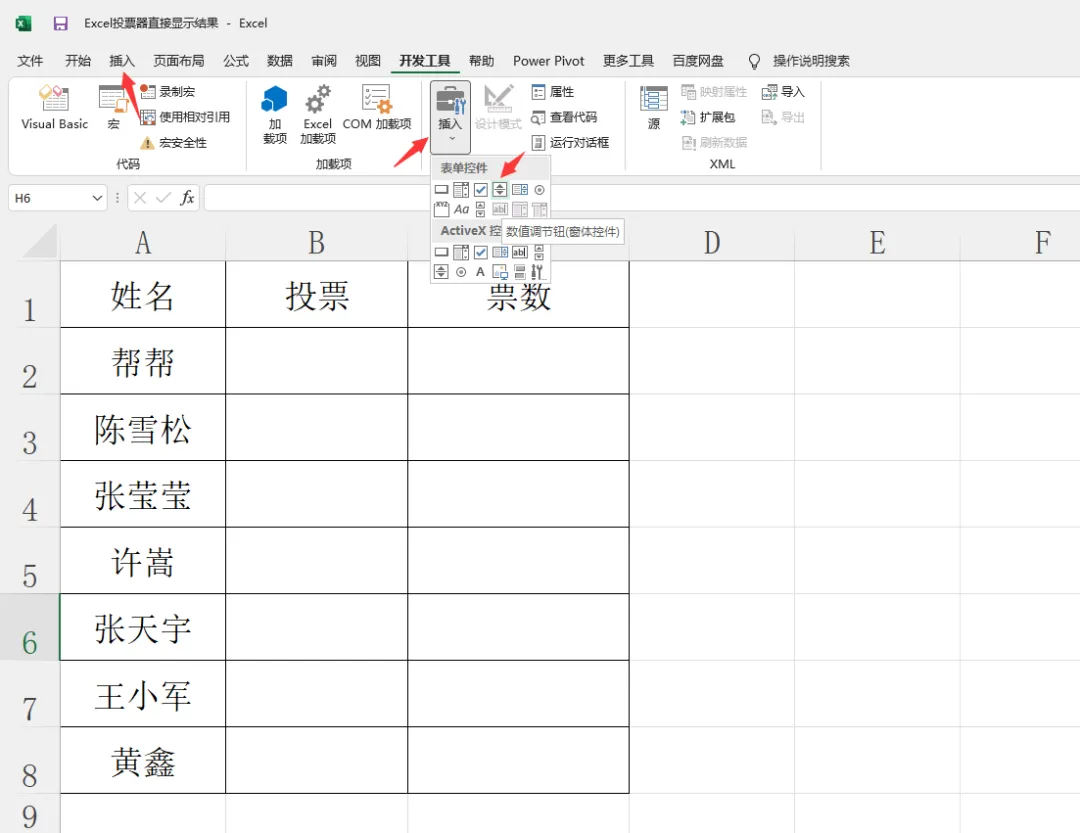
接下来,在计划放置按钮的单元格位置,例如B2单元格,拖动鼠标绘制出按钮的框架。这个按钮框架,是后续实现自动计票功能的重要基础。
配置控件属性,使计票功能得以实现
完成按钮绘制后,不要急于使用,还需对其进行属性配置。点选该按钮控件,右键单击并选择“设置控件格式”。
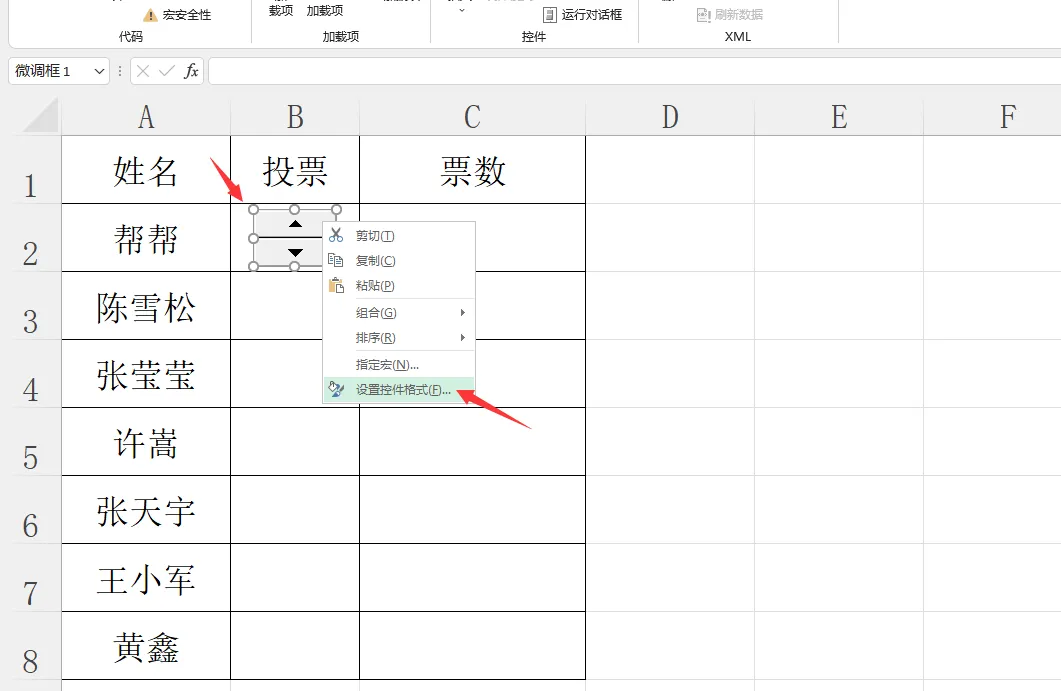
在弹出的设置窗口中,切换至“控制”选项卡,这里有一个关键设置项——“单元格链接”。
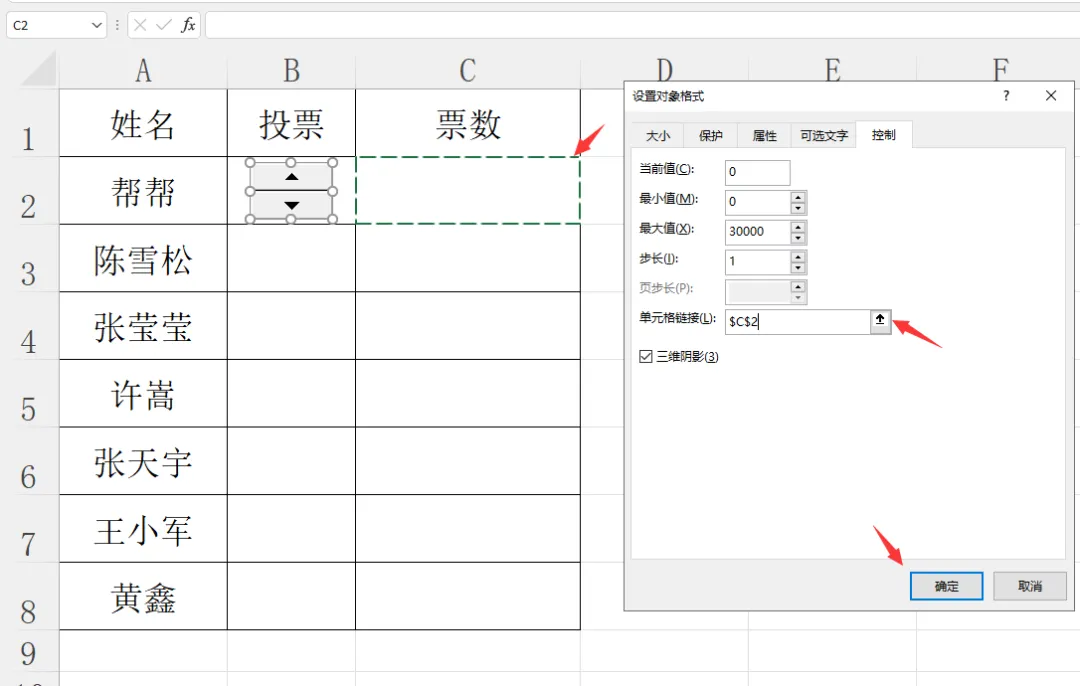
点击“单元格链接”右侧的输入框,然后挑选一个用于记录票数的单元格,如C2单元格。如此一来,每当点击按钮时,C2单元格的数值便会相应地发生改变。
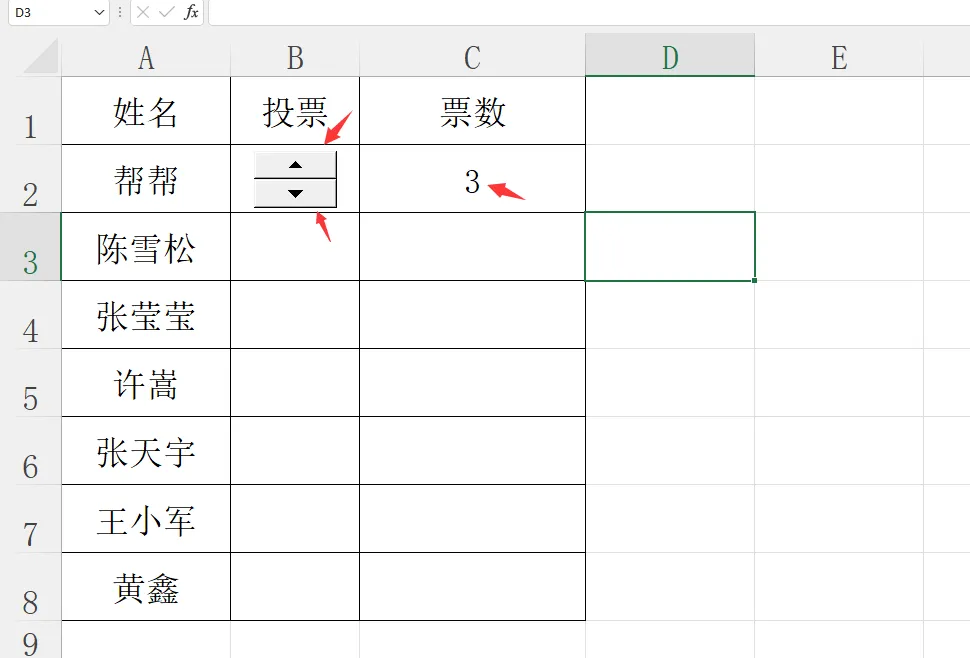
点击确定后,不妨尝试点击按钮的向上箭头,会发现C2单元格的数值增加了1;若不小心操作失误,点击向下箭头,C2数值则会减少1,计票功能就此成功实现。
优化按钮外观,提升视觉感受
部分小伙伴可能觉得按钮的3D效果不够美观,想要将其取消。这并不复杂,再次右键点击按钮,选择“设置控件格式”,在弹出的窗口中切换到“外观”选项卡。
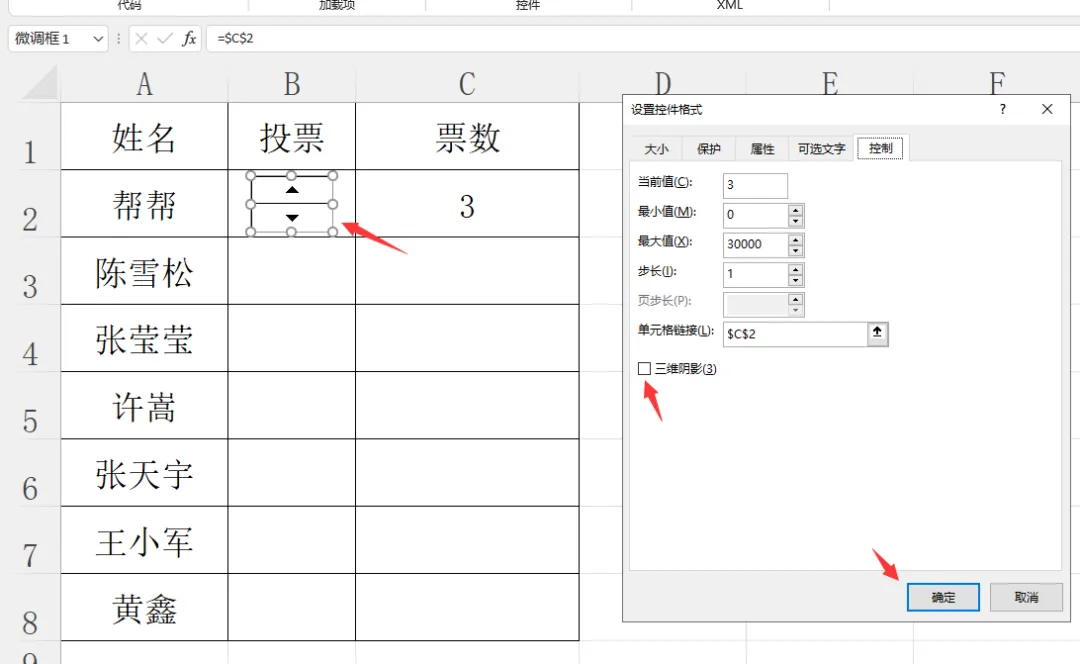
在这里,能够看到一个“三维阴影”的选项,取消勾选该选项,按钮便会变得简洁大方,视觉感受也会得到显著提升。
复制按钮并批量配置,满足多选项计票需求
单个按钮往往难以满足多选项计票的需求,此时需要将按钮复制到其他需要计票的选项上。点击B2单元格的按钮,按下CTRL+C进行复制。
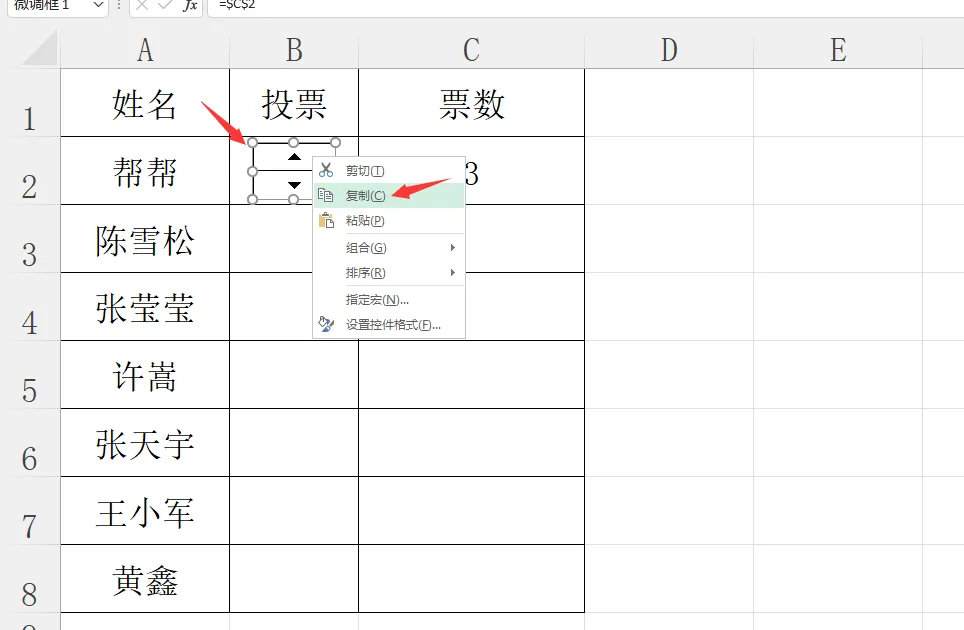
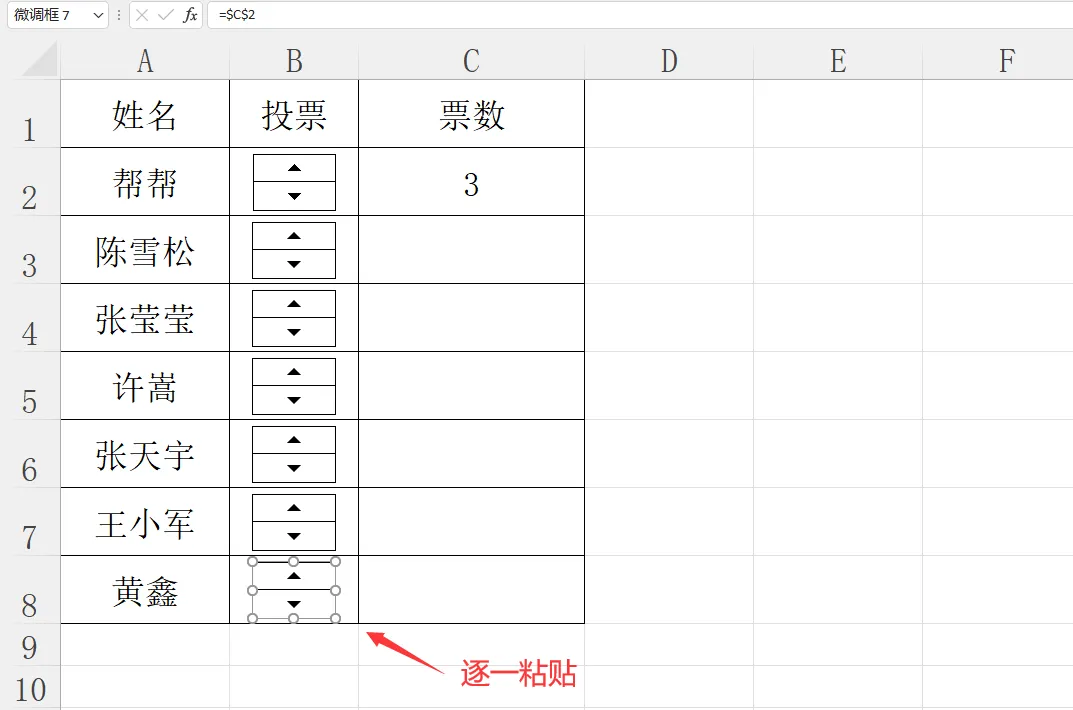
接着,依次选择B列的其他单元格,逐一粘贴按钮。粘贴完成后,还需逐一配置这些按钮的“单元格链接”属性。
点选B列的某个按钮控件,右键选择“设置控件格式”,在“控制”选项卡中,将“单元格链接”设置为C列对应的单元格。
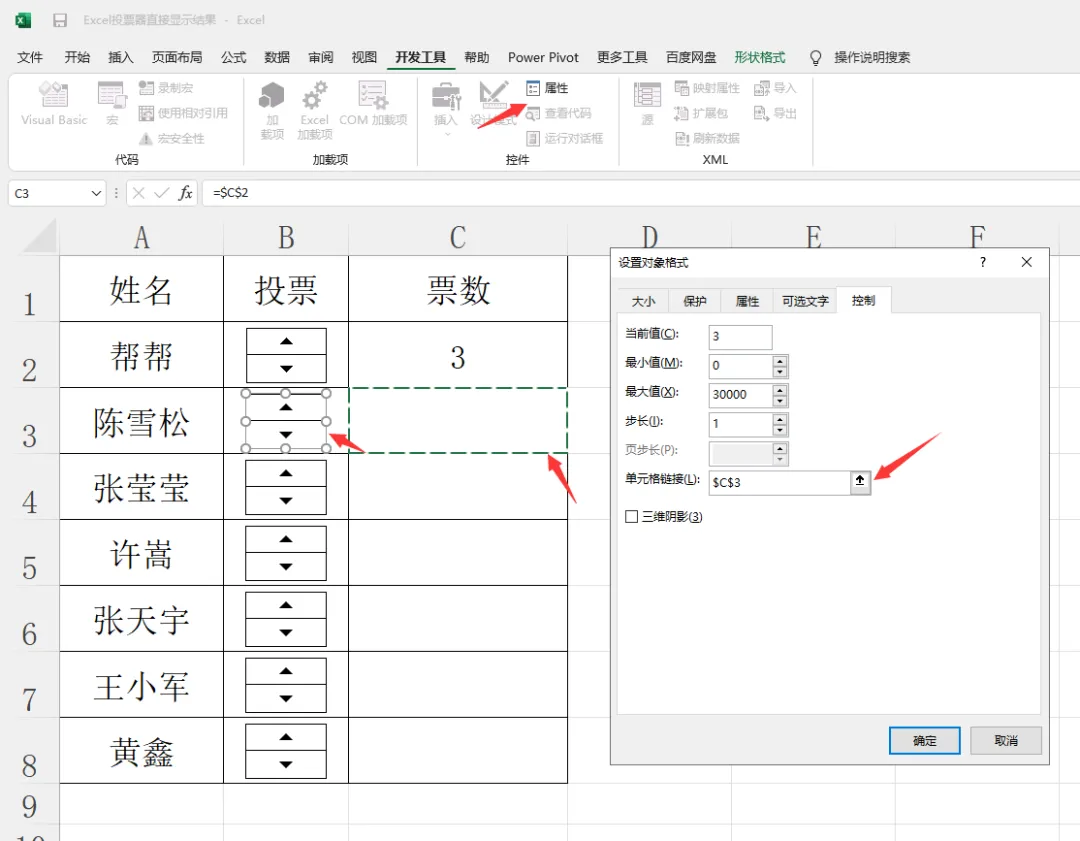
例如,B3单元格的按钮应链接到C3单元格,依此类推。如此操作后,每个按钮便能独立控制其对应的票数记录。
添加进度条,让票数展示更为直观
为了使投票结果更加直观易懂,还可以为C列的票数添加进度条。框选C列所有单元格区域,然后点击“开始”选项卡中的“条件格式”按钮。
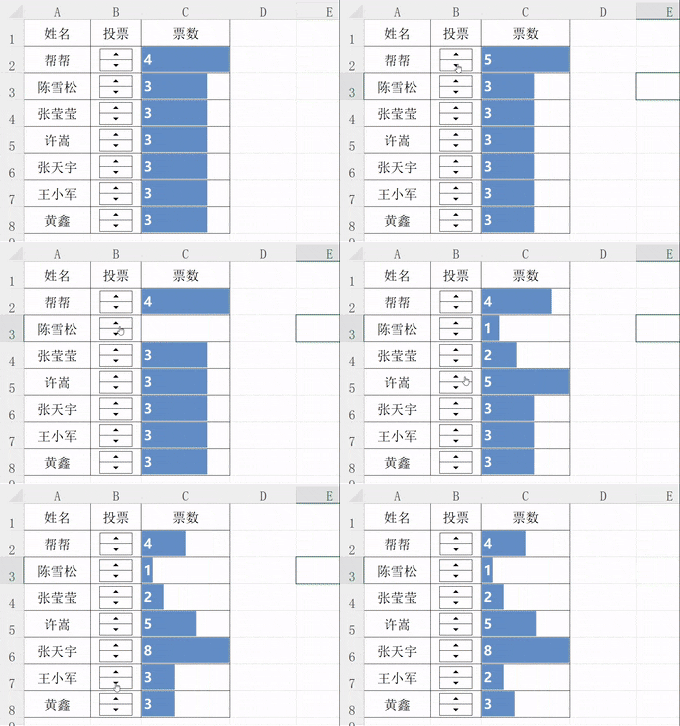
在弹出的菜单中,选择“数据条”↓
——“实心填充”。
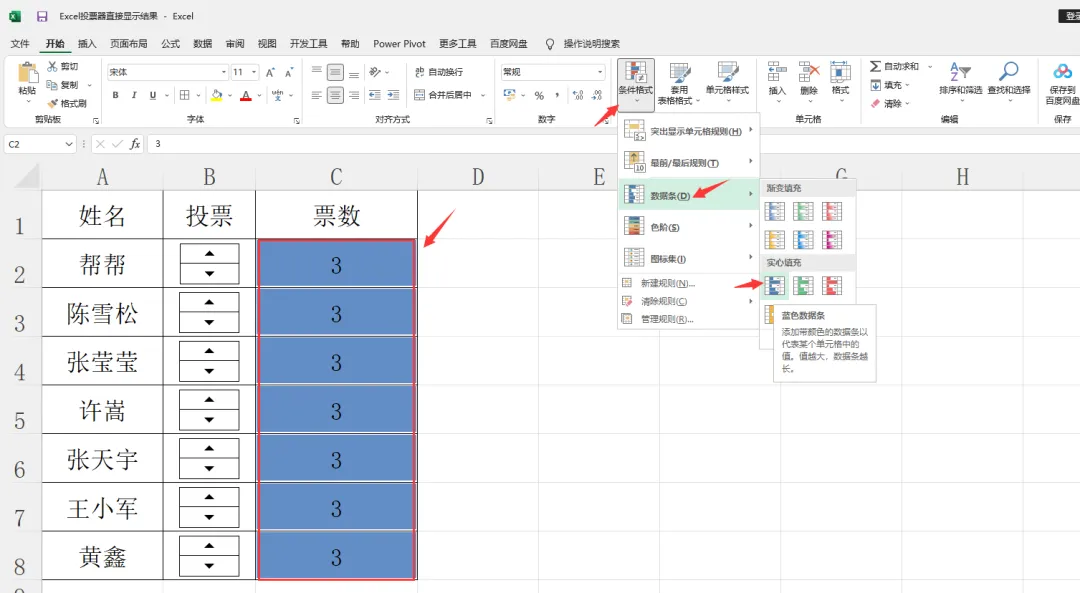
这样,每个单元格的票数便会以进度条的形式呈现出来,票数越多,进度条越长,投票结果一目了然。
调整文字样式,让表格更具美感
除了添加进度条,还可以对C列的文字样式进行适当调整,让表格看起来更加美观。选择C列,将文字字体调整为自己喜欢的样式。
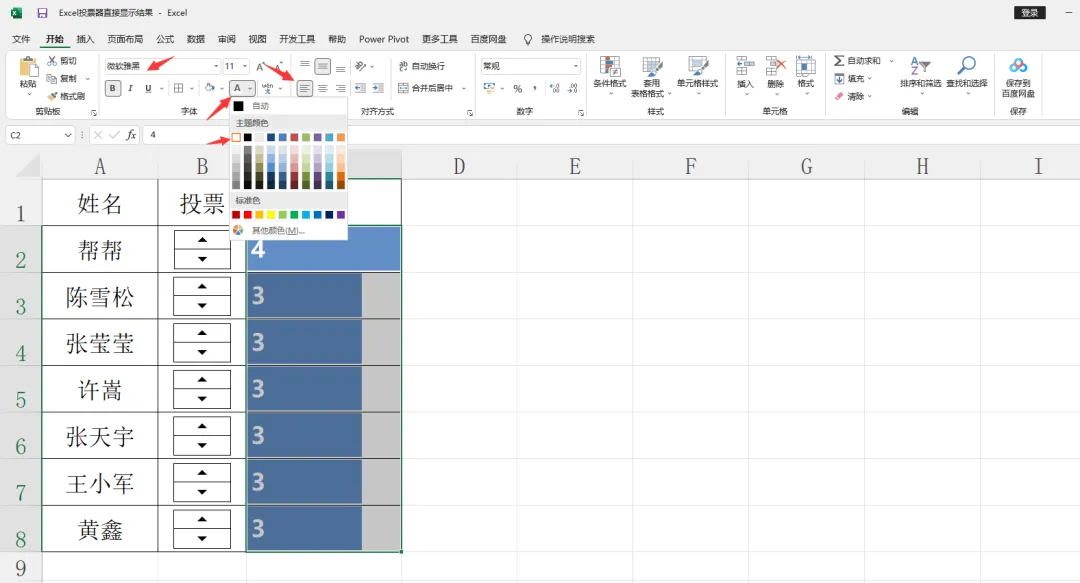
比如设置为左侧对齐、白色字体、加粗等。经过这样的调整,整个投票计票表格将更加完善,视觉效果也会更上一层楼。
知识扩展
在Excel中,数值调节钮只是众多窗体控件中的一种,像复选框、选项按钮等,在不同场景下都有着独特的作用。复选框适用于多项选择,用户能够同时选中多个选项;选项按钮则适用于单项选择,用户只能从多个选项中选择一个。
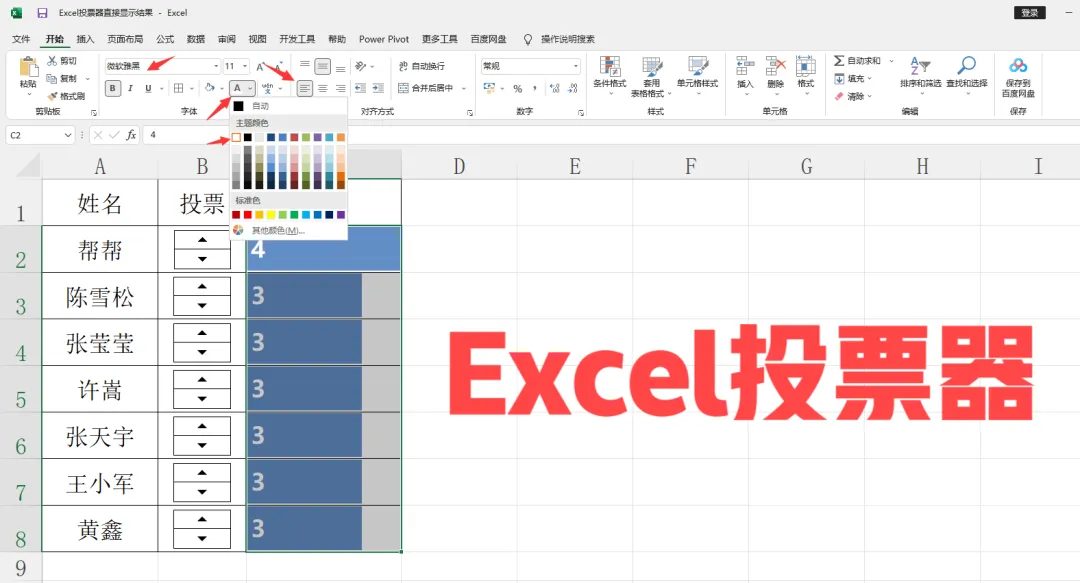
此外,Excel的条件格式功能十分强大,除了数据条,还能设置图标集、色阶等,通过不同的视觉效果来突出显示数据。例如,使用图标集可以用不同的图标表示数据的大小范围,让数据更加直观易懂。熟练掌握这些控件和功能的使用方法,能够大幅提升Excel处理数据的效率和效果。
总结
通过在Excel中嵌入数值调节钮,并对其进行属性配置,成功实现了投票的自动计票功能。随后,对按钮外观进行优化,复制并批量配置按钮,满足了多选项计票的需求。接着,添加进度条和调整文字样式,让投票结果的展示更加直观和美观。整个过程无需复杂的编程知识,只需按照步骤操作,就能轻松制作出一个简单实用的Excel投票器,让投票统计工作变得轻松又精准。
✨ 一门课=5项技能=职场开挂↓↓↓
🎯 Excel函数300课 + Word 60课 + PPT 60课 + PS 100课 + PR 20课
📚 540节精华课,从入门到专业,一套就够了!
⏳ 原价100元,限时69秒!仅剩最后5个名额!
💰 直省31元,每节课仅约0.12元!学完立刻涨薪!

限时秒杀👉 Excel表格-VLOOKUP函数公式教程


