PPT中被忽视的“三角形”,别乱用哦!
- 2026-11-10 16:35:51
PPT中被忽视的“三角形”,别乱用哦!Hello,大家好,我是利兄PPT的@紫薯 大家平常做PPT,总在反复用矩形、圆形,却常常忽略一个“宝藏形状”——三角形。 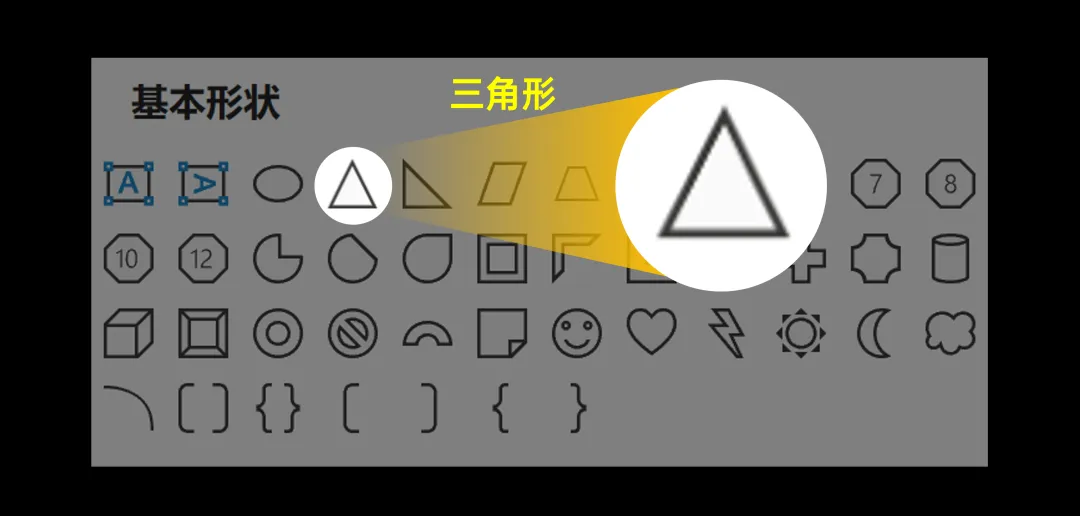
01.划分版面 接着将剩下的内容补充完整,添加色块进行强调。 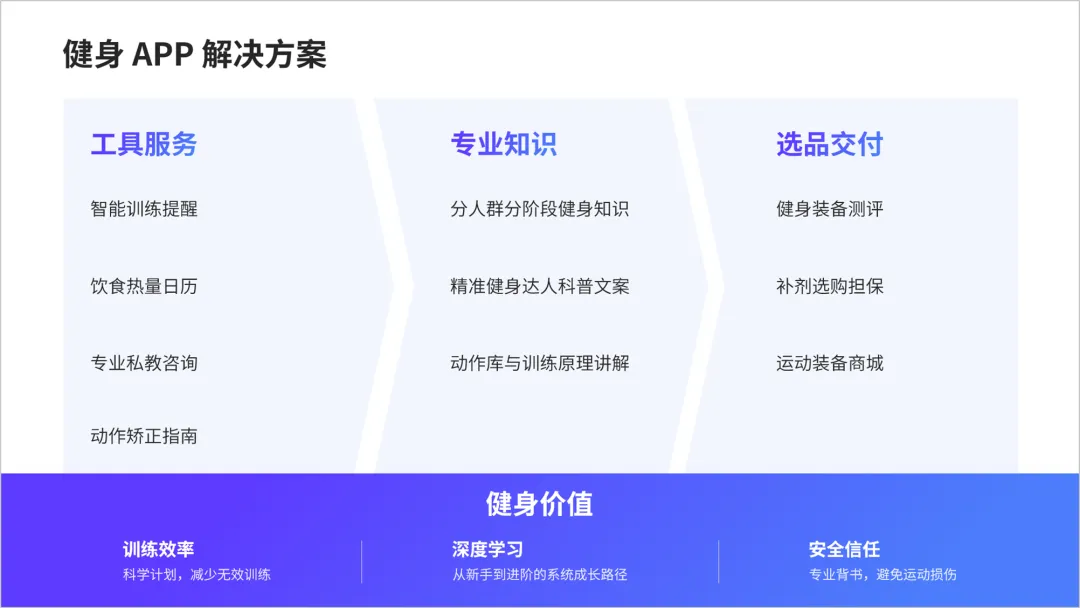
在此基础上,我们可以添加对应的图标丰富内容,增加视觉效果。 
02.金字塔 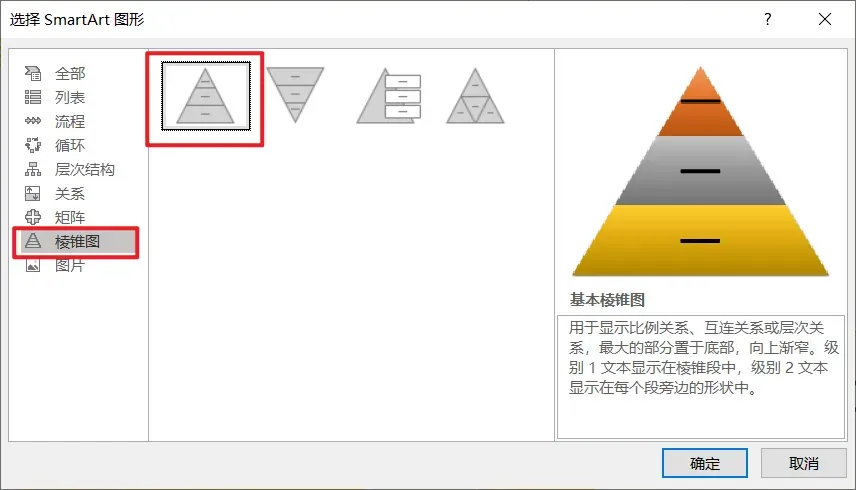
但这个视觉效果有点普通,我们可以换个思路。 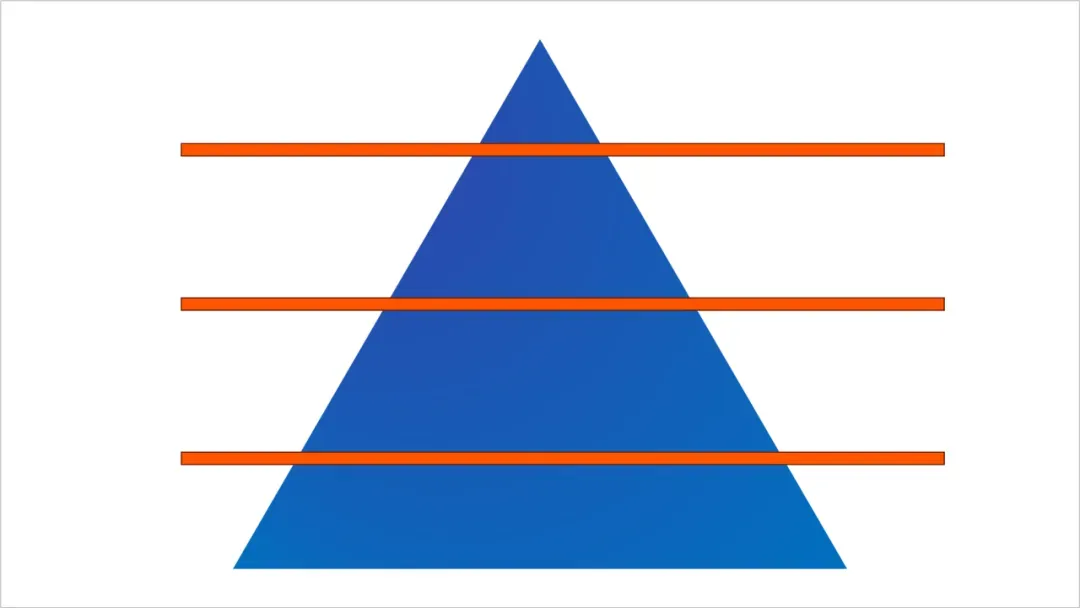
同时选中三角形与矩形,点击【合并形状】的【拆分】一栏。 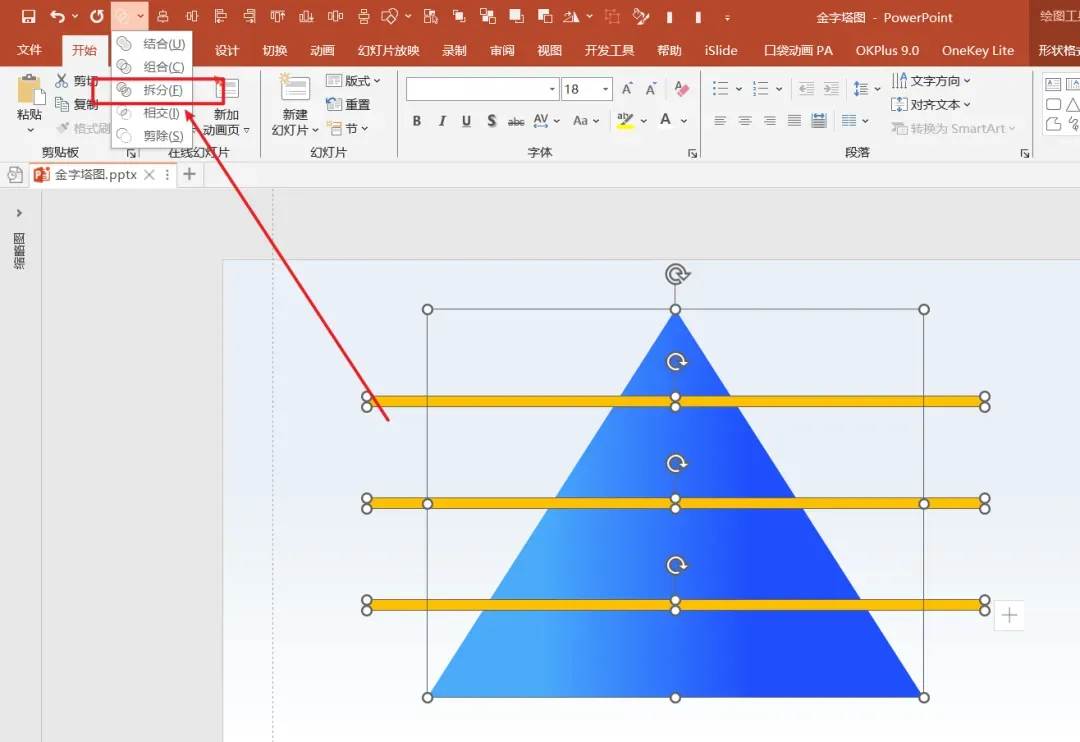
删除不需要的形状部分。 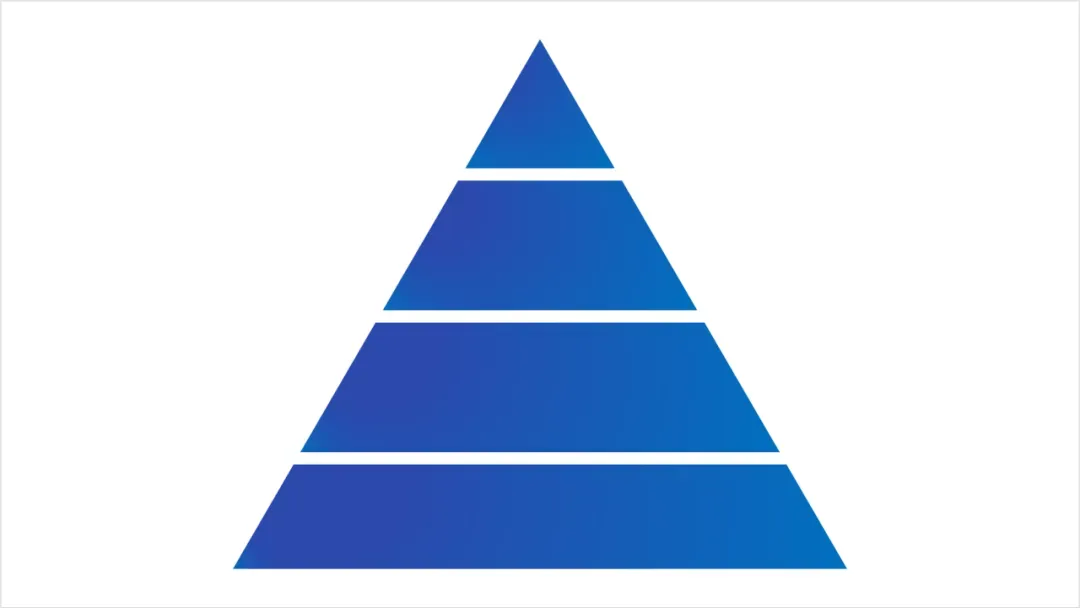
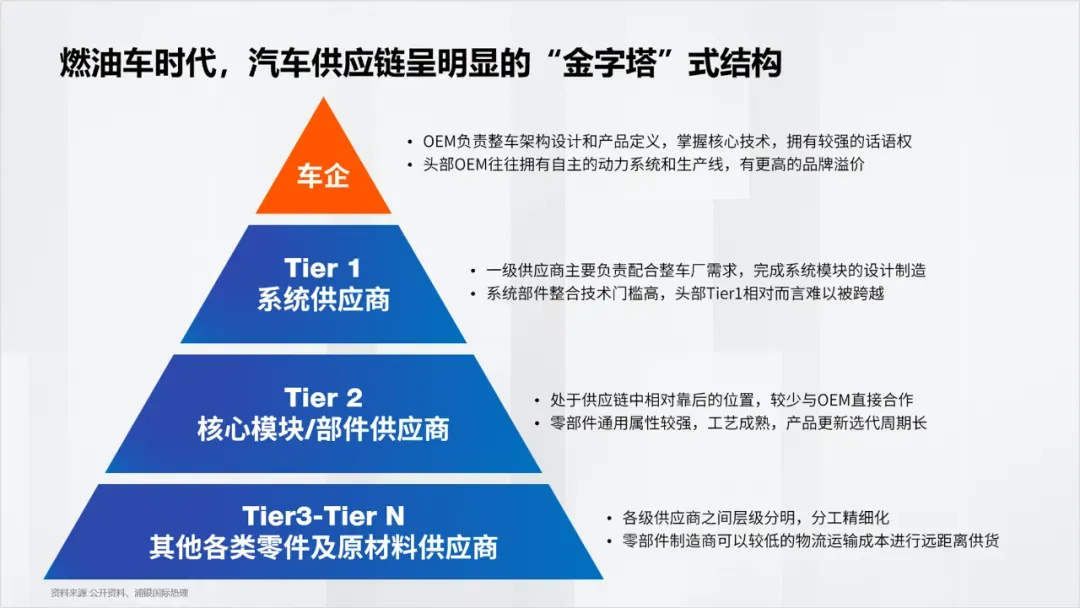
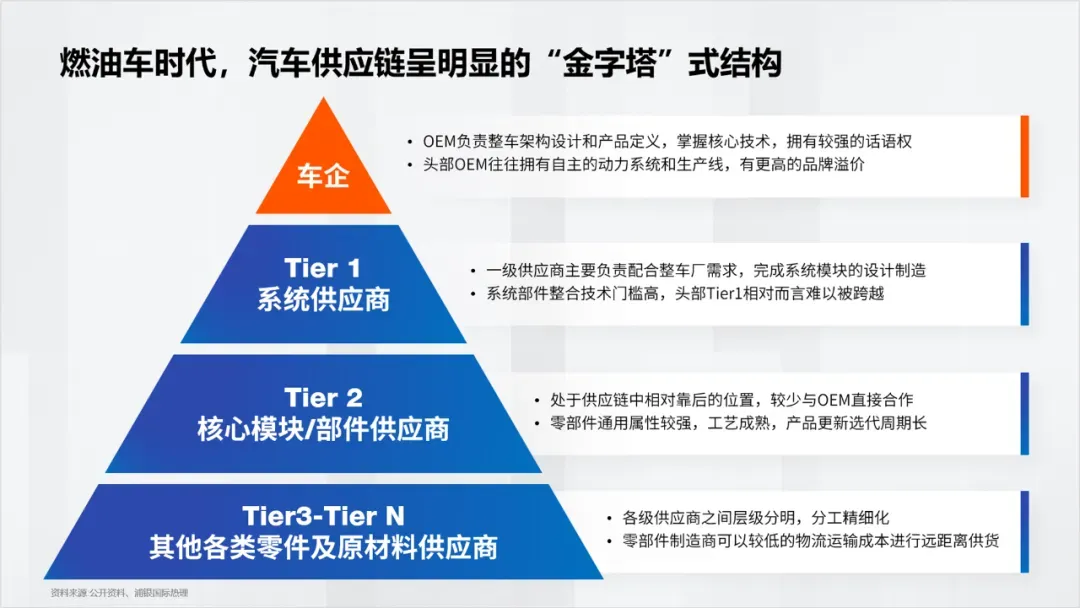
如果觉得页面太平,我们还可以在此基础上添加菱形进行拼接。 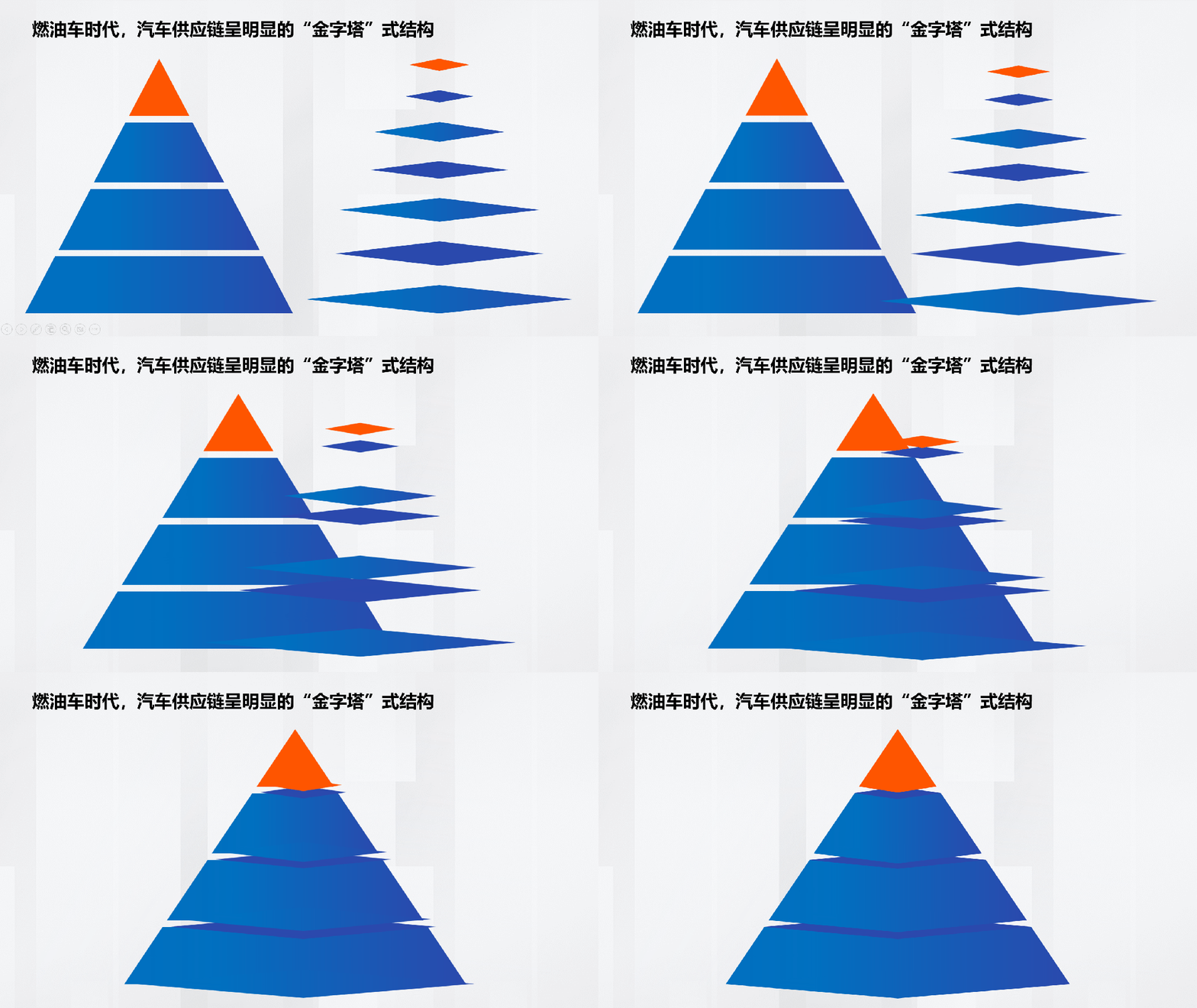
让它变得立体。 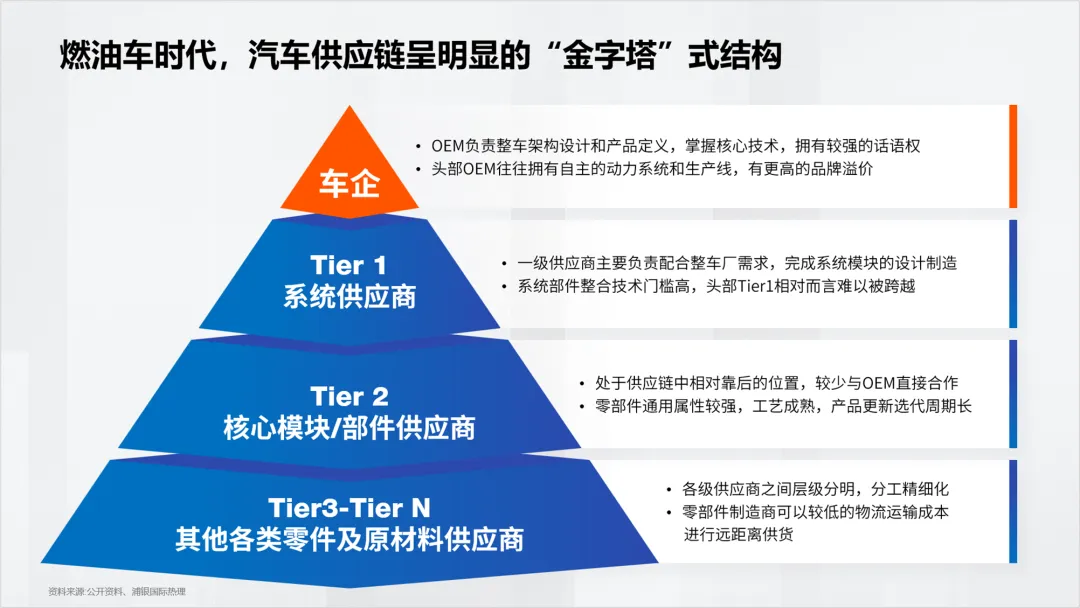
或者圆形。 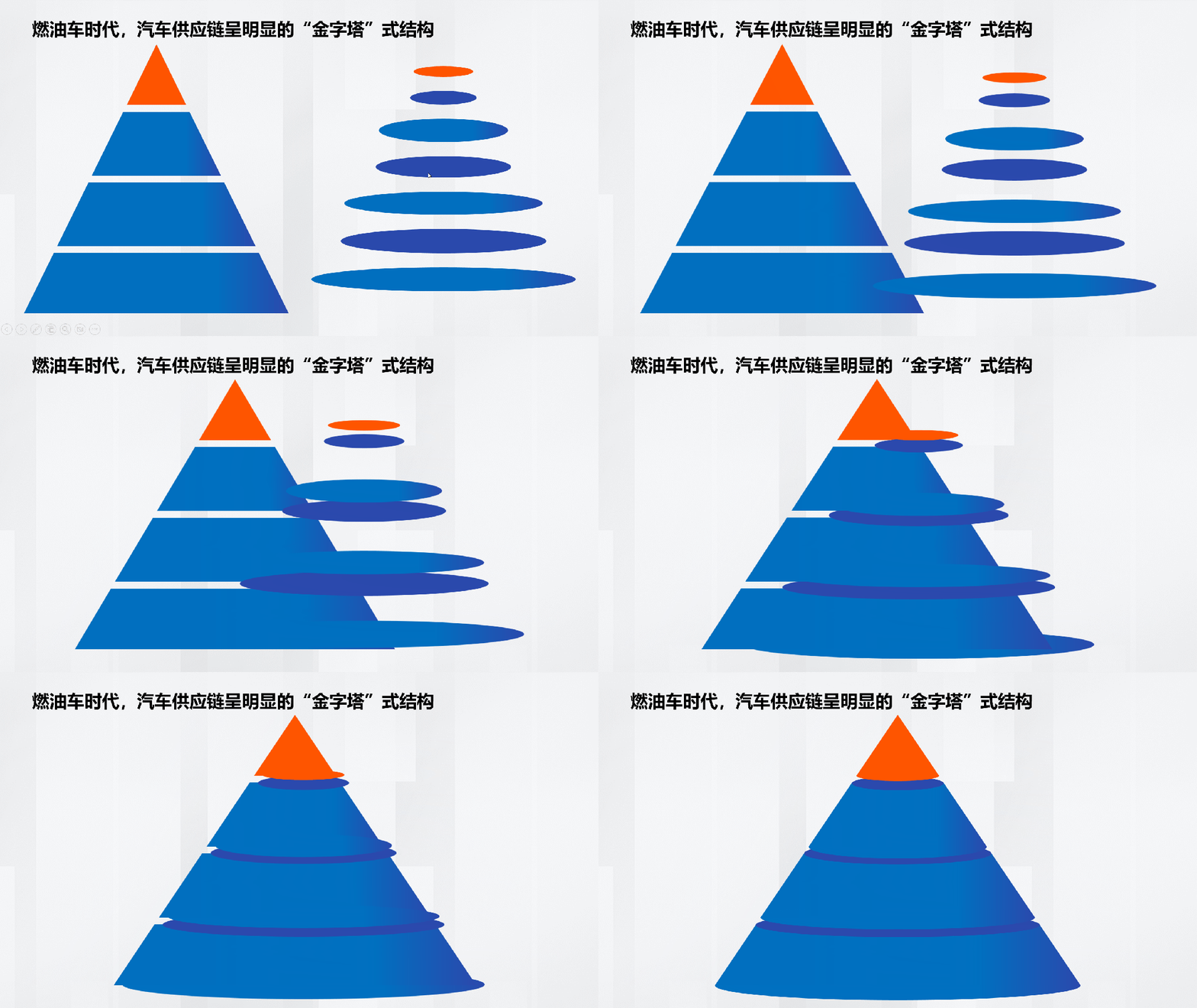
效果图: 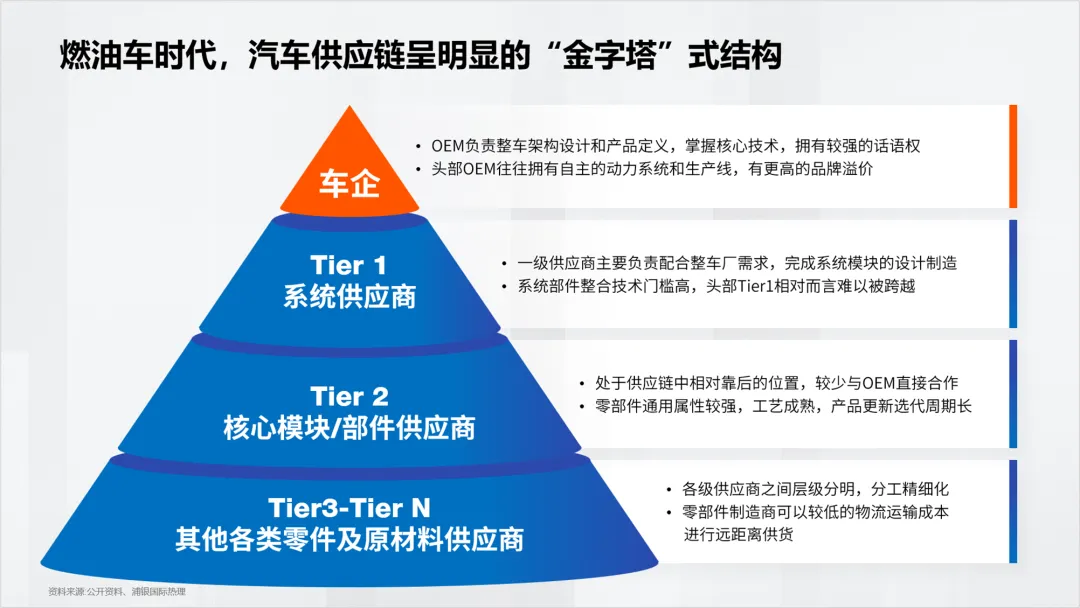
03.逻辑排版 举个例子: 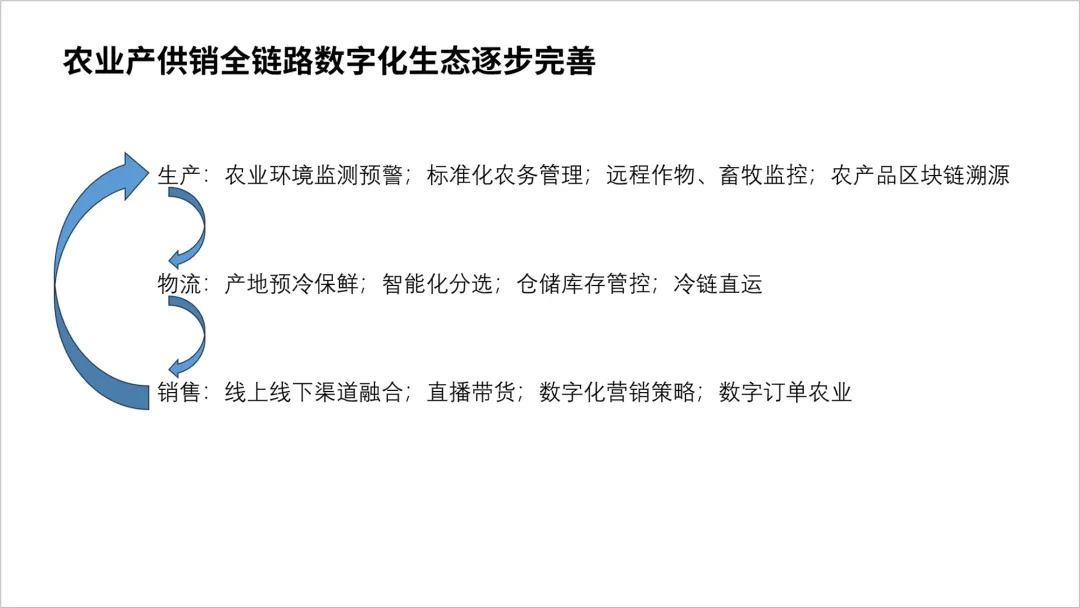
将内容梳理出层次感。 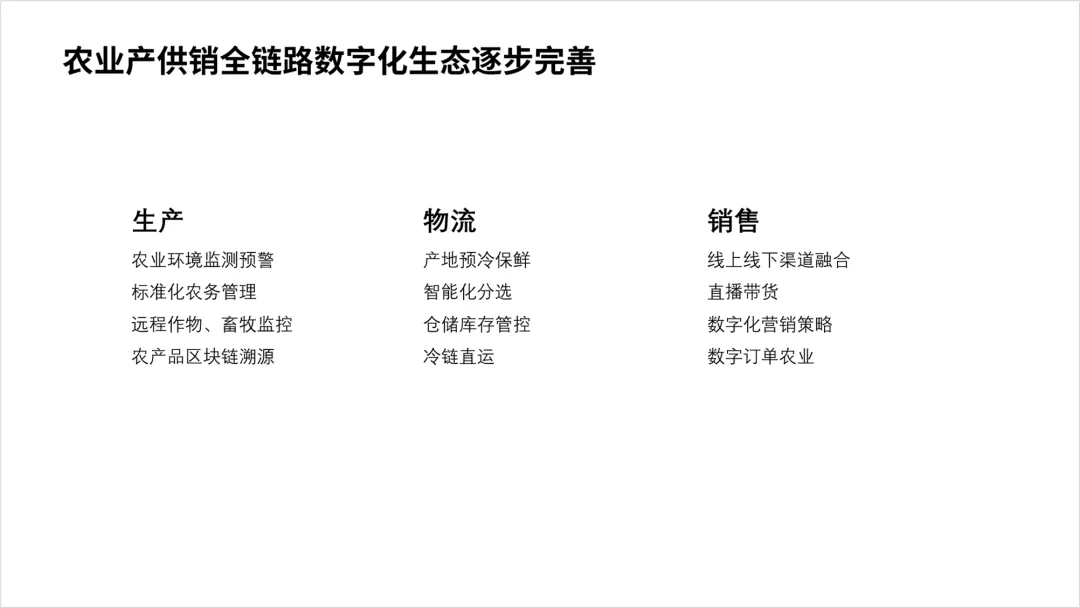
接着加上色块强调内容。 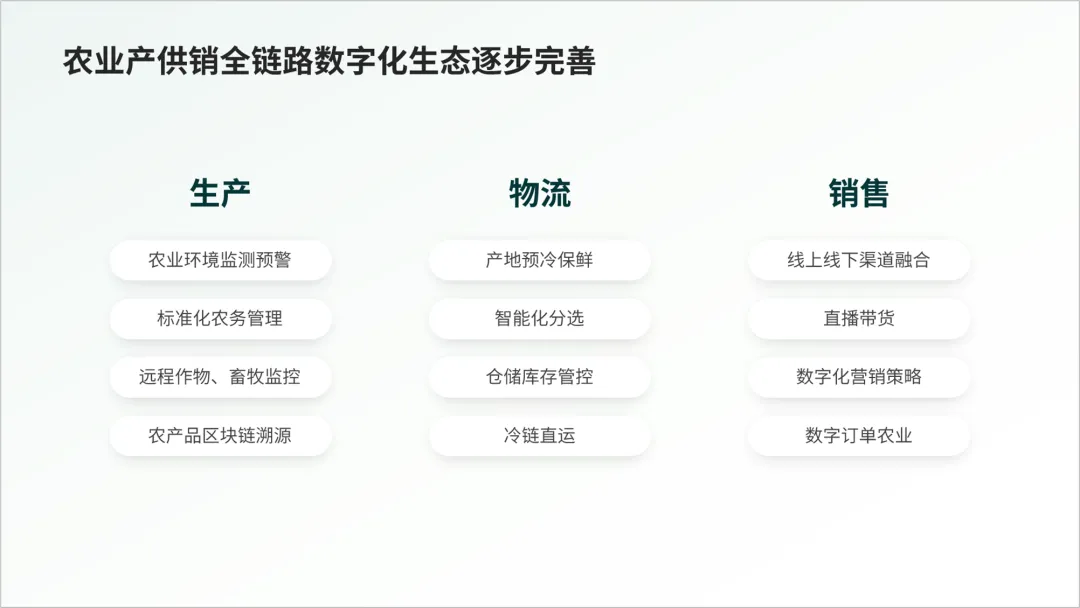
但这样体现不了原稿的逻辑。 重新分析原稿内容,正好包含三个模块,而且之间都有关联。我们可以在页面中间添加三角形来串联内容。 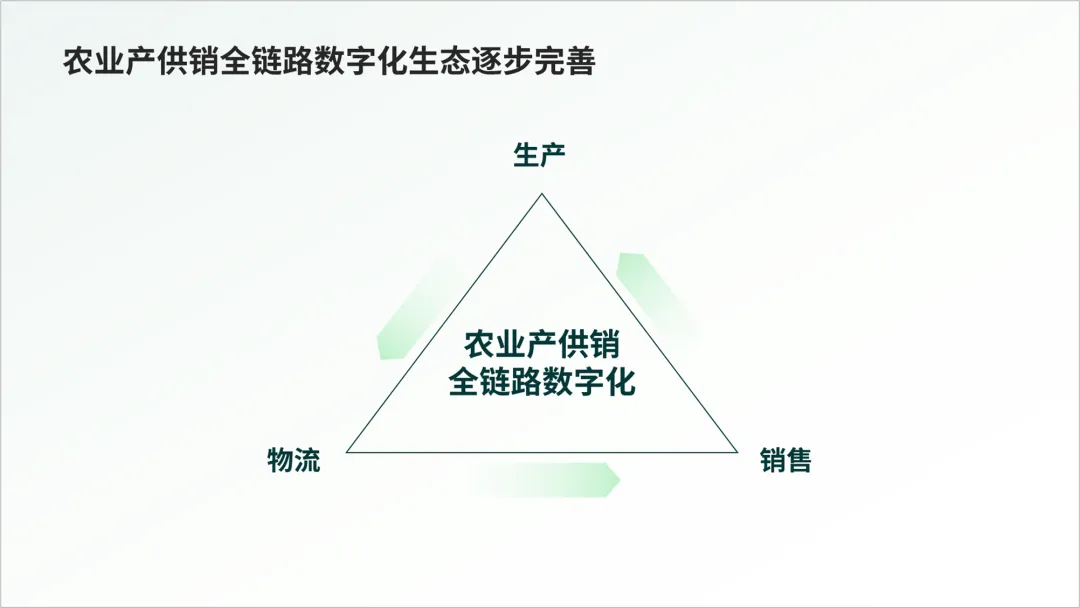
接着添加圆形强调内容,再加上图标修饰画面。 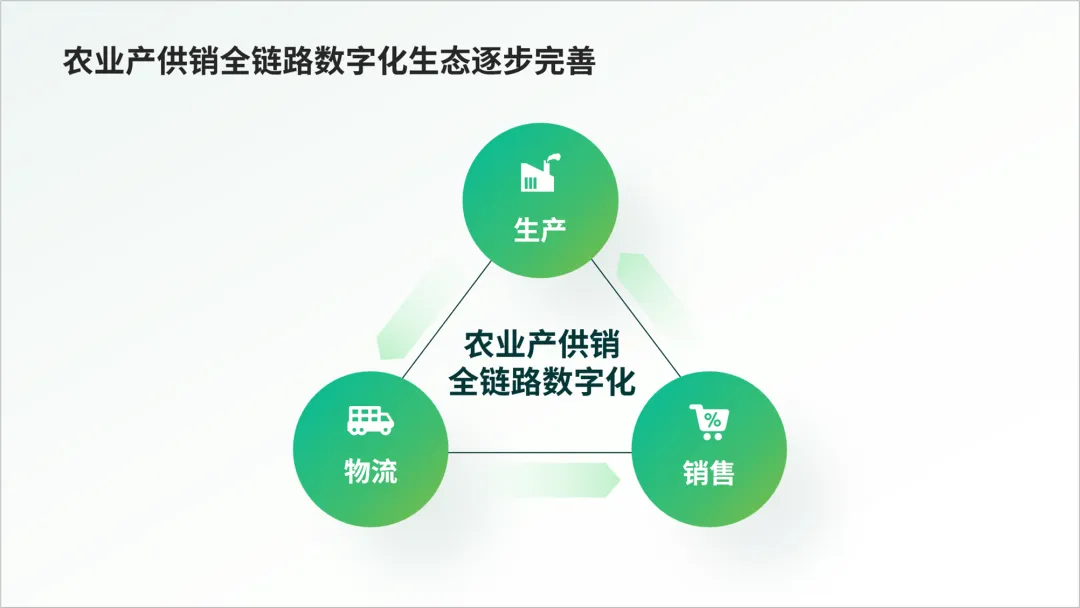
再将剩下的内容放到合适的位置。 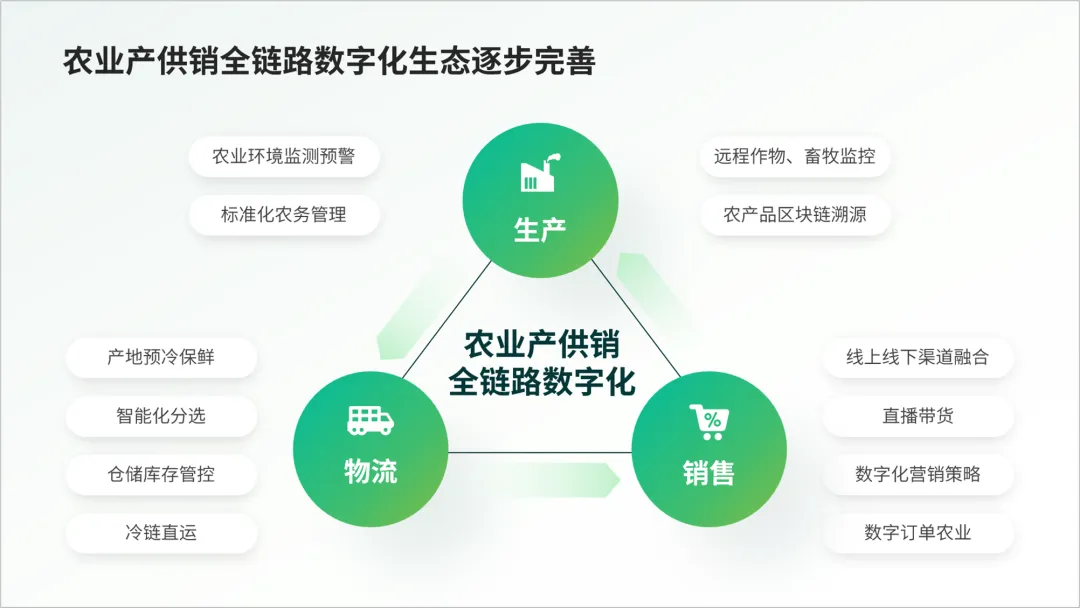
最后在底部加些三角形线框做修饰。 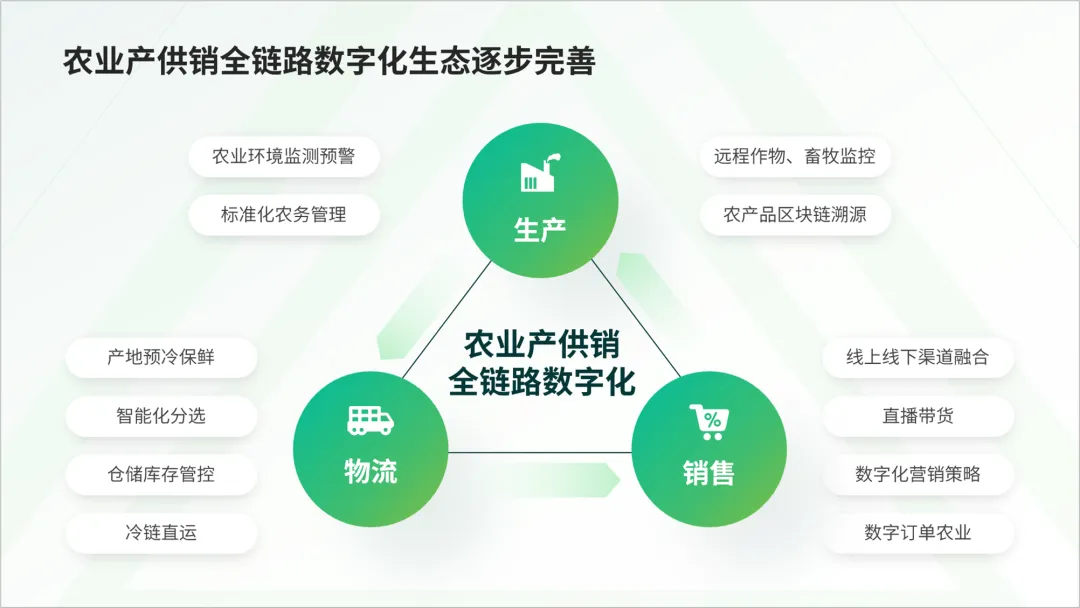
除此之外,我们还可以把三角形放倒? 什么意思呢? 可以看这个案例 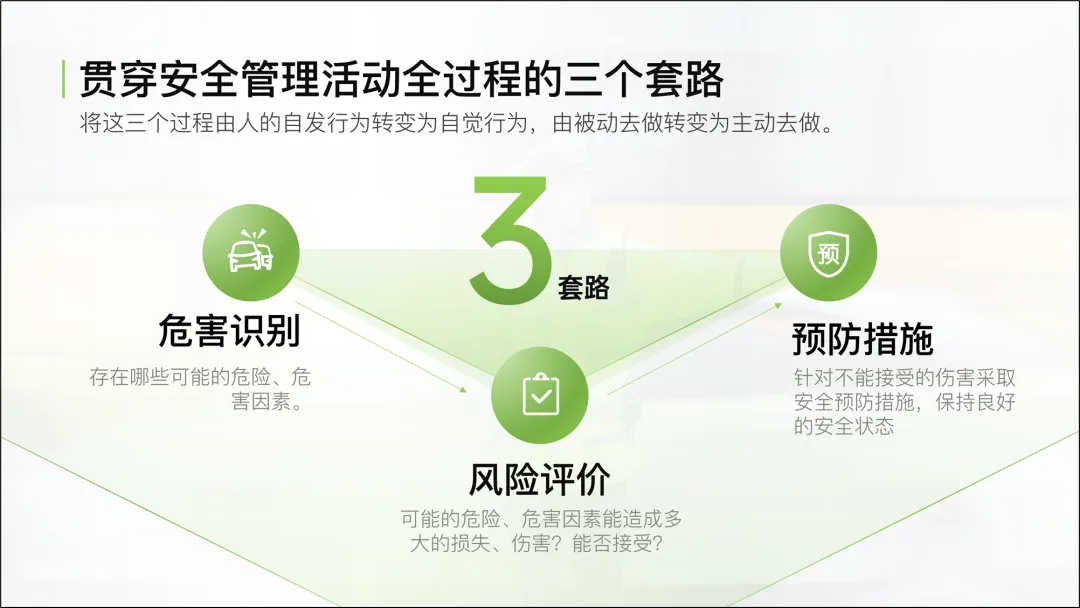
这样三个部分之间,不仅相关关联,而且中间加了文字,还显得更有立体感。 04.版面划分 



本文完利兄2025年PPT定制案例合集
最近我刚开发的2026年新年ppt福袋 里面包含一套210页的PPT设计灵感手册。全部可编辑,可一键替换图片,一键更改颜色。 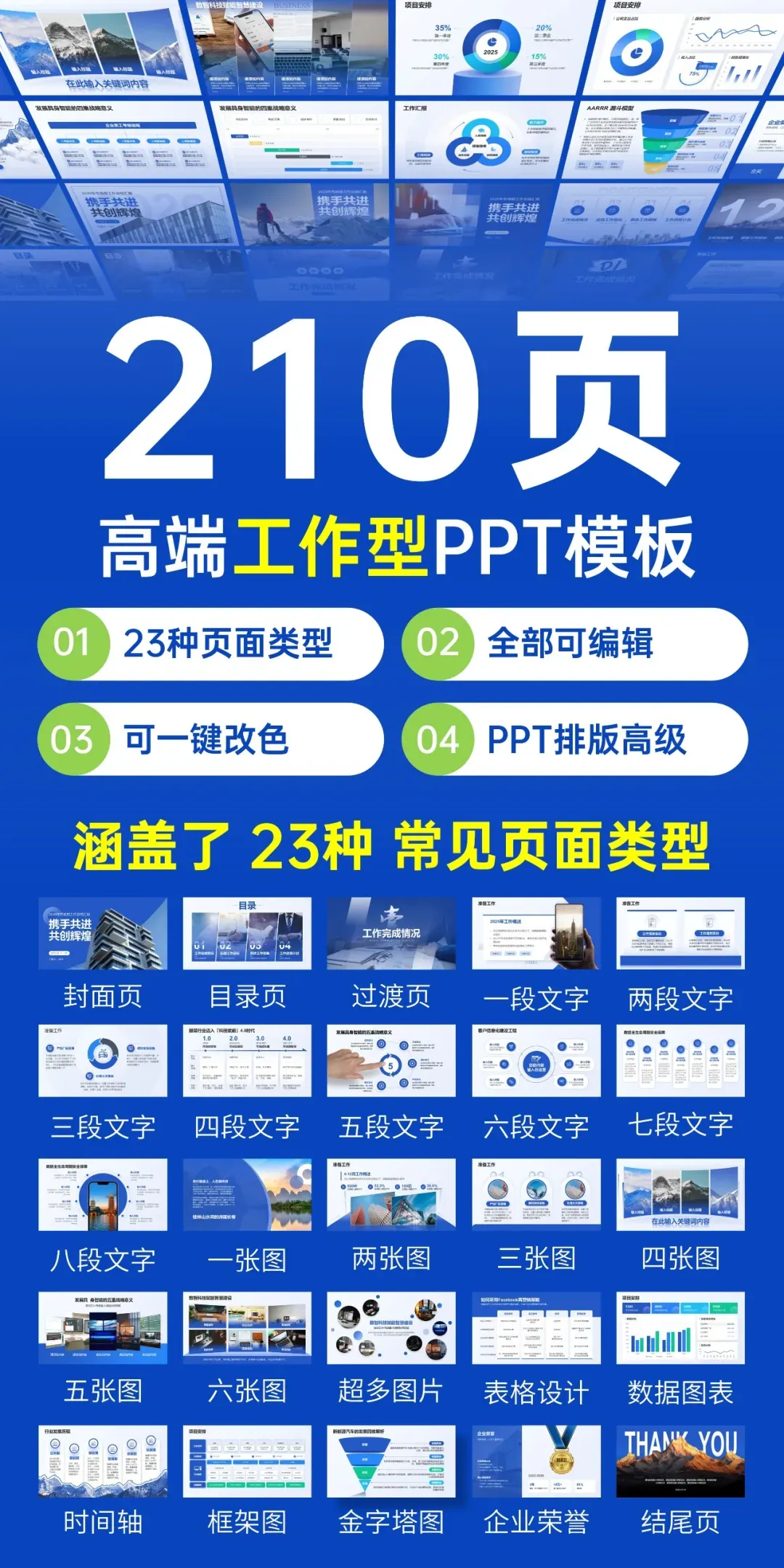
模板刚上线,价格是99元。目前有个机制。 早鸟价,只需要49元。 有需要,直接扫描二维码购买 
如果大家想要系统学习PPT,一定要好好看下我的PPT课程。 课程现在还有新年活动,价格优惠,还赠送模板,素材,还赠送老师的改稿作品集。 
提到它,多数人的第一反应都是“用来做箭头、标方向”。
但其实,这个看似简单的几何图形,却有着大妙用。
今天就和大家讲讲关于三角形在PPT中的几大用法。
做PPT排版时,我们总习惯用矩形色块划分区域,虽然稳妥,但难免显得呆板。
如果换成三角形,既能清晰区分内容逻辑,又能打破静态布局的沉闷。
举个例子:
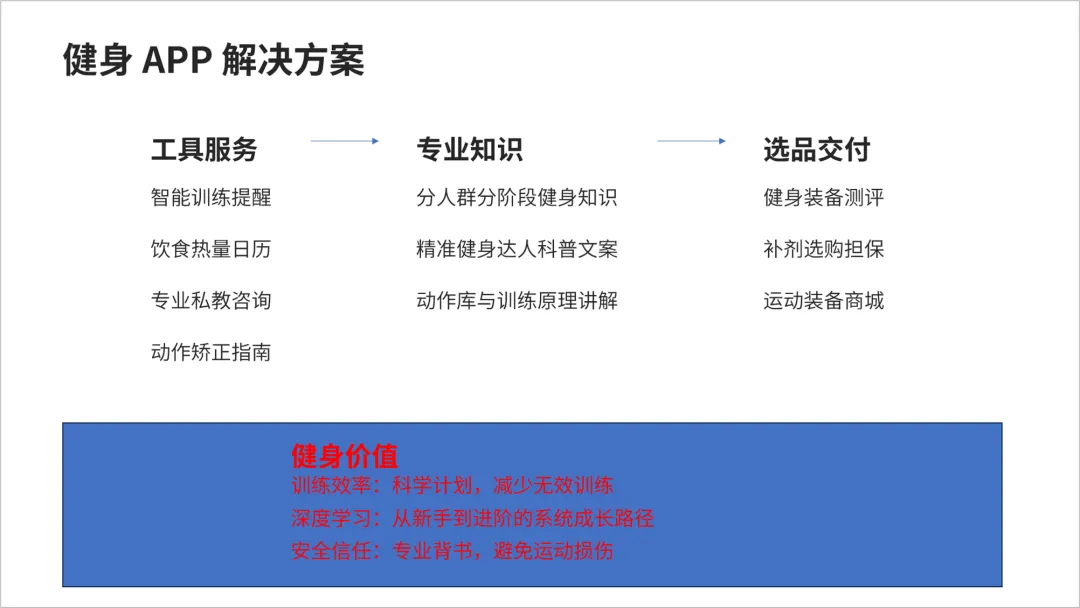
这是一页关于健身APP解决方案的流程图。但原稿制作得太普通,箭头指示也不明显。
首先梳理文案,做出层次。并添加色块划分结构。
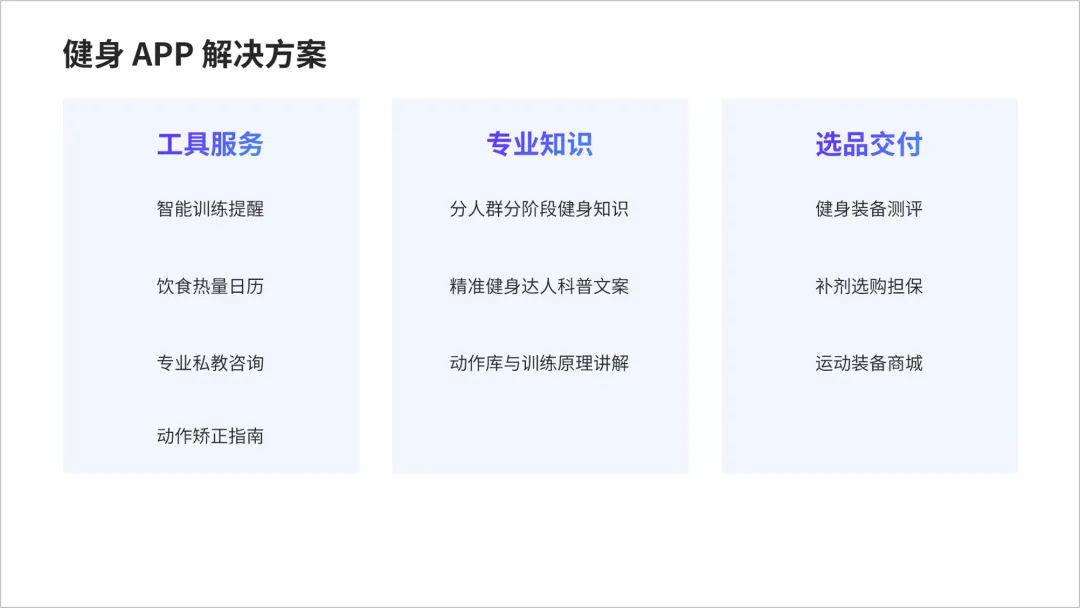
原稿用的箭头不太明显,我们可以考虑更换色块形状,将三角形和矩形进行布尔运算,得出下面图案(也可以直接用五边形箭头和v型箭头组合),来传递内容逻辑。
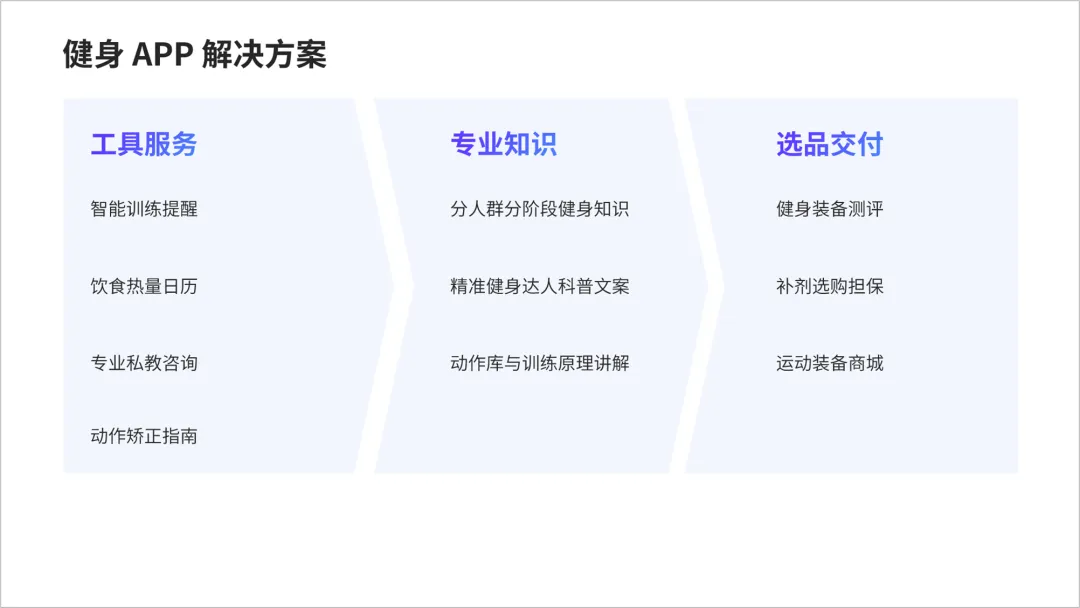
因为三角形的顶点自带“指向性”,可以用它替换箭头的作用,进行视觉引导。
提到三角形在PPT里的用法,最经典、最万能的,就是「金字塔三角图」。
相较于其他复杂的排版,金字塔逻辑图不用刻意设计,最简单的方法就是打开PPT中的SmartArt,找到棱锥图,插入图形。
在页面中插入一个三角形,再在三角形中等距离依次插入几个矩形。
接着设置好背景,将内容填充进去。
右侧内容用矩形色块装载内容。
如果一页PPT中,包含三个模块内容,别用死板的三栏并列。
可以试试三角布局。
再看第四个,划分版面,进行排版设计。
比如这个案例,就很漂亮。
这个案例,其实就是三个三角形,划分版面的,将版面分成了三个部分。
这里就涉及形状的渐变填充,以及透明度的调整,调整后得到这样的效果。
最后加上文字和图片,得到这样一页PPT。
本文来自网友投稿或网络内容,如有侵犯您的权益请联系我们删除,联系邮箱:wyl860211@qq.com 。

