从Excel到报表,TRAE让学情分析自动化
- 2026-11-13 01:50:25
· 痛点:传统学情分析的困境
每到学期初,老师们都会面临一个共同的问题:如何快速、准确地分析学生的学情调查问卷?
传统的做法通常是:
❌ 手动统计Excel数据,耗时耗力
❌ 用Excel制作图表,样式单一
❌ 手动撰写分析报告,容易遗漏重点
❌ 需要多次修改调整,效率低下
面对几十份学情问卷、数百个数据点,手动分析至少需要几个小时。但现在,有了TRAE,这一切都变了!
· 借助AI驱动的智能开发助手TRAE来解决问题
TRAE是一款强大的AI开发助手,它不仅能够帮助编写代码,还能通过MCP(Model Context Protocol)服务器直接操作Excel文件,实现数据的自动化处理。
它的核心能力包括:
✅ Excel MCP服务器:直接读取、写入、分析Excel数据
✅ 代码生成:自动生成数据处理和可视化代码
✅ 智能分析:理解数据含义,提供深度洞察
✅ 多格式输出:支持Markdown、HTML、PDF等多种格式
· 实战:5分钟完成学情分析
让我们看看如何用TRAE完成从Excel到完整报告的全过程。在分析之前,做一个准备工作:在MCP设置中从市场中添加相应的MCP服务器。
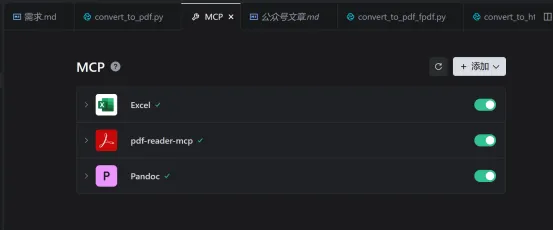
我们首先从i北理(钉钉)的后台下载数据文件:2026年《嵌入式系统原理与应用》课程学情调查.xlsx,它包括57份问卷、18个字段。
然后,我们在TRAE建立“需求.md”文档,输入以下内容:
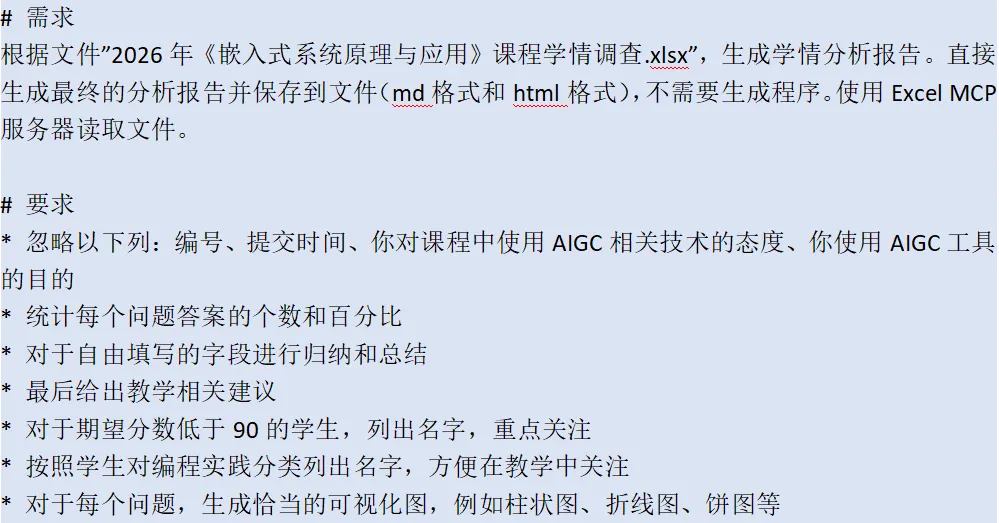
接下来,我们选择TRAE工作在Builder with MCP模式,让它自动执行我们的需求。TRAE会读取Excel文档,自动识别数据类型,对每个问题进行统计:
单选题:统计各选项人数和百分比
多选题:统计各选项被选次数和覆盖率
自由填写:自动归纳分类
分析完毕,TRAE自动生成Python代码,使用matplotlib创建专业的数据可视化:
柱状图:展示人数对比
饼图:展示占比分布
横向柱状图:适合长标签展示
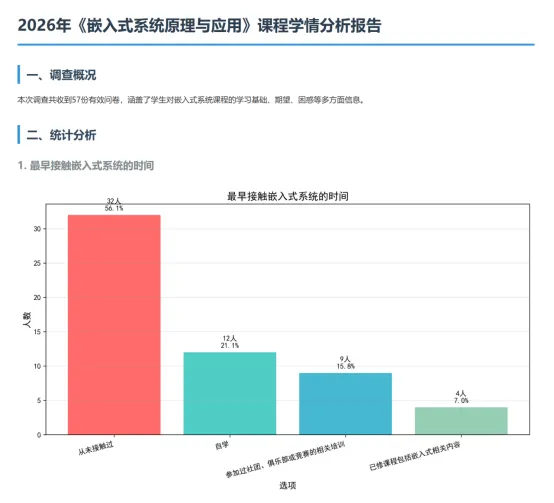
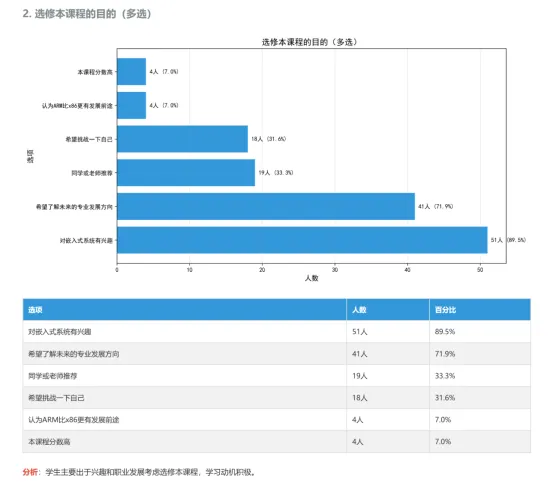
自动生成的图表包括:
1. 最早接触嵌入式系统的时间(柱状图+饼图)
2. 选修本课程的目的(横向柱状图)
3. 对编程实践内容的看法(柱状图)
4. 期望分数分布(柱状图)
5. 对已学计算机相关课程的评价(横向柱状图)
6. 熟悉的技术分布(柱状图)
7. 使用的网页版AI工具(横向柱状图)
8. 使用的AI辅助编程工具(柱状图)
对于"最希望学到的内容"、"对嵌入式系统的困惑"等自由填写字段,TRAE能够提取关键信息,进行归纳分类整理,最后生成总结性描述。例如:对嵌入式系统的困惑归纳:
基础概念困惑:嵌入式系统是什么、具体的领域
学习路径困惑:从哪里哪些基础学科入门
实践应用困惑:实际工程中的应用场景
职业发展困惑:就业前景、岗位需求
最后,TRAE自动生成结构化的Markdown报告,包含:
调查概况
统计分析(含图表)
自由填写内容归纳
重点关注学生名单
教学建议
· 实际效果展示
下面让我们看看实际效果(部分):

TRAE可以将报告转换为多种格式:
Markdown:便于编辑和版本控制
HTML:包含完整样式,可直接在浏览器查看
PDF:适合打印和正式分发
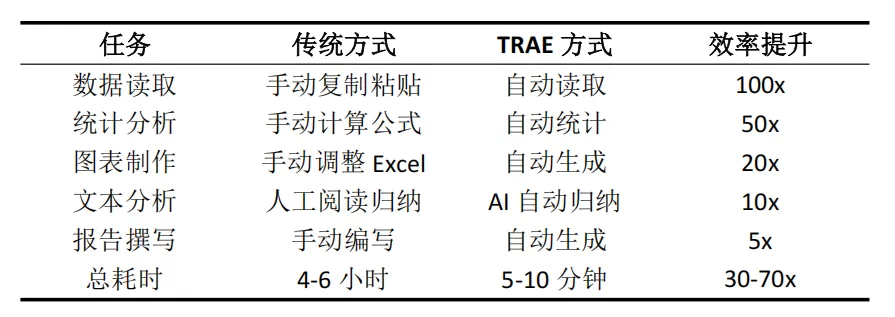
· 效率对比:传统 vs TRAE
整个过程只需用自然语言描述需求,TRAE自动理解并执行所有步骤,高效完成全部工作。
· 应用场景
TRAE的应用场景十分广泛,除了学情分析外,在教育领域可用于教学效果评估、学生成绩分析、问卷调查分析及课程评价汇总;在企业场景中适用于员工满意度调查、业务数据分析、客户反馈分析和市场调研报告;在科研场景下则可进行实验数据分析、数据可视化、文献综述整理以及研究报告生成。
使用TRAE时建议遵循以下步骤:首先在数据准备阶段确保Excel数据格式规范、列名清晰明确且数据完整无缺失;其次在需求描述环节明确分析目标、指定需要忽略的字段并说明输出格式要求;最后在结果验证阶段检查统计结果准确性、验证图表合理性并确认报告完整性。
· 写在最后:让技术回归教学本质
从数小时的机械劳动到 5 分钟的智能生成,TRAE 带来的不仅是效率的飞跃,更是教师角色的回归 —— 将省下来的时间,交还课堂,交还学生。
想象一下:当部分教育工作者仍在 Excel 中反复调整图表颜色时,高效的教学者已获取学生的困惑清单,着手设计针对性答疑环节;当同行还在苦思报告措辞时,专注教学本质的教师已依据学生关切的问题优化教学思路。
教育的温度,从来不在报表的格式里,而在提前做好的教学准备中。
这个学期,让TRAE做你的"数据秘书"
而你,做回那个懂学生的老师。
编辑丨陈熙林
审核丨李 海
往
期推荐

