PPT邪修法:我的“私人素材助手”让素材无忧,效率值拉满,你在用吗?
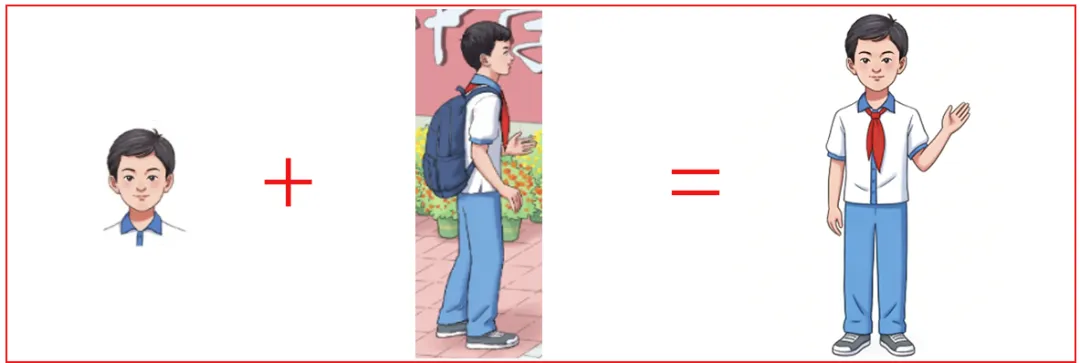
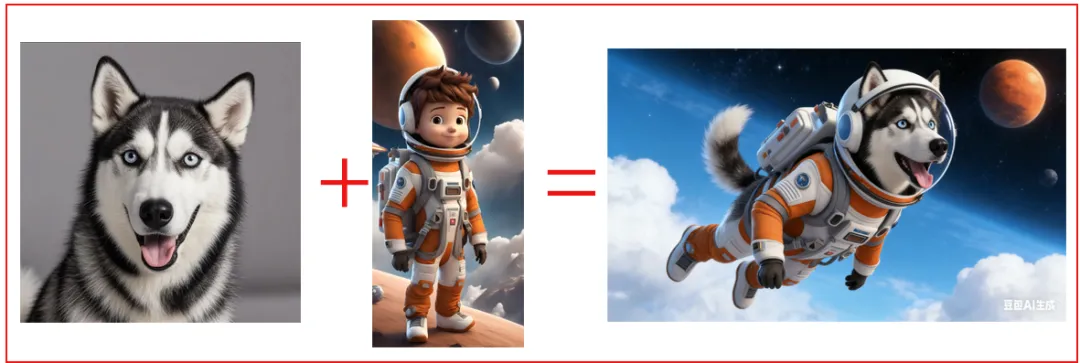
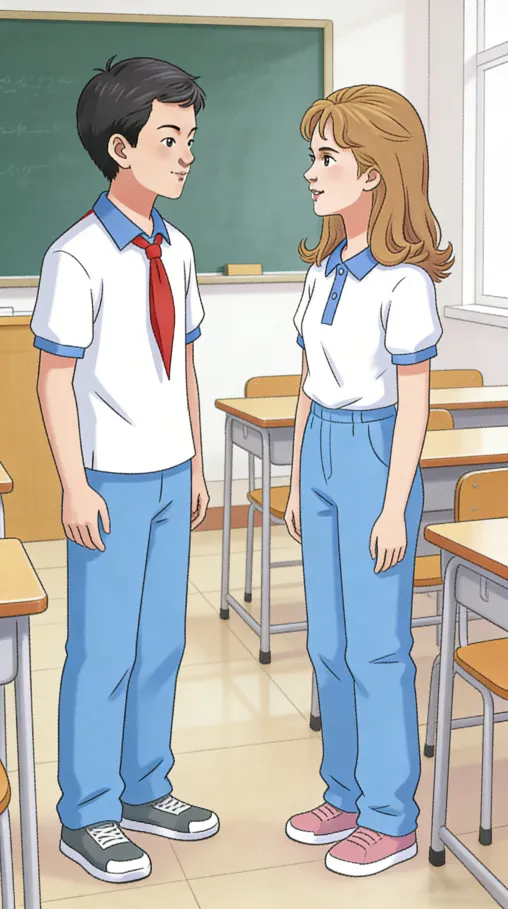
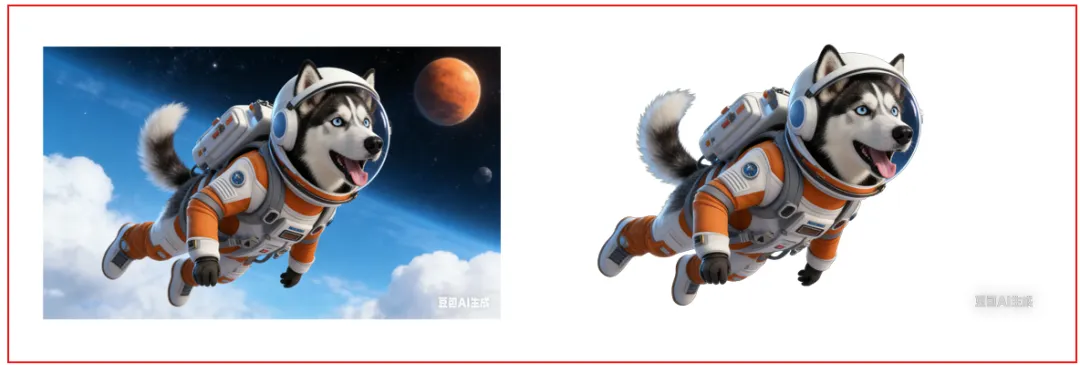
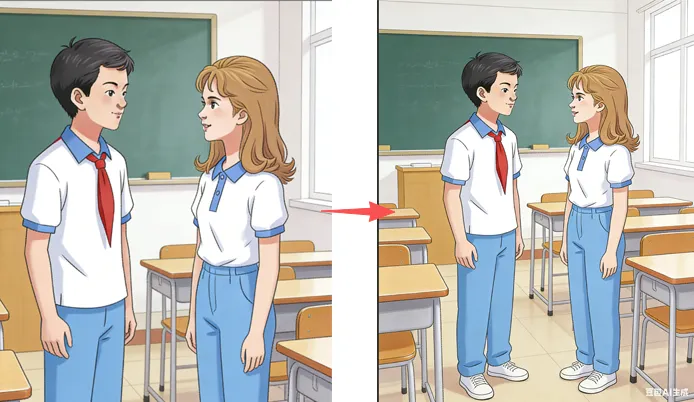
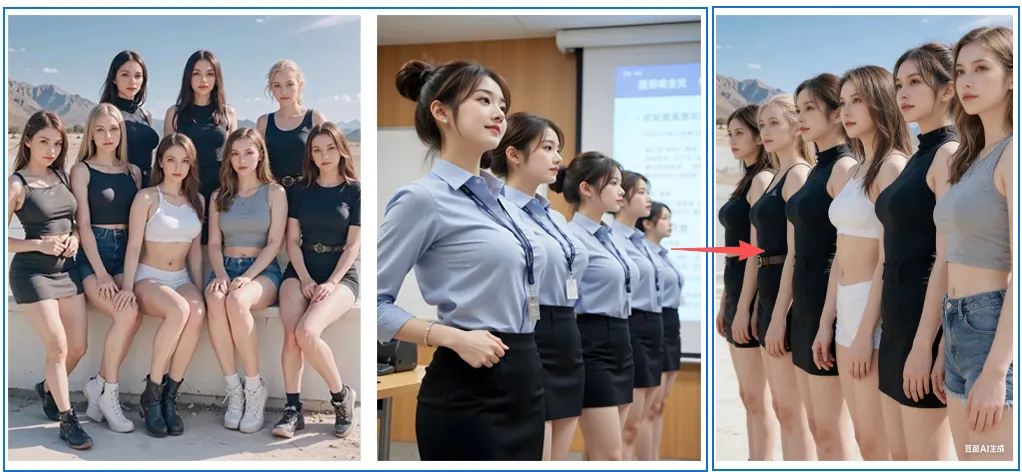
嗨,大家好,这里是学窝铺子,一个专注分享有用、能用、好用的知识和技能的地方。这年也过完了,可能是春节晚会机器人节目的作用,有些小伙伴后台留言,咨询一些PPT和AI之间的问题。今天就把我压箱底的PPT 邪修法掏出来 —— 不用复杂插件、不用花冤枉钱,直接把 AI 变成你的24 小时私人素材助手,从此素材自由、效率拉满。如果你是老师做课件,人教版(2024 新版)七年级上册英语 预备单元 1(Starter Unit 1 Hello!)第 1 页(S1/P1)上的人物,有固定的头像和形象,但是书上没有出现正脸全身照,如果我们需要正脸人物照,我们该怎么办呢?首先,把教材上的两幅图截图下来,先把每张图片扩大。然后,发给豆包,输入指令“将两张图合并,图片正脸朝前,去掉背景和书包,保留人物手势姿势”,就生成了下图右边的全身照。在合图的时候,如果生成的图片不符合要求,我们继续向豆包输入指令,逐步调整。一张“拆家专业户”与卡通宇航员的图,给豆包输入指令“将两张图合并,形成一个宇航狗狗,姿势保持飞行状态”。上面我们是图片拼凑成自己需要的图,那做课件难免需要一些场景图,我们采用同样的方式,输入合适的指令,最后得到的就是标准的课件素材。同样是把两个单独图片的人物,提交给豆包,输入指令“生成这两位同学在教室里交谈的图片”,就得到了下图,我们再放在自己的课件中,是不是很应景啊。教材截图、网上找图大多数都是有背景的,放进PPT就成了块状效果,让我们的页面又土又乱,可是,我们又不会PS、也不会安装插件啊,现在AI时代,“一句话”的是搞定。具体操作:给豆包上传图片,发送指令“把这张图的背景彻底去掉,只保留人物 / 物品,边缘干净,透明底导出”。一秒变透明PNG,随便叠底色、做排版,课件瞬间高级。用图“财富”自由。截图、搜图经常会遇到图片半身、截图缺一块、排版留白不足等问题。对于会PS图片编辑的来说简单,但对于咱这非专业人员,这又得仰仗AI了,用AI扩图,自动不全违和。具体操作:上传残缺图,发送指令“把这张图向外扩展,保持画风一致,不要改变原有主体,补全成完整构图”你就说,这是不是“刚需”吧,有了这招,再也不用怕半截图了,也不用为拉伸变形、画质模糊犯愁了。拿到一张图,有人举手、有人叉腰,课件风格乱跳。为了统一画风,AI直接调整姿势。具体操作:上传目标图片+参考姿势图,输入指令“让左边人物保持脸部不变,换成右边的姿势,画风统一、比例正常”。这5招PPT+AI邪修法,不用插件、不花钱、不费脑,把豆包变成了你的24小时私人素材助手,找图快、抠图净、拼图准、扩图稳……从此做课件,你就是那个最“靓”的仔,更是那个效率大师,素材自由、颜值在线、版权完全。当然,还有很多“绝招”有待挖掘,评论区您也可把自己会的、好的分享出来。