Excel输入数据,你绝对没我快、准!
- 2026-11-10 23:33:42
Excel输入数据,你绝对没我快、准!
Excel输入数据,不是拼手速,而是靠方法。懂得方法,往往事半功倍,来看看卢子是怎么输入数据的? 1.小数 如果是输入0.11这样的小数,前面的0可以不用输入,只需输入.11就可以。 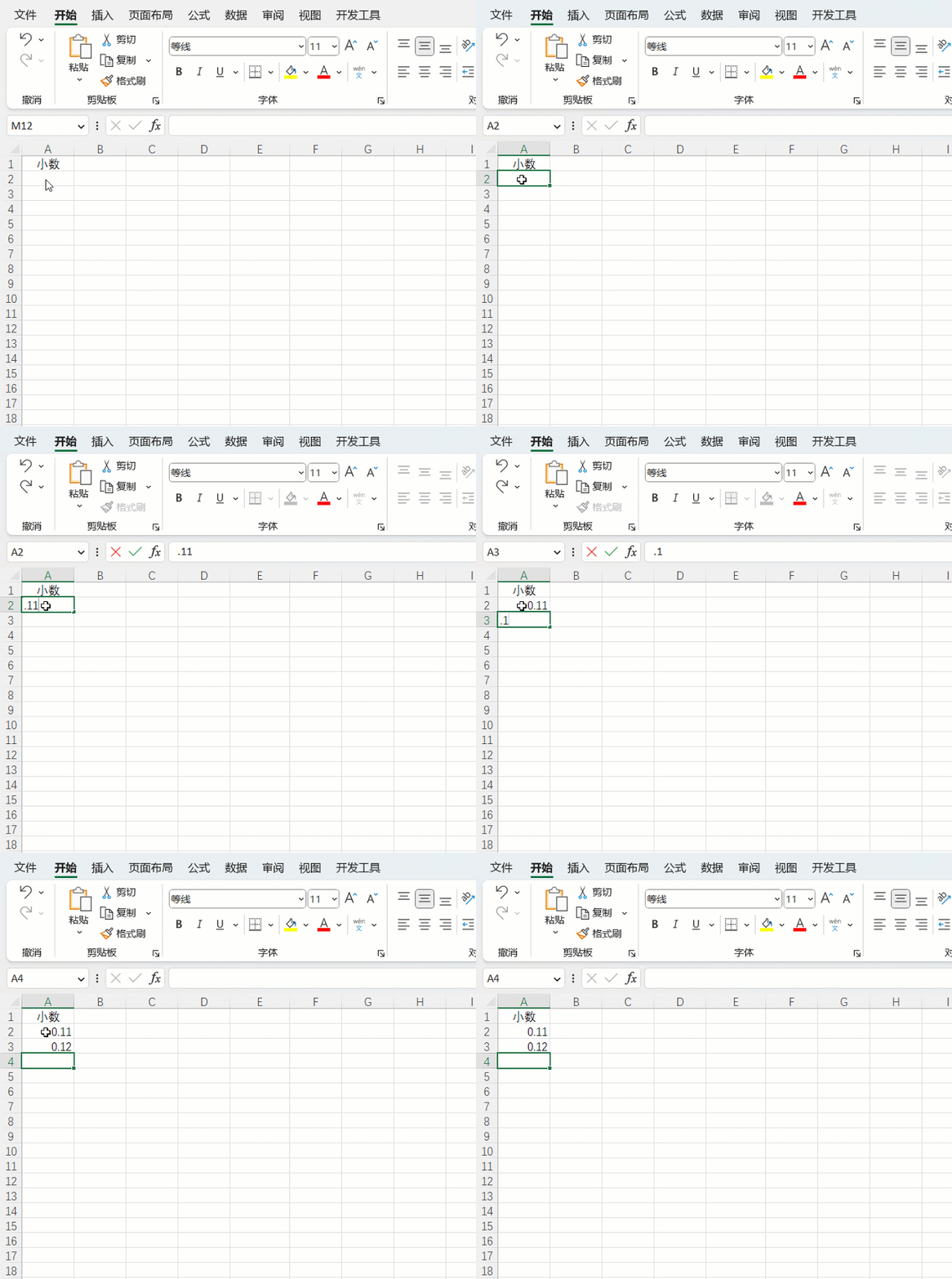
2.日期 先将单元格设置为日期格式,输入当天日期用快捷键Ctrl+;(分号),输入2023年的其他日期,2023/这部分可以不用输入,只输入4/6就可以。 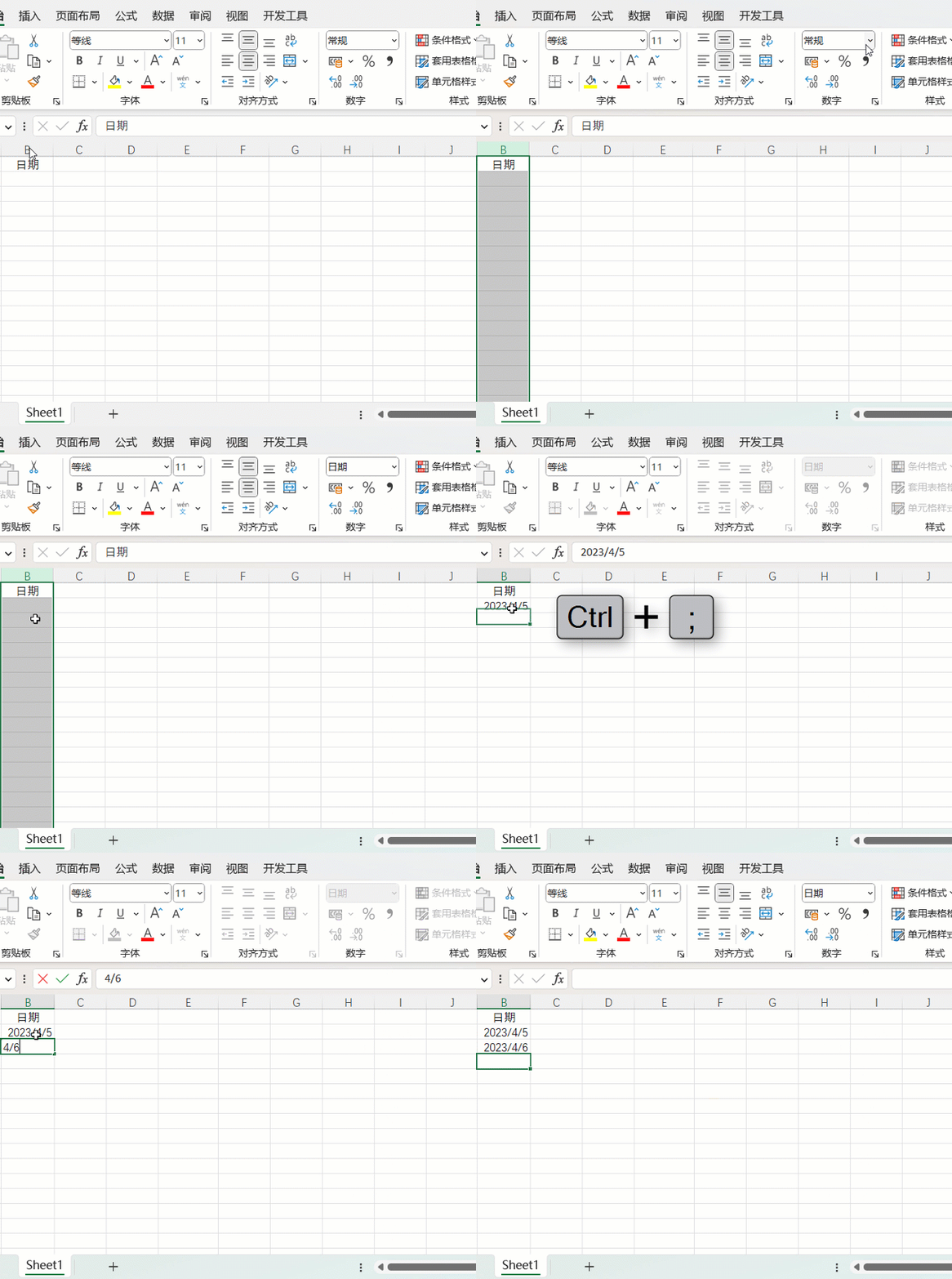
3.男女、√× 男女、√×之类的都可以按Ctrl+1,自定义单元格格式得到。 比如自定义:男;;女,这样输入1就返回男,0就返回女。 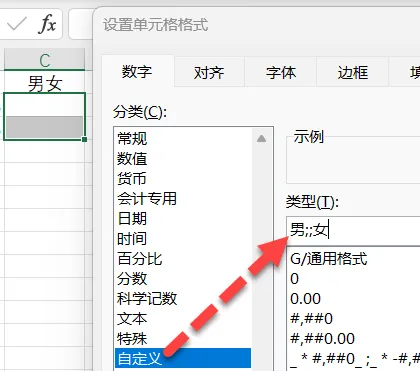
比如自定义:√;;×,这样输入1就返回√,0就返回×。 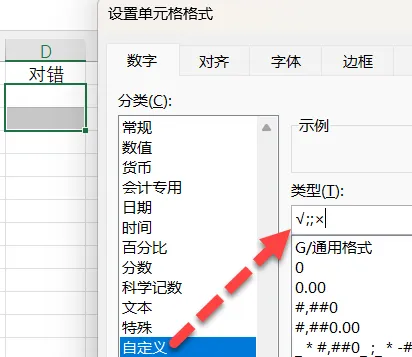
来看自定义后的效果。 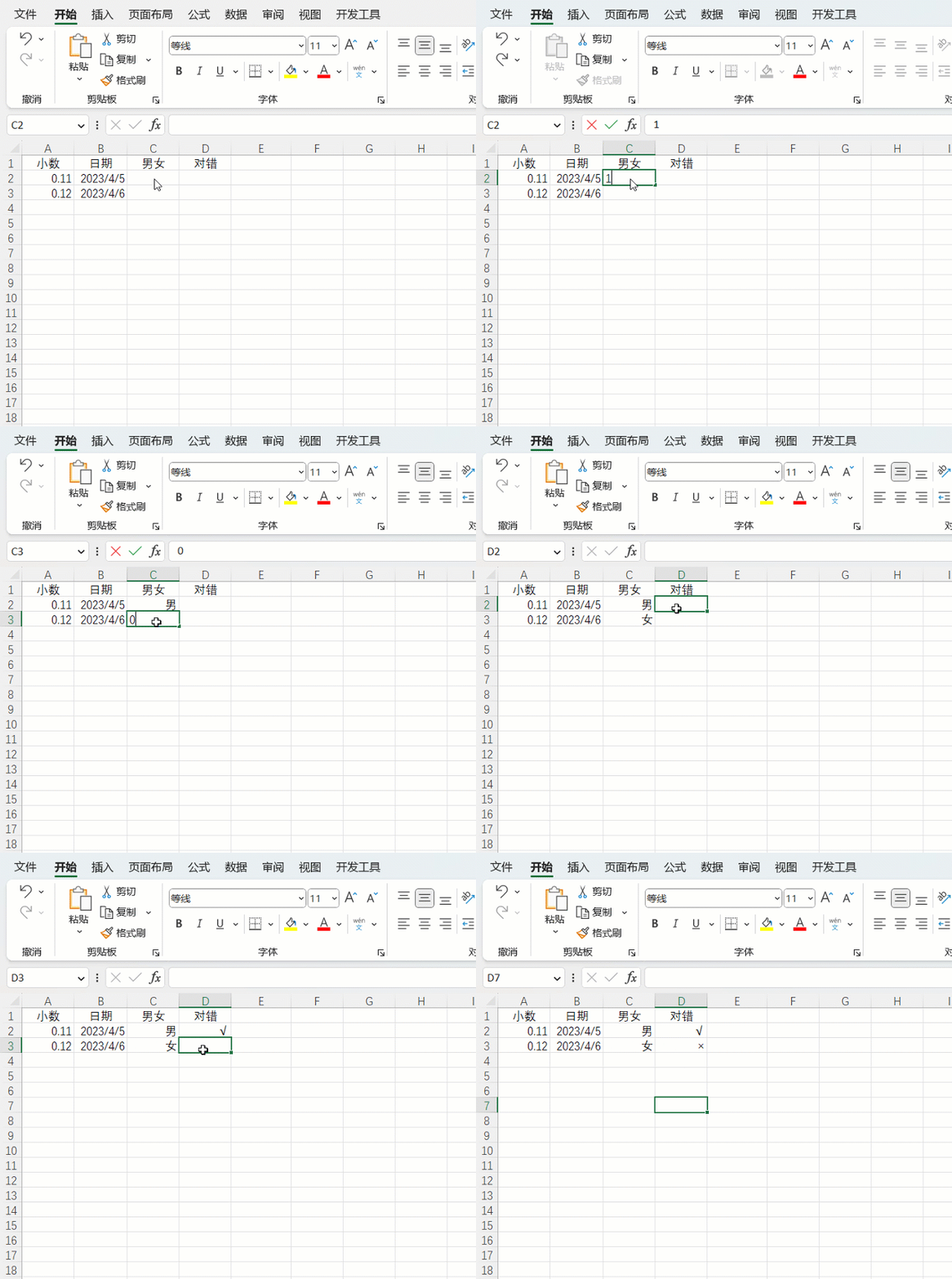
4.带单位的金额、相同前缀的内容 输入数字10,希望得到10元,可以自定义格式为:G/通用格式元。 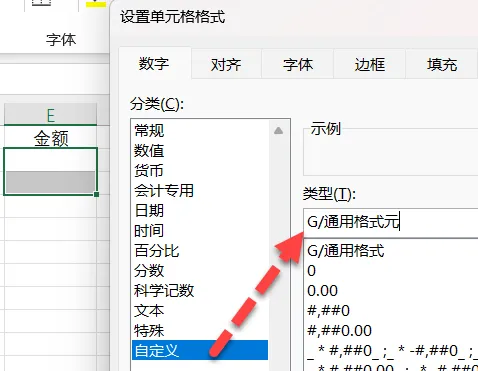
输入卢子,希望得到Excel不加班-卢子,可以自定义格式为:"Excel不加班-"@。 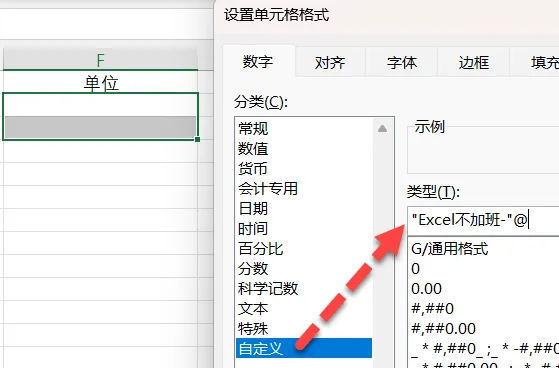
来看自定义后的效果。 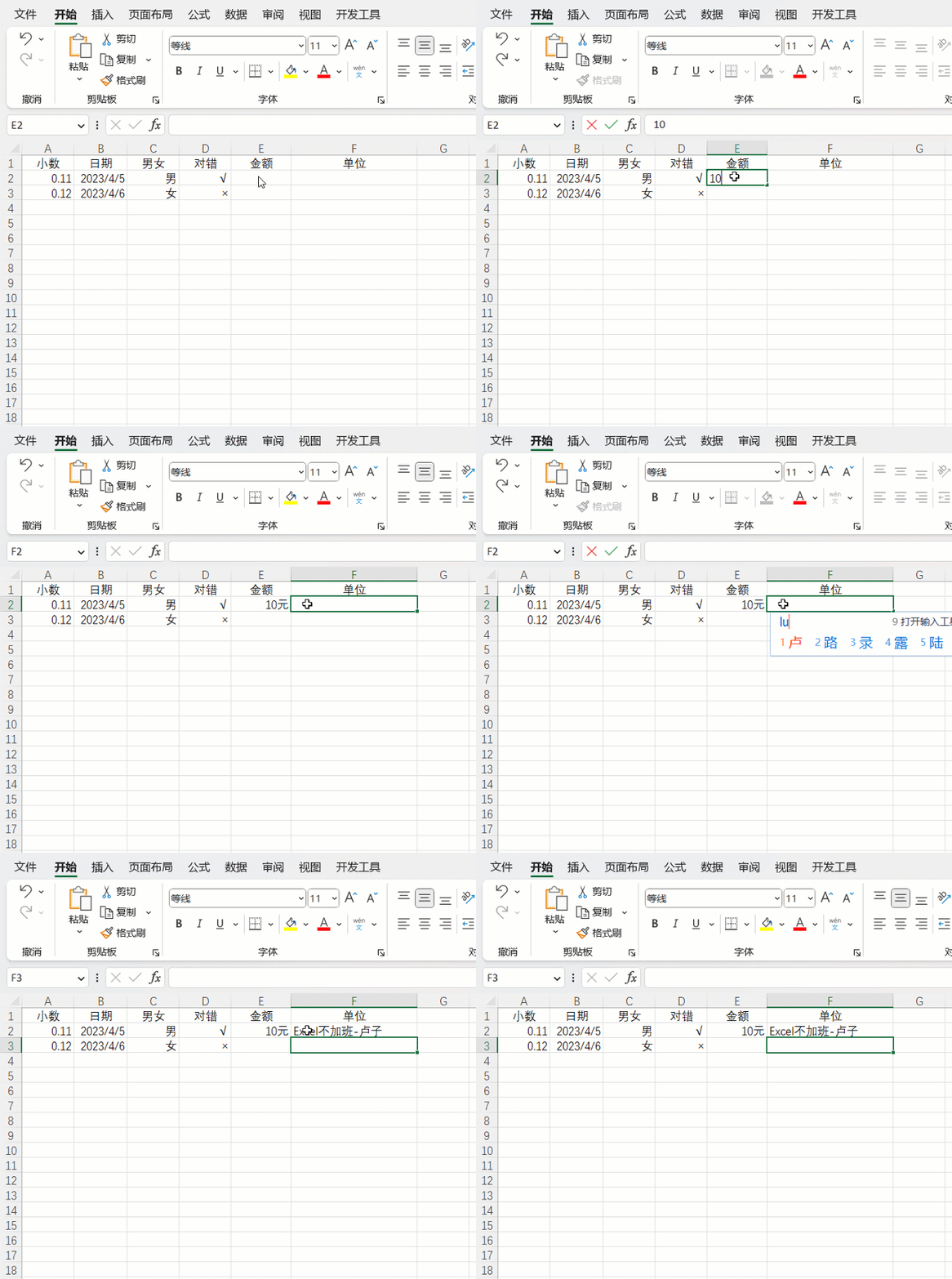
5.函数名称 比如VLOOKUP函数,不需要输入完整的,只需输入=VL,按Tab键就可以。 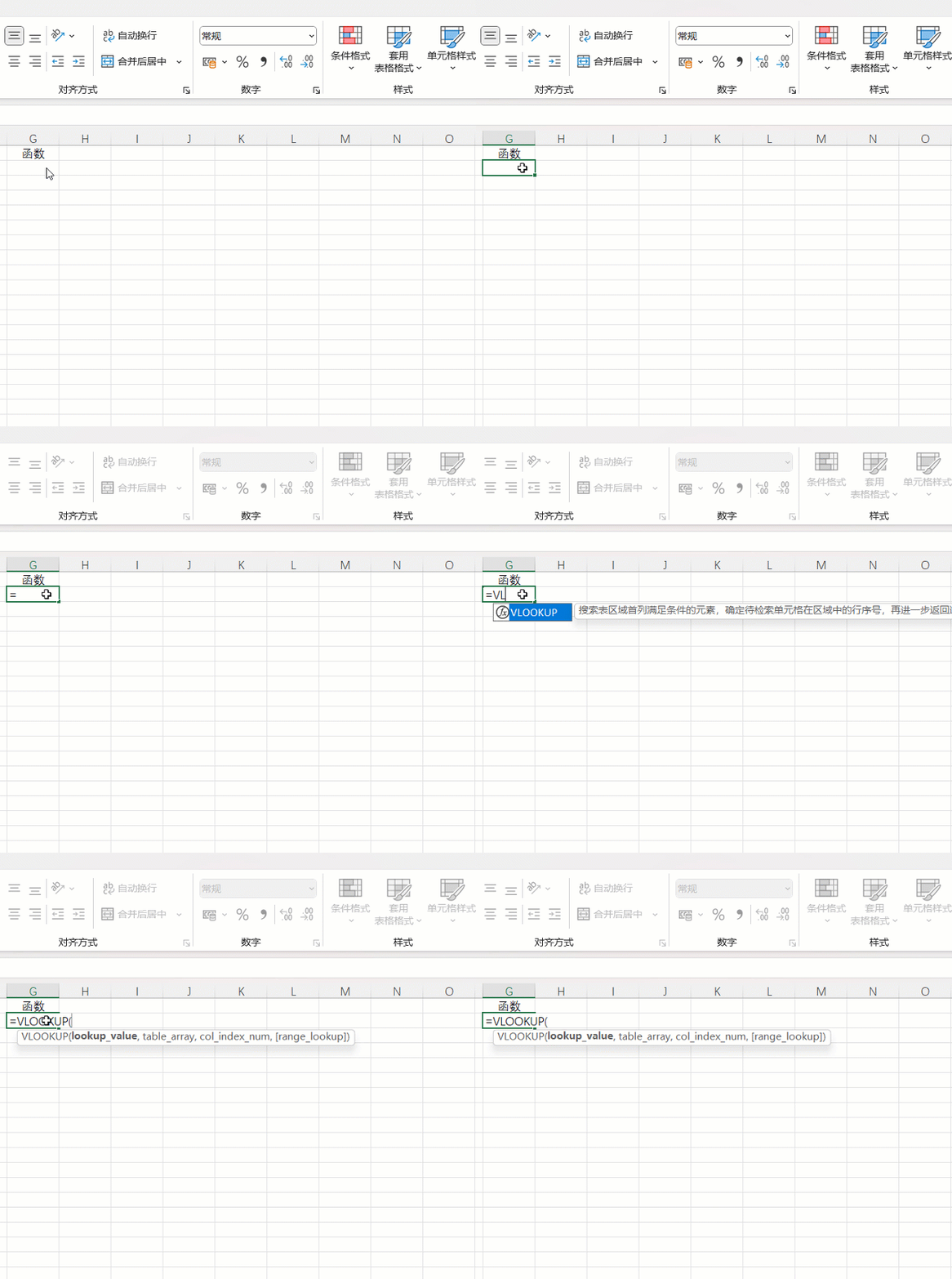
6.对同一列已经输入过的内容,制作下拉菜单。 这种情况下,直接按快捷键Alt+↓,就可以选择内容输入。 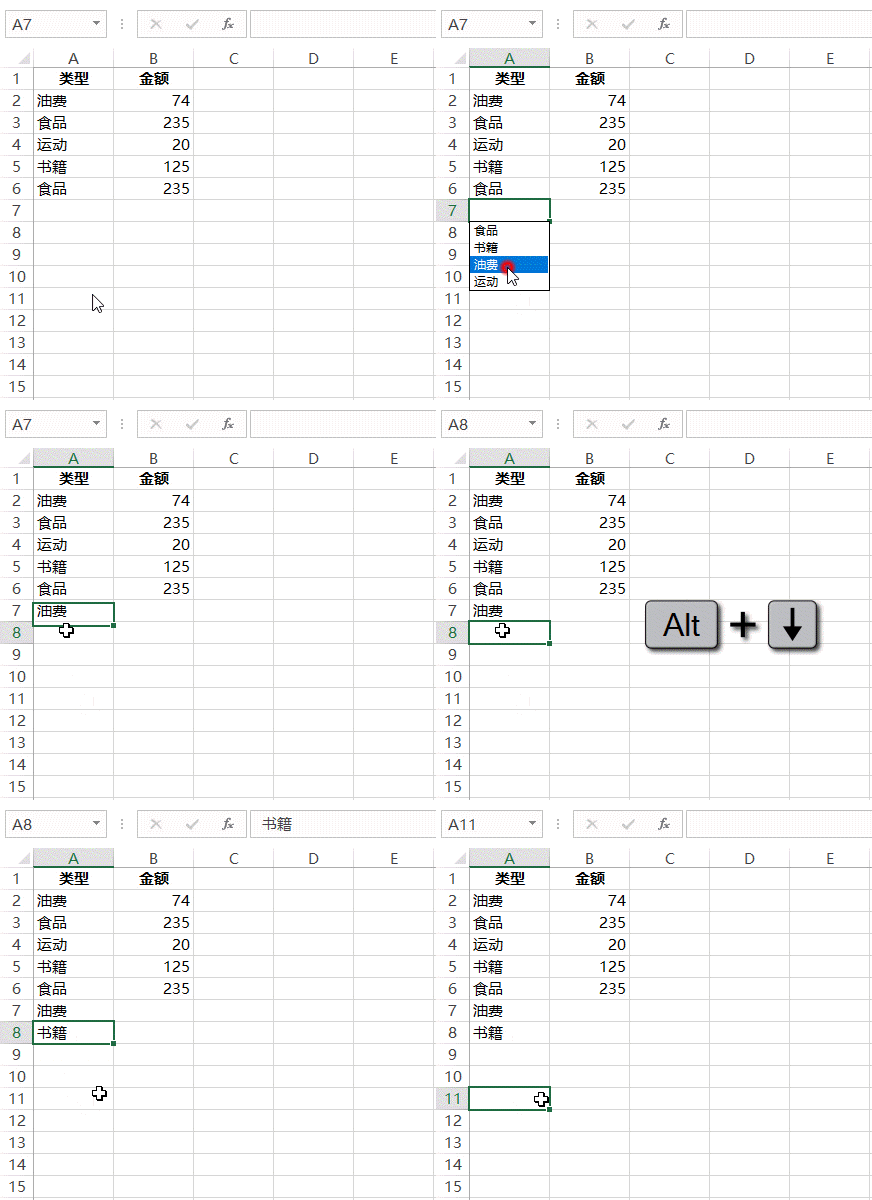
7.对旁边的区域引用,制作下拉菜单。 选择区域,单击数据→数据验证(低版本叫数据有效性),序列,来源选择分类所在区域,确定。这样就可以进行选择内容输入。 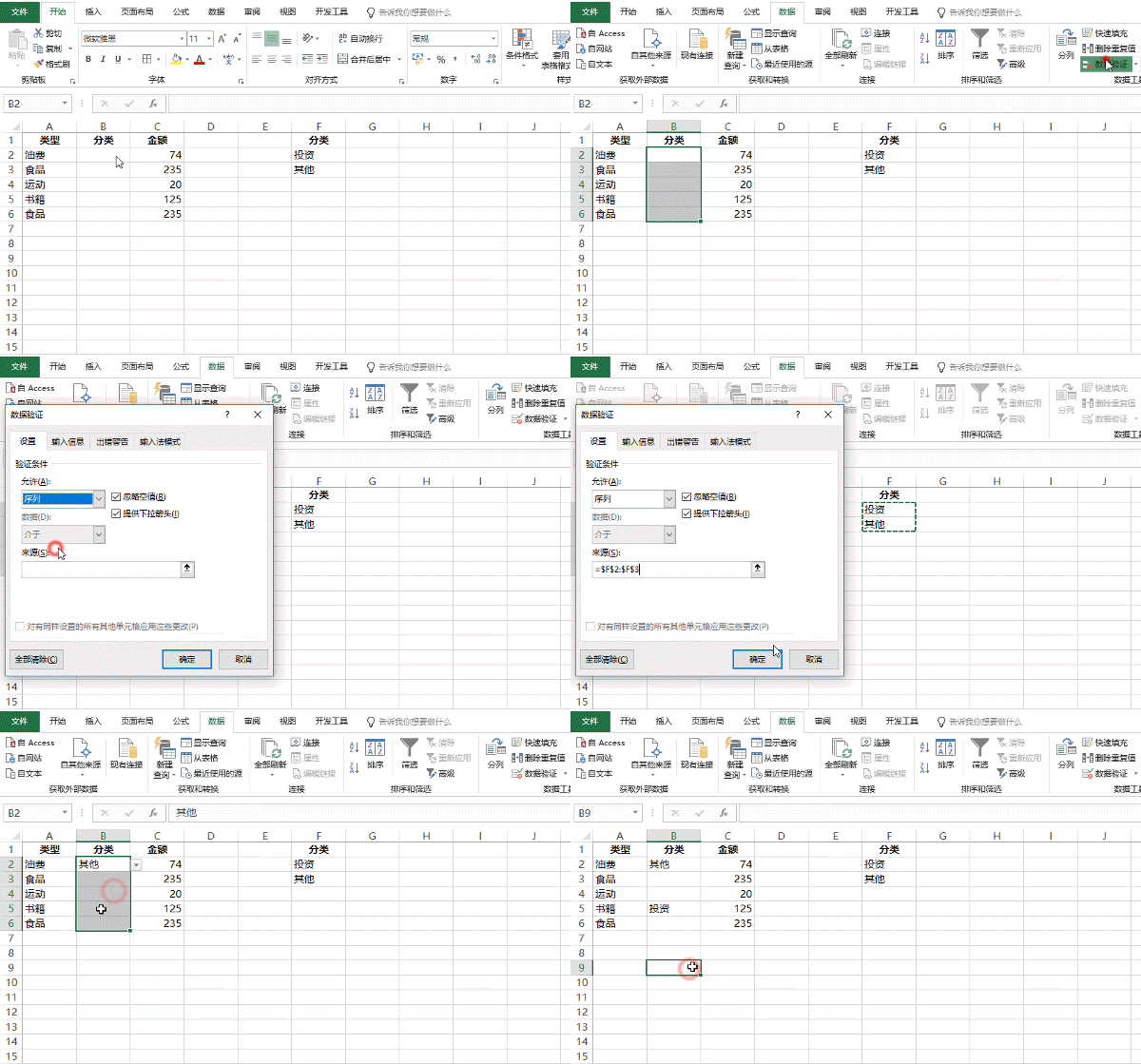
8.下拉菜单的局限性以及取代方法。 下拉菜单是针对10个选项以内的,如果选项非常多,下拉菜单的便利性就体现不出来,需要找一阵子才行。 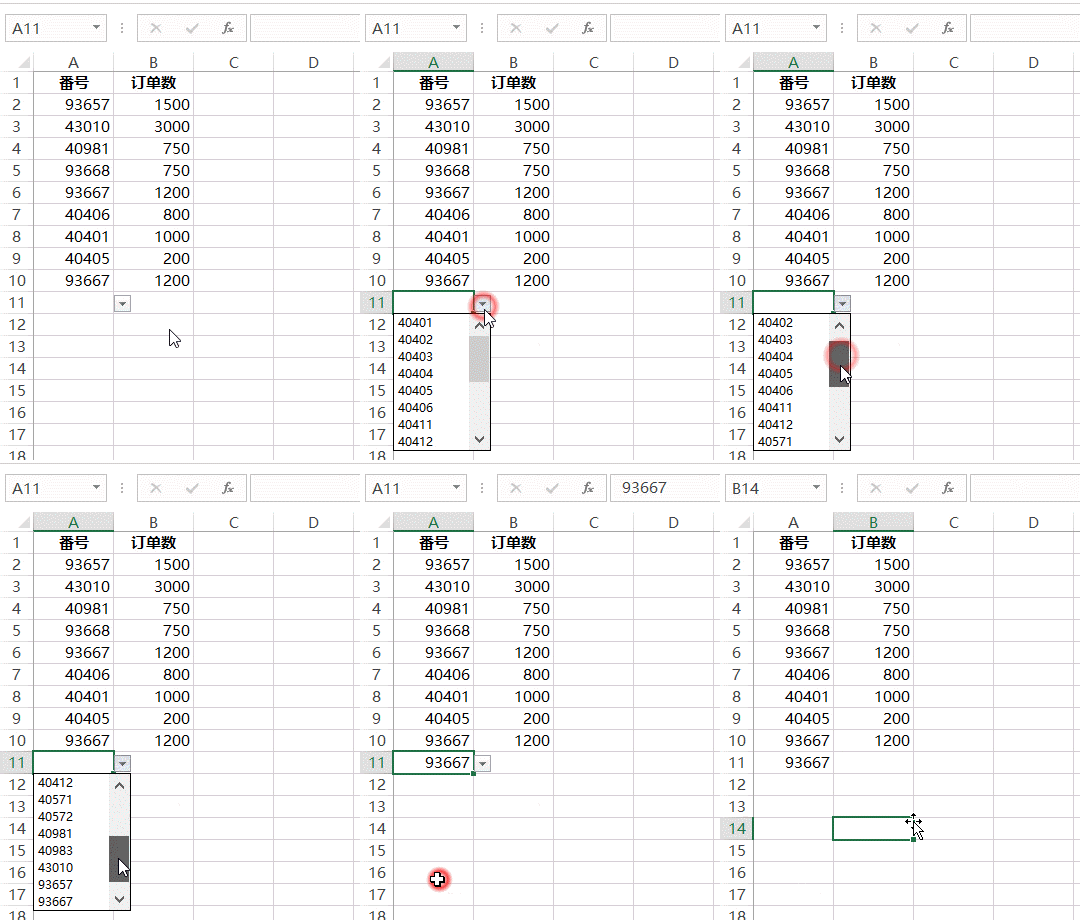
针对这种情况,卢子以前是这么操作的。做一个对应表,然后输入序号,借助VLOOKUP函数引用番号。其实,这里的番号更多时候是产品名称,产品名称一般都很长,用序号会更方便。 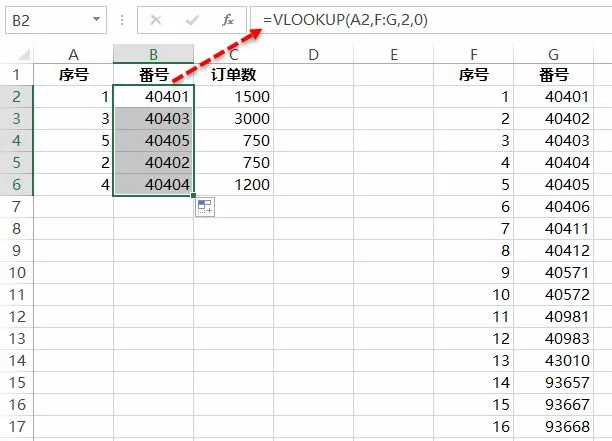
Excel的相关小技巧还有很多,平常多留心观察,以后你输入数据就会越来越快。 


点击👆Excel不加班,关注星标★不迷路
陪你学Excel,一生够不够?
一次报名成为VIP会员,所有课程永久免费学,永久答疑,仅需1500 元,待你加入。
报名后加卢子微信chenxilu2019,发送报名截图邀请进群。
上篇:同事在模板做任何改动,我都能1分钟找出来,再也不怕她乱改了!
作者:卢子,清华畅销书作者,《Excel效率手册 早做完,不加班》系列丛书创始人,个人公众号:Excel不加班(ID:Excelbujiaban)
请把「Excel不加班」推荐给你的朋友
别忘了点赞支持卢子哦↓↓↓
本文来自网友投稿或网络内容,如有侵犯您的权益请联系我们删除,联系邮箱:wyl860211@qq.com 。

