在 Excel 里用 SUM 求和,结果却是 0?这种情况在从系统导出的数据中特别常见——数字前面有个看不见的"小尾巴",其实是文本型数字在搞鬼。3 秒教你搞定它。
问题长这样
| 产品 | 销量 |
|---|
| A产品 | 1,234 |
| B产品 | 2,567 |
| C产品 | 3,890 |
选中这些单元格,状态栏显示"求和:0"。输入 =SUM(A2:A4),结果也是 0。明明都是数字,怎么就不起作用了?
问题出在哪
Excel 把这些带文本格式的数字当成了纯文本。SUM 函数会直接跳过这些"假数字",所以求和结果永远是 0。
解决方法
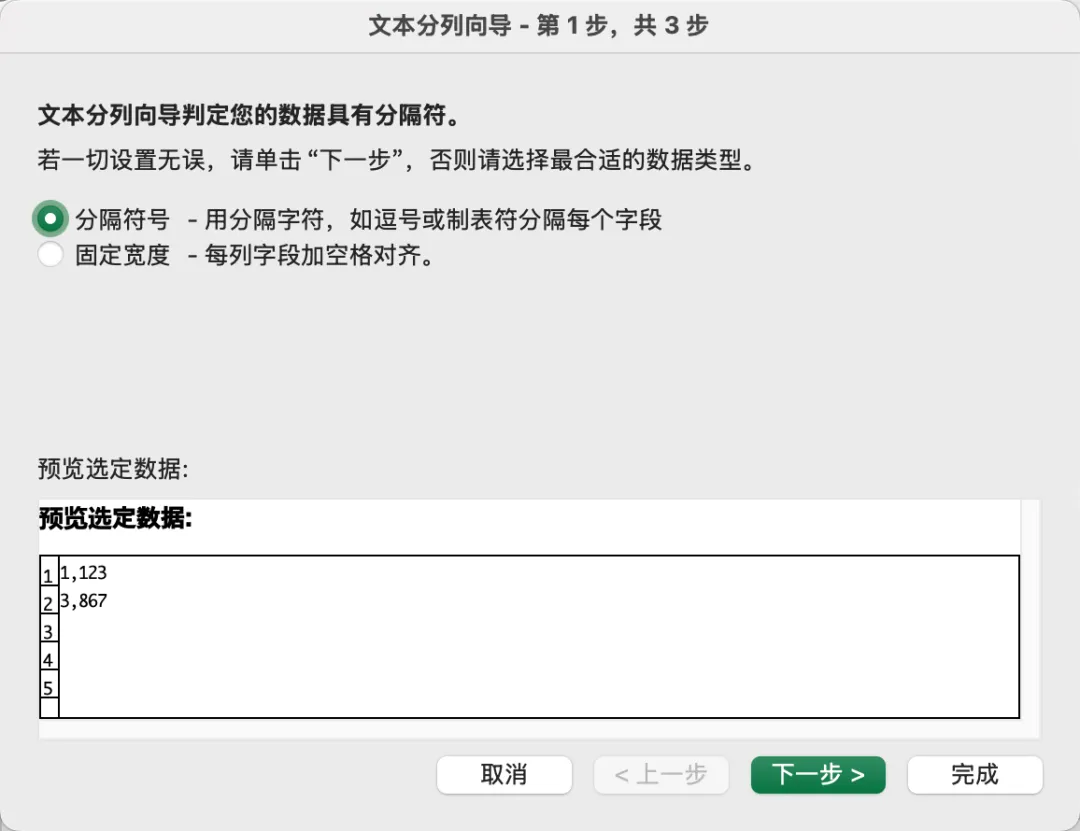
方法一:分列大法
选中数据区域
点击「数据」→「分列」
点两次「下一步」
最后一步选择「常规」,点完成
就这么简单,文本数字瞬间变成真数值。
方法二:选择性粘贴
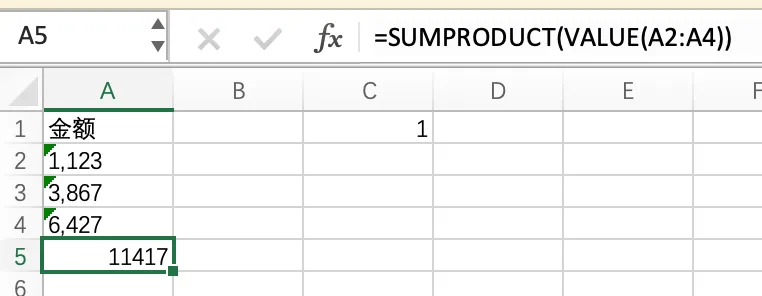
在空单元格输入 1,复制它
选中数据区域 → 右键 → 选择性粘贴 → 乘
乘法运算会强制把文本数字转换成数值。
方法三:公式党的写法
=SUMPRODUCT(VALUE(A2:A4))
或者:
=SUM(--A2:A4)
数组公式需要按 Ctrl+Shift+Enter。
一劳永逸
导入数据时用「分列」功能直接选「常规」,所有数字都会自动识别为数值,再也不会踩这个坑。
下次遇到 SUM 求和为 0 的情况,先试试分列大法,说不定有惊喜呢!