遇到这些情况,你会怎么处理?
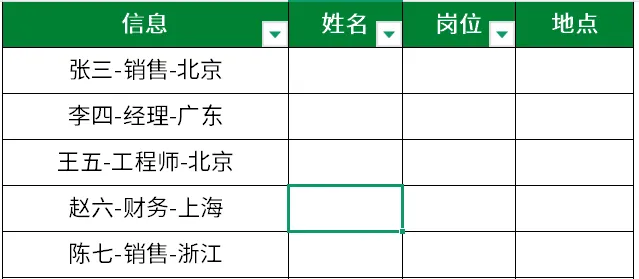
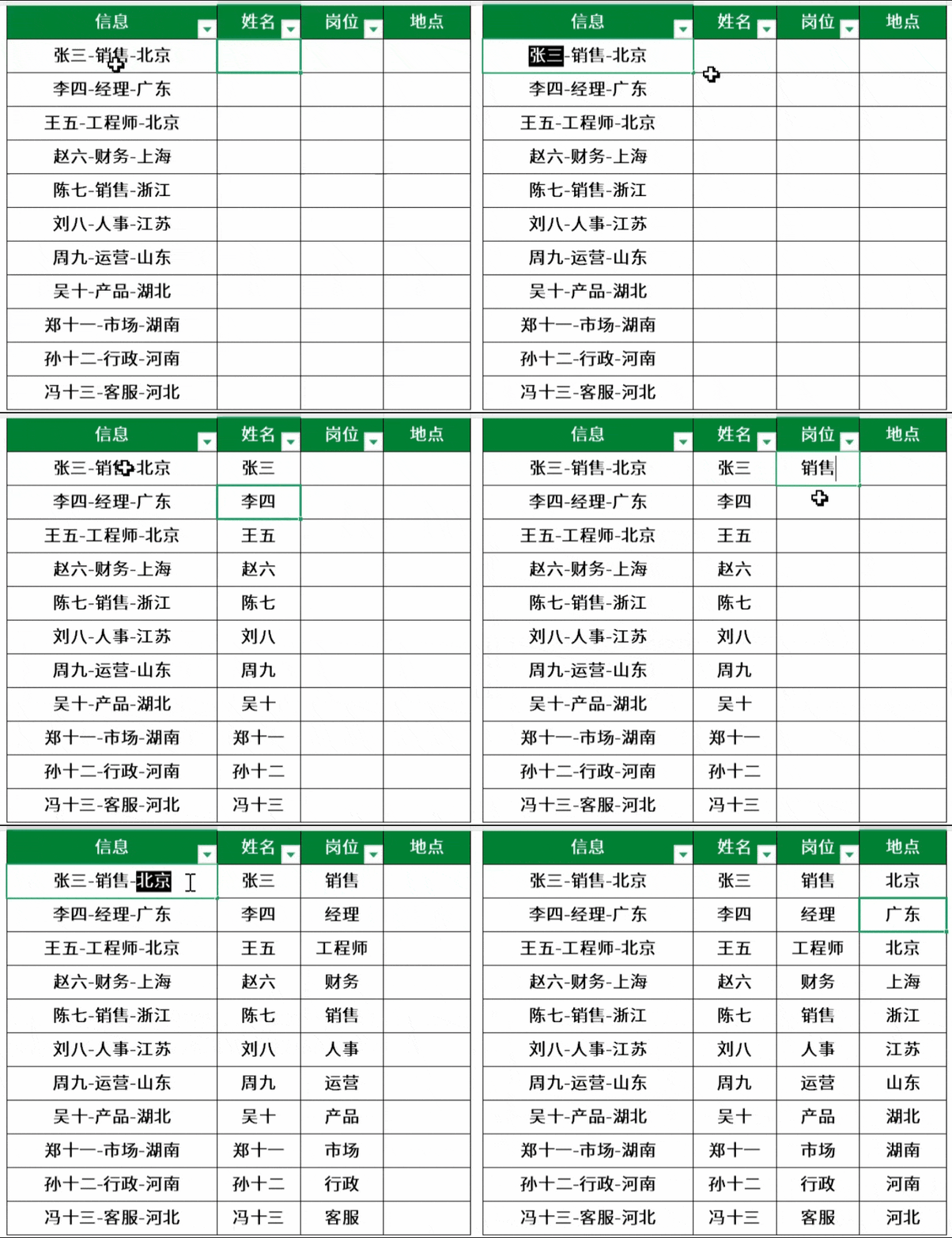
场景1:把下面第一列的数据拆分成三列
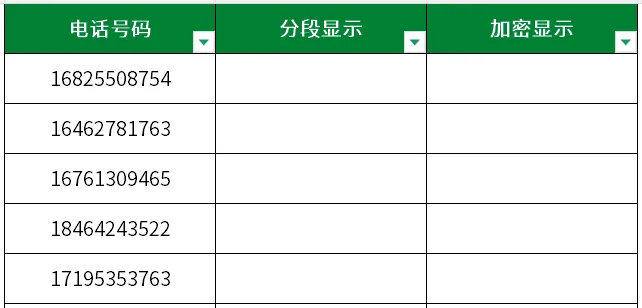
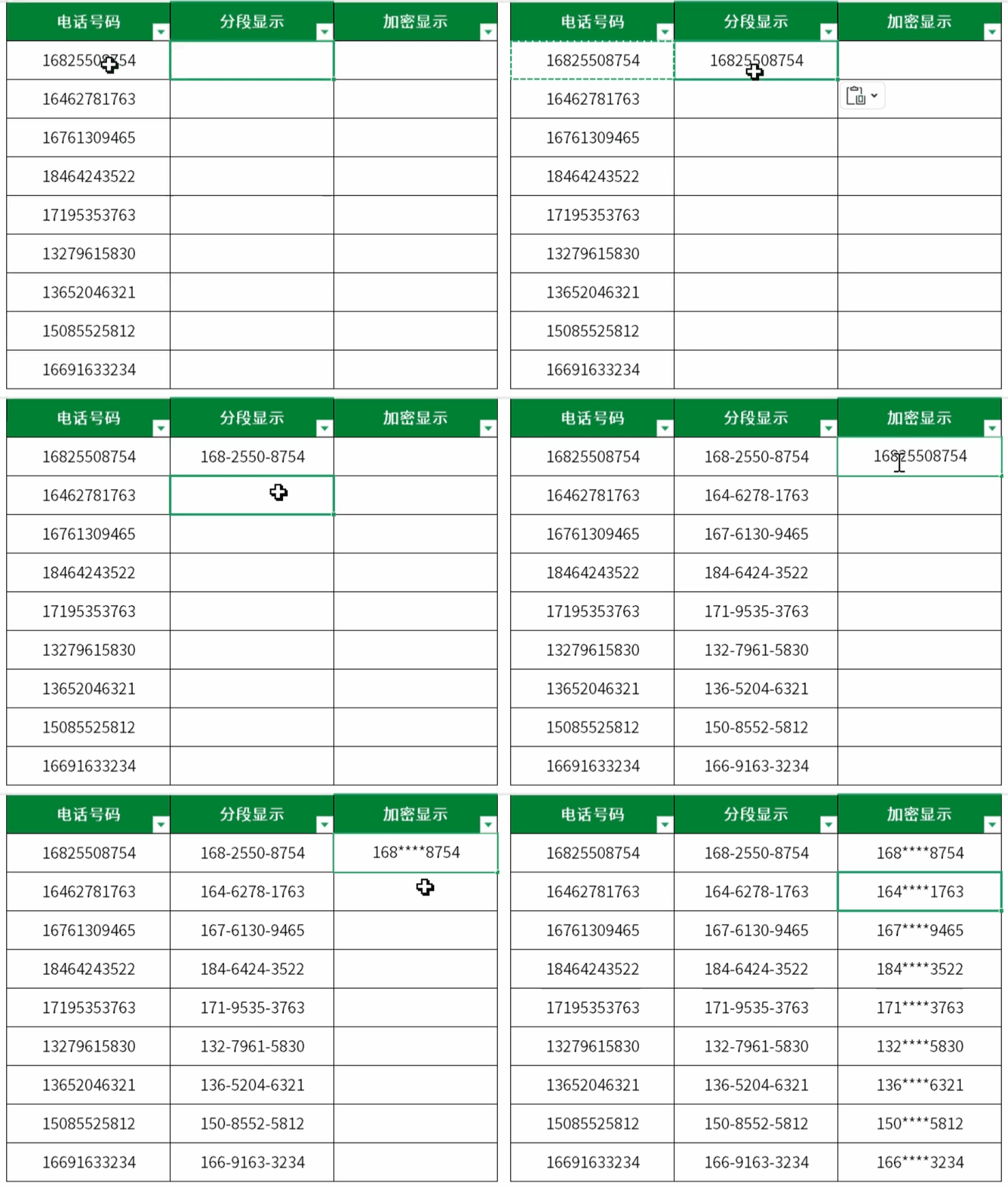
场景2:把手机号变成XXX-XXXX-XXXX的分段显示,或者中间四位变成*号加密
你会使用“分列”功能?或者是用LEFT、RIGHT、MID等等的函数组合?
其实,只需要一个快捷键Ctrl+E,就能轻松搞定这些重复工作。
后台发送:E,就可以获得练习文件哦!
Ctrl+E是WPS、Excel 2013及以上版本自带的“快速填充”(Flash Fill)功能。
我们只需要动手做出第一个例子,作为“样板”。
它就能识别你的意图,把剩下的N行数据按照同样的规律填好!
以下所有的操作,都只需要两步:
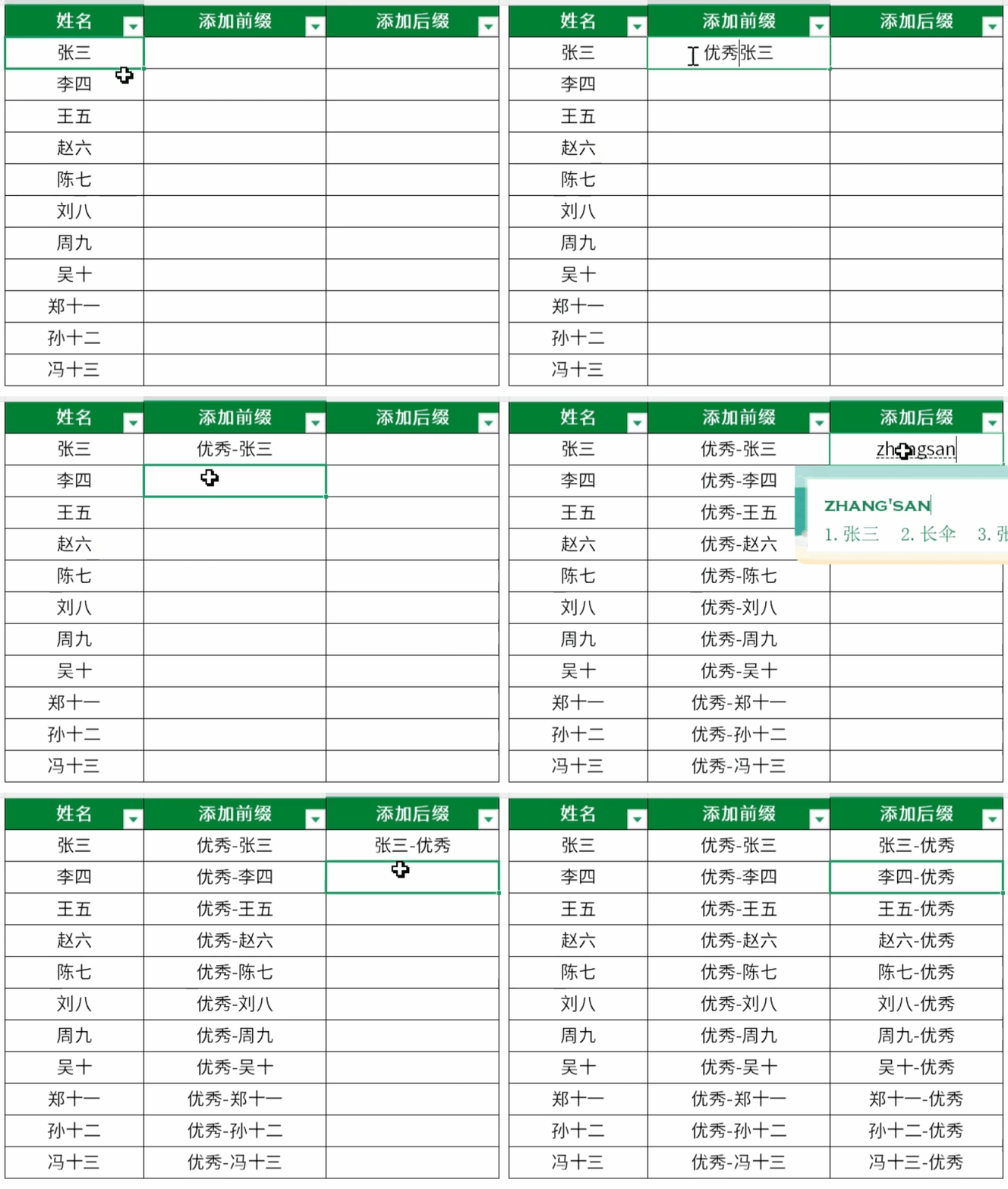
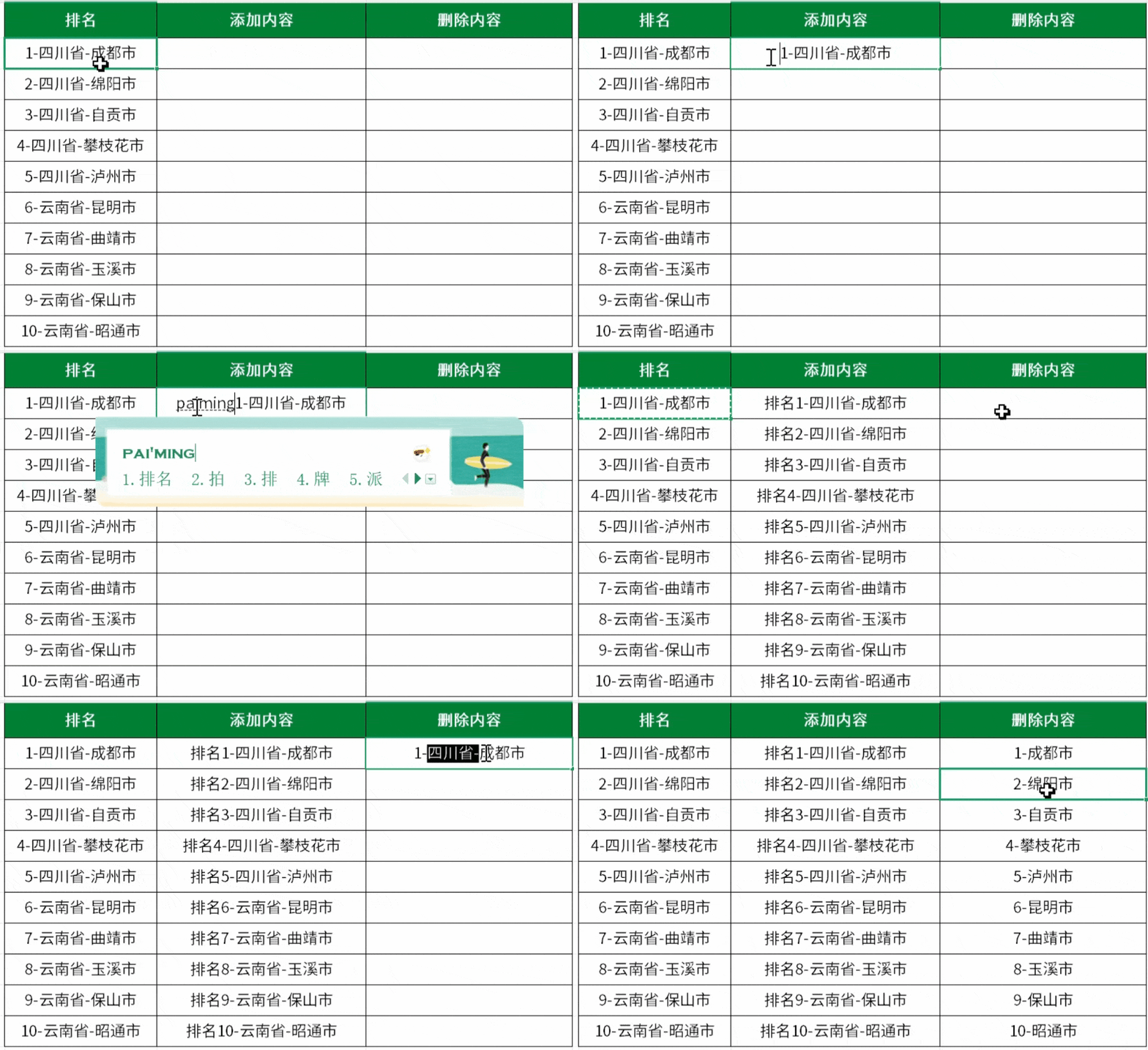
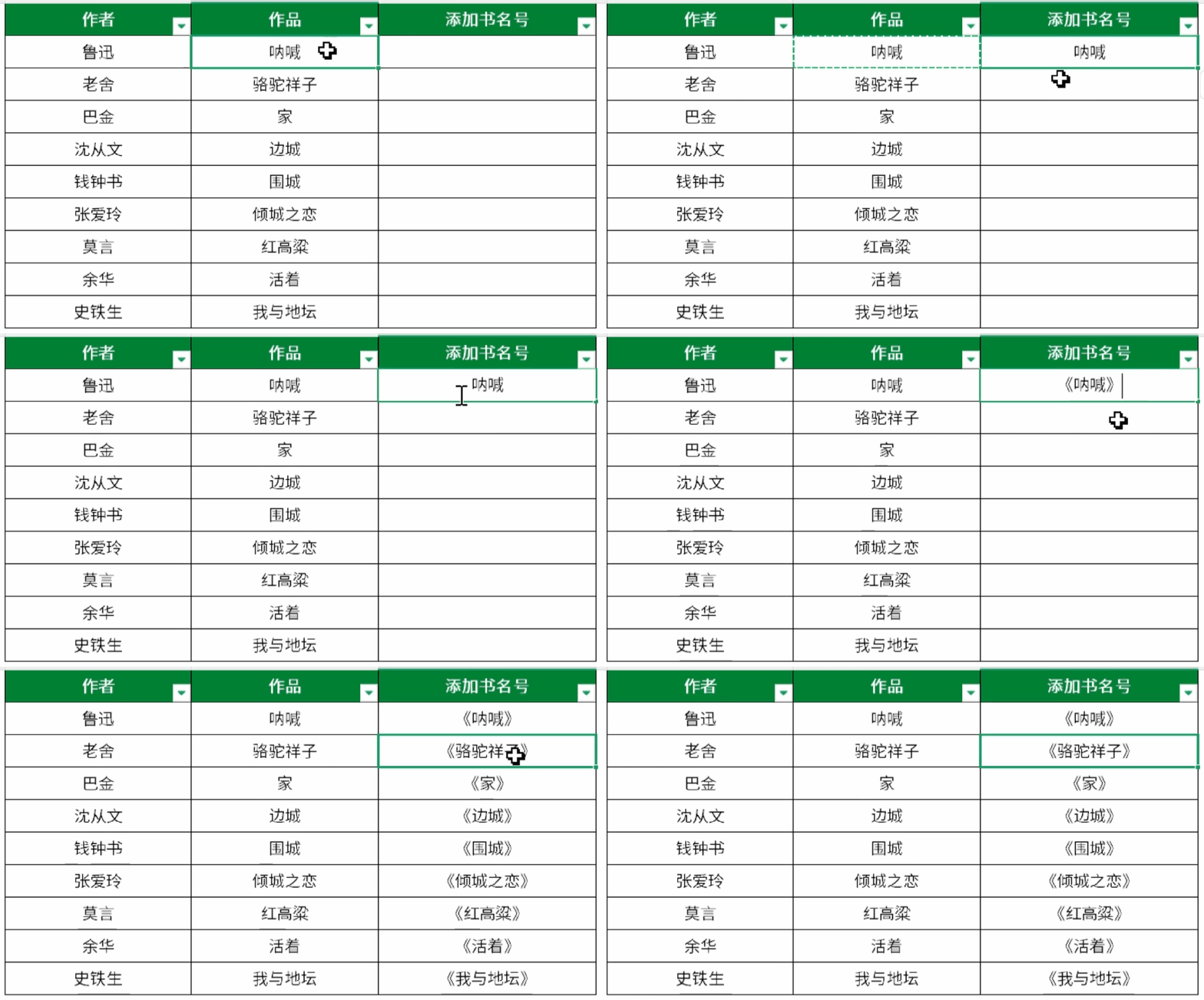
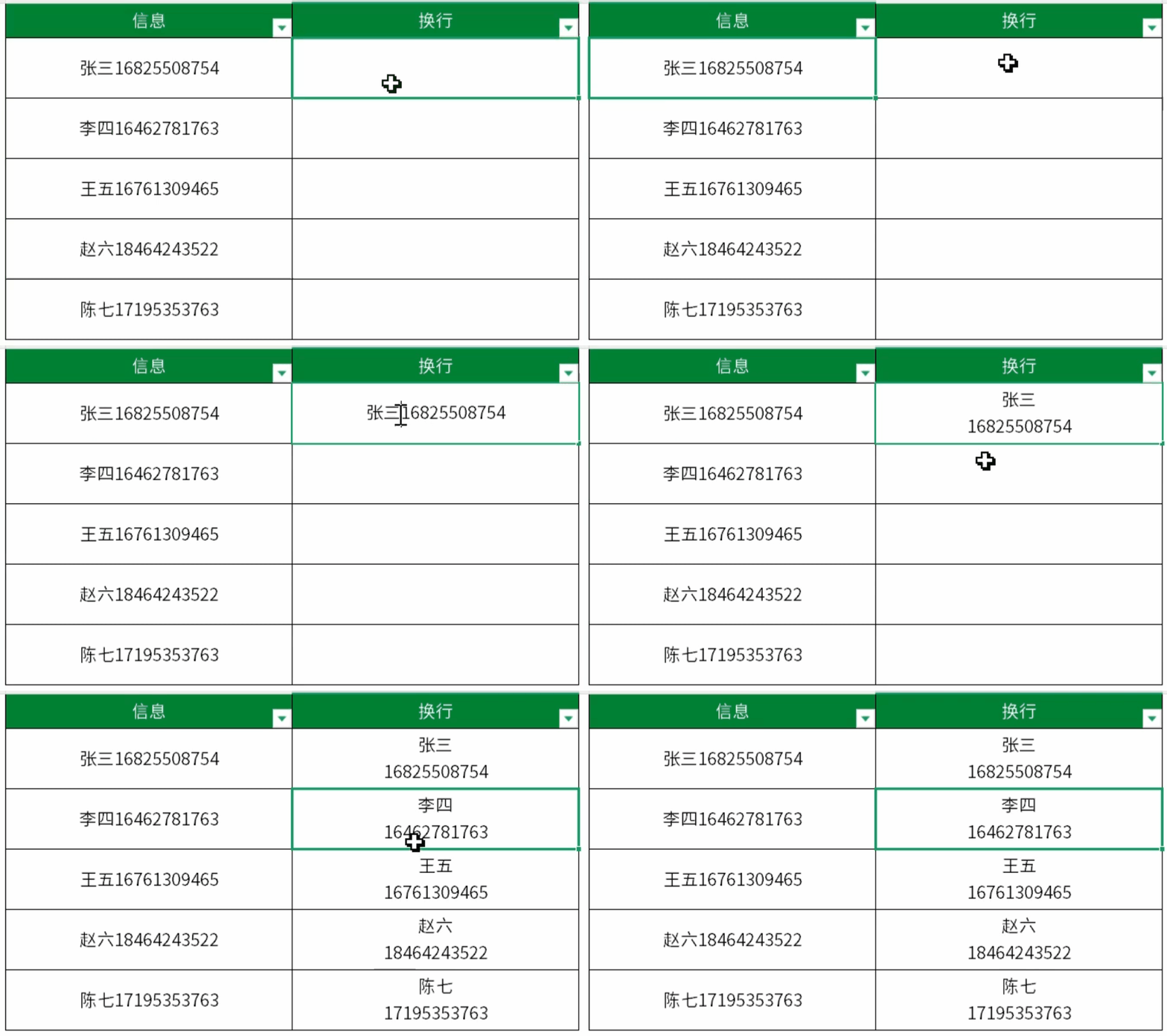
第1步:在第一行手动输入你想要的结果;
第2步:选中下方单元格,按下Ctrl+E,就搞定啦!
同理,也可以合并数据哦!
2.电话号码分段显示和加密
4.添加和删除内容
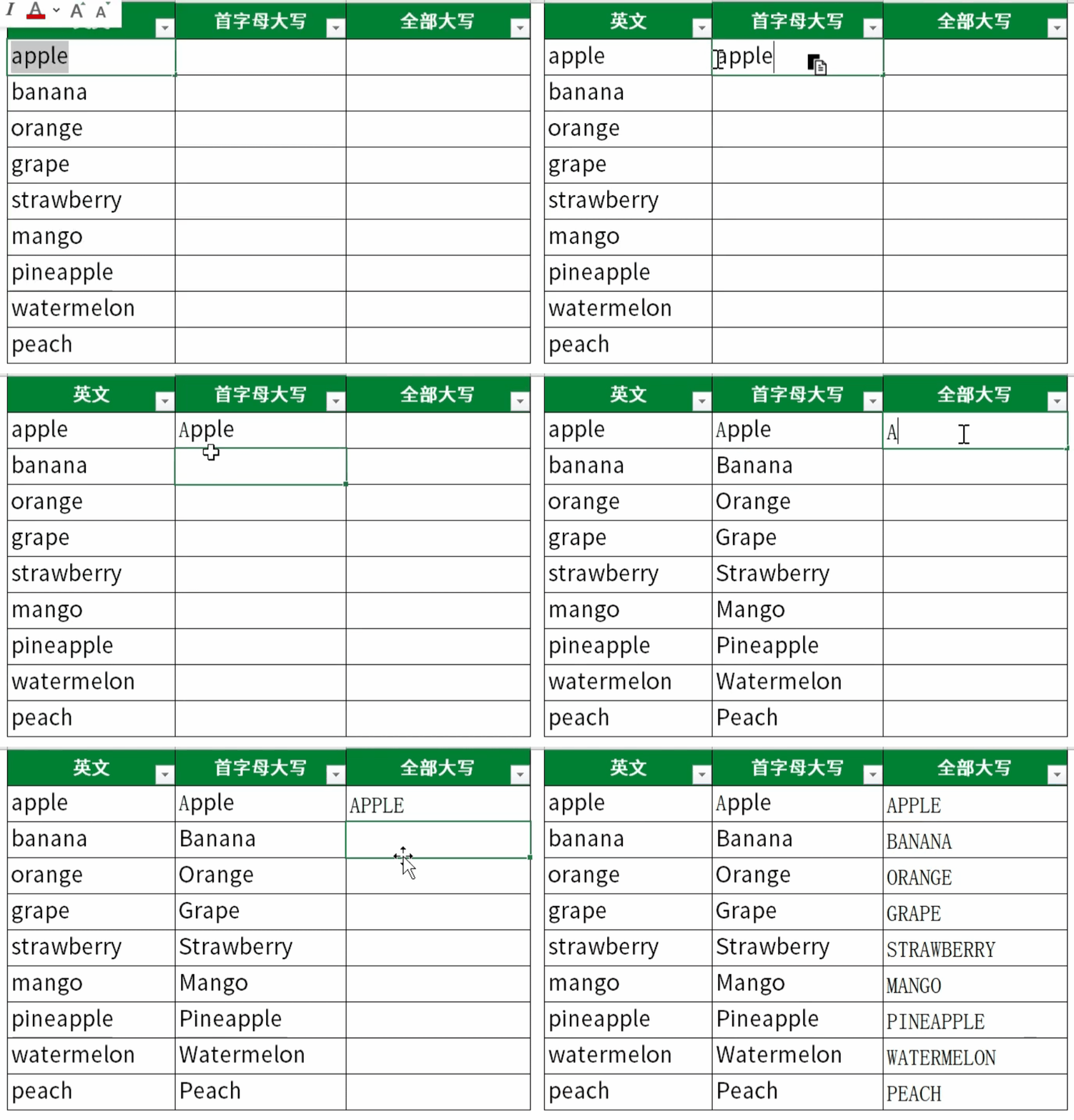
注意:英文字母大小写转换在Microsoft Excel中完美支持,但WPS中还不能达到效果。
1.数据要有规律
Ctrl+E是“猜”你的逻辑。如果数据杂乱无章,它可能会猜错。
2.结果是“死”的
生成的记过是静态的文本/数字,不是公式哦!如果修改了原始数据,Ctrl+E生成的内容不会自动更新。
3.版本兼容性
WPS和Excel 2013及以上版本,都支持这个快捷键。
 10个月宝宝每天需要喝多少奶粉?

