Excel 跨多个工作表匹配查找,XLOOKUP束手无措,FILTER+VSTACK才是王炸
- 2026-06-02 04:01:29
Excel 跨多个工作表匹配查找,XLOOKUP束手无措,FILTER+VSTACK才是王炸同学你好,若你已用Excel搞定工具操作,想进一步用数据替业务赚钱、替自己加分——推荐关注【老菜鸟校长带你拆解业务分析】。 这里不讲公式代码,只教「拆解思维」穿透业务:用RFM/SWOT/AARRR等模型挖数据价值,从“工具人”变“业务分析者”。点击名片关注,跟着校长拆透业务~ 以下正文 嘿,朋友,是不是又对着跨表查找的公式抓耳挠腮了? 当年我刚带团队做月度汇总,用VLOOKUP跨3个工作表查业绩,嵌套得像盘丝洞,改个月份就得重调公式,被实习生偷偷笑“校长也有翻车的时候”——那尴尬劲儿,现在想起来还臊得慌。 今天就把我踩坑踩出来的“跨表查找通关秘籍”掏给你,保准让你从此告别“改区域改到想摔键盘”的日子。 
先给你句掏心窝子的话: “告诉我,我会忘记;教给我,我可能记住;让我动手试,我才能真正学会。” (富兰克林这话,我贴在显示器边上十年了)。下面这张示例图你照着模拟数据敲一遍(建议用 RANDARRAY函数生成模拟数据,如果用自己工作的数据练习更好 ),比光看十遍都有用——记住,动手才是硬道理。 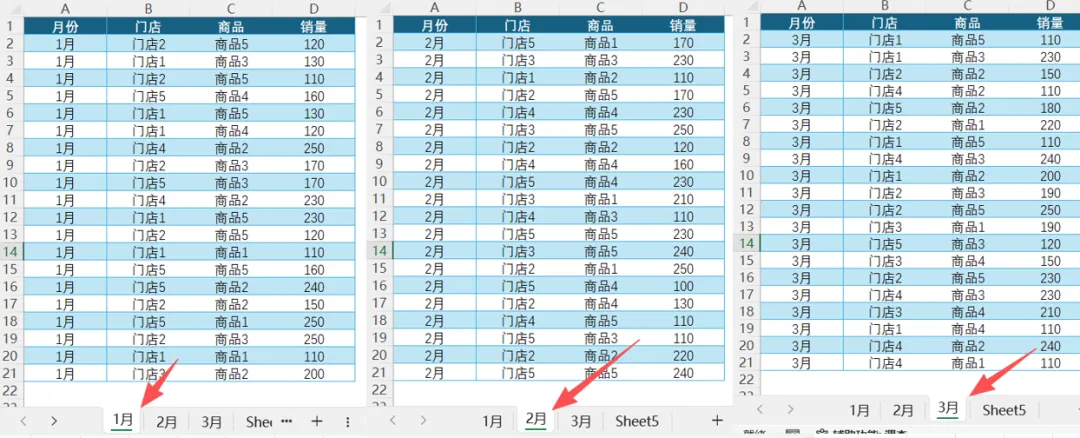

01 你以为的“常规操作”,其实是效率陷阱 
咱们原理学者最烦啥?就是明明有更简单的解法,却被“大家都这么用”的思维绑住。 跨表查找这事儿,多少人还在用VLOOKUP/XLOOKUP嵌套INDEX+MATCH? 举个栗子:你要查“门店1商品2在1月的业绩”,得先把3个月表的姓名列、月份列、业绩列分别VSTACK合并,再用MATCH定位行号…… 公式长得能绕显示器一圈,改个“3月”就得重新调整所有区域引用——这不叫干活,叫给自己挖坑。 为啥传统方案让你痛苦? 本质是“静态思维”:你把每个月的表当成孤立的砖,查一次就得搬一次。就像你想从三个抽屉里找东西,非得挨个拉开看,而不是把抽屉摞一块儿一起翻。 
02 校长的解法:让公式像“智能管家”一样干活 
今天教你用 FILTER+VSTACK 这对黄金搭档,核心就仨字: “叠”+“筛” 。 第一步:把多表“叠罗汉”——VSTACK是块好抹布 VSTACK函数就像你家叠衣服的收纳箱,把“1月”“2月”“3月”三个表的指定区域(比如A2:D21)“唰”一下摞成一摞。 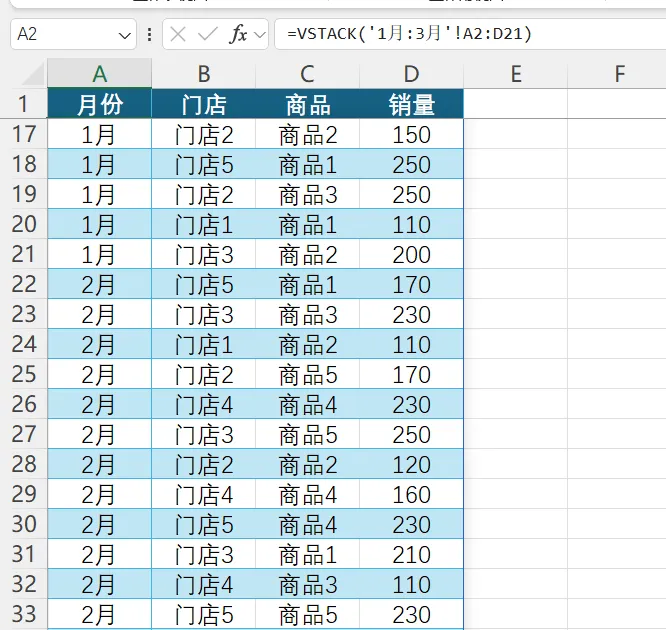
比如 VSTACK('1月:3月'!A2:D21) ,就是把三个月的各列数据摞成一个大表格——以后加“4月”,只要在源数据里新建表,这个范围自动包含,不用改公式! 第二步:用“智能筛子”精准定位——FILTER专治各种不服 FILTER函数像个超市的智能分拣员:你告诉它“要找门店=B1(比如门店2)且商品=B2(比如商品3)的行”,它就从刚才叠好的“大表格”里,把符合条件的业绩单元格筛出来。 公式长这样: =FILTER(VSTACK('1月:3月'!A2:D21),(VSTACK('1月:3月'!B2:B21)=B1)*(VSTACK('1月:3月'!C2:C21)=B2)) 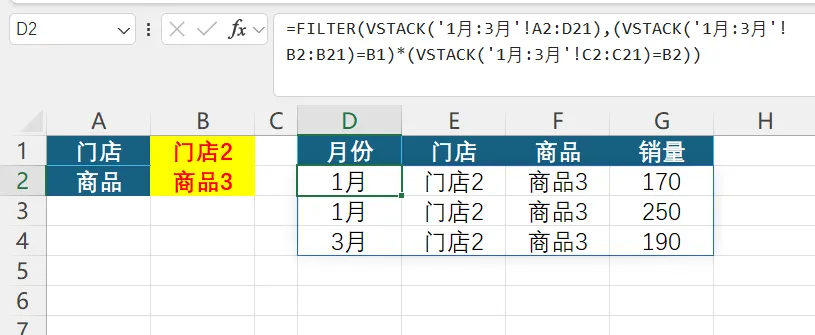
翻译成人话 : VSTACK('1月:3月'!A2:D21):把三个月的数据列摞一块儿(分拣员要检查的“货物”); (VSTACK(门店列)=B1)(VSTACK(商品列)=B2):两个条件用乘号“*”连起来(相当于“且”),意思是“门店对得上 并且 商品也对得上”; FILTER拿着这两个条件去“货物”里筛,符合条件的业绩就出来了——就这么简单! 
03 校长当年踩过的坑:别让“习惯”耽误了你 
我刚用这招时,也犯过一个傻:以为VSTACK只能叠连续工作表(“1月:3月”必须是挨着的表)。 后来才发现,哪怕你的表叫“1月业绩”“2月数据”“一季度汇总”,只要用 VSTACK('1月业绩':'一季度汇总'!A2:C10) (前提是表名按顺序排列),照样能叠! 还有次我把月份写成“三月”而不是“3月”,公式当场罢工—— 血的教训:数据源的格式统一,比啥技巧都重要 。 另一个坑是忘了FILTER的“溢出特性”:如果查出来多个结果(比如同门店同月的商品),它会自动占多行显示。要是你只想显示一个,加个 @ 锁定第一个就行: =@FILTER(...) ——这都是我用坏三个键盘换来的经验。 
04 现在就动手:给你的公式“松绑” 
别光看,打开Excel试试:新建3个工作表叫“1月”“2月”“3月”,随便填点姓名、月份、业绩,再建个“查询”表,按教程设查询条件(可以用数据有效性设置)。 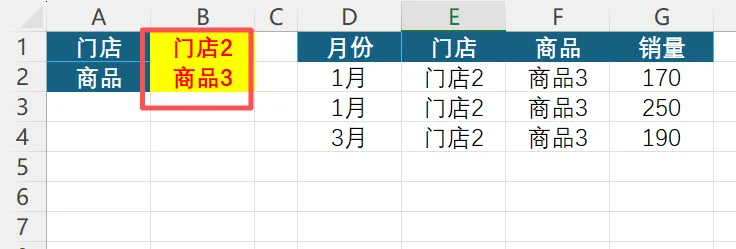
把刚才的公式粘进去,改改单元格引用——你会发现, 加第4个月表时,公式一个字符都不用动 。 思想挑战 :试着把月份扩展到“1月到6月”,数据源里加3个表,看看公式是不是依然坚挺? 或者自己再添加一个月份条件,数量大于某个值的条件等等…… 这才是“动态数组”的魅力——让公式跟着你的需求长,而不是你追着公式改。 
05 后续选题:原理学者的“下一站地图” 
痛点:多表汇总总漏数据?“合并计算”太死板,Power Query又怕学不会 → 老菜鸟解法:用PQ“逆透视”把乱表变规范数据集,一键刷新搞定全年汇总(附避坑清单)。 痛点:动态数组公式写着爽,复杂条件就“炸屏”? → 老菜鸟解法:拆解“LET函数+动态数组”组合拳,把长公式拆成“零件库”,改需求像搭积木。 痛点:透视表能做汇总,但定制报表总被领导说“不够直观”? → 老菜鸟解法:教你用“切片器+日程表+计算字段”搭交互仪表盘,让数据自己“讲故事”。 
06 文末唠两句:独乐乐不如众乐乐 
兄弟,今天这招你觉得咋样?有没有遇到过更奇葩的跨表场景?或者你有其他“一招鲜”解法? 留言区就是咱们的“踩坑交流会”,你分享一个场景,我送你一个思路——说不定你的提问,就成了我下篇教程的案例(记得授权我用哈,给你署个名)。 要是你想把“跨表查找”这类技巧变成“条件反射”,甚至琢磨透“动态数组为啥能颠覆Excel逻辑”,欢迎来【Excel效能实战营】找我。那儿有一堆和你一样的“原理疯子”,天天吵着“这个公式的本质是啥”——上次有个学员用FILTER+VSTACK解决了全年12个表查询,高兴得发了三条朋友圈。 对了,下周写啥你说了算!投票选俩: A. 《多表汇总头大?PQ“逆透视”一键驯服乱数据(告别复制粘贴到眼瞎)》 ——专治各种“表结构五花八门”,让你体会“原来汇总可以这么懒”。 B. 《动态数组公式“炸屏”?LET函数拆解法让你秒变“公式架构师”》 ——把长公式拆成零件库,改需求像拼乐高,再也不用怕领导临时改口径。 留言告诉我选A还是B, 最好说说你为啥选它,以及你想象中它能帮你搞定啥麻烦 。你的真实需求,就是我下篇教程的灵魂——毕竟,咱们原理学者,学的不是公式,是“怎么用公式想问题”的思维。 我是老菜鸟,一个坚信“硬实力是敲门砖,软实力是护城河”的实战派校长。下次见,愿你表格里的数字,都乖乖听你指挥。 (P.S. 关注后回复“法宝”领我那本《菜鸟的Excel函数修炼手册》,里面还有更多“反常识”技巧——当年我就是靠它从“函数小白”混成“校长”的。) 
💎 构建你的深度能力圈 🔥 核心推荐:加入「Excel效能实战营」(付费深度社群) 如果你想将本文的“技巧”内化为可迁移的“思维”,并持续解决更复杂的效率问题,这里是你需要的环境。 👉 点击下方图片,立即查看完整权益与加入方式 : 
🆓 温馨提示(完善你的学习地图): 若需夯实基础操作:👇 欢迎关注 【Excel基础学习园地】 (一键关注), 关注后回复“新手”,可领取《Excel新手入门指南》视频课 ,系统学习不跳步。 若需即时、免费的基础答疑:可加入 「Excel新手互助班」,扫码添加微信备注 “新手” 邀请入群。 
🔍 深度思考,是进阶的唯一捷径 高手与普通人的区别,在于是否进行“思维消化”。 将你的理解、质疑或更优解法留在评论区 ,这不仅是交流,更是构建个人知识资产的开始。优质思考将获得积分,直通高阶社群。 点击蓝字查看深度互动与积分奖励全规则:让每一次思考都被看见:加入「成长星球」计划,用留言点亮你的学习之路 温馨提示:本号关注后回复“ 法宝 ”,可免费领取《菜鸟的Excel函数修炼手册》完整绝版电子版。
本文来自网友投稿或网络内容,如有侵犯您的权益请联系我们删除,联系邮箱:wyl860211@qq.com 。
随机文章
-
 10个月宝宝每天需要喝多少奶粉?
- 微信公众号如何上传附件(Word、Excel、Pdf、PPT等),三步轻松实现
- 数字化转型背景下,只会用Excel的会计会被淘汰吗?
- 2026春季开学|全荔以赴开学第一课PPT,缓解焦虑超管用
- 【高二春季下开学家长会ppt】:家校共育,静待花开万里(内附课件资料)
- 2026私藏高颜值PPT模板,可直接套用(免费下载保存可编辑)
- 幼儿园3.5雷锋日——《学雷锋做好事》PPT+教案+纸面教具分享
- 做别墅花园/私家庭院,这份最新PPT方案合集,你值得参考借鉴!
- 2026春【开学第一课】通用款ppt课件【免费下载】
- 《人性的弱点》读书分享ppt及配套演讲稿
- 2026初中开学第一课PPT|马年国潮封神,用春晚热点带学生策马启航

