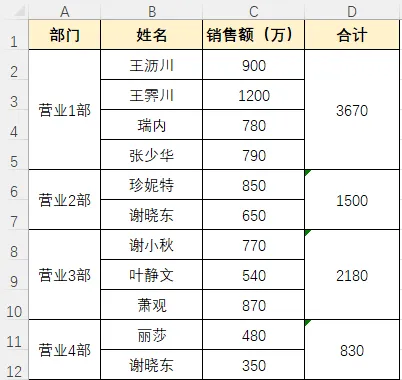
在财务、销售等岗位,你一定见过这种 “反人类” 的表格:部门名称只在首行出现,下面的单元格全是空的,想按部门求和时,要么手动筛选,要么拆分合并单元格,效率低到想摔键盘。
今天,我们就用两个实战公式,彻底解决这个痛点,让不规则合并单元格的求和变得轻松又高效。
方法一:总表扣除法(快速校验)
这个方法思路简单,首先选中D2:D12区域,然后在编辑栏输入公式=SUM(C2:C12)-SUM(D3:D12),要注意的是,减去的是D3:D12区域而不是D2:D12区域。这是因为合并单元格的特点是:部门名称只在该部门第一个员工的行出现,下面的行部门列为空。打印出来很美观,但用 Excel 统计时,直接用 SUMIF 会因为空值而失效。手动拆分合并单元格再填充,不仅耗时,还容易破坏原始数据。
方法二:LOOKUP 智能分组法(一劳永逸)
这是解决不规则合并单元格求和的核心方法,无需预处理数据,直接一键搞定。
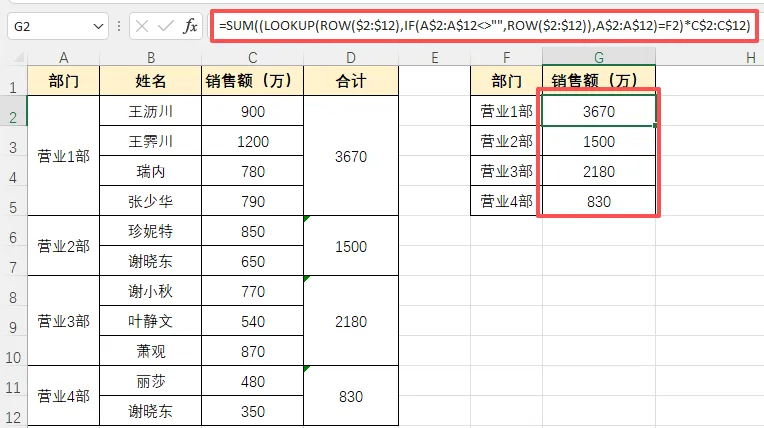
公式:=SUM((LOOKUP(ROW($2:$12),IF(A$2:A$12<>"",ROW($2:$12)),A$2:A$12)=F2)*C$2:C$12)
公式拆解:
识别部门:LOOKUP(ROW($2:$12),IF($A$2:$A$12<>"",ROW($2:$12)),$A$2:$A$12)
IF($A$2:$A$12<>"",ROW($2:$12)):生成一个数组,只在有部门名称的行返回行号,其他行返回FALSE。
LOOKUP函数利用这个数组,为每一行查找并返回 “最近一个非空部门名称”,实现自动分组。
匹配求和:...=F2)*$C$2:$C$12将识别出的部门名称与目标部门(F2 单元格)匹配,生成TRUE/FALSE数组。用这个数组乘以销售额,TRUE对应 1(保留数据),FALSE对应 0(过滤数据)。
最终求和:SUM(...)对过滤后的数据求和,得到该部门的总销售额。
注意:在旧版 Excel 中,此公式需按 Ctrl+Shift+Enter 作为数组公式输入;Office 365 及以上版本直接回车即可。
适用场景:
避坑指南:
数据源规范:确保部门名称所在列的空值是真正的空单元格,而不是空格或不可见字符。
- 绝对引用:公式中的$A$2:$A$12、$C$2:$C$12要使用绝对引用,避免下拉填充时范围偏移。
- 版本兼容:旧版 Excel 需按数组公式输入,新版 Excel 支持动态数组,直接回车即可。
掌握这两个公式,以后再遇到不规则合并单元格的求和,再也不用加班到深夜了。如果觉得有用,欢迎分享给身边的同事,一起提升工作效率!