【Excel技巧】不连续的单元格 如何快速填充
- 2026-11-13 06:51:20
【Excel技巧】不连续的单元格 如何快速填充 
声明:我们尊重并保护知识产权,根据《信息网络传播权保护条例》,如果我们转载的作品(音视频、图片、文字等...)侵犯了您的权利,请您在30日内通知我们,我们会及时删除!
不连续的单元格 如何快速填充
已关注
关注
重播 分享 赞
我们在工作中常使用Excel表格,那如何快速填充不连续的单元格呢?
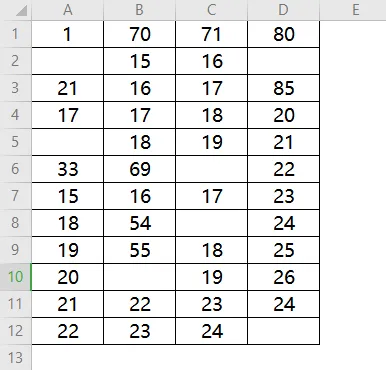
如表一所示,我们要将空白单元格中输入同样的数字,该怎么操作呢?
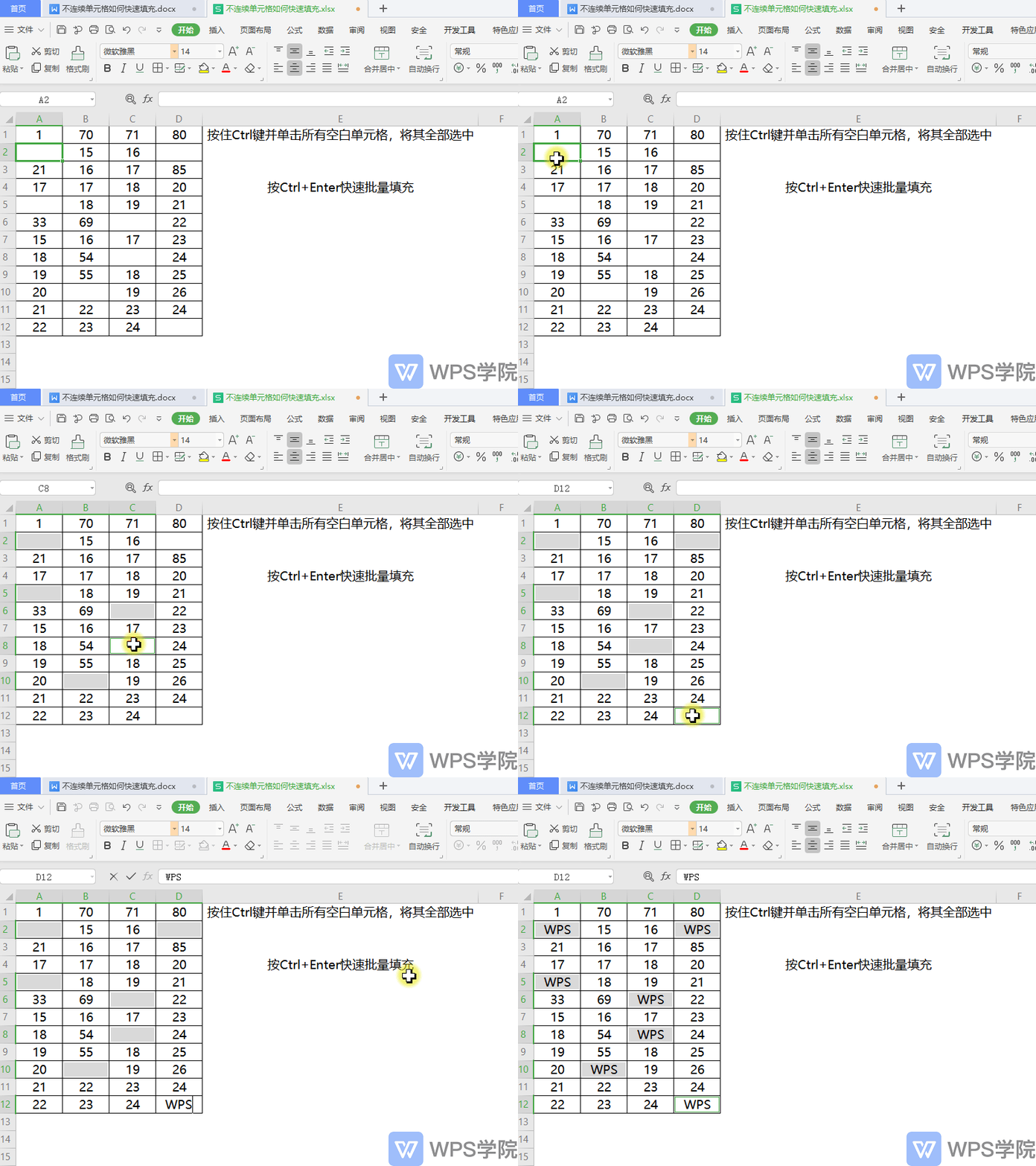
■首先按住 Ctrl 键并单击所有空白单元格,将其全部选中。
然后在最后一个单元格中输入所需数值,并按 Ctrl+Enter 快速批量填充。
这样就可以快速的将空白单元格中输入同样的数字了。
那如何在不连续的单元格中输入不同的内容呢?
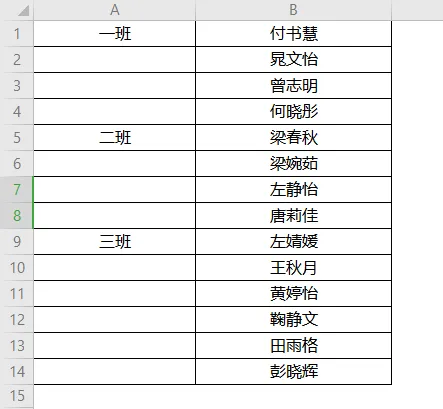
■以表二为例,选中所需填充的A列。
使用快捷键 Ctrl+G 打开“定位”对话框,勾选定位对话框“空值”选项。
点击确定,这样就选中了A列的全部空白单元格。
需要注意的是,想要快速填充所定位的内容,需要保持选中所有空白单元格的状态。
在编辑栏中输入公式=A1,并按 Ctrl+Enter 快速批量填充。
这样就可以在不连续的单元格中快速填充不同的内容了。
已关注
关注
重播 分享 赞
这个小技巧,你学会了吗~
来源:WPS

↓ 点击关注口袋熊,让你的职场变得更轻松 ↓
本文来自网友投稿或网络内容,如有侵犯您的权益请联系我们删除,联系邮箱:wyl860211@qq.com 。

