Excel2024图表技巧之嵌套堆积柱形图,同时展示子项数据和总目标值
- 2026-11-09 22:47:54

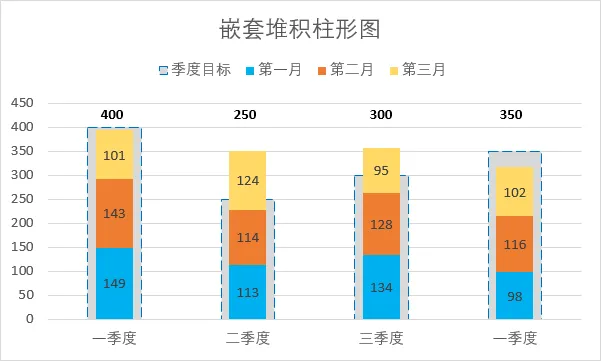
本期给大家分享Excel中绘制嵌套堆积柱形图,如下,堆积柱形展示每个月份的达成值,后侧虚线框柱形展示总目标,清晰呈现出多季度实际达成值和总目标值横向对比;
操作步骤:
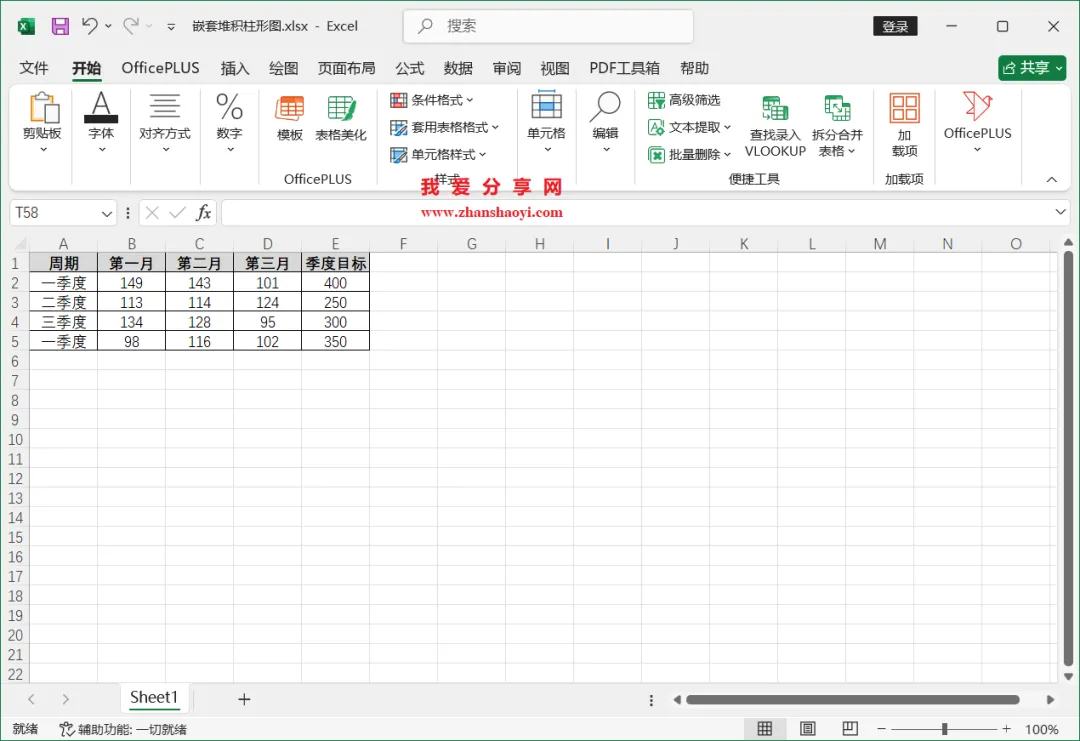
1、先打开Excel2024软件,然后在单元格中输入如下示例数据,为某公司四季度月销售额和设定季度总目标值;
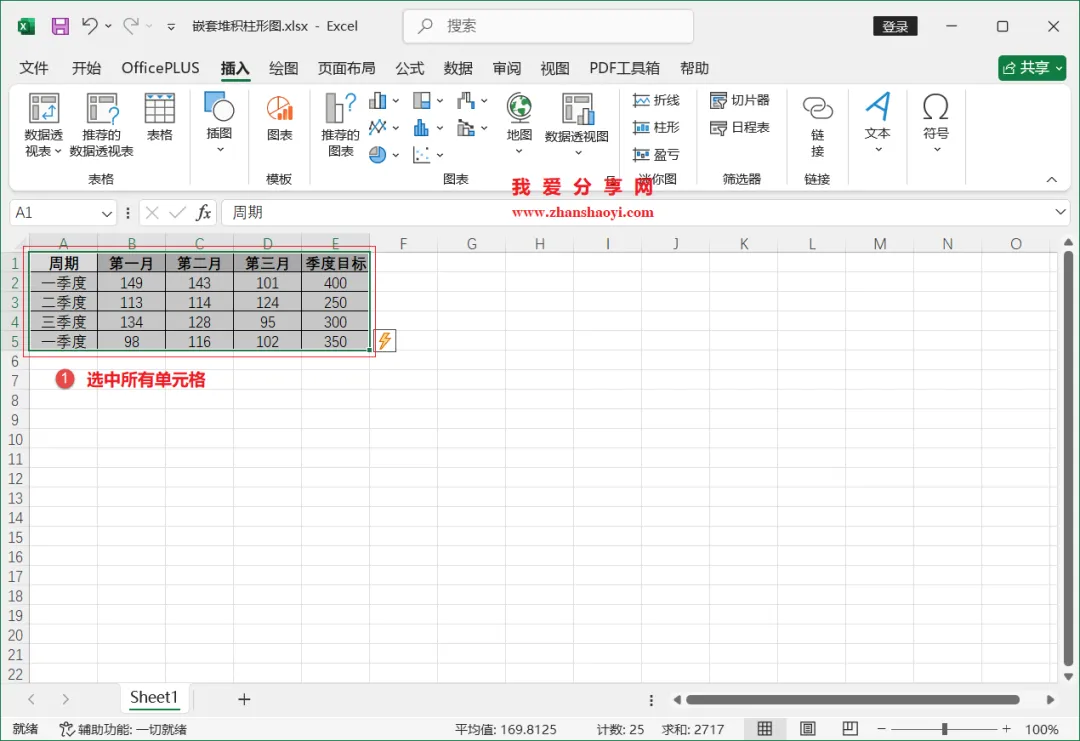
2、第一步,插入组合图,选中所有数据,然后点击上方菜单栏中【插入】→【柱形图】按钮→【簇状柱形图】;
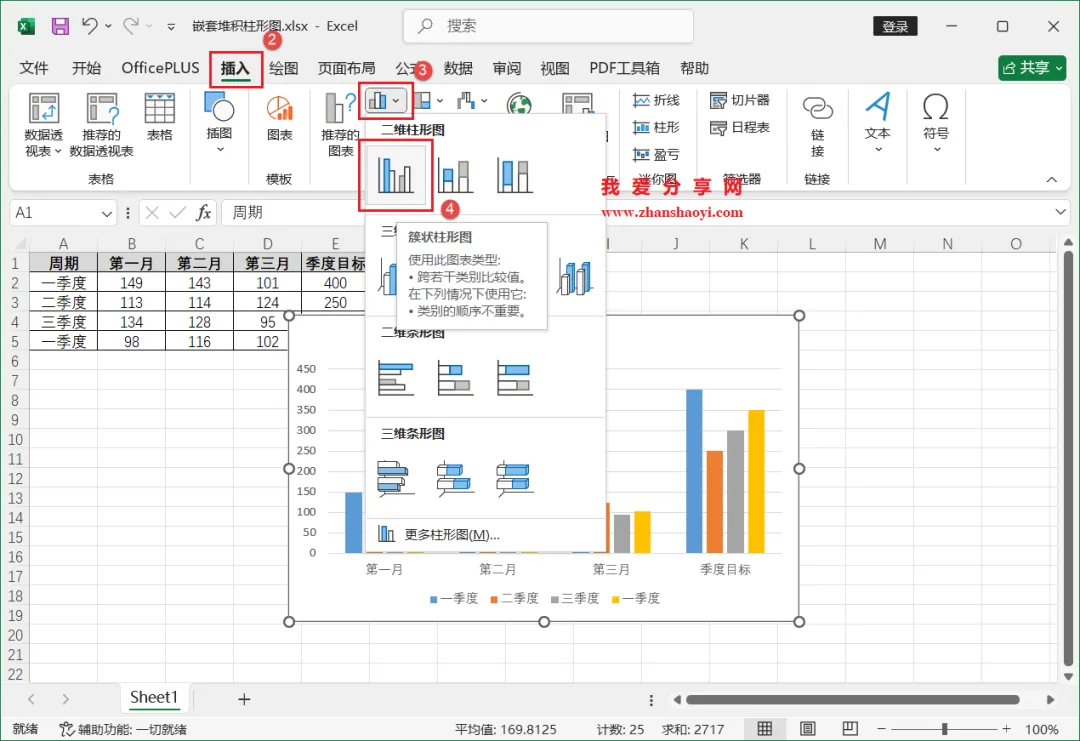
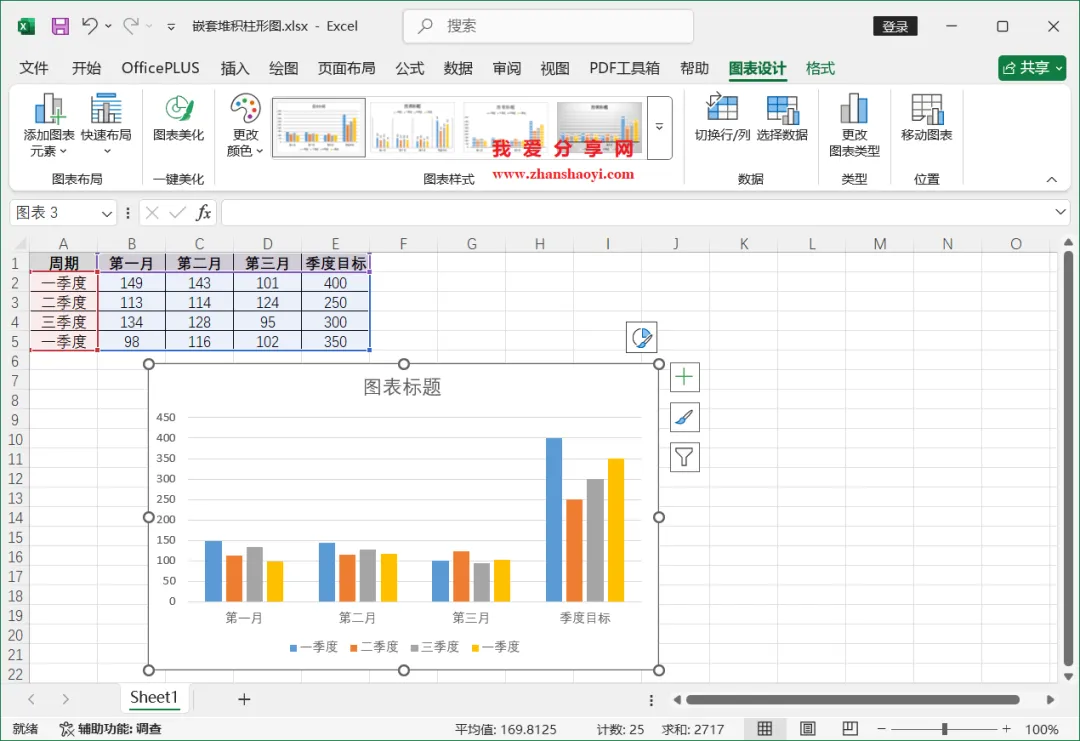
3、默认插如的普通柱形图如下,但下面图表并不是我们期望的;
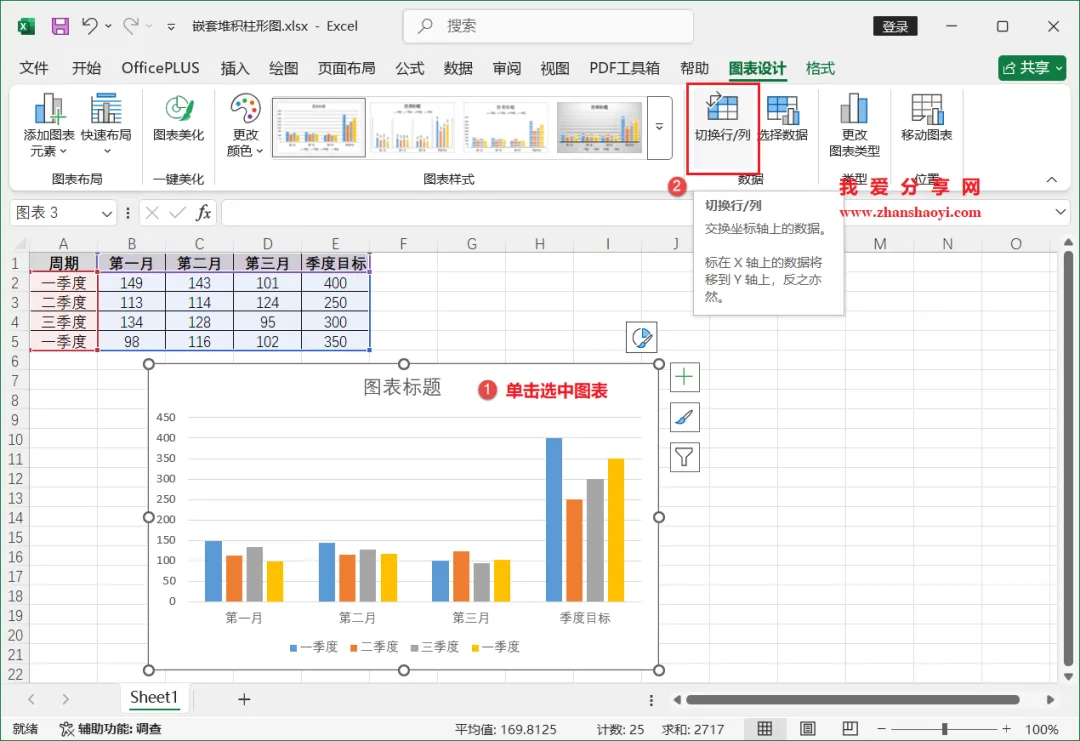
4、先单击选中图表,然后点击上方菜单栏中【图表设计】→【切换行/列】按钮;
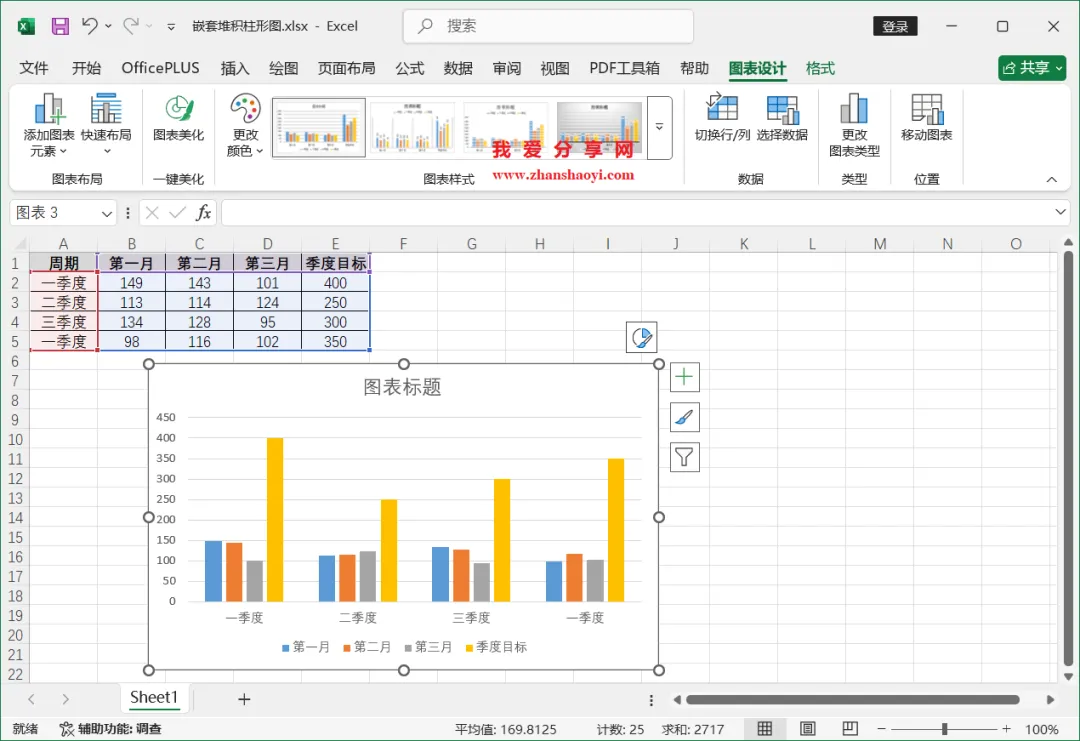
5、切换后柱形图显示效果如下:
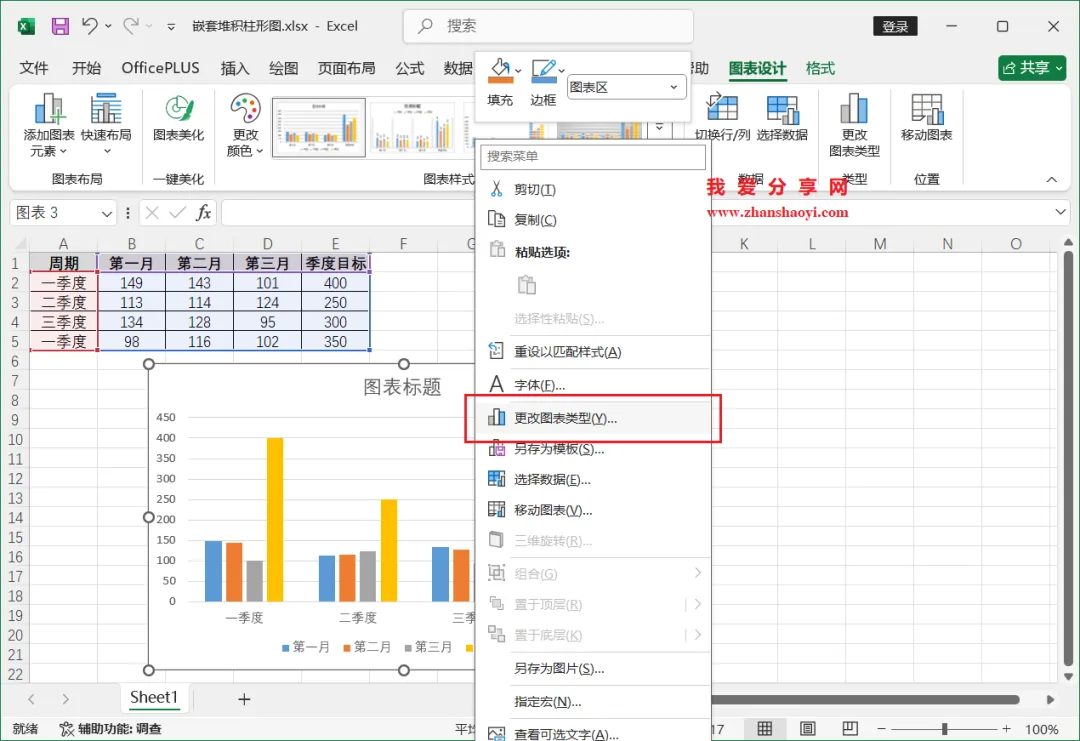
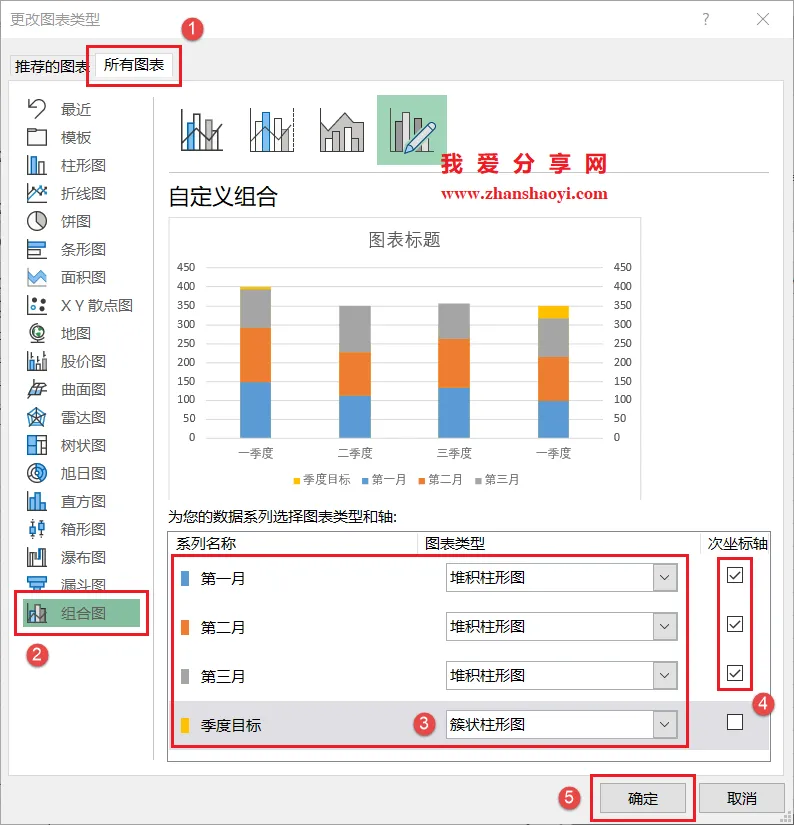
6、在图表空白处右击选择【更改图表类型】;
7、各系列图表类型及主次坐标轴设置如下图所示,把第一月、第二月、第三月年系列放置在次坐标轴,然后点击【确定】,注意:这里将第一/二/三月放在次坐标轴目的是柱形不被季度目标柱形遮挡;
▎网络版(仅个人使用):
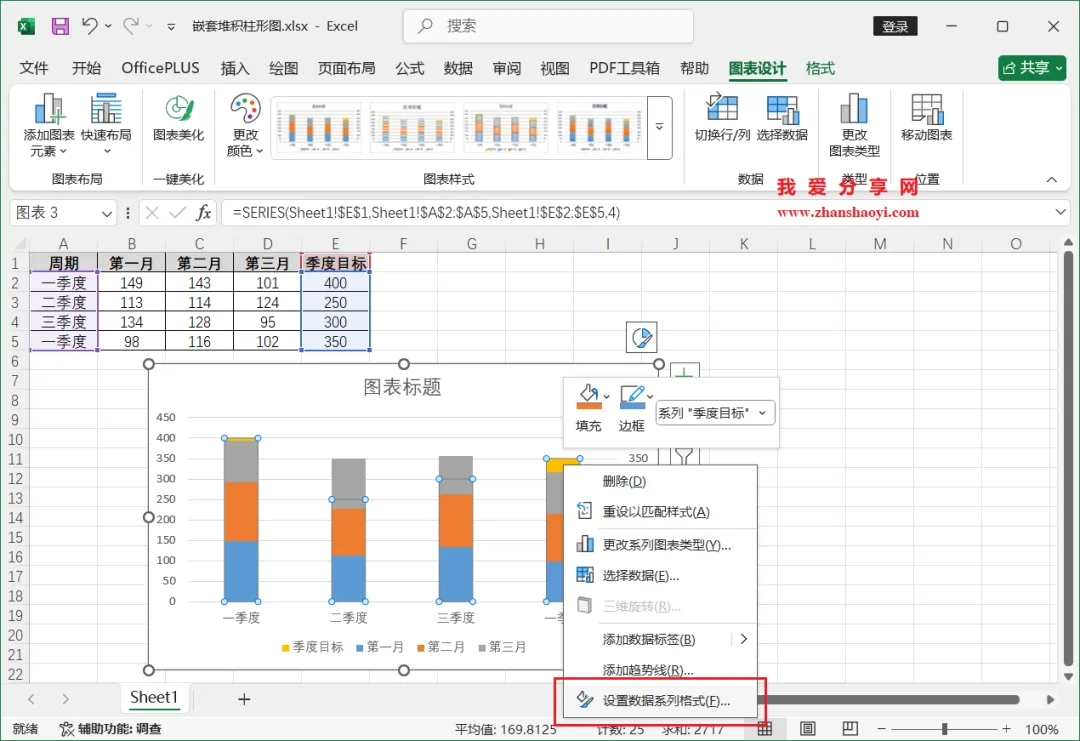
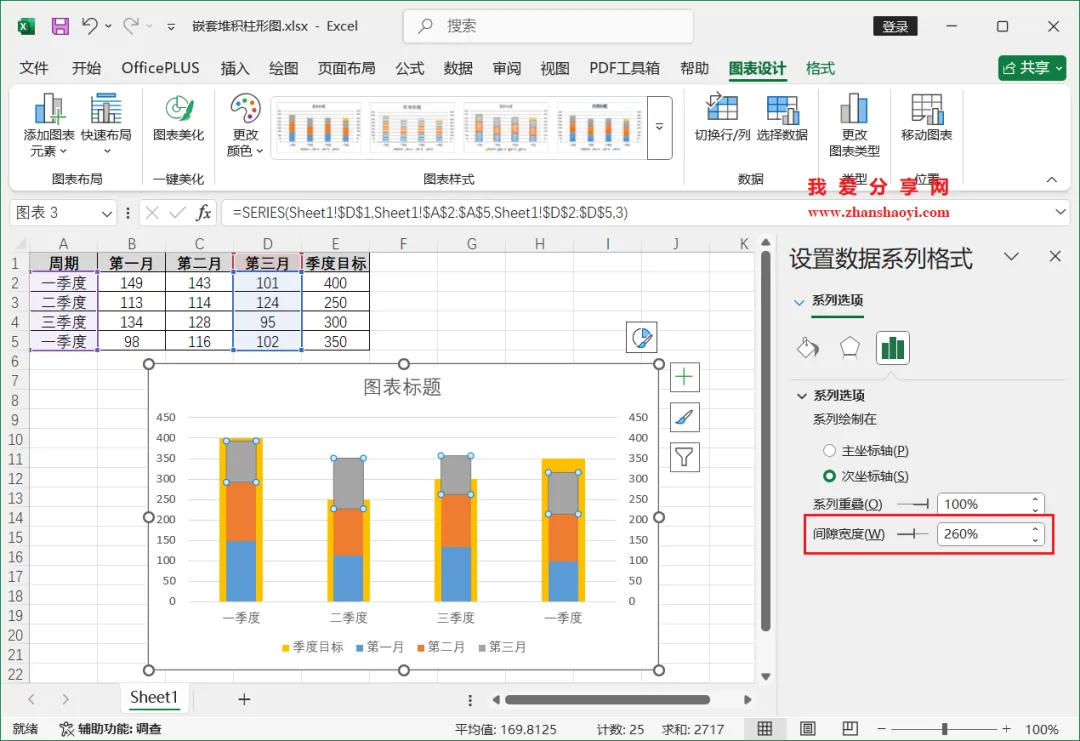
8、调整后的柱形图效果如下,第二步,设置嵌套效果,鼠标右击季度目标系列(黄色柱形)选择【设置数据系列格式】;
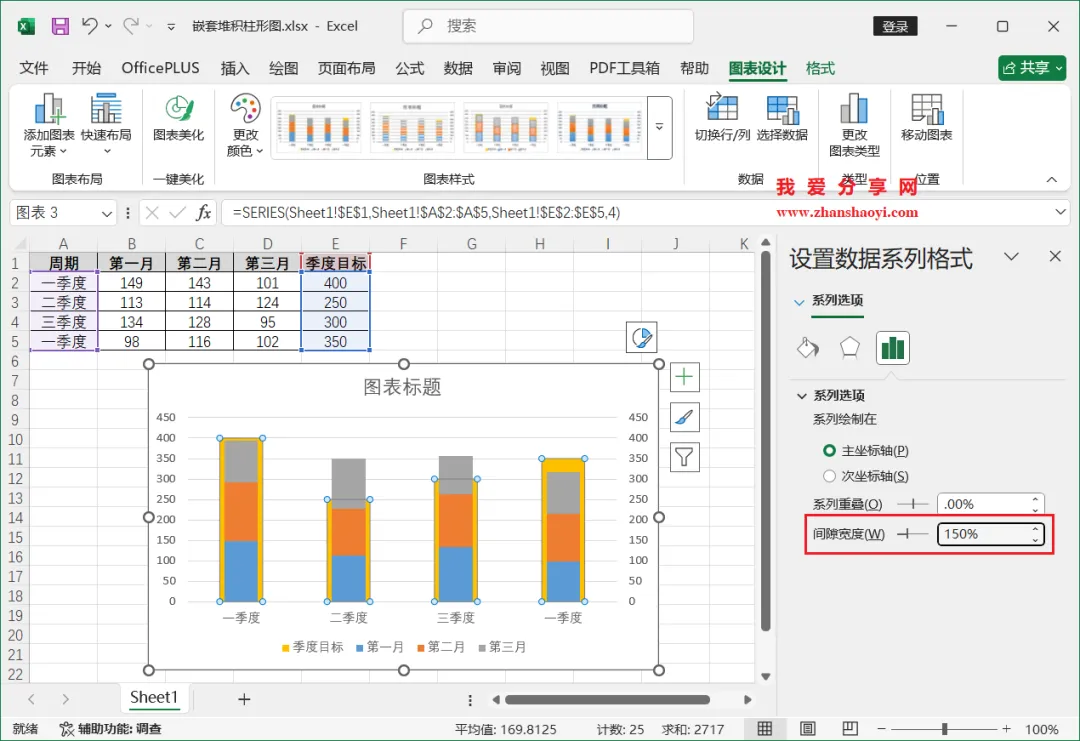
9、把间隙宽度改为150%,增加柱形宽度;
10、继续鼠标第三月系列选择【设置数据系列格式】;
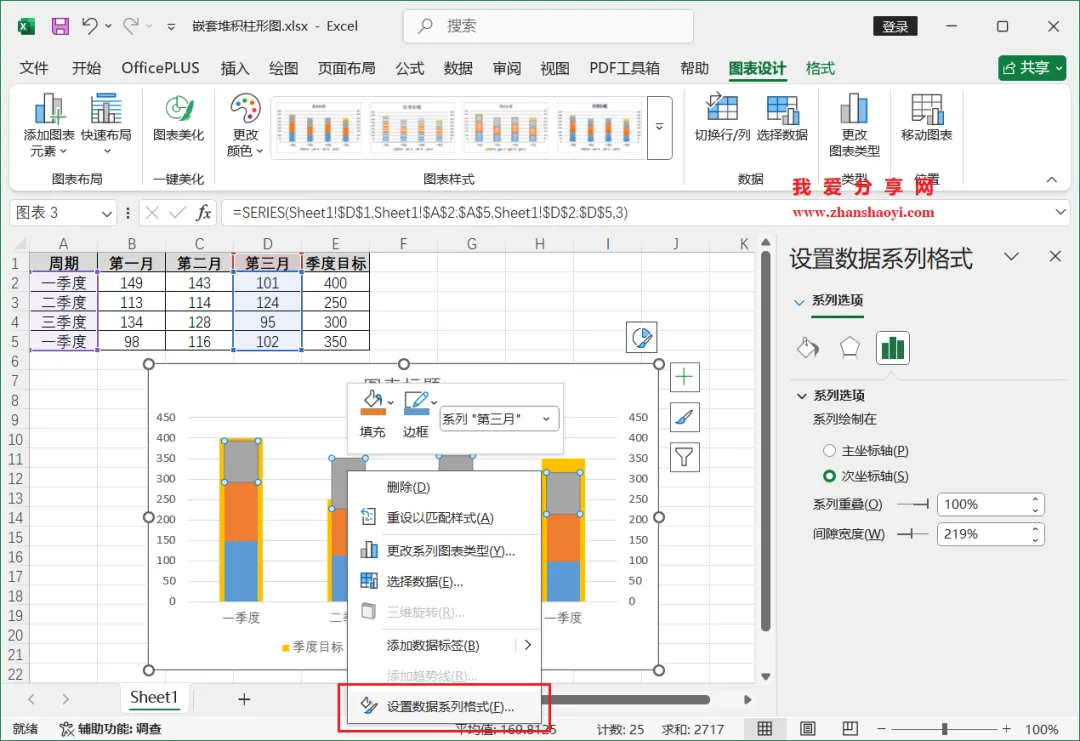
11、把间隙宽度改为260%,缩小柱形宽度,这样月份柱形就嵌套在季度目标柱形内;
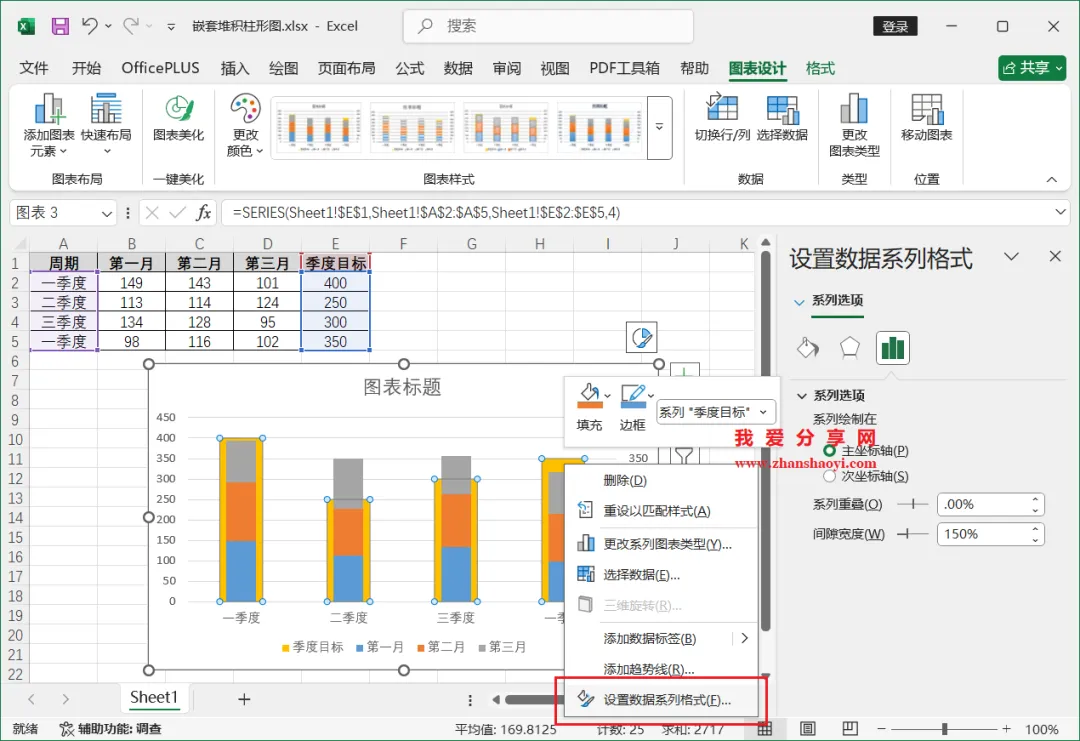
12、第三步,修改柱形填充颜色,鼠标右击季度系列柱形选择【设置数据系列格式】;
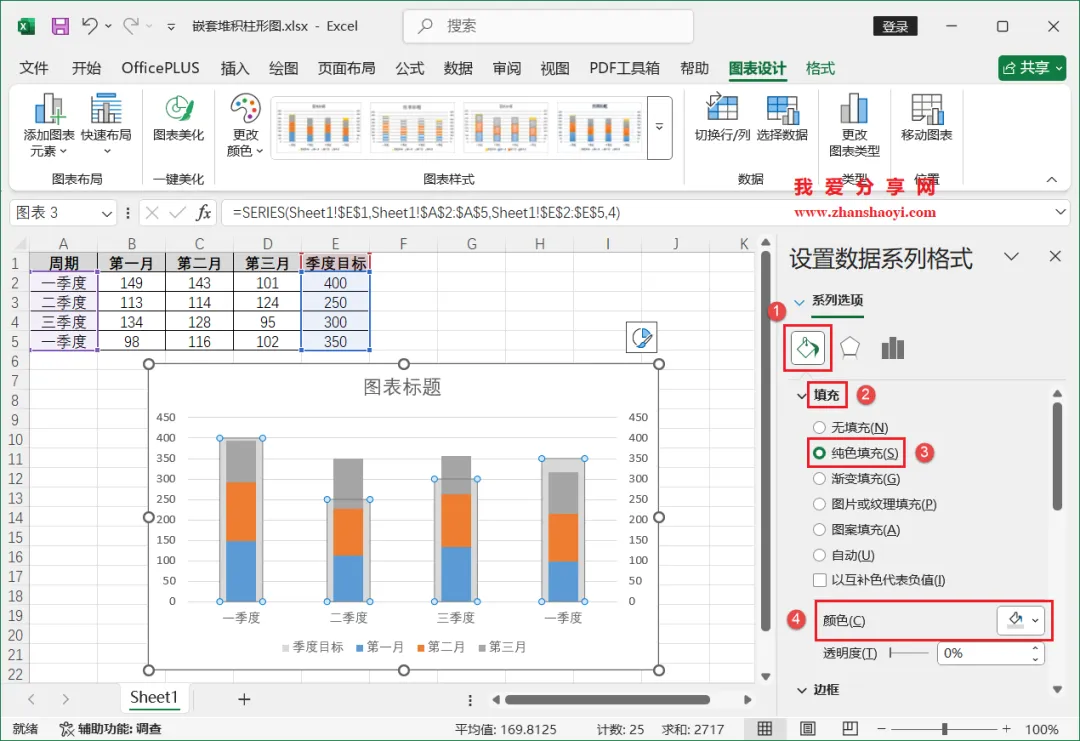
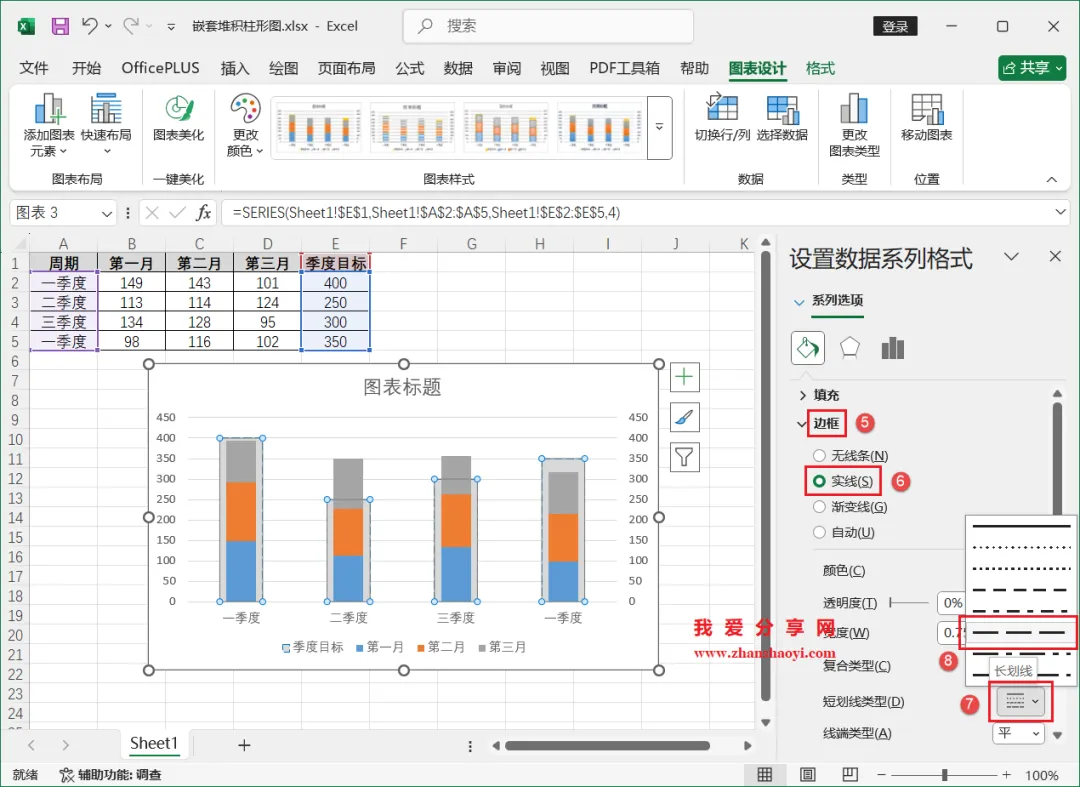
13、将填充栏勾选【纯色填充】,颜色修改为浅灰色;边框勾选【实线】,颜色这里选择红色,并将短划线类型设置为【长划线】,完成效果如下:
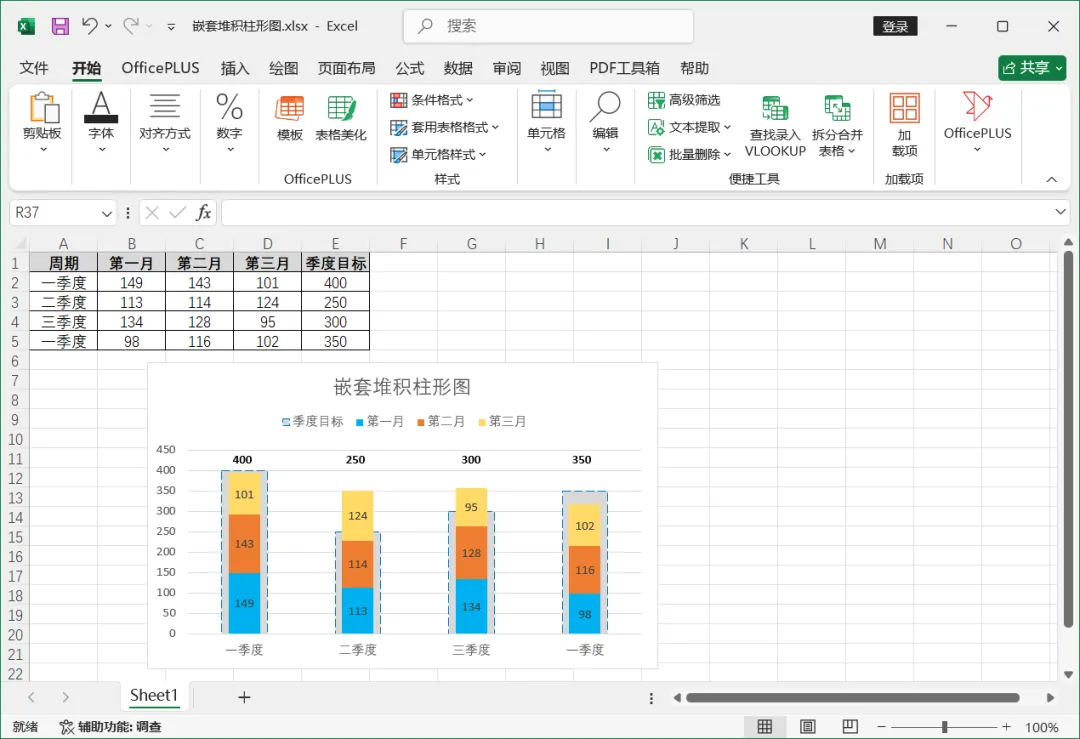
14、最后,修改标题、调整图例位置及添加堆积柱形数据标签和修改填充色,完成嵌套堆积柱形图效果如下:
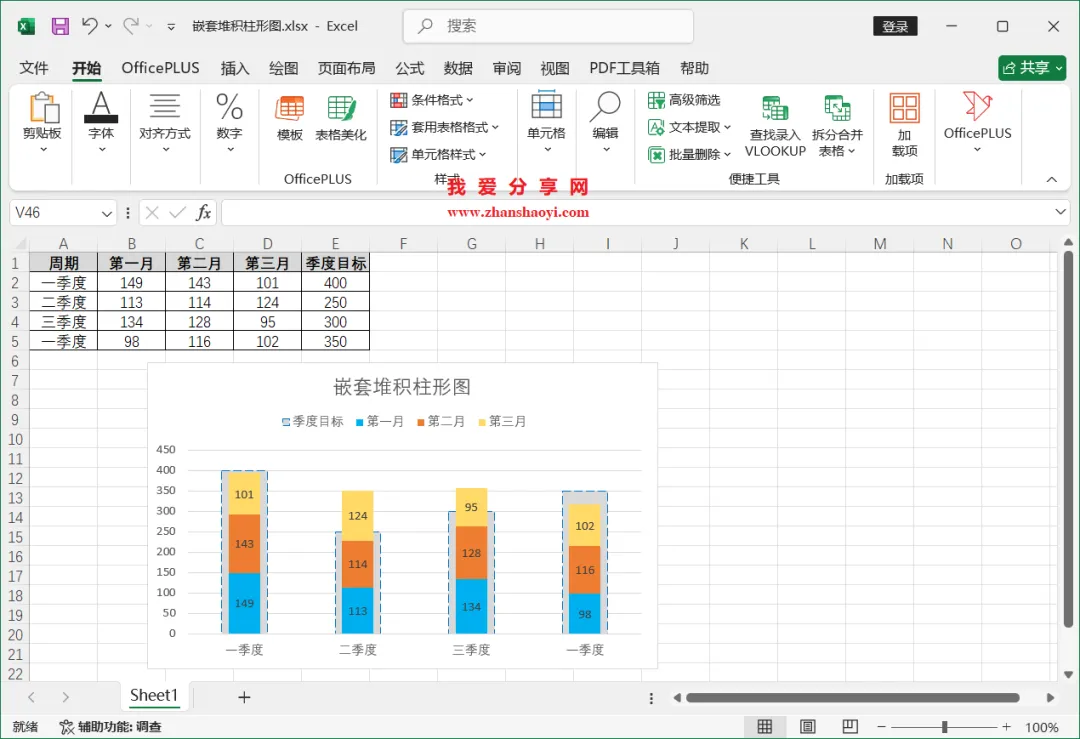
15、季度目标值可以通过插入文本框手动添加,注意这里如果直接勾选显示季度目标柱形数据标签会与堆积柱形标签重合,希望本文分享内容对你有所帮助~~
END
如果觉得好用欢迎分享给身边的小伙伴!

软 件 智 库
安装 · 学习 · 技术 · 创新

·↑长按此二维码可关注 ↑·
微信号:rjzkgzh

