Excel技巧|一键高亮指定部门人员信息,高效筛选不用翻!
平时做人员管理表格,是不是总被密密麻麻的数据搞得眼花缭乱?尤其是表格里包含多个部门(比如市场部、开发部、财务部、人事部),想快速找到某个部门的所有人员,翻来翻去太费时间,筛选功能又不够直观?今天分享一个超实用的Excel小技巧,只需几步设置,点击选项就能一键高亮对应部门的人员信息,数据查看效率直接翻倍,新手也能轻松上手!先看效果:一键切换,精准高亮
设置完成后,点击对应部门的选项按钮,表格中该部门的所有人员信息会自动高亮显示,其他部门数据保持不变,一目了然,再也不用逐行查找~详细操作步骤
第一步:插入选项按钮,设置链接单元格
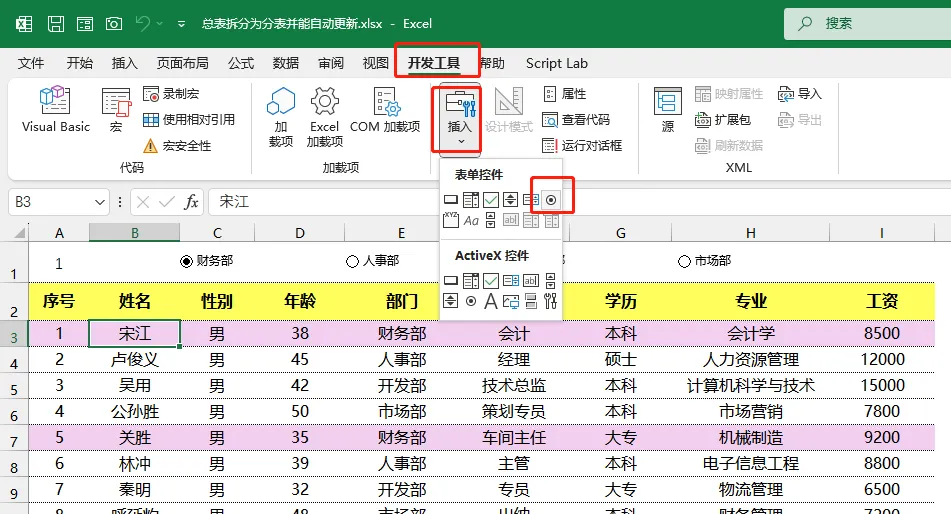
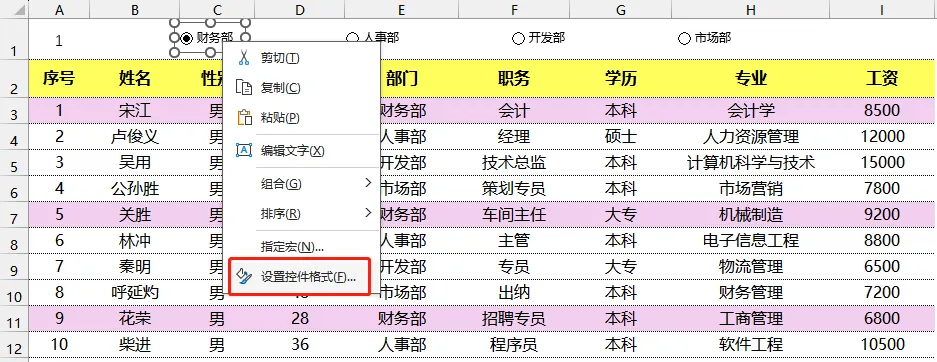
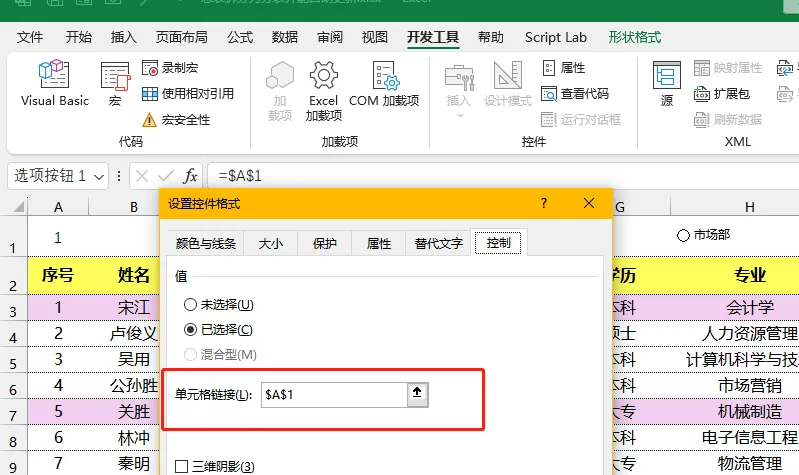
这一步是实现“点击切换”的核心,我们需要插入4个选项按钮,分别对应4个部门,并设置链接单元格,让按钮操作同步反馈到表格中。1.选中表格第一行(数据区域上方的空白行,方便放置选项按钮),点击顶部菜单栏「开发工具」;2.在「开发工具」中找到「插入」,点击下拉菜单,选择「表单控件」里的「选项按钮(窗体控件)」;3.鼠标移动到第一行空白处,点击并拖动,绘制第一个选项按钮,右键点击该按钮,选择「编辑文字」,修改为「财务部」;4.重复步骤3,依次绘制另外3个选项按钮,分别修改文字为「人事部」「开发部」「市场部」,并将4个按钮排列整齐(可拖动调整位置);5.选中任意一个选项按钮,右键点击选择「设置控件格式」;6.在弹出的对话框中,找到「单元格链接」,点击输入框,然后点击表格中的A1单元格(最终显示为$A$1),点击「确定」;此时,点击任意一个选项按钮,A1单元格会显示对应数字(后续会用到这个数字匹配部门)。小贴士:如果找不到「开发工具」,点击顶部菜单栏「文件」→「选项」→「自定义功能区」,在右侧勾选「开发工具」,点击「确定」即可调出。第二步:设置条件格式,实现一键高亮
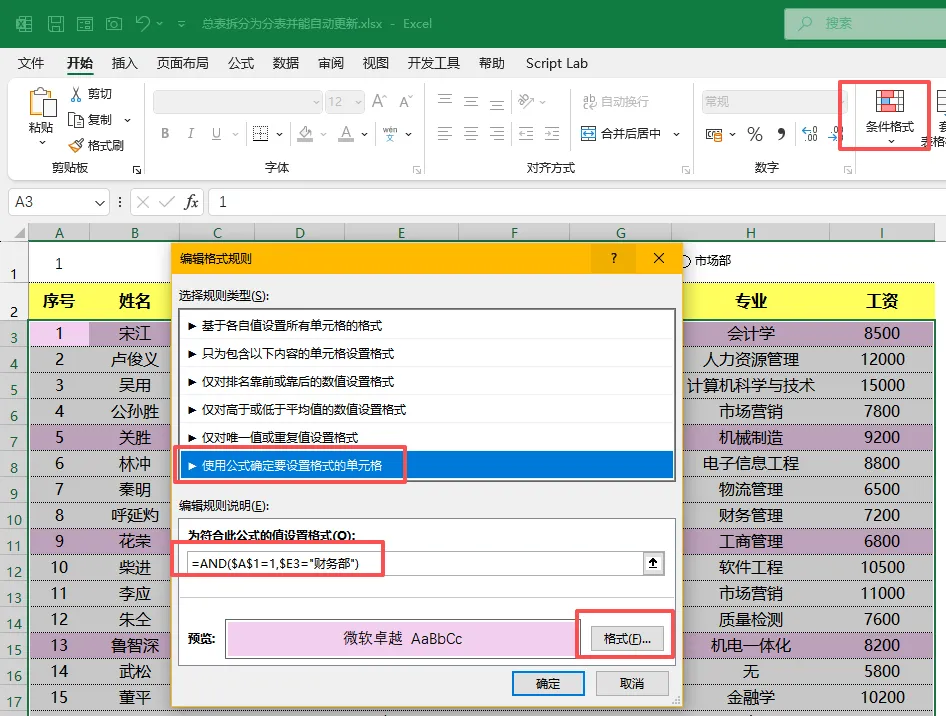
这一步是关键,我们通过条件格式,让“点击选项按钮”和“部门信息高亮”关联起来,每个部门对应一种专属背景色。1.选中所有人员数据区域(A3:I24),点击顶部菜单栏「开始」,找到「条件格式」,点击下拉菜单,选择「新建规则」;2.在弹出的「新建格式规则」对话框中,选择「使用公式确定要设置格式的单元格」,点击「格式值那里为真」下方的输入框;输入第一个公式:=AND($A$1=1,$E3="财务部"),输入完成后,点击右侧「格式」;3.在「格式单元格」对话框中,选择「填充」选项卡,挑选一种喜欢的背景色(比如浅蓝色),点击「确定」,再点击「确定」保存第一条规则;4.重复步骤3-5,新建第二条规则:公式输入:=AND($A$1=2,$E3="人事部"),格式设置:选择另一种背景色(比如浅绿色),保存规则;5.新建第三条规则:公式输入:=AND($A$1=3,$E3="开发部"),格式设置:选择第三种背景色(比如浅黄色),保存规则;6.新建第四条规则:公式输入:=AND($A$1=4,$E3="市场部"),格式设置:选择第四种背景色(比如浅粉色),保存规则;7.四条规则全部设置完成后,点击「条件格式」→「管理规则」,可查看、修改或删除规则,确保规则顺序正确。效果测试
设置完成后,点击不同的选项按钮,就能看到对应的效果:点击「财务部」:表格中所有E列(部门列)为「财务部」的行,自动显示第一步设置的浅蓝色背景;点击「人事部」:所有「人事部」的行,显示浅绿色背景;点击「开发部」「市场部」,依次显示对应的背景色,精准高亮,无需手动筛选。这个技巧看似简单,但能极大提升人员管理的效率,不管是几十行还是上百行数据,一键就能定位目标部门,再也不用逐行翻找啦!