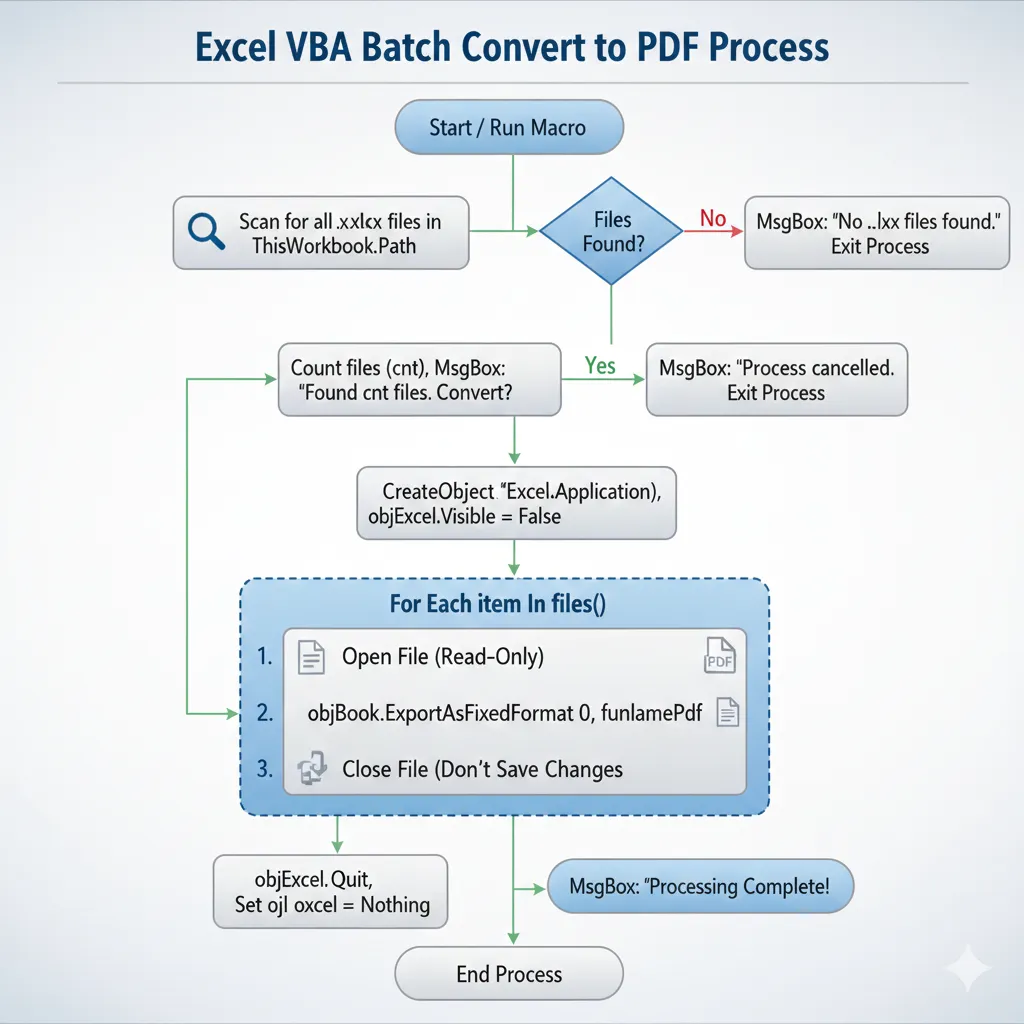
在日常办公中,经常会遇到这样的需求:老板发来几十个甚至上百个 Excel 报表,要求全部转换成 PDF 格式归档。如果手动一个个「另存为」,恐怕天黑都下不了班。今天分享一个硬核技巧——利用Excel VBA,只需点一下鼠标,文件夹里所有的.xlsx文件就会自动排队转成 PDF!
「 为什么选择 VBA? 」
虽然市面上有很多格式转换工具,但往往存在以下痛点:- 排版错位:很多在线转换器对 Excel 表格的兼容性极差,导出的 PDF 惨不忍睹。
- 隐私安全:商业机密文件上传到第三方网站,风险极高。
使用 Excel 原生的 VBA 脚本,既能保证原汁原味的排版,又完全免费且安全。
「 核心代码与深度拆解 」
很多小伙伴看到代码就头晕,别怕!这段脚本其实非常逻辑化。把它拆开来看,就会发现它像乐高积木一样简单:' 1. 初始化与寻找文件Set objFs = CreateObject("Scripting.FileSystemObject")buf = Dir(ThisWorkbook.Path & "\*.xlsx")
- 这里是告诉 Excel:「准备好『放大镜』(FileSystemObject),去看当前文件夹(ThisWorkbook.Path)里有没有以 .xlsx 结尾的文件。」
' 2. 存入清单Do While buf <> "" ReDim Preserve files(cnt) files(cnt) = buf cnt = cnt + 1 buf = Dir()Loop
- 这是一个循环。Excel 会把找到的所有文件名一个接一个地记在「小本本」(数组 files)上,并数清楚一共找到了多少个(cnt)
' 3. 询问并启动后台引擎rc = MsgBox("发现 " & cnt & " 个文件。是否转换?", vbYesNo)If rc = vbYes Then Set objExcel = CreateObject("Excel.Application") objExcel.Visible = False
- 为了不干扰工作,这启动了一个「隐身」的 Excel 进程(Visible = False)。它会在后台默默干活,甚至感觉不到它在运行。
' 4. 核心转换动作For Each item In files() ' 打开文件 Set objBook = objExcel.Workbooks.Open(fullname, , True) ' 核心导出指令:格式代号 0 代表 PDF objBook.ExportAsFixedFormat 0, fullnamePdf ' 关掉文件,不保存更改 objBook.Close (False)Next item
- 这是最关键的一步!程序会遍历清单,自动打开每一个 Excel ->执行「导出为固定格式」(ExportAsFixedFormat) ->关闭文件。整个过程就像工厂流水线一样精准。
「 为何这段代码更好用? 」
- 「 只读模式 」保护原件:在 Workbooks.Open 时设置了只读,确保转换过程中绝对不会弄乱你原始的数据。
- 「 动态命名 」自动对齐:通过 GetBaseName 函数,程序会自动提取原文件名。比如原件叫「1月报表.xlsx」,导出的就叫「1月报表.pdf」,整整齐齐。
- 「 内存管理 」不卡顿:代码最后加上了 objExcel.Quit 和 Set Nothing,这是为了彻底释放电脑内存。干完活就走,绝不占用 CPU 资源。
「 核心代码 」
可直接将以下代码复制到 Excel 的 VBA 编辑器(快捷键Alt + F11)的「模块」中:Sub BatchConvertToPdf() Dim buf As String Dim cnt As Long Dim files() As String Dim rc As Integer Dim item As Variant Dim fullname As String Dim fullnamePdf As String Dim objExcel As Object Dim objBook As Object Dim objFs As Object ' 创建文件系统对象 Set objFs = CreateObject("Scripting.FileSystemObject") ' 搜索当前文件夹下的所有 .xlsx 文件 buf = Dir(ThisWorkbook.Path & "\*.xlsx") cnt = 0 Do While buf <> "" ReDim Preserve files(cnt) files(cnt) = buf cnt = cnt + 1 buf = Dir() Loop ' 判断是否找到文件 If cnt = 0 Then MsgBox ("未发现 .xlsx 文件,程序结束。") Else rc = MsgBox("发现 " & cnt & " 个文件。是否开始批量转换 PDF?", vbYesNo + vbQuestion, "确认") If rc = vbYes Then Set objExcel = CreateObject("Excel.Application") objExcel.Visible = False ' 隐藏 Excel 窗口提高效率 For Each item In files() fullname = ThisWorkbook.Path & "\" & item ' 获取文件名并修改后缀为 .pdf fullnamePdf = ThisWorkbook.Path & "\" & objFs.GetBaseName(item) & ".pdf" ' 打开 Excel 并执行导出 Set objBook = objExcel.Workbooks.Open(fullname, , True) objBook.ExportAsFixedFormat 0, fullnamePdf objBook.Close (False) Set objBook = Nothing Next item objExcel.Quit Set objExcel = Nothing MsgBox ("处理完成!") Else MsgBox ("处理已中止。") End If End If Set objFs = NothingEnd Sub
「 如何使用? 」
- 准备文件:新建 Excel 表格,将其另存为「Excel 启用宏的工作簿 (.xlsm)」。
- 粘贴代码:按下 Alt + F11 进入 VBA 界面,点击 插入 -> 模块,将上面的代码贴进去。
- 放置位置:将这个 .xlsm 文件放到你想转换的那堆 .xlsx 文件的同一个文件夹里。
- 一键执行:回到 Excel 界面,按下 Alt + F8,选择 BatchConvertToPdf 并运行。
「 小贴士 」
- 路径一致:脚本会自动识别宏文件所在的文件夹,所以一定要把所有文件放一起。
- 打印设置:转换出来的 PDF 效果取决于你 Excel 里的「打印区域」设置,建议转换前先确认一下预览效果。
- 静默运行:转换过程中 Excel 窗口会保持隐藏状态,不会打扰你操作其他文档。