AI PPT 工具现在多到让人眼花。Gamma、Canva、豆包、Kimi……每个都说自己能一键生成,但真用起来,要么格式崩了,要么审美拉胯,要么根本没法改。
折腾了大半年,我把市面上的方案大致分成四个流派:模板填空流、HTML 生成流、AI 图片流,以及最近刚出的 Claude 原生集成。今天就来聊聊,哪个流派适合你。
四大流派,各有各的脾气
先快速过一遍。
模板填空流,代表选手是 Canva AI 和 Beautiful.ai。原理很简单——从海量模板里挑一个,AI 帮你填内容。好处是格式稳定,导出 PPT 基本不崩;坏处是设计上限被模板锁死了,用多了千篇一律。
HTML 生成流,Gamma 是这个流派的扛把子。它用网页技术渲染幻灯片,视觉效果确实惊艳,在线分享体验一流。但致命伤是导出 PPT 后格式严重崩坏——字体缺失、布局错乱,需要发 .pptx 文件的场景基本废了。
Claude 原生集成,这是 2026 年初的新玩法。Anthropic 和微软合作,把 Claude 直接嵌入了 PowerPoint。效果确实好,能读取你的母版和配色方案,生成的幻灯片风格统一、图表原生可编辑。但需要 Claude 付费订阅,而且操作配额消耗不小,适合日常办公迭代修改,不太适合批量生成。
AI 图片流,也就是我目前的主力方案。下面重点说。
国产方案:免费好用,但视觉有天花板
如果你只是赶时间出个初稿,国产方案值得一试。
Kimi PPT 助手完全免费,单次最多 50 页,内容提炼能力很强,特别擅长把长文档浓缩成结构化大纲。缺点是模板有限,视觉上中规中矩。如果你手头有一份万字报告要变成汇报材料,Kimi 是最省事的选择。
豆包 PPT 胜在入口方便,对话式操作门槛低。但它底层其实是调用 AiPPT 平台的能力,编辑和下载要跳转第三方,体验有点割裂。免费额度用完后需要付费。
两者的共同问题:设计美观度和 Gamma 这类工具有明显差距。适合"能用就行"的场景,追求视觉效果的话得另找方案。
Claude Code 方案:我的主力选择
我目前用 Claude Code 做 PPT,主要靠三个 Skill(可以理解为 Claude Code 的插件)。
为了让大家直观感受差异,我用同一个主题——"Q1 AI 团队工作汇报",分别用三个 Skill 各做了一版。下面挨个说效果。
baoyu-slide-deck:视觉主力,重点推荐
这是我用得最多的方案。它的思路很独特:每张幻灯片都是一张 AI 生成的图片,最后合并成 PPTX 和 PDF。听起来简单粗暴,但实际效果很不错。
操作流程是这样的。
一行命令启动:
/baoyu-slide-deck Q1 AI 团队工作汇报 --style corporate --lang zh --slides 8
--style corporate 指定商务风格,--slides 8 指定 8 张。就这么简单。
启动后它会先做内容分析,自动匹配到 corporate 预设——Navy 深蓝 + Gold 金色配色,几何排版,专业感拉满。然后生成 8 张 slide 的大纲:
大纲确认后,它会逐张生成图片。每张大概 30-60 秒,8 张下来总共约 7 分钟。全部生成完自动合并成一份 16MB 的 .pptx 文件。
来看看实际效果:
封面页,Navy + Gold 配色,干净利落。
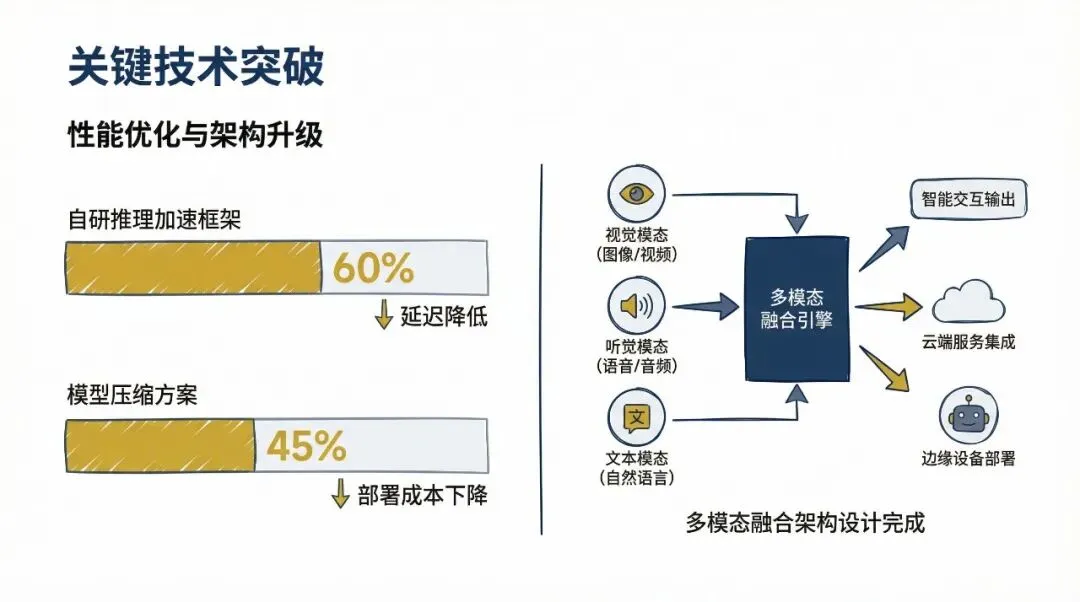
技术突破页,左右分屏布局,信息层次清晰。
我喜欢它的几个原因:
视觉效果是三个方案里最好的。 因为每张图都是 AI 从零画出来的,不受代码渲染和模板的限制,设计感远超传统 PPT 工具。
16 个预设风格覆盖面很广。 做架构分享选 blueprint,投资人 Deck 选 corporate,教程类选 sketch-notes,高管简报选 minimal——基本不用自己操心配色。
流程可控。 大纲、提示词、图片生成,每一步都可以暂停审查。不满意某张 slide,改一下 prompt 重新生成就行,不用从头来。
当然也有短板:输出是图片拼成的 PPT,没法直接编辑里面的文字。但如果你的场景是汇报分享而非现场改稿,这完全不是问题。
revealjs:技术范儿,数据展示一流
同一个"Q1 AI 团队工作汇报"主题,用 revealjs 做出来是另一种味道。
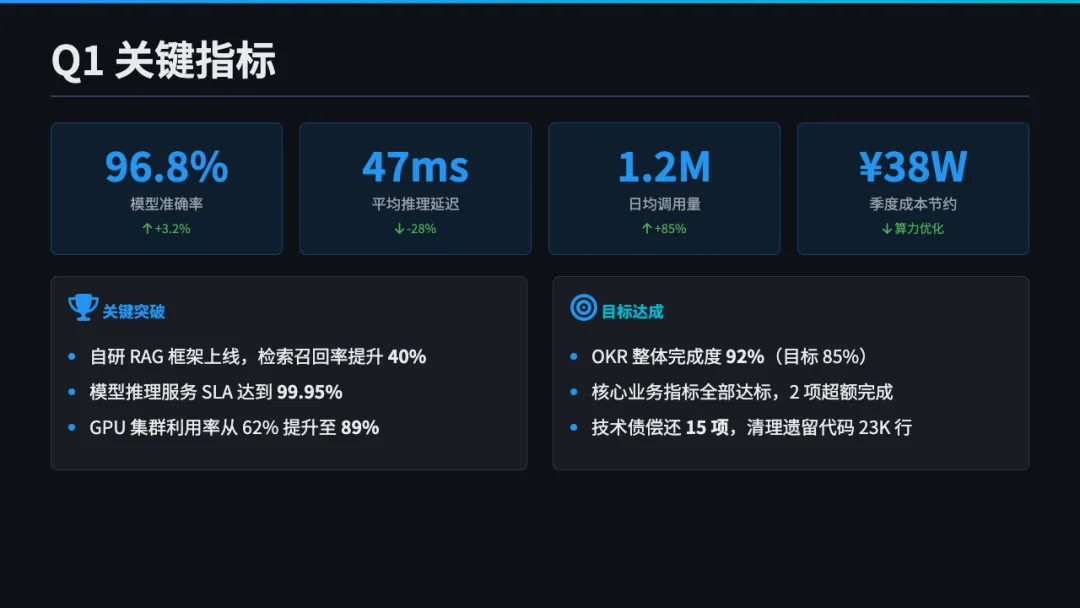
它输出的是 HTML 文件,浏览器直接打开就能演示。我选了深蓝科技风配色(深夜蓝背景 + 亮蓝强调色),整体效果很"数据仪表盘"。
封面页,深色背景,科技感十足。
数据指标页,stat-box 数字醒目,一眼就能抓住关键数字。
revealjs 有两个独特优势:一是内置溢出检查,内容超出 slide 边界会自动告警,帮你避免"演示时文字被裁"的尴尬;二是可视化编辑模式,浏览器里直接改文字,所见即所得。
生成全程约 10 分钟,还支持动画过渡、代码高亮、Speaker Notes。技术分享、开发者大会这种场景很合适。
不过它的局限也很明显——输出是 HTML 不是 .pptx,在企业环境里不太好流通。领导要你发个 PPT 文件,你总不能发个网页链接。
anthropics/pptx:原生可编辑,实用派首选
这个是 Anthropic 官方出品的 Skill,安装量最高。同样的主题做出来,文件只有 185KB——因为它是纯代码生成的 .pptx,没有图片依赖。
它最大的卖点是"完全可编辑"。 所有文本、形状、布局都是 PowerPoint 原生对象,拿到手就能改。更关键的是,柱状图是原生图表——双击就能编辑数据,不是截图贴上去的。
视觉上老实说不如 baoyu-slide-deck 惊艳,但它有详细的设计指南:禁止标题下方加装饰线(这被认为是典型的"AI 痕迹"),推荐用话题相关配色而非默认蓝。生成出来的效果中规中矩,胜在规范。
适合什么场景?你做完初稿要交给设计师美化的,或者公司有统一模板需要套用的,用它最省事。
三种效果,一目了然
同一个"Q1 AI 团队工作汇报",三个 Skill 做出来的风格完全不同:
选谁?看你的场景
没有万能方案,只有适合你场景的方案。
我的实际使用策略
聊了这么多方案,说说我自己怎么选的。
日常主力是 baoyu-slide-deck。 我做 PPT 的场景 80% 是"做完发出去给人看"——项目汇报、培训材料、团队分享。这种场景对视觉要求高、对可编辑性要求低,baoyu-slide-deck 刚好打在点上。
需要二次编辑时切 anthropics/pptx。 偶尔领导说"这页数据改一下",或者要套公司模板,我会用 pptx 方案出个可编辑版本。185KB 的文件发邮件也方便。
技术分享用 revealjs。 团队内部做技术分享,代码高亮、动画过渡、数据图表这些能力很加分。而且 HTML 格式直接扔 GitHub Pages 上就能在线访问。
三个 Skill 都是 Claude Code 的插件,安装方式是 npx skills add 一行命令。如果你已经在用 Claude Code,上手成本几乎为零。
对我来说,Claude Code 做 PPT 最大的优势不是某个具体功能,而是灵活组合——根据场景切换工具,总能找到最合适的那个。
如果你也在被 PPT 折腾,不妨试试。
文中出现的 demo Prompt 已整理好,点击阅读原文即可获取。