关注我☝发送「进群」立即加入秋叶 PPT 读者群!
今天一上班老板就丢来了一个 PPT 让我整理,要求是把里面所有的图片都重命名和整理一次。我的老天爷,这么多!家人们,我一整个欲哭无泪了。幸好幸好,在这个危难关头,小美救了我!短短几分钟,她居然就把这么大的工作量完成了!你是不是和我一样震惊?快来一起看看她是怎么做到的吧~
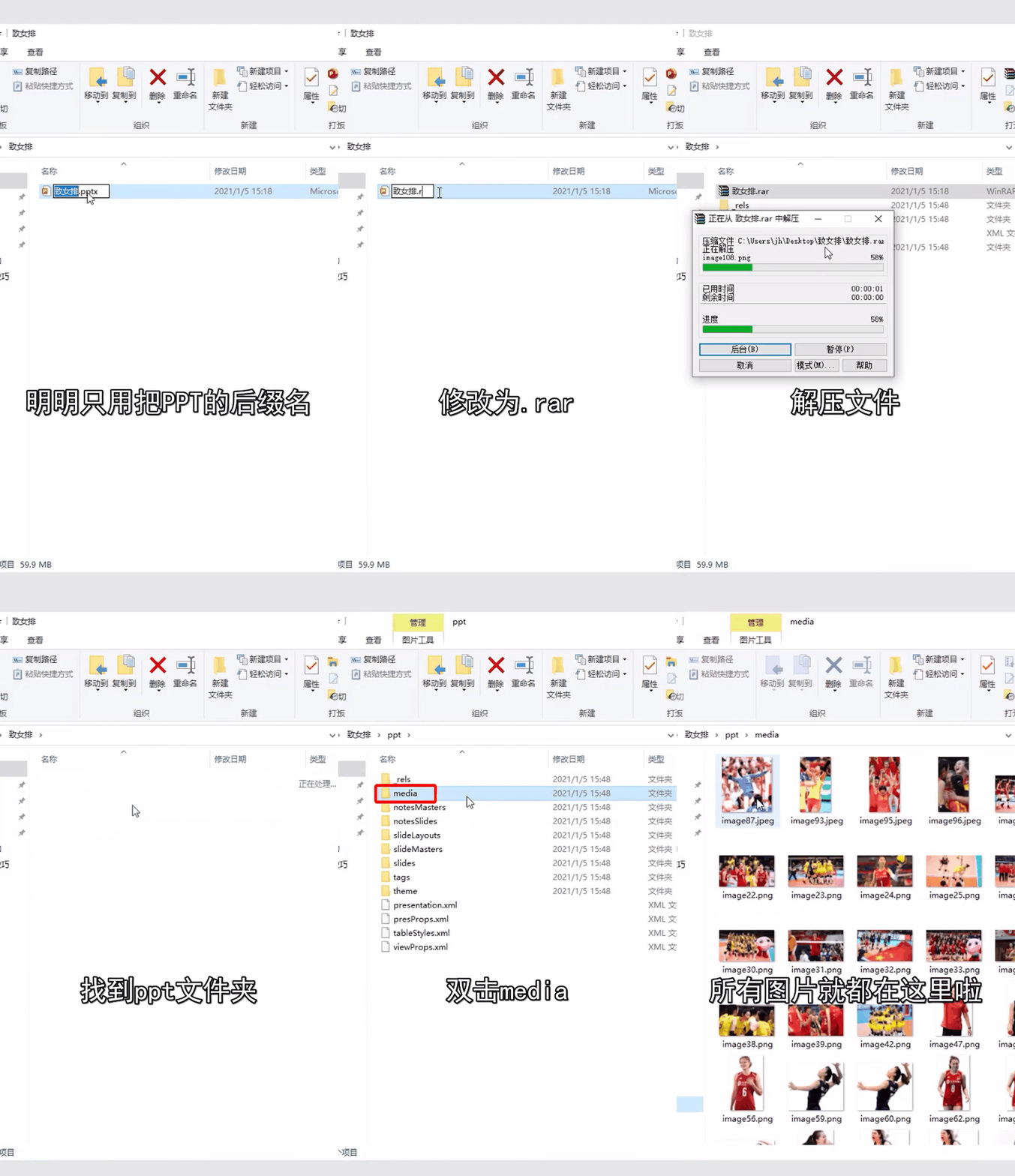
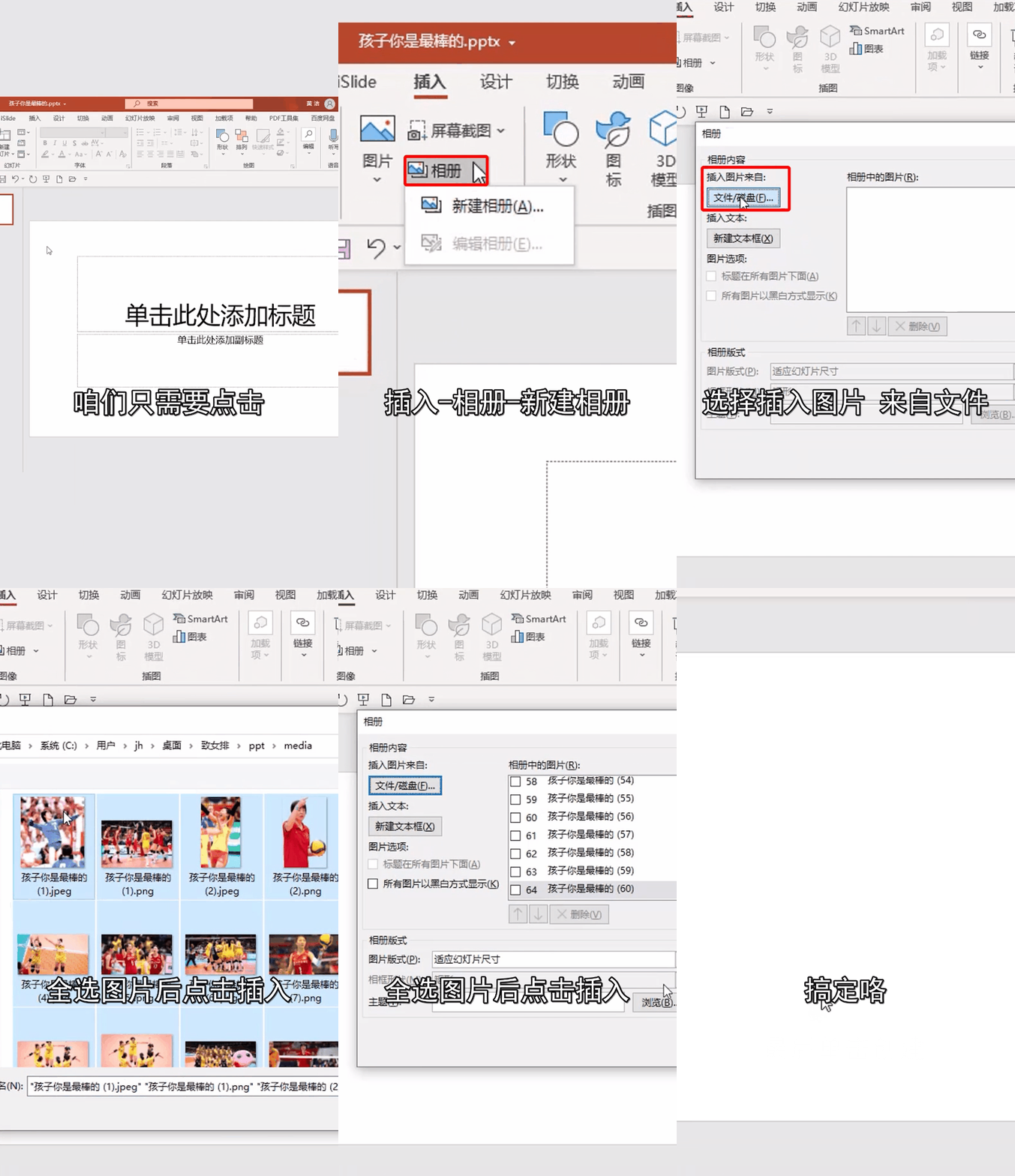
我们只需要把 PPT 文件的后缀名改成【.rar】,右键解压文件,找到解压后的 PPT 文件。打开后会出现一系列的文件夹,我们只用双击【media】文件夹,所有的图片就在这里啦。在步骤一的基础上,打开【media】文件夹,按住【F2】键全选图片。这个时候,只需要给一张图片命名,按下回车键,后面所有的图片就会随之命名啦,是不是超级快!打开 PPT ,在最上面一排的工具栏找到【插入】,在出现的下拉菜单栏中找到【相册】并点击,然后点击【新建相册】。在弹出的页面中找到【插入图片来自:】,选择来自【文件】,全选图片后点击插入,最后单击【创建】就可以啦~一下子就搞定了我大半个上午才能完成的工作量,我直呼太牛了!小叶子一起学起来吧~🎁
原来 PPT 图片还能这么做!看完本文,是不是直呼「涨知识了!!!」
如果你还有不懂的地方,编辑部推荐大家入手这本表格速查手册——《和秋叶一起学秒懂 PPT》。
这次我们改版升级上线啦!!!
内容采用全彩版本;排版做了优化,配图和文字都有放大,更清晰更醒目;内容上也做了调整,优化以后的图书内容,更符合大家的学习习惯和阅读习惯。
原定价 49.9 元,现在宠粉价只需 37.4 元,立省12.5 元!
赶紧识别下方小程序查看详情吧↓↓↓

为感谢一直以来各位小伙伴的支持,秋叶 PPT 开设读者群啦!欢迎大家扫描下方二维码加入哦!群内不仅有海量 Office 资料包,还有各种职场干货分享、红包掉落等福利~