旁友圈会员双11活动已开启
最后一次499,活动结束将正式涨价
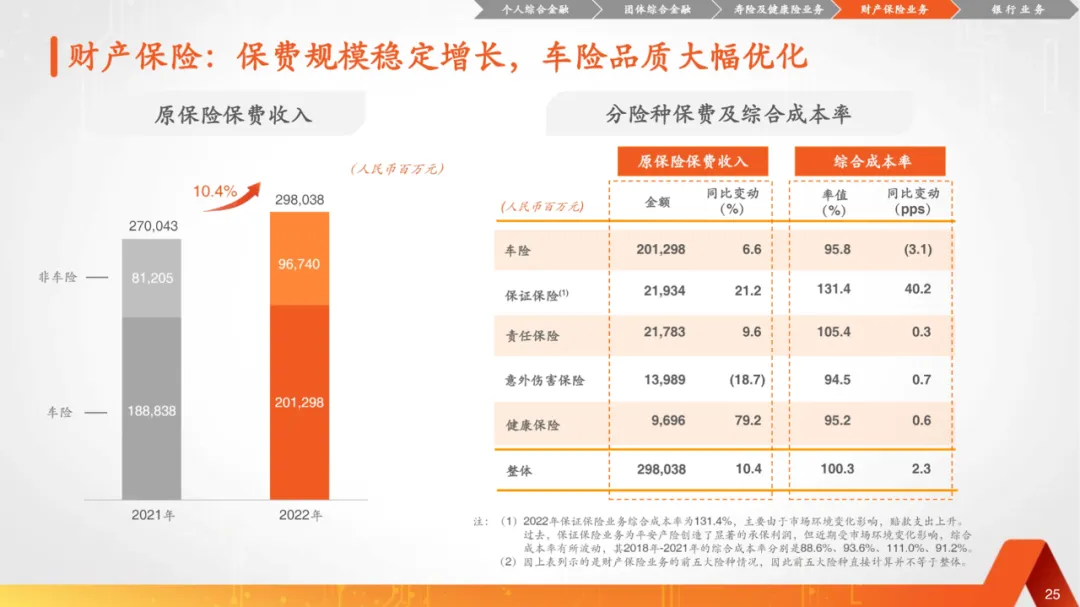
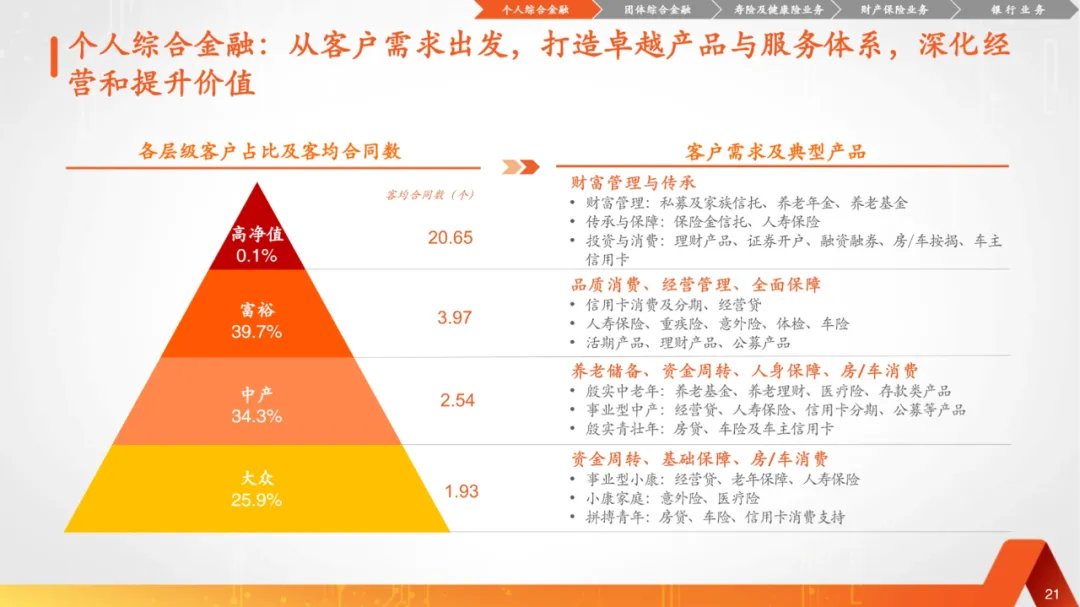
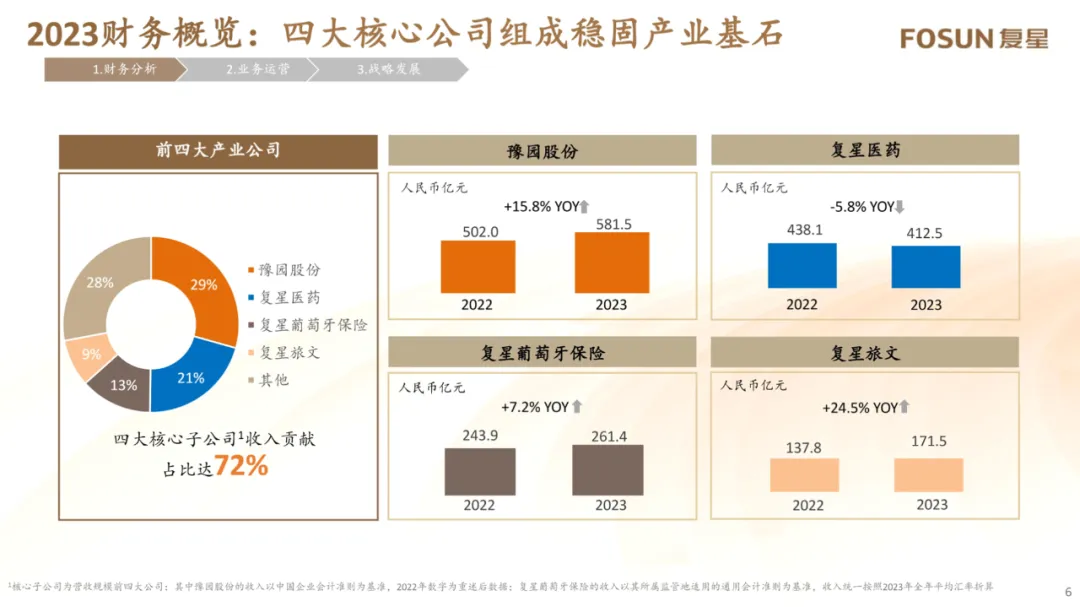
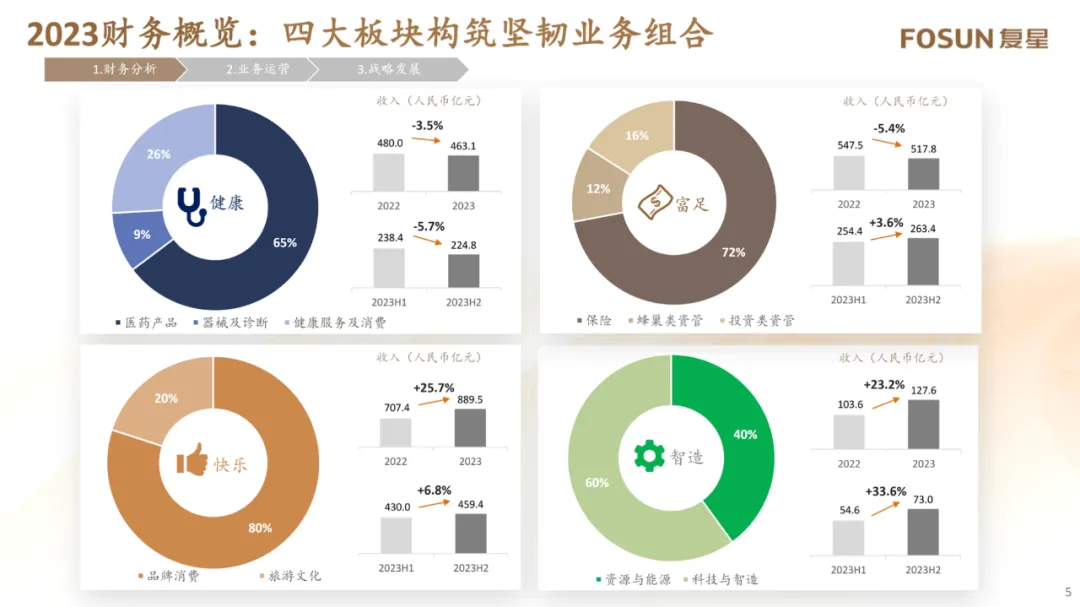
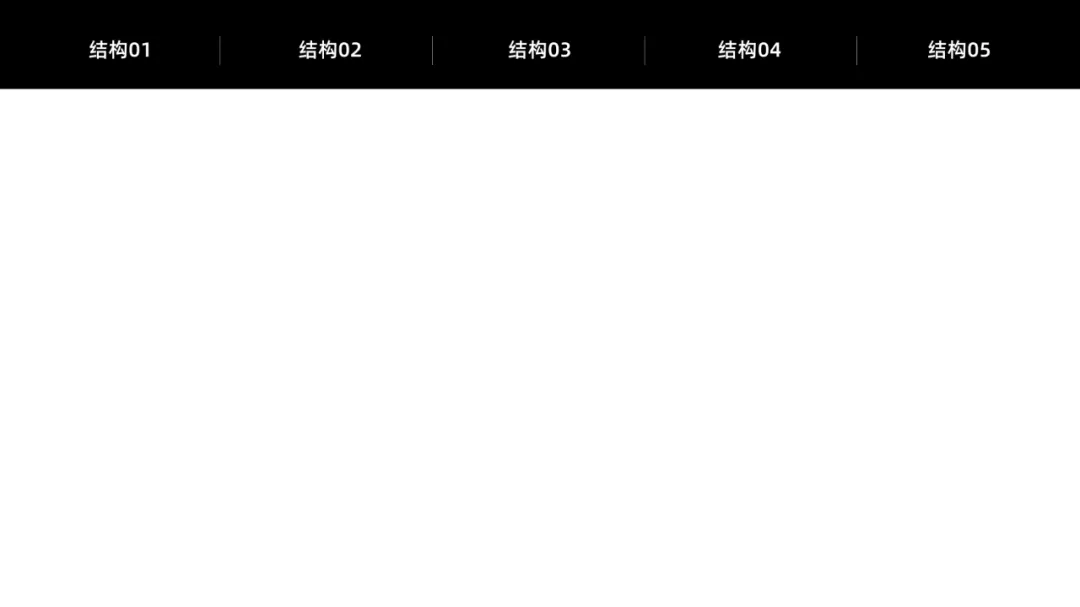
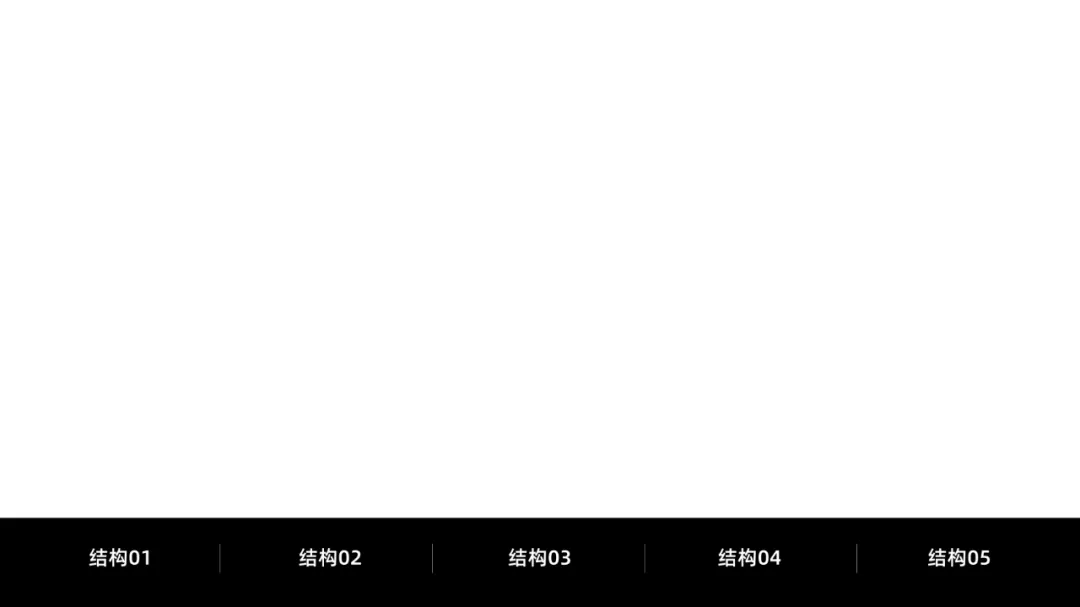
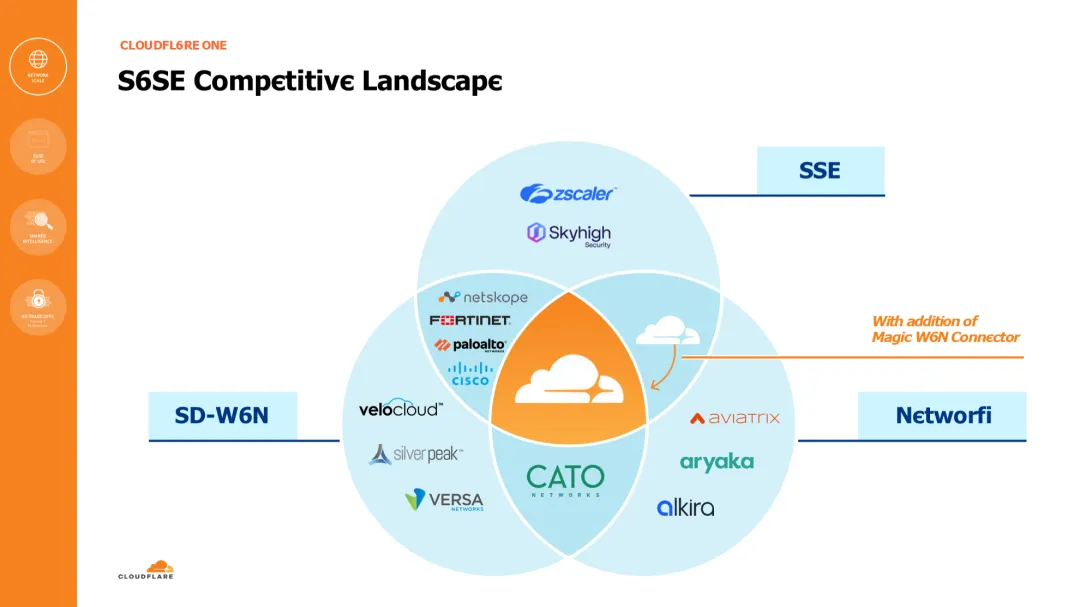
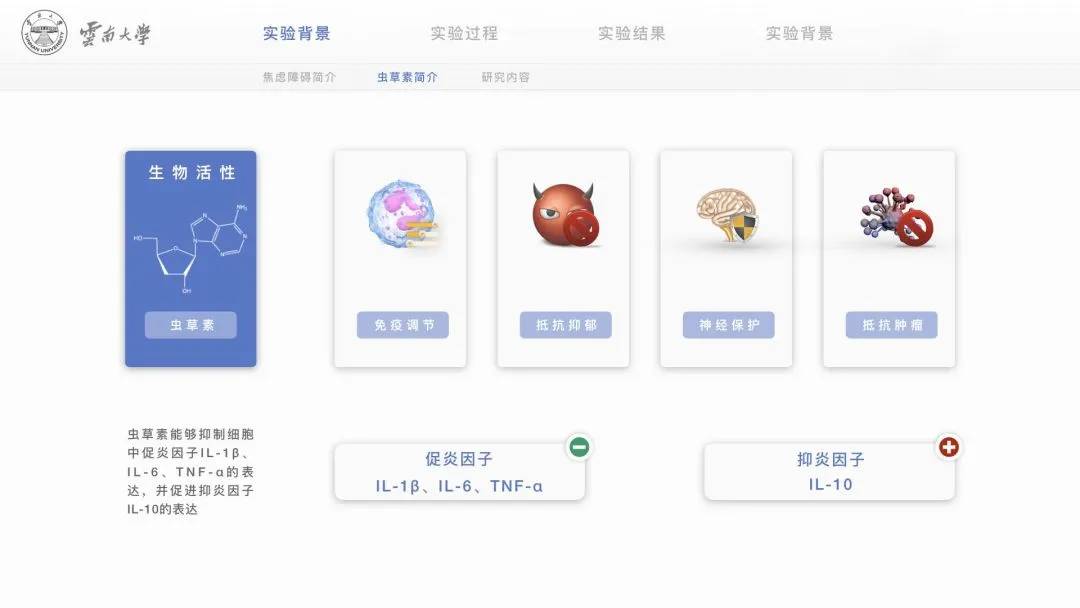
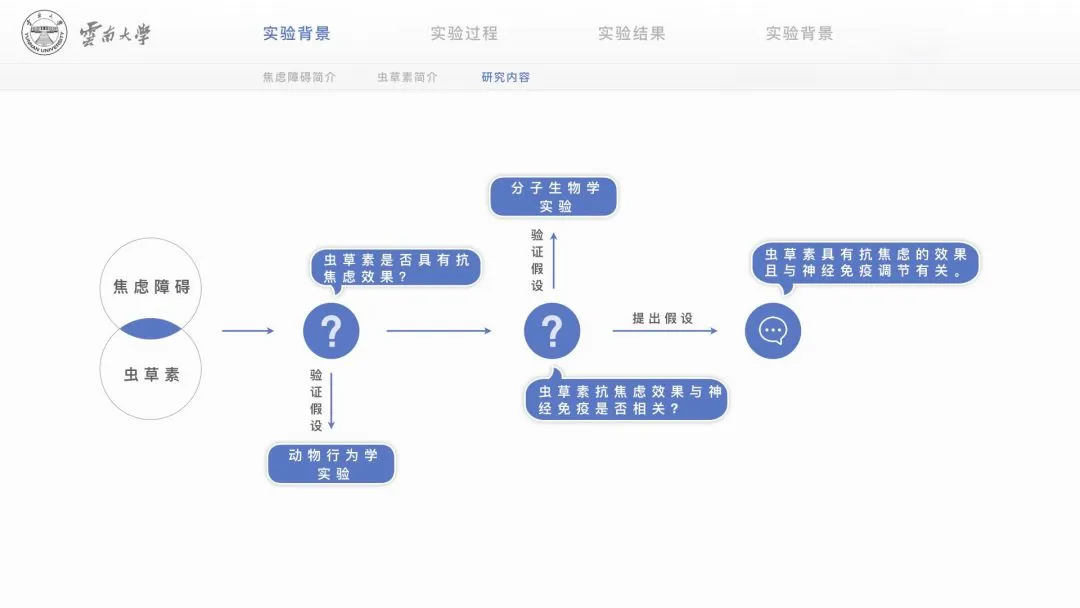
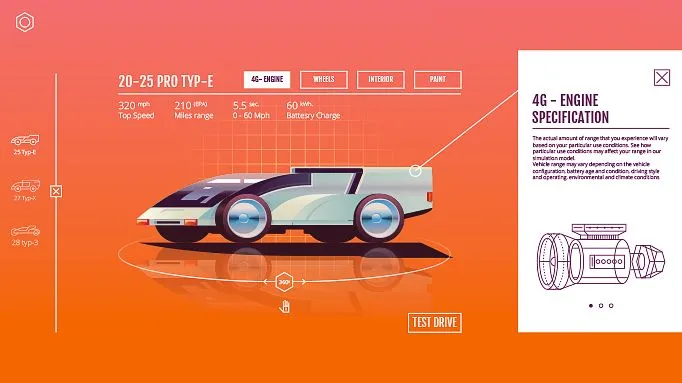
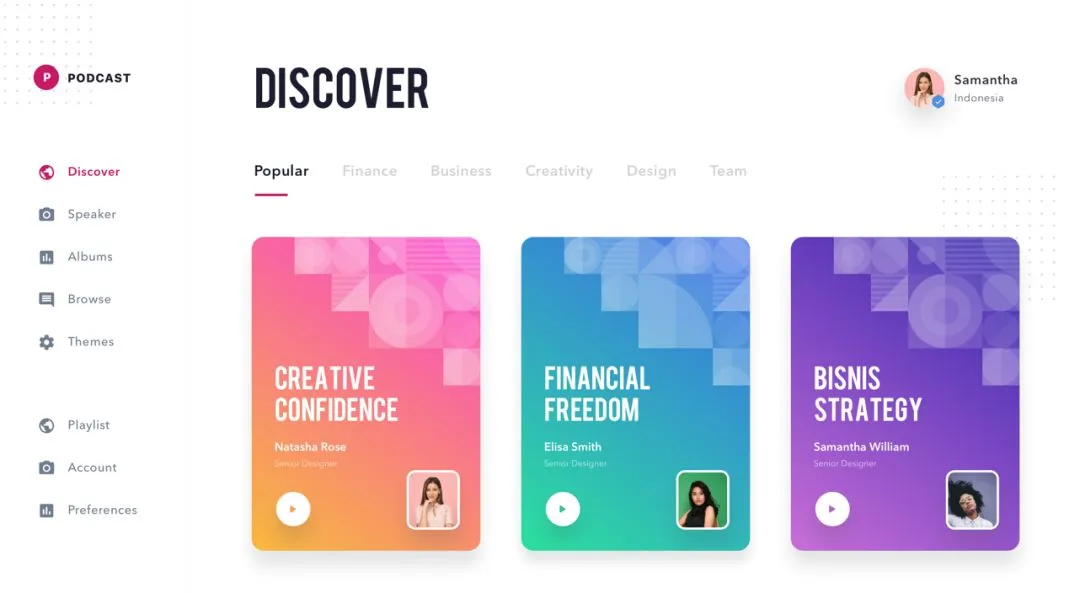
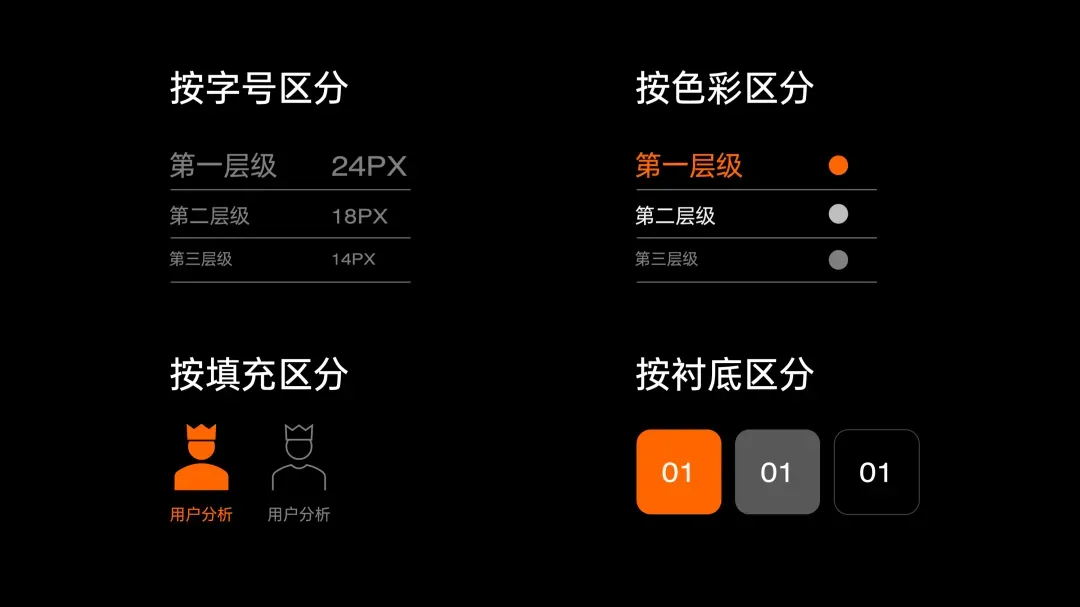
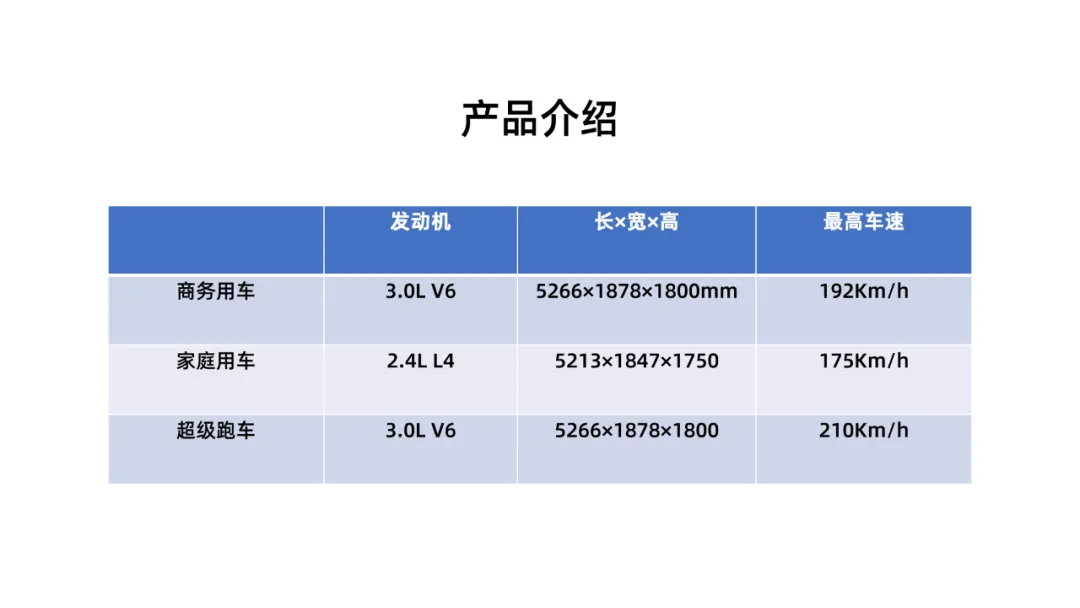
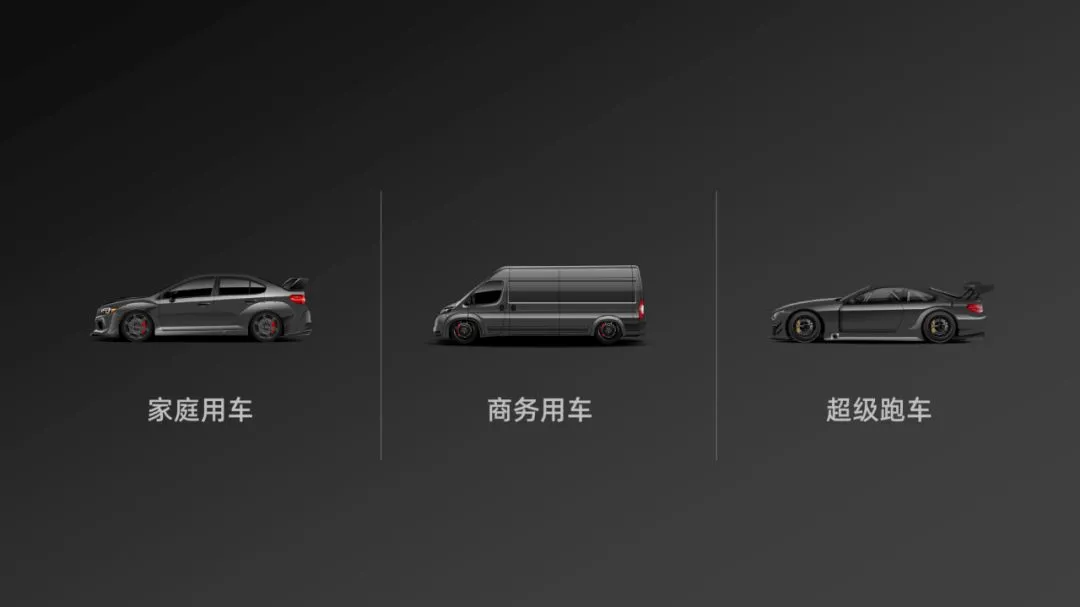
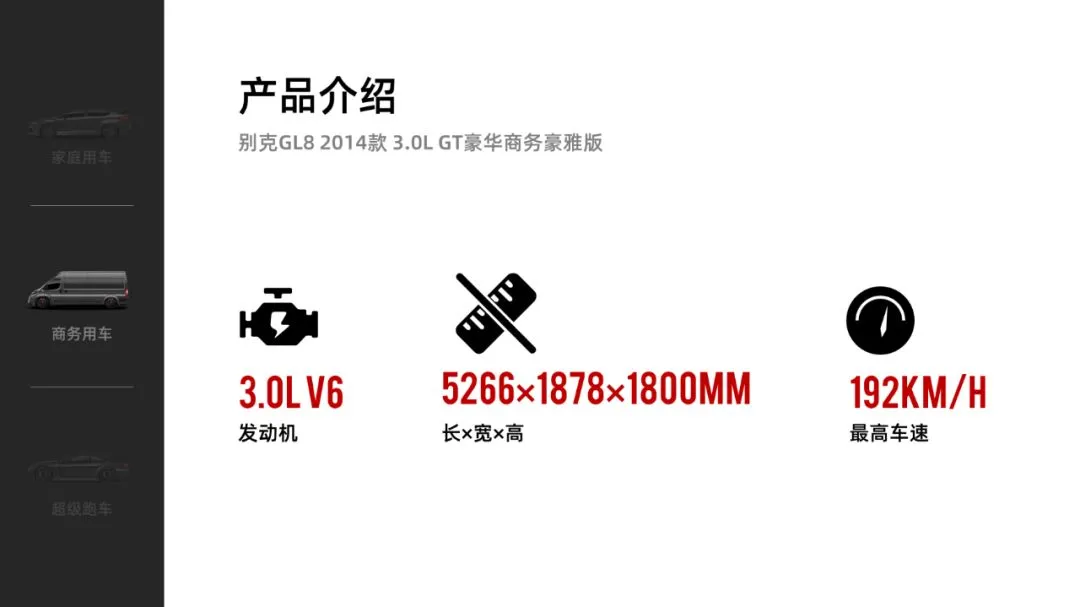
有读者问,小红书这个3.8万赞的帖子中,这东西是啥?用PPT怎么做?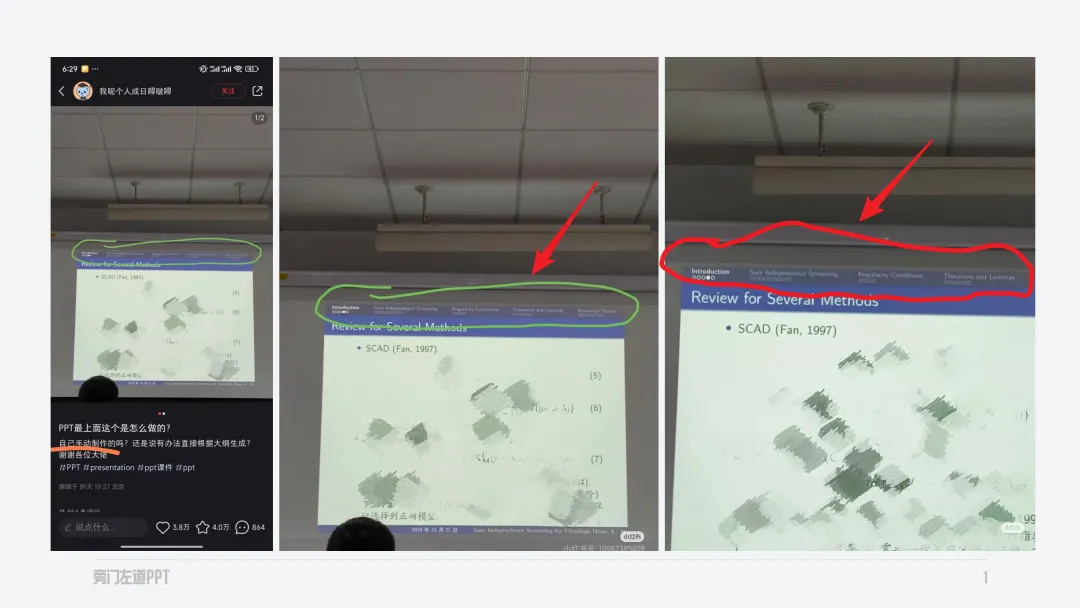 图自小红书用户ID:10987385808整套PPT结构非常复杂,分为多个版块,且前后页面的逻辑关系,非常紧密。怕别人听到后面,就把前面讲的内容给忘了的这样情况:当然,如果某一个版块中的内容很多,也可以在标题下方,增加导航栏:那么,在 PPT 设计中,到底该如何用好导航栏呢?在PPT设计中,为了能够快速锁定当前页面,在整体结构中的位置,我们经常会把导航栏,放在页面的3个区域。导航栏具体采用哪一种形式,是由前面的目录页的形式,所决定的。什么意思呢?比如幻灯片的目录页采用的是这种形式,不同的内容板块,有不同的色彩,且每一部分有不同的图标:那么,内容页中的导航栏样式,就可以与目录的形式保持一致,从而做成这样:当然,除此之外,导航的样式还有很多,不过,总结下来,一般会分为3种:比如像这样,在介绍不同的模块时,利用导航进行切换:同样地,在很多学术主题的PPT中,经常会采用的类似形式:主要利用色块和线条,来进行导航的区分,所以,称之为色块型导航。比如当页面上分为多个版块时,可以采用不同的色块进行区分:在后面的导航中,每讲到一个板块,就可以高亮一个版块:当然,我们还可以添加虚实对比,比如讲到某个版块,就把该板块填充为实色,其它为轮廓:导航栏中采用的元素为图标,当采用这种形式时,一定要确保,目录页中的图标与之保持一致。简单举个例子,比如在介绍不同的产品时,使用不同的产品图标,就是一个不错的选择:知道了常用的形式后,我们还需要知道导航栏中,文字的呈现形式!对于 PPT 中的导航栏,其实无非是这么两种,单一层级和多项层级:不管是哪一种,我们都需要知道,该如何区分每一层级信息的视觉重点。我把常用的方法,总结了一下。大概是这样的,分为4种:如果大家感兴趣,也可以评论区告诉我,改天出一个文章。好了,那明白了这些点之后,咱们就来上手,制作一个 PPT 的导航栏。比如我们要做一份产品介绍的 PPT ,要来介绍3款汽车产品,页面内容如下:因为内容与产品有关,所以,产品特征相对明显,所以,咱们可以选择使用图标型导航结构。第一步,先来找到与产品特征接近的图标元素,当然,也可以直接使用产品图:比如这一页在讲商务用车,那么,我们就可以把其它两项给弱化:这就是导航栏在 PPT 设计中的作用以及使用场景,希望对你有启发。
今晚我在直播间,也会降到SmartArt的用法,如果想学习更多设计思路,欢迎预约观看:
双11优惠已开始
立减200元,最后一次499元
活动结束将涨价至999元
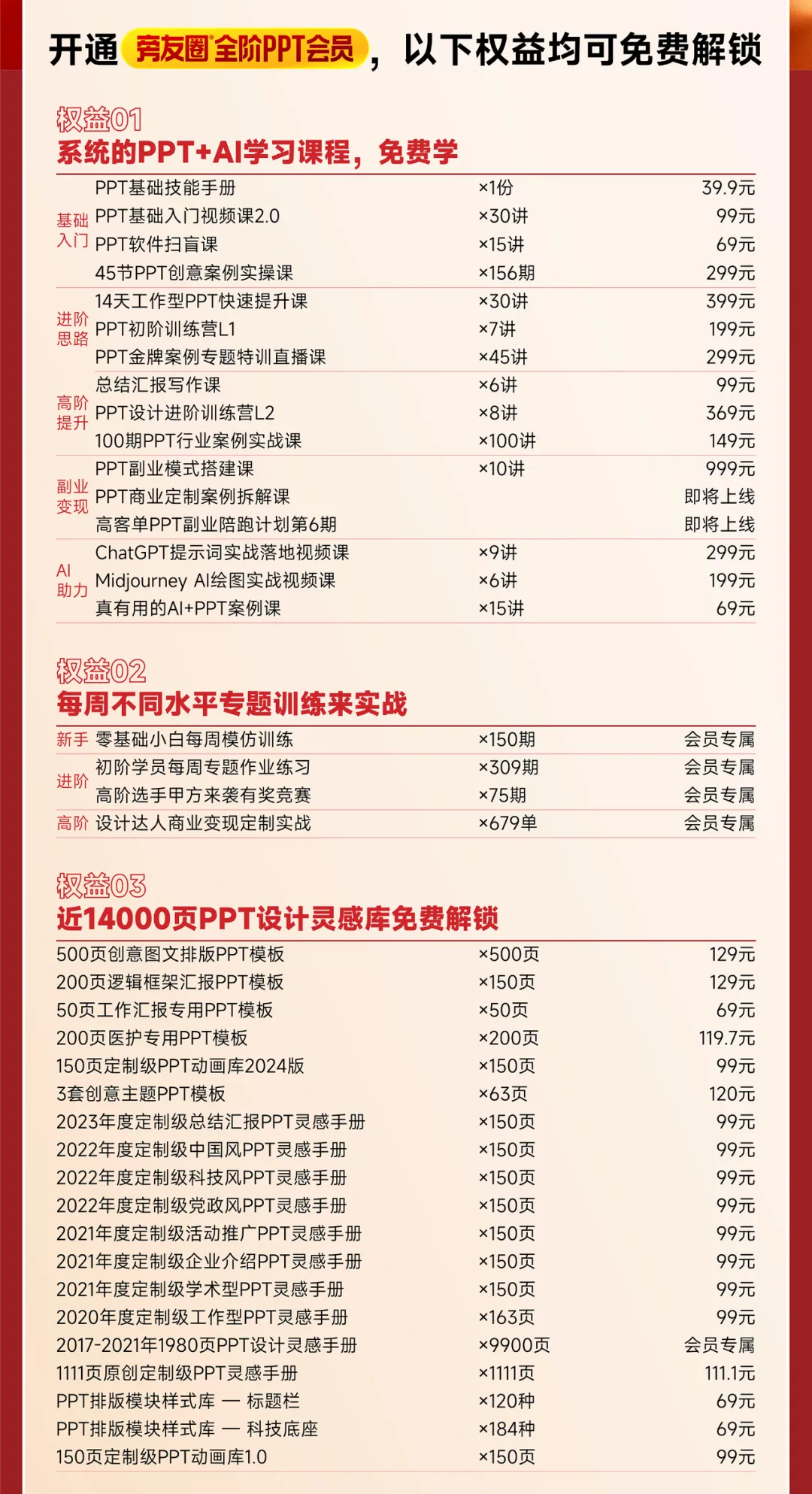
开通旁友圈全阶PPT会员
免费学13门系统课程
免费下载14000+PPT模板库
且一次开通,永久有效

点击下方阅读原文
添加老师免费试听会员课程
👇👇