小伙伴们,大家好啊!你们在使用Excel的过程中有没有经历过以下这些崩溃瞬间:
→ 用 SUMIFS 写公式写到眼瞎,多一个条件就报错;
→ 数据透视表改一次条件就要重新拖拽,源数据更新还得手动刷新;
→ 想按 “部门 + 季度” 双维度统计,折腾半小时才凑出结果,老板催报表时手都在抖?
今天跟大家分享一个非常强大的新函数——GROUPBY函数,学会它你会发现:原来分组统计,一行公式就能搞定所有!
它直接把 SUMIFS、数据透视表、动态数组的优点全缝合,新手不用记复杂逻辑,复制模板就能用,效率直接翻10倍!接下来,我们就一起来学习吧~
GROUPBY函数可以根据指定的列对数据进行分组、聚合、排序和筛选。
它的语法为:
=GROUPBY(row_fields,values,function,[field_headers],[total_depth],[sort_order],[filter_array])
row_fields:分组依据的列或列范围。
values:要聚合的值所在的列或列范围。
function:要使用的聚合函数如SUM、AVG等。
[field_headers]:控制是否显示表头,可选参数。
[total_depth]:控制总计和小计行的显示,可选参数。
[sort_order]:控制排序的列和顺序,可选参数。
[filter_array]:聚合前的筛选条件,可选参数。
GROUPBY函数的第一种用法为分类汇总。
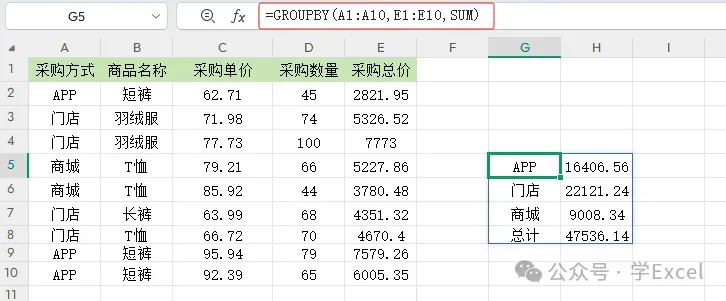
例如,有一张包含了“采购方式”、“商品名称”、“采购单价”、“采购数量”和“采购总价”的表格,现在要计算出不同采购方式的总价。
在G5单元格中输入公式:
=GROUPBY(A1:A10,E1:E10,SUM)
按下回车键,G5单元格将显示不同采购方式的总价。
GROUPBY函数的第二种用法为多层汇总。
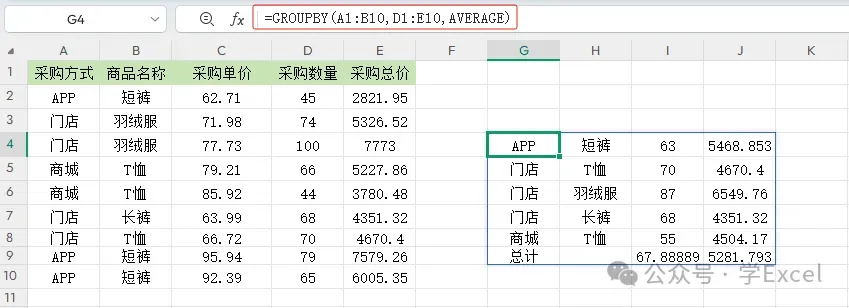
例如,有一张包含了“采购方式”、“商品名称”、“采购单价”、“采购数量”和“采购总价”的表格,现在要根据采购方式以及商品名称计算平均值。
在G4单元格中输入公式:
=GROUPBY(A1:B10,D1:E10,AVERAGE)
按下回车键,G4单元格将显示不同采购方式的总价。
GROUPBY函数还可以决定返送的计算结果是否包含表头。
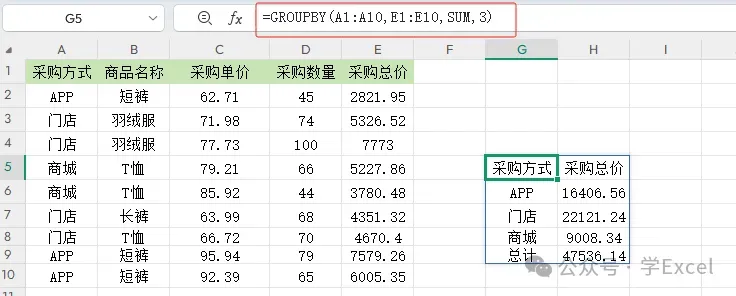
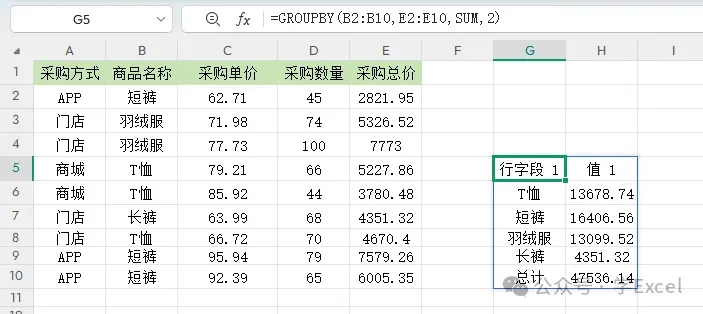
如果参数为“0”或者忽略参数,那么返送的数据源没有表头;如果参数是“1”,那么返送的数据源有表头但不显示;如果参数是“2”,那么返送的数据源会生成一个新的表头;如果参数是“3”,那么返送的数据源有表头且显示表头。
例如,有一张包含了“采购方式”、“商品名称”、“采购单价”、“采购数量”和“采购总价”的表格。
如果想要表头并显示表头,在G5单元格中输入公式:
=GROUPBY(A1:A10,E1:E10,SUM,3)
按下回车键,G5单元格计算出的不同采购方式的总价时会出现表头。
如果想要生成一个新的表头,在G5单元格中输入公式:
=GROUPBY(B2:B10,E2:E10,SUM,2)
按下回车键,G5单元格计算出的不同采购方式的总价时会出现新的表头。
今天咱们的内容就是这些,创作不易,如果让你有所启发,也请随手点下“赞”(👍)和“推荐”(❤️)——你的每一次互动,都是我们持续创作的最大动力。感谢观看!祝大家时刻好心情。