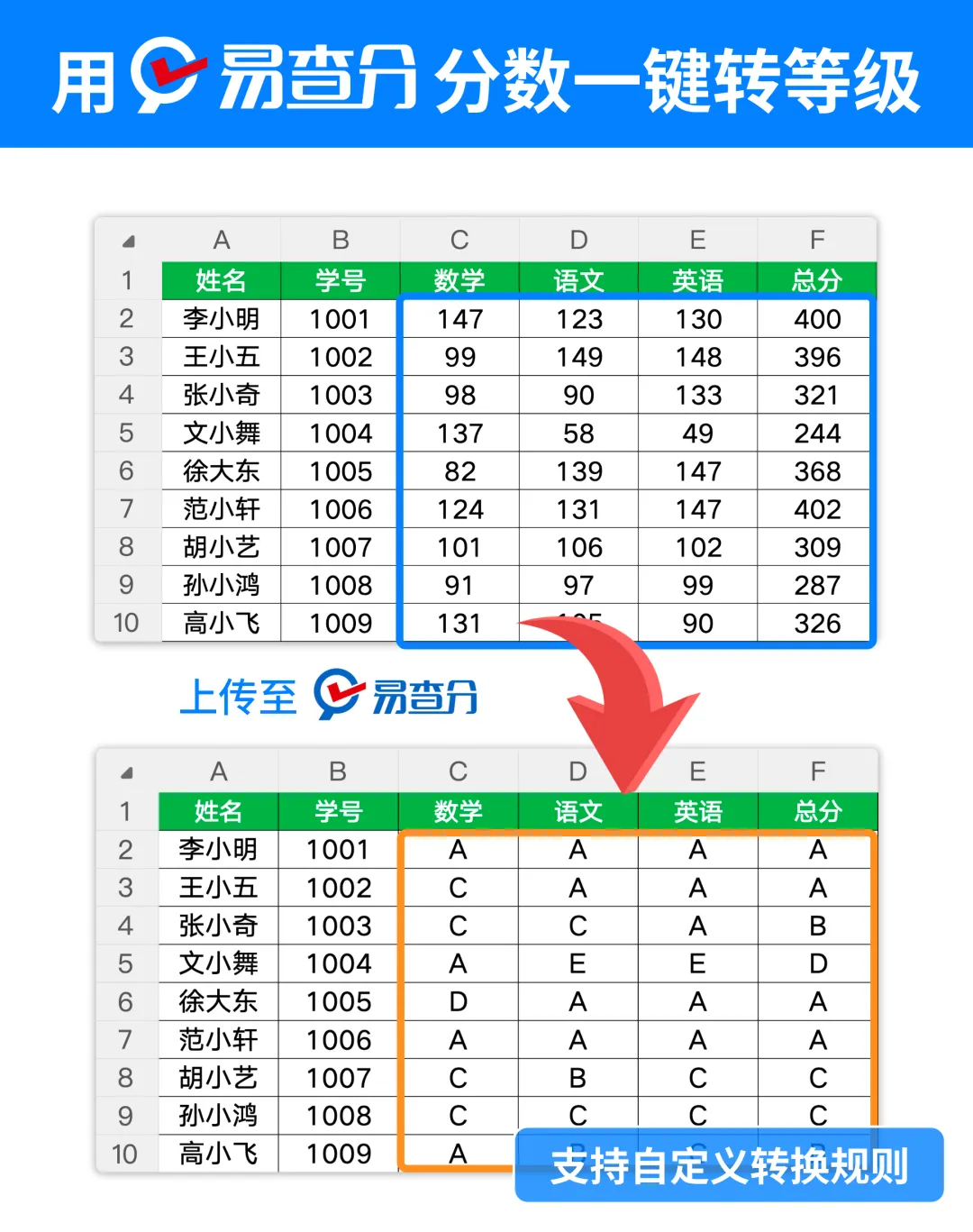
 在教学数据处理中,将考试成绩转换为A、B、C、D、E 等级是常用操作。手动划分等级工作量大,容易出现分数对应错误,影响统计效率与结果准确性。本文详细介绍使用 Excel 实现成绩自动转为 A、B、C、D、E 等级的具体方法,提供可直接套用的函数公式与操作步骤。内容适用于各学科、各年级成绩处理,操作简单清晰,能够实现批量等级转换,减少人工计算,提升成绩统计与评定工作效率。
如果担心excel公式不会使用,或者觉得操作起来十分麻烦。老师们可以用【易查分】,上传分数表格,一键将分数转换为等级,支持自定义转换规则、导出等级表格等超多功能。转换好的等级表格,还可以通过易查分首创的新建查询功能,1分钟将表格转换为等级查询页面,家长可通过二维码或链接、公众号来查询自己孩子的等级,安全私密高效的同时,易查分已经免费服务10年,完全可以放心使用!
每次考完试,整理成绩都是老师最头疼的事之一——既要核对几十上百份试卷的分数,还要手动把每位学生的分数转换成 A、B、C、D、E 等级,用来登记、反馈给家长,甚至制作成绩报表。手动转换不仅耗时费力,还容易因为疏忽填错等级,白白增加额外工作量。其实不用这么麻烦,Excel 里几个简单的公式,就能自动完成成绩等级转换,一键搞定,省时又不出错,今天就把具体教程分享给各位老师,新手也能轻松上手!在开始教程前,先和各位老师统一一下等级划分标准(可根据自己班级、学科的要求灵活调整,后面会教大家如何修改标准),避免公式套用后出现偏差,以下是最常用的满分100分等级划分,适配小学、初中多数学科:
- A 等级:90分及以上(优秀档)
- B 等级:80-89分(良好档)
- C 等级:70-79分(中等档)
- D 等级:60-69分(及格档)
- E 等级:60分以下(不及格档)
温馨提示:本文所有公式,均假设「成绩在B 列」(比如 B2 是第一个学生的成绩),「等级要显示在 C 列」(比如 C2 显示第一个学生的等级),各位老师可根据自己的Excel表格布局,替换成实际的单元格(比如成绩在 D 列,就把公式里的 B 换成 D 即可)。
教程一:最基础、最易懂——IF 函数(新手首选)
IF 函数是 Excel 里最基础的条件判断函数,原理很简单:“如果满足某个条件,就显示一个结果;不满足,就判断下一个条件”,刚好适合成绩分档转换,步骤简单,不用记复杂语法,新手老师优先学这个。
具体操作:
1. 选中第一个学生的等级单元格(比如 C2),复制下面的公式,粘贴进去;
2. 按下回车键,C2 就会自动显示 B2 成绩对应的等级;
3. 选中 C2 单元格,鼠标放在单元格右下角,当光标变成「黑色十字」(填充柄)时,向下拖动,所有学生的等级就会自动生成。
适配100分制的 IF 公式(直接复制可用):
=IF(B2>=90,"A",IF(B2>=80,"B",IF(B2>=70,"C",IF(B2>=60,"D","E"))))
公式解读(怕记混的老师可以看看):
1. 先判断 B2(成绩)是否≥90,如果是,就显示“A”;
2. 如果不是(即成绩<90),再判断是否≥80,如果是,显示“B”;
3. 以此类推,最后如果成绩<60,就显示“E”,逻辑和我们手动判断完全一致。
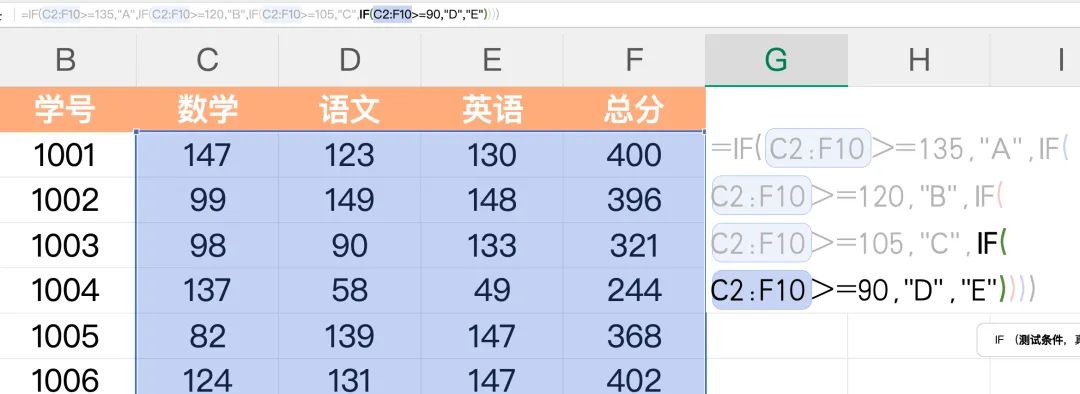
灵活调整:如果你的学科不是100分制(比如120分、150分),或者等级划分标准不同(比如 A 是85分及以上),直接修改公式里的分数即可。比如150分制,A≥135、B≥120、C≥105、D≥90、E<90,公式改成:
=IF(B2>=135,"A",IF(B2>=120,"B",IF(B2>=105,"C",IF(B2>=90,"D","E"))))
教程二:更高效、更简洁——VLOOKUP 函数(批量处理首选)
如果需要经常转换成绩,或者学生人数很多(几百人),推荐用VLOOKUP 函数,比 IF 函数更简洁,后续修改等级标准也更方便,不用反复修改公式,适合经常做成绩统计的老师。
核心优势:先设置好「等级划分表」,后续不管多少学生,只要套用一次公式,拖动填充就能完成,修改等级标准时,只改划分表,不用改公式。
具体操作(分2步,很简单):
第一步:设置等级划分表(关键)
在Excel 表格的空白区域(比如 F 列和 G 列),制作等级划分表(可直接复制填写,分数是最低分数线,比如 A 对应的90,就是≥90分算 A):
注意:分数列(F 列)必须「从高到低」排序,不能打乱(比如90在最上面,0在最下面),否则公式会出错。
第二步:套用VLOOKUP 公式
1. 选中第一个学生的等级单元格(比如 C2),复制下面的公式,粘贴进去;
2. 按下回车键,生成第一个等级;
3. 拖动填充柄,向下拖动,批量生成所有学生的等级。
适配上面划分表的VLOOKUP 公式(直接复制可用):
=VLOOKUP(B2,$F$2:$G$6,2,TRUE)
公式解读(不用死记,理解即可):
1. B2:需要转换等级的「成绩单元格」(第一个学生的成绩);
2. $F$2:$G$6:「等级划分表」的范围(F2到G6,包含分数和等级),加上$符号,是为了拖动公式时,划分表的范围不偏移(固定住);
3. 2:表示在划分表中,我们要显示「第2列」的内容(划分表中,F列是分数,G列是等级,所以填2);
4. TRUE:表示「模糊匹配」(核心!),意思是“找到最接近且不大于当前成绩的分数,对应其等级”,刚好适配我们的分档需求。
灵活调整:如果要修改等级标准(比如A 改成85分及以上),直接修改 F 列的分数即可(比如把90改成85),公式不用动,重新拖动填充柄,等级就会自动更新,比 IF 函数更省心。
使用Excel 将成绩自动转换为 A、B、C、D、E 等级,能够规范成绩评定流程,提高数据处理速度。文中方法可根据实际评分标准调整分数区间,适配不同学校与学科的等级要求。掌握相关公式后,可快速完成批量成绩评级,降低出错概率。建议在日常考试、期中期末考核、成绩汇总上报等工作中使用,让成绩等级划分更高效、准确,为教学评价与学情分析提供可靠支持。