 在教学工作中,对学生成绩进行ABCDE 等级划分是常见的数据处理任务。手动输入等级不仅工作量大,还容易出现录入错误、标准不统一等问题,影响成绩统计效率和结果准确性。本文介绍使用 Excel 自动完成成绩等级划分 ABCDE 的方法,通过设置函数公式实现分数与等级的自动对应,无需手动输入。操作步骤简单易懂,公式可直接复制套用,适用于各学科、各年级考试成绩处理,能够批量完成等级转换,提升工作效率,保证数据规范统一。
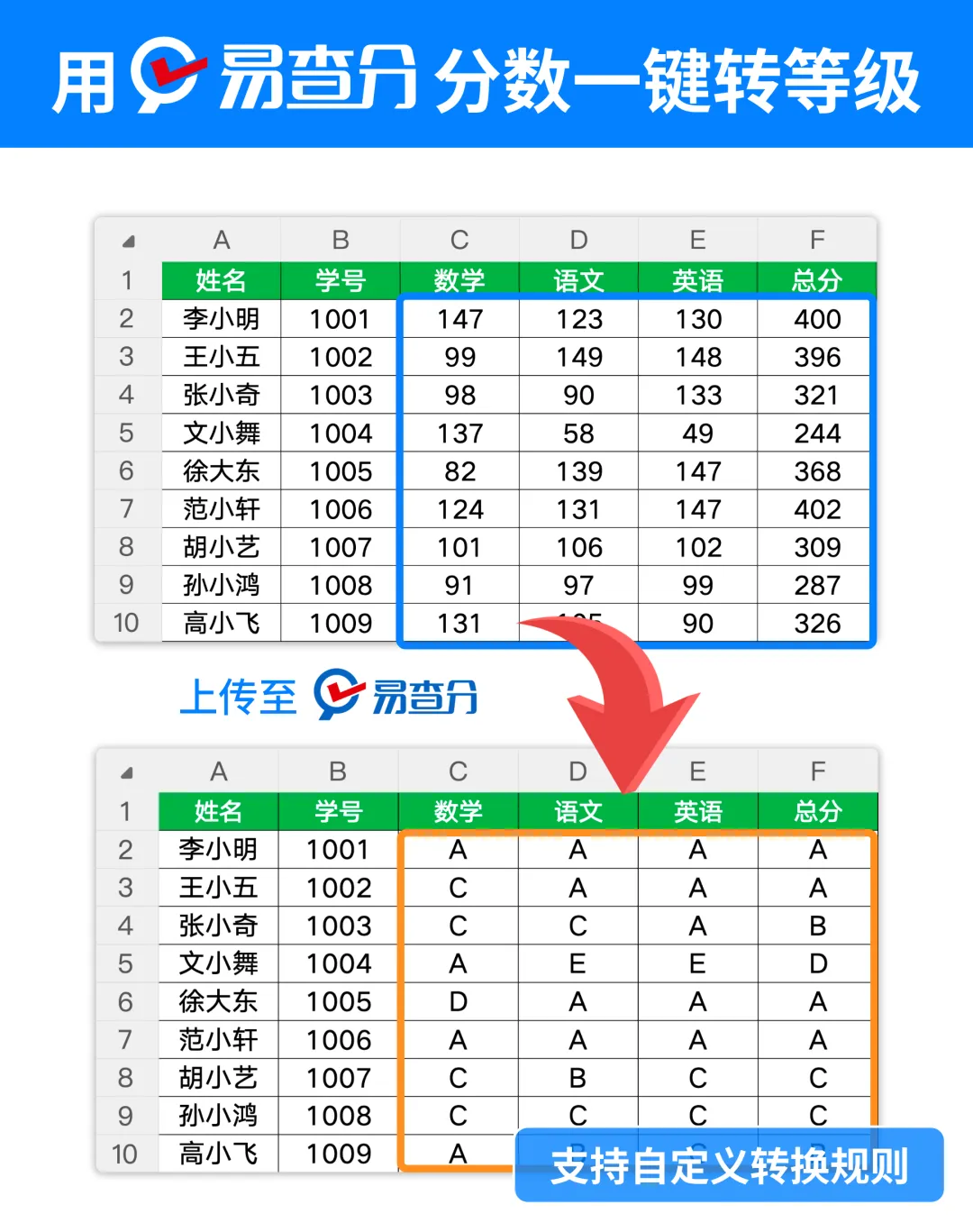
如果担心excel公式不会使用,或者觉得操作起来十分麻烦。老师们可以用【易查分】,上传分数表格,一键将分数转换为等级,支持自定义转换规则、导出等级表格等超多功能。转换好的等级表格,还可以通过易查分首创的新建查询功能,1分钟将表格转换为等级查询页面,家长可通过二维码或链接、公众号来查询自己孩子的等级,安全私密高效的同时,易查分已经免费服务10年,完全可以放心使用!
每次考完试,统计成绩最耗时的环节,莫过于给每个学生的分数对应划分ABCDE 等级!几十上百个学生,手动输入不仅费眼费力,还容易输错、漏输,改来改去耽误半天时间,甚至影响成绩发布效率。很多老师都在问,有没有简单的方法,让 Excel 自动根据分数划分等级,不用手动一个个对应?答案必须是:有!今天就给各位老师整理了 3 种最实用的 Excel 成绩等级转换公式,全程复制套用,输入分数直接出等级,省时又不出错,新手也能一键上手~先和各位老师统一一下等级划分标准(可根据自己班级的评分要求灵活调整,后面会教怎么改),避免公式套用后出现偏差,以下是最常用的划分参考,直接对应公式即可:
90-100 分 → A 级
80-89 分 → B 级
70-79 分 → C 级
60-69 分 → D 级
0-59 分 → E 级
重点提醒:所有公式中,「B2」均为第一个学生的分数单元格(比如你的分数在 A 列,就把 B2 改成 A2),输入公式后,下拉填充,整列成绩会自动生成对应等级,不用重复操作!
方法一:IF 函数(最基础,新手首选)
IF 函数是 Excel 最基础的判断函数,逻辑简单,就像“如果…就…”,适合不熟悉复杂公式的老师,直接复制粘贴,修改分数区间即可使用。
公式(直接复制到等级单元格,比如C2):
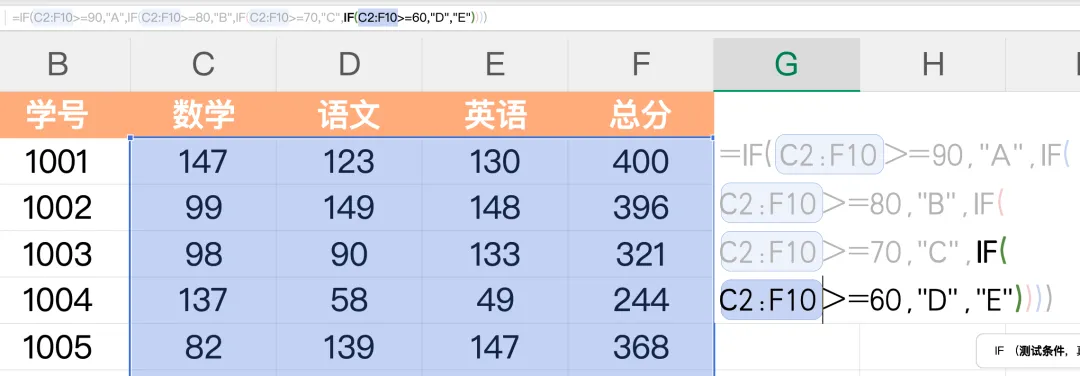
=IF(B2>=90,"A",IF(B2>=80,"B",IF(B2>=70,"C",IF(B2>=60,"D","E"))))
操作步骤:
1. 打开成绩表,找到分数所在列(假设是 B 列,B2 是第一个学生分数);
2. 点击等级列的第一个单元格(假设是 C2),粘贴上面的公式;
3. 按下回车键,C2 会自动显示 B2 分数对应的等级;
4. 选中 C2 单元格,鼠标放在单元格右下角,当光标变成“+”号时,下拉填充,整列等级瞬间生成。
小贴士:如果想调整等级分数(比如85 分以上为 A,75 分以上为 B),直接修改公式里的数字即可,比如把“B2>=90”改成“B2>=85”,简单易懂。
方法二:VLOOKUP 函数(适合多等级、频繁调整)
如果你的班级有特殊等级要求(比如新增A+、B- 等),或者经常需要调整分数区间,用 VLOOKUP 函数更高效,一次性设置好等级对照表,后续只需修改对照表,不用改动公式。
操作步骤(分2 步,超简单):
第一步:设置等级对照表
1. 在成绩表的空白区域(比如 F 列和 G 列),制作等级对照:
第二步:输入VLOOKUP 公式
公式(复制到C2 单元格):
=VLOOKUP(B2,$F$2:$G$6,2,TRUE)
公式解读(不用记,了解即可):
- B2:需要判断等级的分数单元格;
- $F$2:$G$6:等级对照表的范围(固定不变,所以加 $ 符号,避免下拉时错位);
- 2:表示取对照表中第 2 列的等级(F 列是分数,G 列是等级);
- TRUE:表示“模糊匹配”,自动对应最接近的等级(核心,不能改成 FALSE)。
设置完成后,下拉填充,整列等级自动生成;后续想调整分数区间,直接修改F 列的数字即可,不用改公式,特别适合经常调整等级标准的老师。
方法三:LOOKUP 函数(最简洁,公式最短)
如果觉得前面的公式太长,想追求简洁,LOOKUP 函数绝对是首选,公式更短,操作和 VLOOKUP 类似,适合熟悉基础操作、想提高效率的老师。
操作步骤:
1. 同样先设置等级对照表(和 VLOOKUP 方法的对照表一样,F 列分数下限,G 列对应等级);
2. 在 C2 单元格输入公式:
=LOOKUP(B2,F2:F6,G2:G6)
3. 按下回车键,再下拉填充,整列等级瞬间生成。
小贴士:LOOKUP 函数的核心是“分数下限必须按从高到低或从低到高排序”(上面的对照表是从高到低,不用修改),如果打乱顺序,公式会出错,记得保持对照表的分数顺序哦~
采用Excel 自动实现成绩等级划分 ABCDE,可有效减少人工操作,避免手动输入带来的错误。文中方法支持根据实际评分标准调整分数区间,适配不同学校和学科的评定要求。熟练使用相关公式后,可在日常测验、期中期末考核、成绩汇总等场景中快速应用。建议教师收藏并熟练掌握,在实际工作中直接使用,提高成绩处理效率,让等级划分更高效、准确、规范,为教学评价和数据管理提供支持。
 10个月宝宝每天需要喝多少奶粉?

