 每次批改完成绩,很多老师都会面临大量数据整理与等级划分工作,手动分类不仅耗时,还容易出现错误。Excel是教师日常办公的常用工具,掌握成绩自动划分技巧,能显著提升工作效率。本文介绍的 Excel 成绩自动分 ABCD 方法,操作简单、步骤清晰,无需复杂学习,直接套用即可快速完成等级划分。整套流程只需 10 秒,适合各类班级成绩统计、学期成绩汇总等场景,帮助教师减少重复劳动,专注教学核心工作。
Excel分数转等级是成绩统计、绩效评定、数据分类里最常用的操作。手动分级慢、容易错、还不便于批量更新。今天换一套全新公式,用 IFS、SWITCH、XLOOKUP 实现分数转等级,逻辑更清晰、改起来更方便,适合老师、行政、办公一族直接复制使用。
方法一:使用IFS 函数(多条件直写,不用嵌套)
IFS专门用来处理多条件判断,比多层 IF 更清爽。
假设分数在A2 单元格,在 B2 输入:
excel
=IFS(A2>=90,"优秀",A2>=80,"良好",A2>=60,"及格",TRUE,"不及格")
含义:
输完直接下拉填充,整列自动评级。
方法二:搭配XLOOKUP 函数(新版 Excel 首选,简洁稳定)
XLOOKUP比 VLOOKUP 更好用,不用严格排序也能近似匹配。
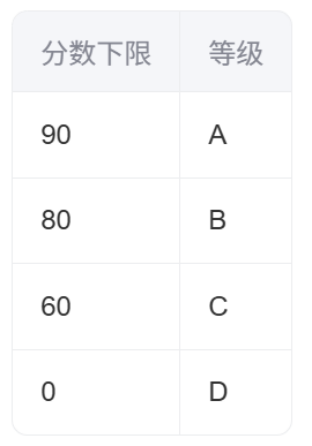
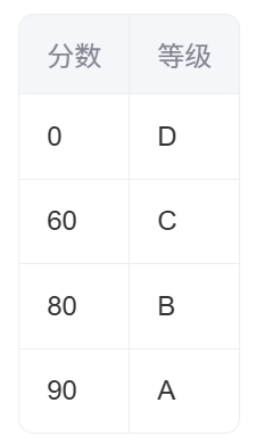
先在旁边做一个等级区间表(下限写清楚即可):
假设区间在G2:H5,评级公式:excel
=XLOOKUP(A2,$G$2:$G$5,$H$2:$H$5,"不及格",-1)
最后一个-1 表示找小于等于当前分数的最大值
改标准只改区间表,公式不用动
方法三:使用SWITCH+ROUND 组合(按固定分段评级)
适合按固定档位评级,比如只看十位数分段:excel
=SWITCH(ROUND(A2/10,0),9,"A",8,"B",6,"C",7,"C",0,"D",1,"D",2,"D",3,"D",4,"D",5,"D","未评级")
特点:
90~99→ A
80~89→ B
60~79→ C
0~59→ D
逻辑直观,适合快速出字母等级。
实用小技巧
公式直接复制,把A2 换成你的分数单元格就能用
等级名称(优秀/ 良好 / A/B/C/D)可随意替换
批量处理几百上千条成绩,比手动快几十倍
这三组公式简单、好改、不易错,日常成绩统计、绩效评级、数据分类都能直接套用。学会这几招,再也不用熬夜手动分等级,Excel自动帮你完成。
使用Excel 自动划分成绩 ABCD 等级,能够大幅缩短成绩处理时间,提升办公效率。这套方法操作简便,适合各学科教师使用,10 秒即可完成批量等级划分。建议教师收藏并在日常工作中反复练习,熟练运用后可轻松应对班级成绩统计、成绩分析、报表制作等工作。掌握实用的 Excel 技巧,能有效减轻教务负担,让成绩管理更规范、更高效,为教学工作提供稳定支持。