职场中的我们做PPT前,大都是新建个Microsoft Powerpoint演示文稿,命名,然后哼哧哼哧的开干。如果我们做PPT前能先做好三大项设置,可以让我们事半功倍、大大提升效率。一、页面排版设置
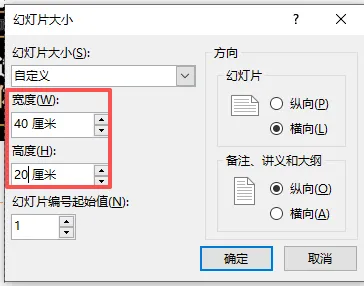
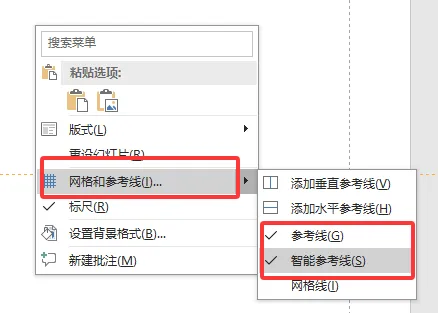
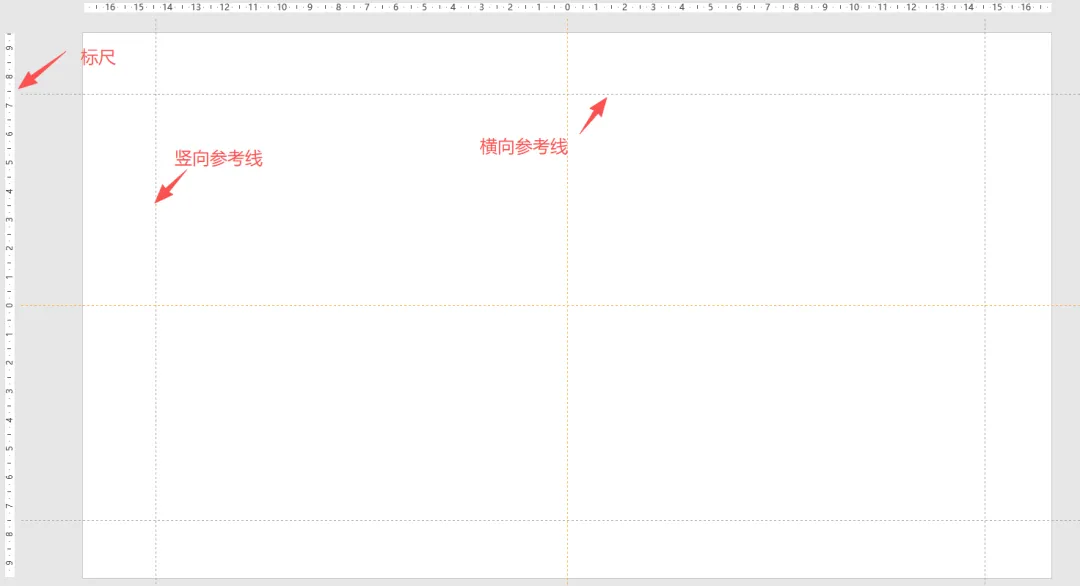
1、修改页面尺寸:PPT的页面大小比例应与放映设备大小比例一致。一般手机端比例为9:16,电脑端比例为16:9,投影机(大部分)比例为4:3。例如放映设备尺寸是10米*5米(比例为2:1),则PPT页面尺寸可设置为20cm*10cm或者40cm*20cm。设置方法:设计-幻灯片大小-自定义设置幻灯片大小-设置高宽,输入完高宽值后选择“确保合适”。注意:幻灯片页面尺寸最大142.24cm。2、设置参数线:画布上右击-网格和参考线,勾选参考线和智能参考线。右击-打开标尺;Ctrl+Shift+鼠标拖动,可水平/垂直复制参考线;
经验值:幻灯片尺寸为16:9(宽屏)时,建议两侧纵向参考线置于14.5位置,上下横向参考线置于7.5位置。具体可根据编辑文字多少、图片大小调整参考线位置。
二、两大保险设置:增加撤回步数好自动保存时长
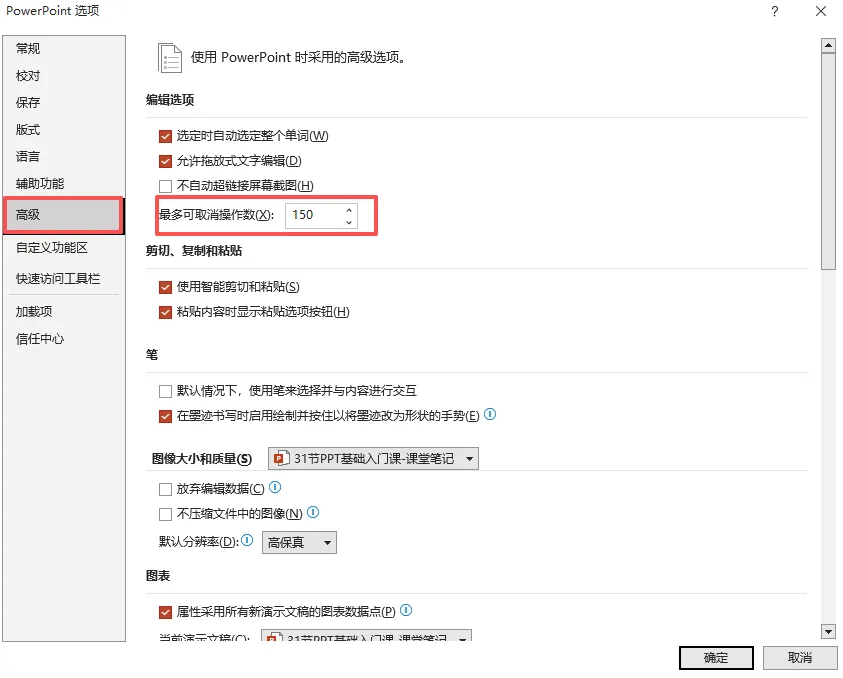
1、增加撤回(Ctrl+Z)步数:系统默认的撤回次数是15次,可通过设置增加撤回步数,文件-选项-高级-最多可取消次数改为150-确定。
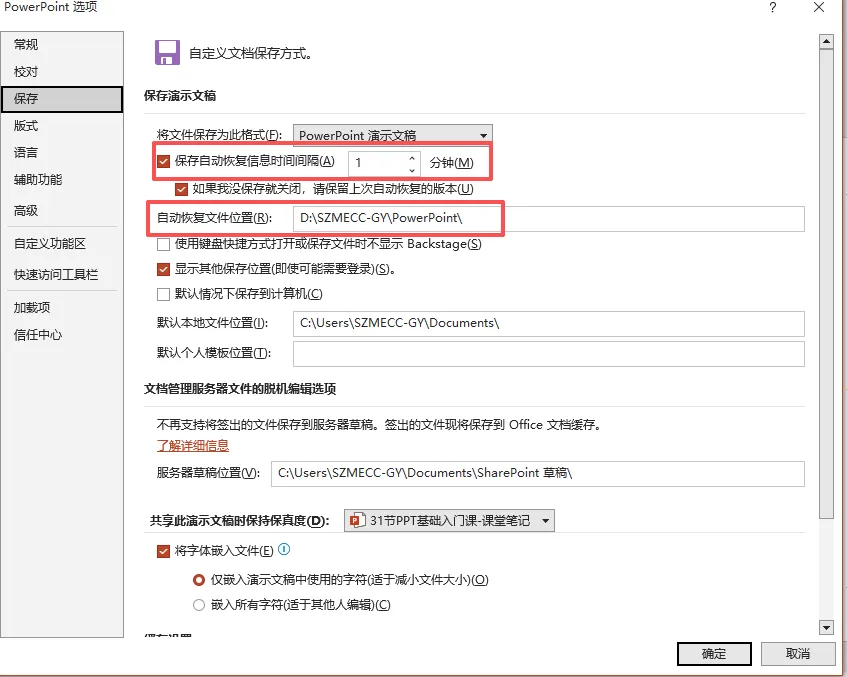
2、自动保存(Ctrl+S) 时长:文件-选项-保存-保存自动恢复信息时间间隔改为1分钟,自动恢复文件位置改为D盘-确定。设置完后电脑每隔1分钟就会自动保存,可防止因突然断电而丢失已做的工作。
三、添加快速访问工具栏
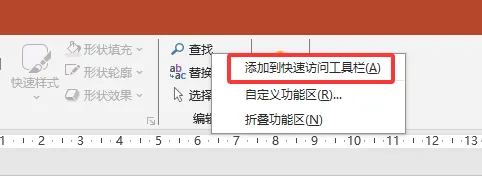
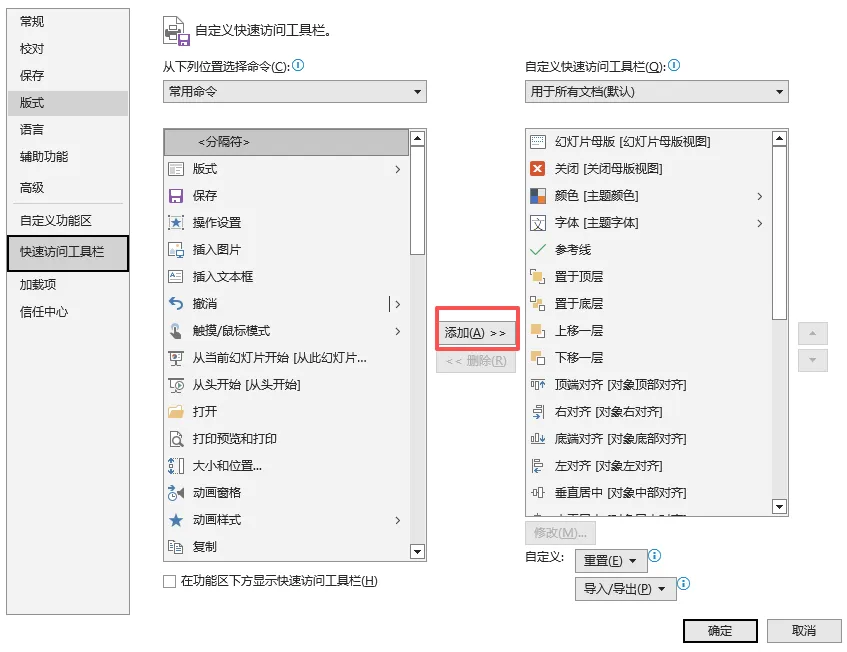
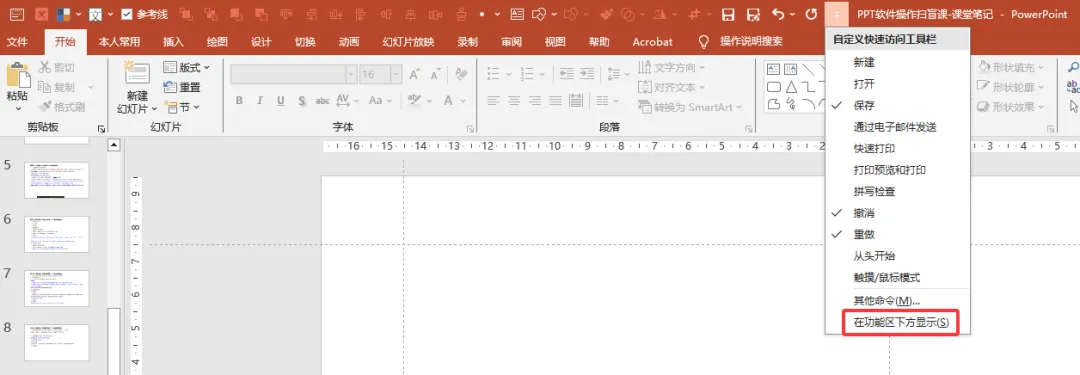
作用:把常用的一些功能操作放在固定位置,从而节省操作时间。例如,我们经常要对已做的ppt保存,防止突然断电丢失,正常是要点击“文件”,找到“保存”点击,如果报保存工具栏放在固定位置,点击保存按钮即可。方法1:在想要添加的工具栏处右击-添加到快速访问工具栏。方法2:开始-选项-快速访问工具栏,将常用的工具栏添加到右侧。快速访问工具栏位置:添加完了快速访问工具栏后,其位置根据个人习惯,一般置于功能区上方或下方,设置方法:点击快速访问工具栏最后的小三角-点击“在功能区下方显示”/“在功能区上方显示”。快速访问工具栏可按照不同的功能、使用的场景进行分类,例如常用频率高的保存、另存为、撤销、重复、格式刷等工具放一起,置于顶层、置于底层、上移一层、下移一层的图层调整工具放一起。


 10个月宝宝每天需要喝多少奶粉?

