哈喽大家好,我是一名办公达人实操课程的搬运工。接下来将搬运Excel、Word、PPT、思维导图和PS等实操课程。
由于微信平台算法改版,公号内容将不再以时间排序展示,如果您想第一时间看到我的推送,强烈建议星标我的公众号。
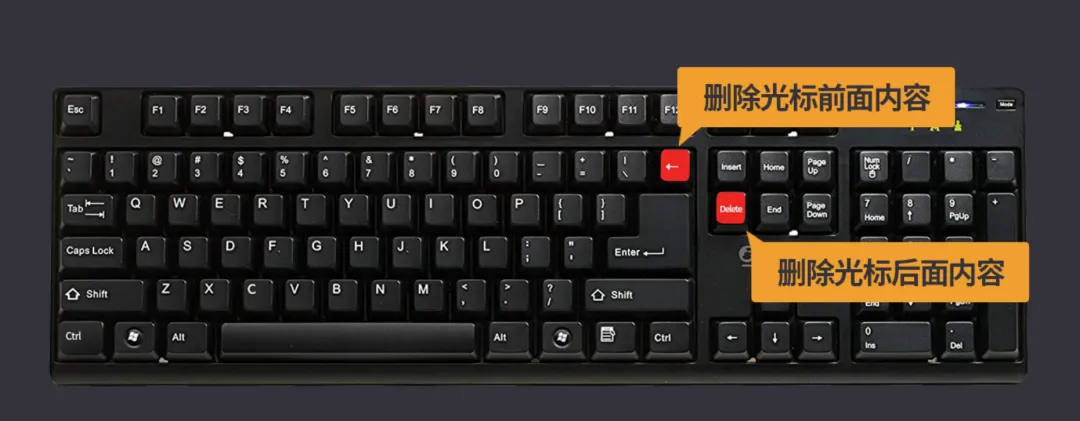
下面再做一下收尾工作,先清除图表冗余信息。之前我们已经掌握了Delete键的操作,但键盘中还有一个删除键,就是←Backspace,两者的区别是删除位置的不同,如下图。而我们后面的操作,这两个键你可以任意选择使用哦:
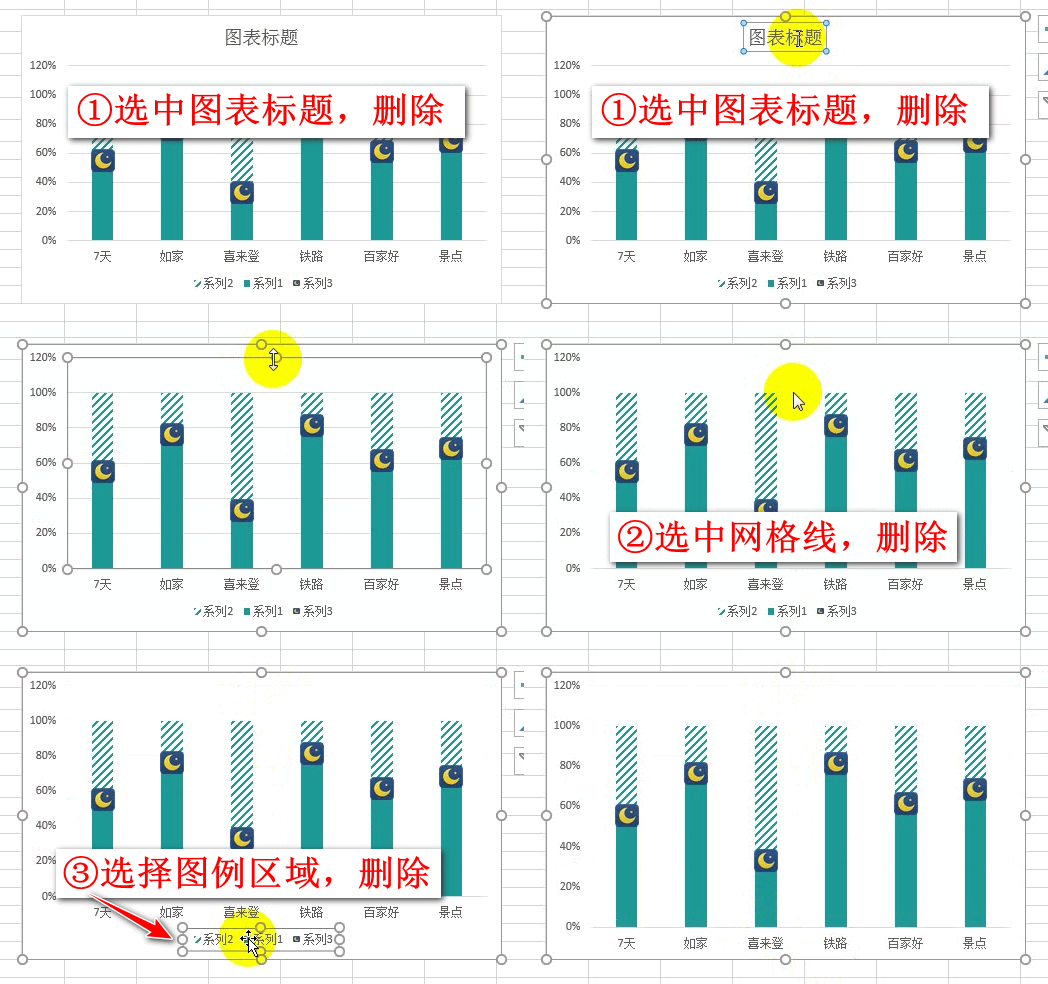
好了,熟悉了键盘删除键位置,我们来实操。分别选中图表区域中的图表标题、网格线、图例区域,按键盘Delete/←Backspace一一键删除。如下动图
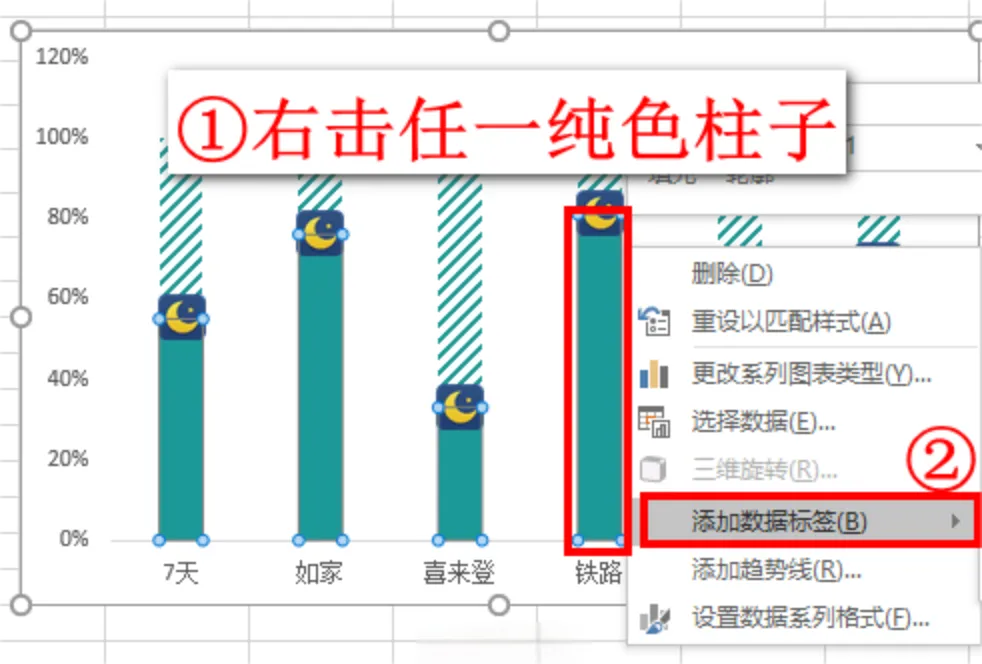
最后添加数据标签,也就是把具体的数值显示在图表上,这样使数据的阅读更加清晰。选中纯色的入住率数据系列的柱子,单击鼠标右键,选择添加数据标签。如下图:
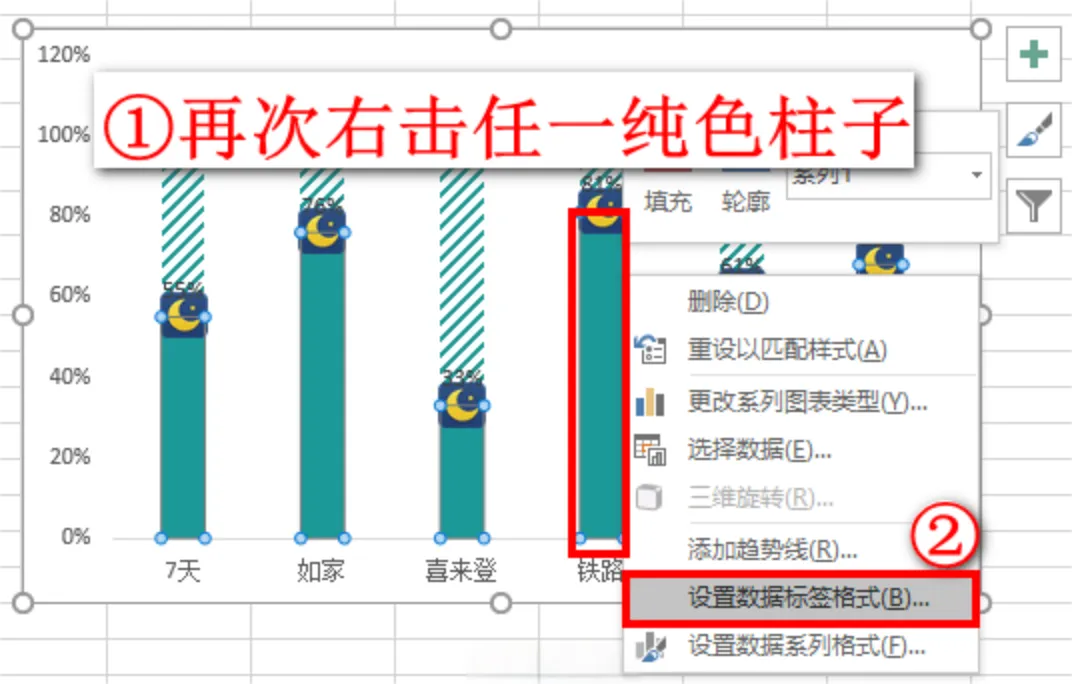
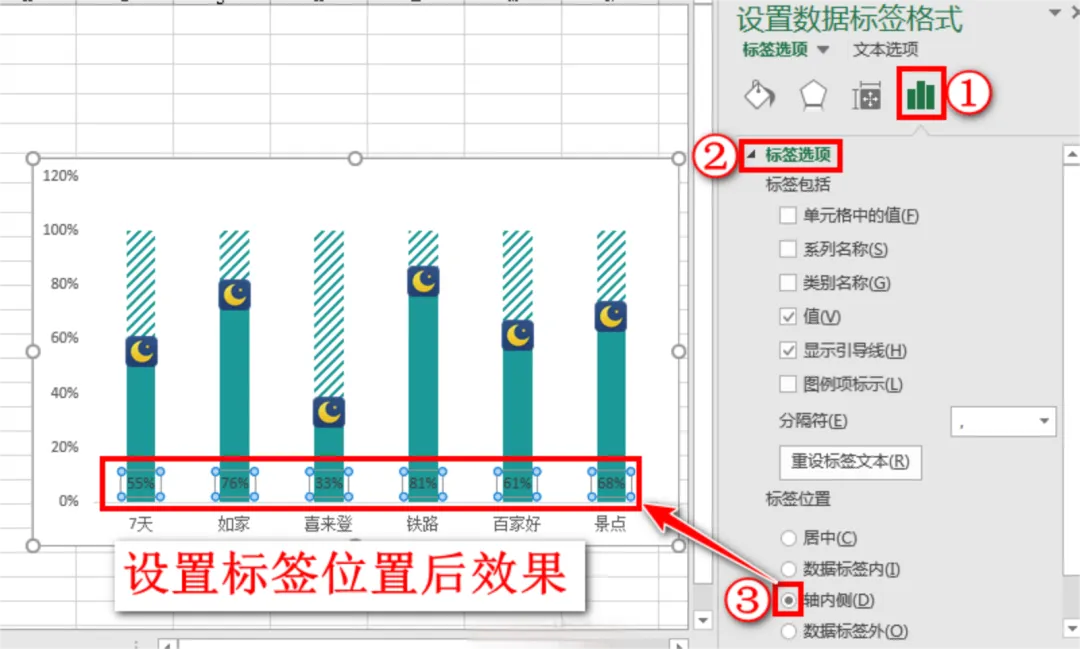
这时月亮图标上方已经出现了数据标签,为了方便观看,我们需要改变数据标签的位置。再次选中任一纯色的柱子,单击鼠标右键,这次选择设置数据标签格式。如下图:
右侧弹出的设置数据标签格式窗格,选择第4个小图标,在标签选项中,选择“标签位置”为轴内侧。如下图:
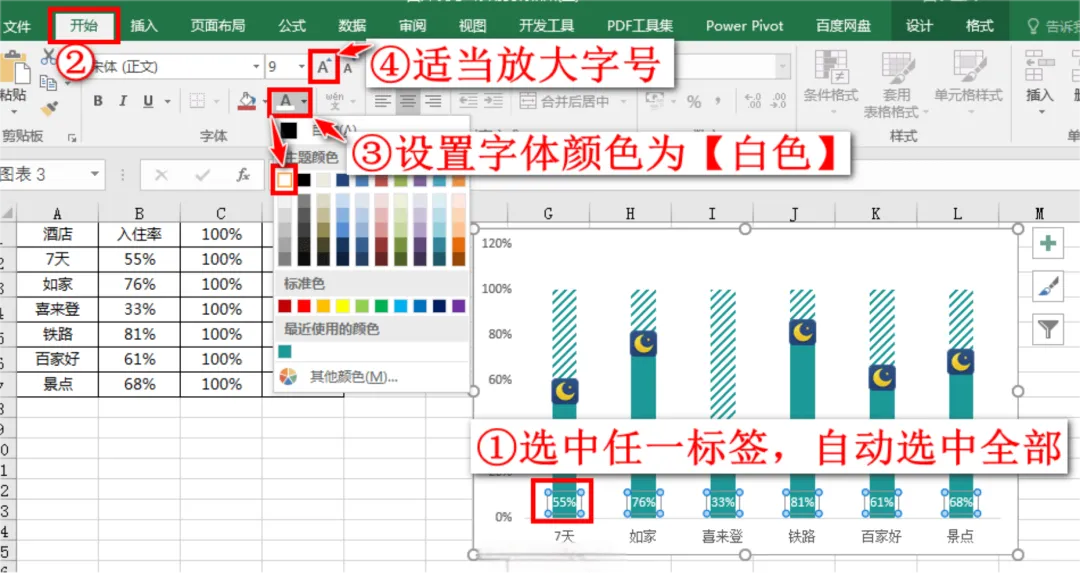
查看一下设置后的效果,标签的颜色为黑色,不是很明显。所以你可以选中任一标签,自动选中全部标签后,在开始选项卡中,点击A,修改字体颜色为白色,另外如果你觉得字体小,可以适当加大字号。如下图:
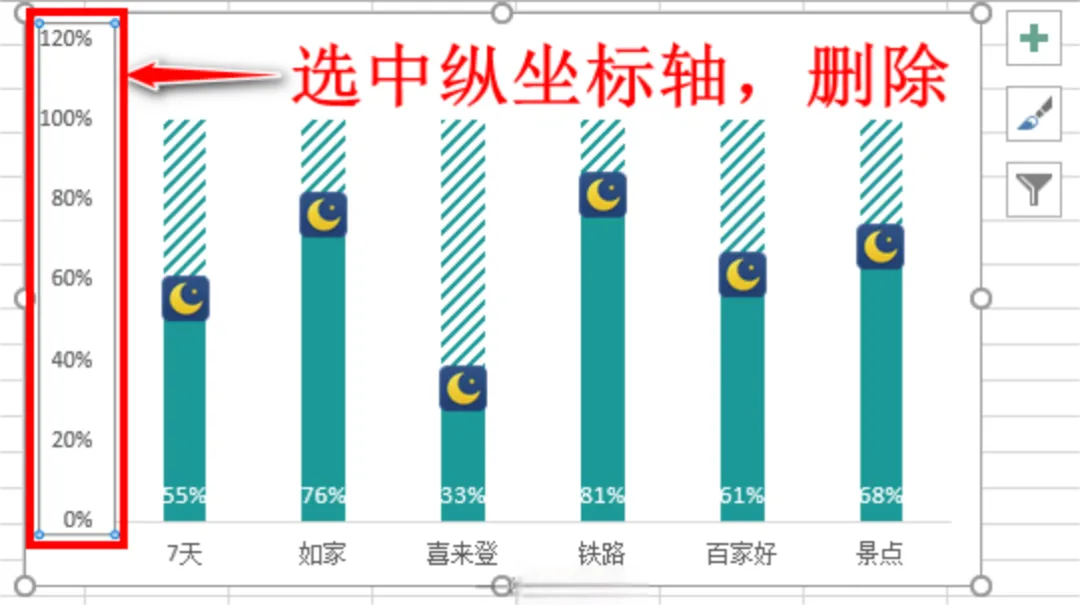
另外,由于我们已经将每个柱子设置了数据标签,所以左侧纵坐标轴显得有些多余,因此我们选中左侧纵坐标轴,按键盘Delete完成删除:
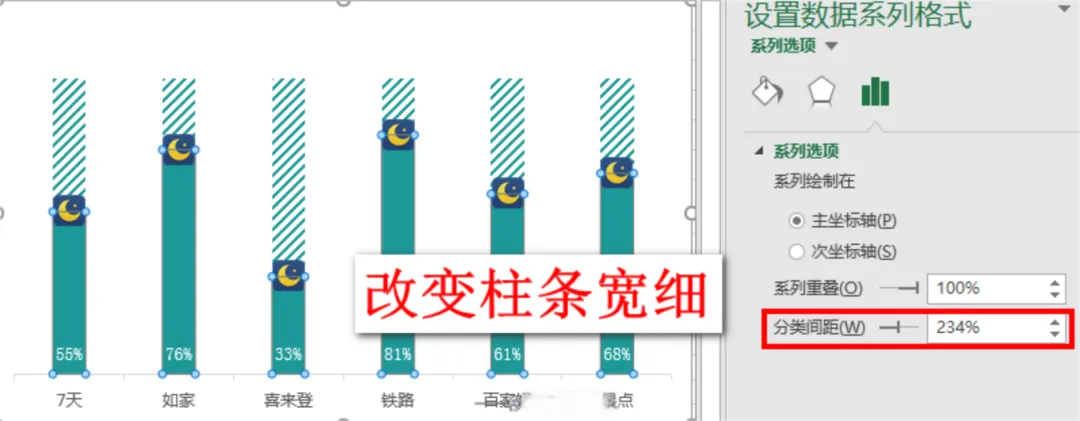
最后,如果你感觉柱条比较细,还可以通过我们学过的功能——分类间距(部分版本也叫间隙宽度)适当调整柱条宽度,使柱条的宽度与月亮图标的宽度更统一。如下图:
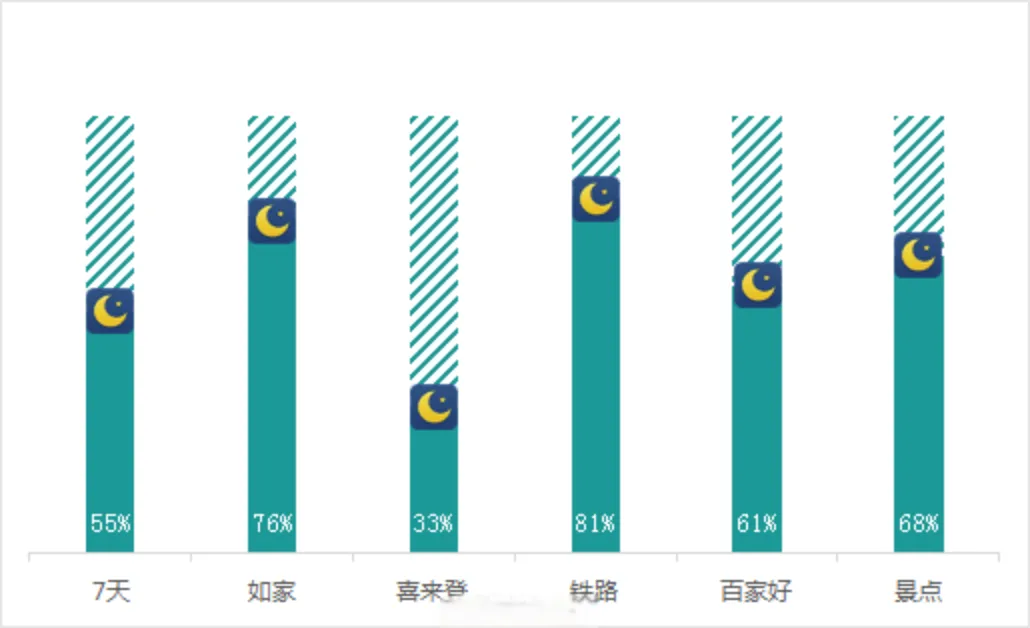
好了~这样一个美观又清晰的酒店入住率“音符图”图表就做好了!看一下我们的劳动成果吧:
类似这样的图表设置技巧,还可以应用于销售目标完成率、车间的任务完成率等等等等。如果你急用的话,也可以直接把本关表格中的数据修改为你的实际业务数据,那么整个图表也会更新为你的数据了。
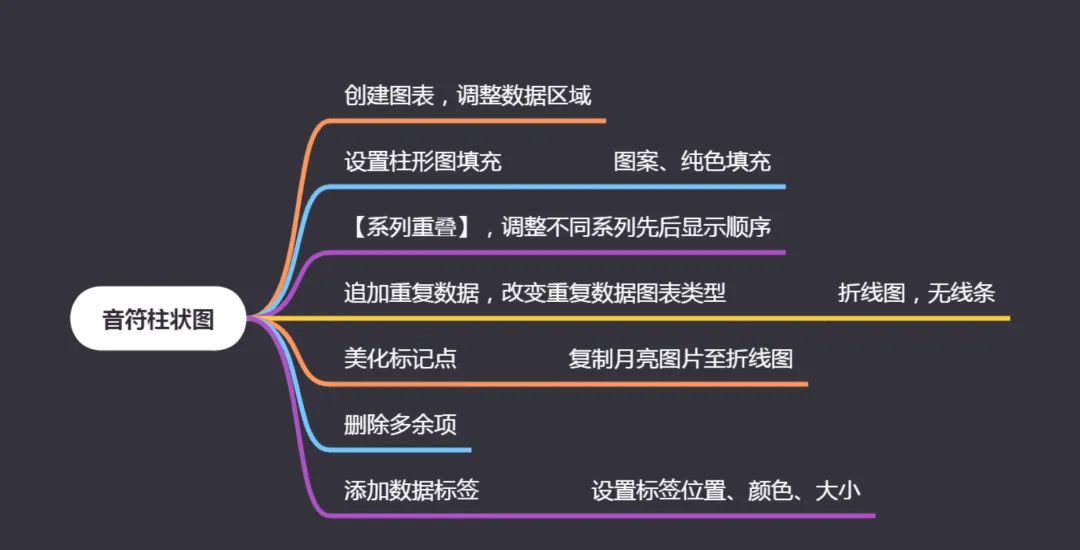
以上第三部分的知识要点,小编再带你回顾一下,帮助我们更好的巩固所学:
Excel妙用复制粘贴⑤-删除自带数据
Excel妙用复制粘贴⑥-美化标记点
声明:除原创内容及特别说明外,文字及图片均来自秒可职场,版权归原作者所有。如认为内容侵权,请联系我删除。