Excel文件保护升级:强制启用宏+防复制+到期即焚
- 2026-06-14 01:53:29
Excel文件保护升级:强制启用宏+防复制+到期即焚





Excel文件保护升级教程
hi~
Excel到期自动销毁--怕公司数据泄露,怕领导同事抢功劳,商场,职场,学一招防身,有备无患。
昨天发了让 Excel 到期自动销毁的教程后,收到了不少反馈。
主要问题有两个:
万一别人不启用宏怎么办? 或者直接复制粘贴内容呢?
说得对!所以这次我把功能升级了一下,专门来解决这两个问题。
升级了什么?
这次的新版本主要加了两个功能:强制启用宏 和 防止复制。
1. 强制启用宏
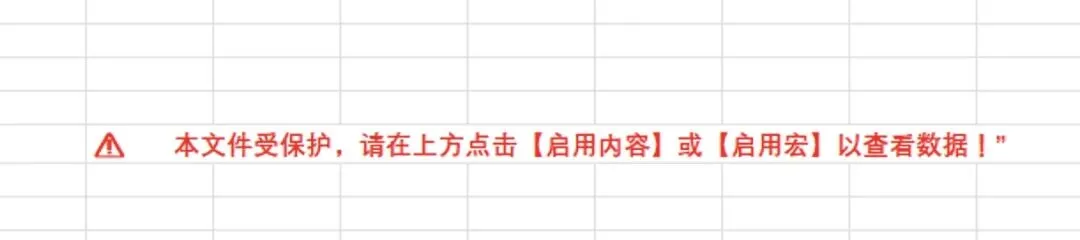
现在打开文件后,你看到的会是一个空白页面,真正的数据表被藏起来了。
只有当你点击了顶部的 “启用宏” 按钮,数据页才会正常显示出来。这样就解决了别人禁用宏导致功能失效的问题。
2. 防止复制
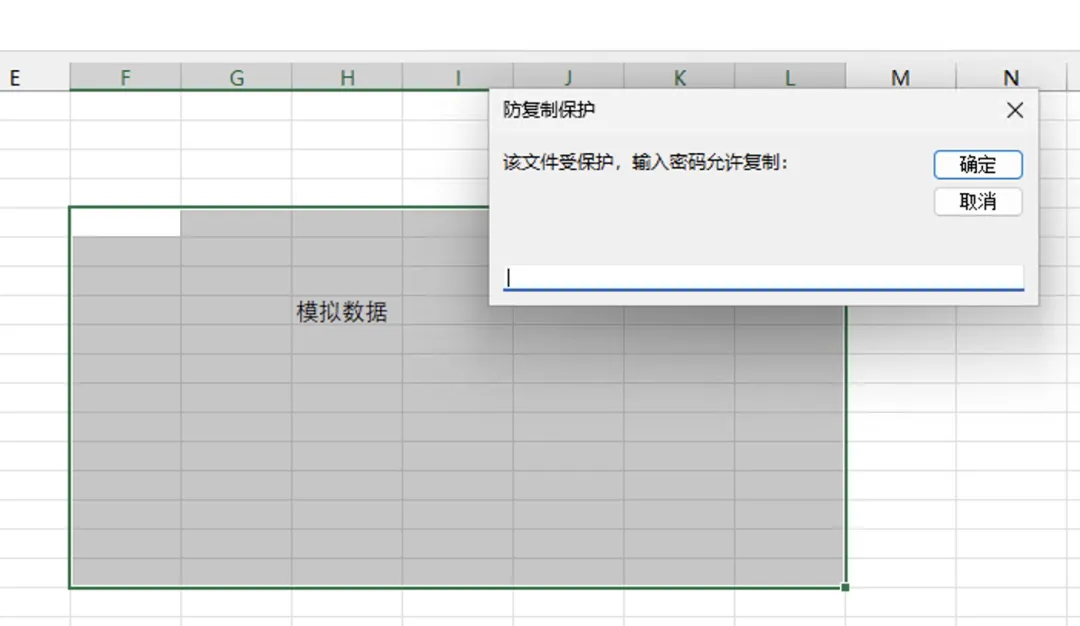
另一个升级是防复制。当有人想用 Ctrl + C 复制单元格内容时,会弹出一个窗口要求输入密码。没有密码就复制不了。
这样一来,也堵住了直接复制数据绕过保护的漏洞。
最后一步:给VBA代码上锁
上面这些功能都是用VBA代码实现的。但如果别人懂一点技术,可以直接打开VBA编辑器,把你写的代码删掉,那我们做的所有保护就都白费了。
所以,最后一步也是最关键的一步,就是给你的VBA代码加上密码保护。
操作方法很简单:
在Excel里按 Alt + F11打开VBA编辑器。在菜单栏找到 工具->VBAProject 属性。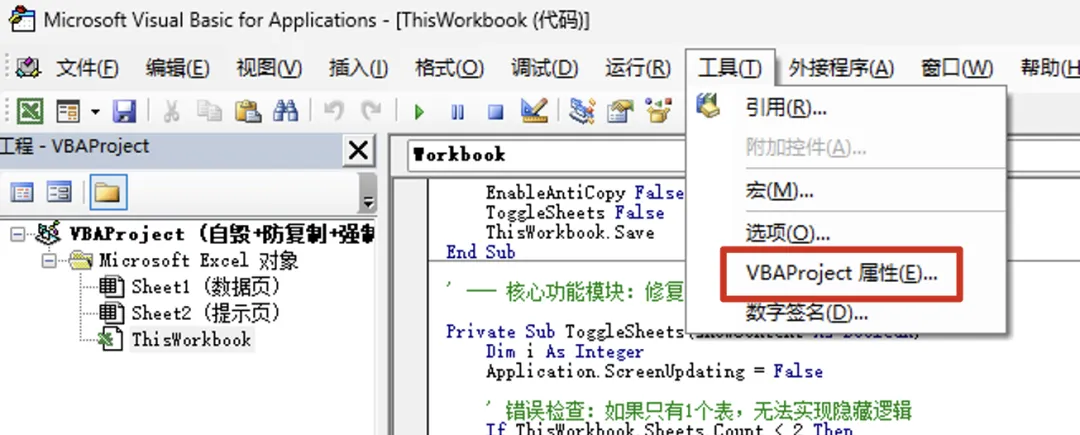
在弹出的窗口里,切换到 保护选项卡。勾选 查看时锁定工程,然后设置一个你自己记得住的密码,确认即可。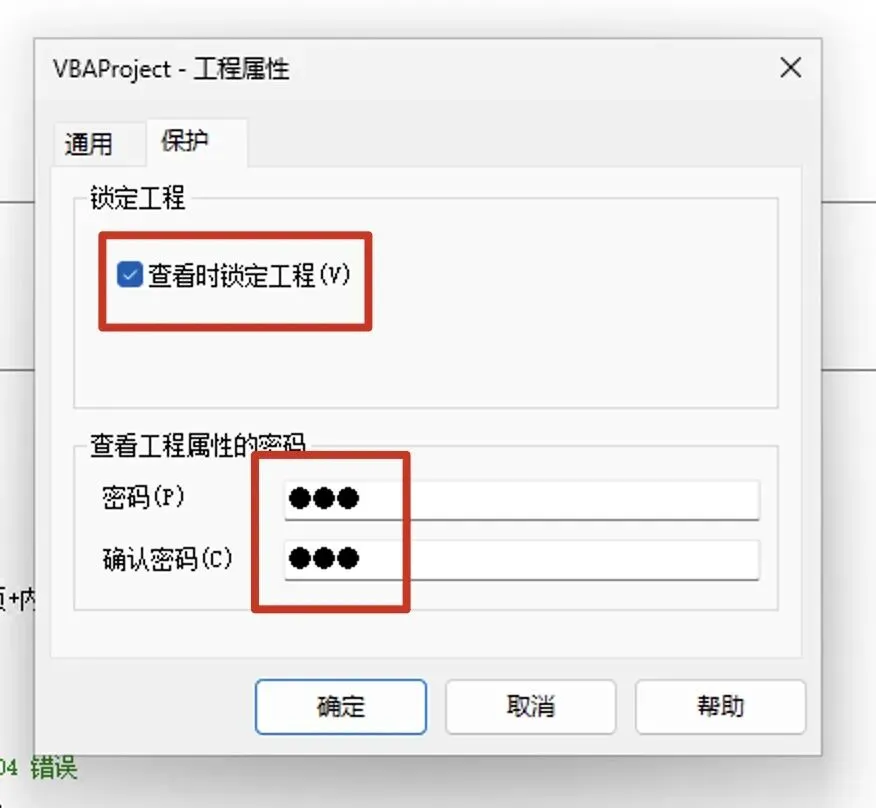
好了,现在保存文件退出,再重新打开试试看。
经过这番改造,你的Excel文件就同时具备了 强制启用宏 + 防复制 + (之前版本的)到期自毁 这几项基本防护了。
这样一个基础的保护方案,是不是让你安心多了?
⚠️excel 必须两个以上 sheet,第一个 sheet 放警示内容,重要数据放后面的 sheet 中,未开启宏,仅显示 sheet1,必须启用宏,才会显示后面的重要数据。
心动了吗?代码在这里👇关注我的公众号,私信回复关键字 “260210” 就能拿到啦。
往期回顾
本文来自网友投稿或网络内容,如有侵犯您的权益请联系我们删除,联系邮箱:wyl860211@qq.com 。


