PPT改母版才是王道!别再一页一页调整了
- 2026-06-15 03:17:04
是不是每次做PPT时,都为了一页一页地调整字体、背景、布局而头疼不已?手动调整不仅耗时费力,还容易让整体风格不一致,显得不够专业。别担心,表姐就教你一招,通过修改PPT母版,让整个演示文稿风格统一,轻松提升专业度!
表姐整理了552页《Office从入门到精通》,私信【教程】即可领取!↑↑↑
一、进入母版视图,揭开母版神秘面纱
要修改PPT母版,首先得找到它。打开PPT文件,点击菜单栏上的“视图”选项卡,在下拉菜单中选择“幻灯片母版”。
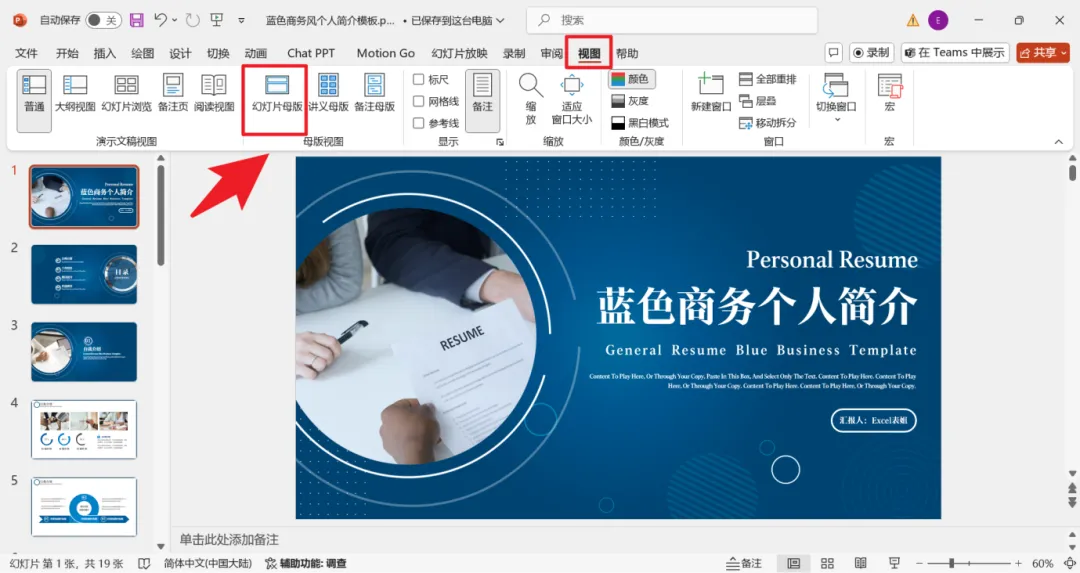
此时,便进入了母版视图,这里展示了所有幻灯片母版及其版式,它们如同一张张“底板”,决定了后续幻灯片的基本样式。
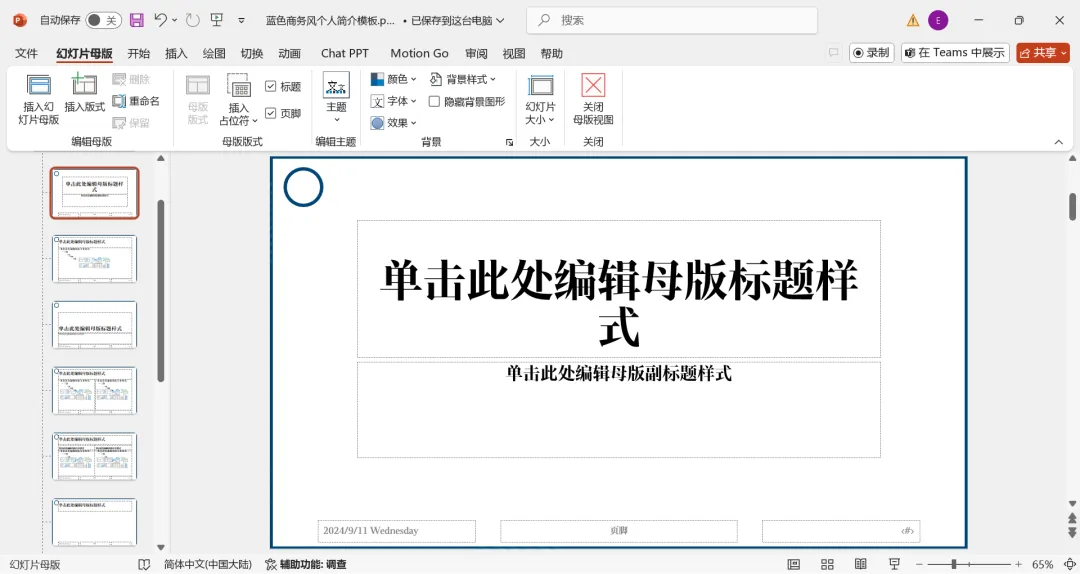
在这个视图中,可以对母版进行各种修改,而无需逐页调整。
二、定制母版背景,塑造独特视觉风格
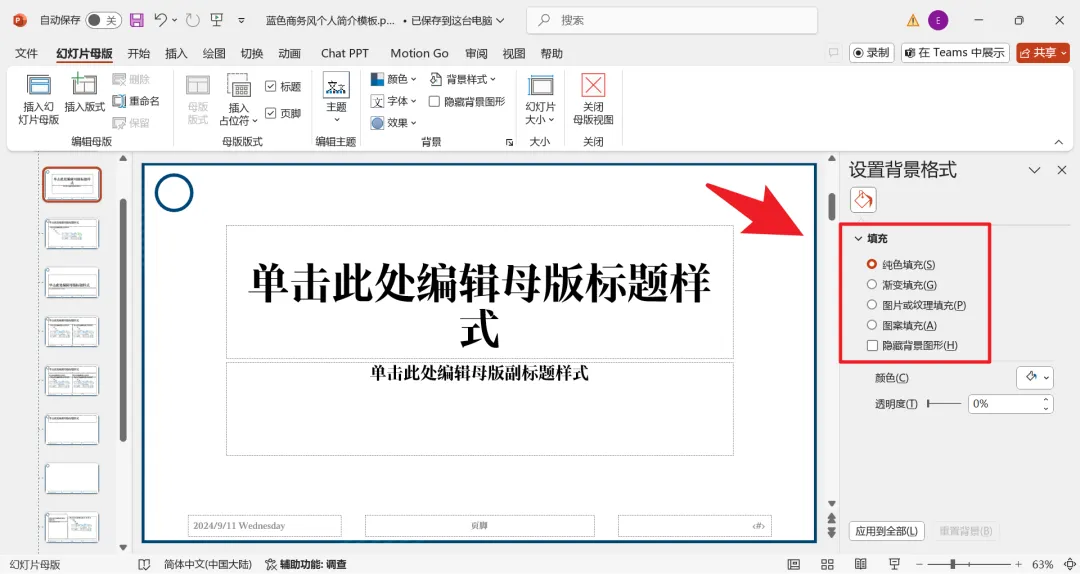
背景是PPT给人的第一印象,修改母版背景能让整个演示文稿焕然一新。在母版视图中,选中想要修改的母版。
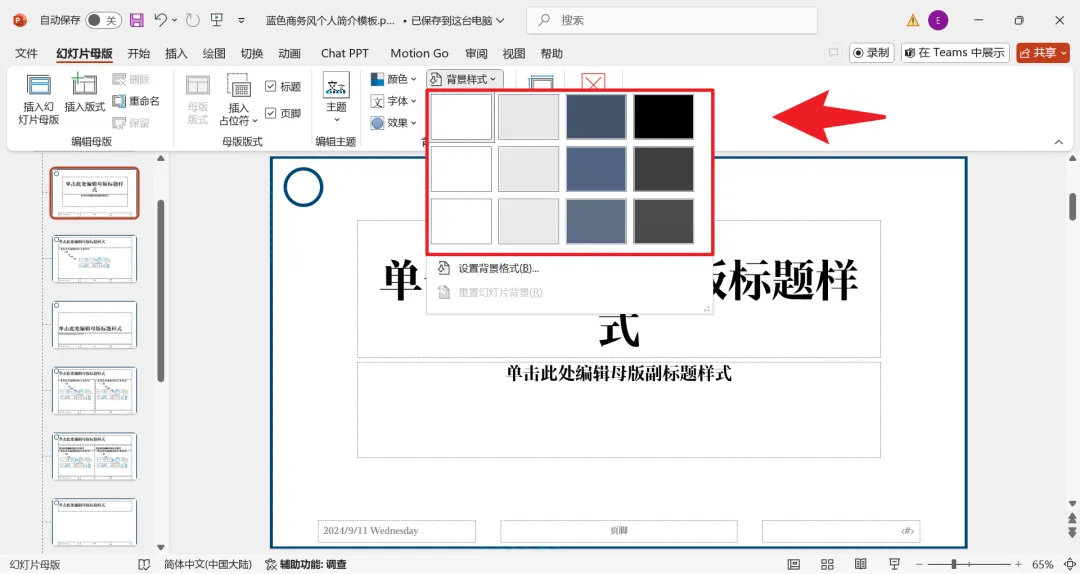
点击“设计”选项卡下的“背景样式”按钮。这里提供了多种预设背景样式,包括纯色、渐变、图片和纹理等。
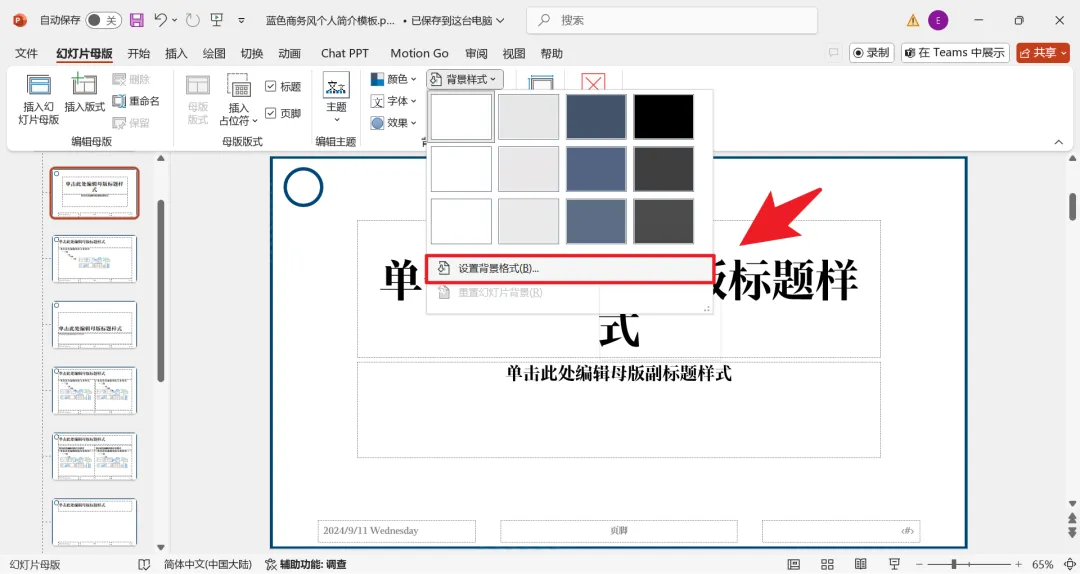
若预设样式不满足需求,还可点击“设置背景格式”,进行更细致的自定义。比如,选择图片填充,并调整图片的透明度、位置等,让背景与内容相得益彰。
三、调整字体与颜色,提升整体专业度
字体和颜色是PPT中不可或缺的元素,它们直接影响着信息的传达效果。在母版视图中,通过“开始”选项卡,可以统一设置所有幻灯片的字体、字号和颜色。
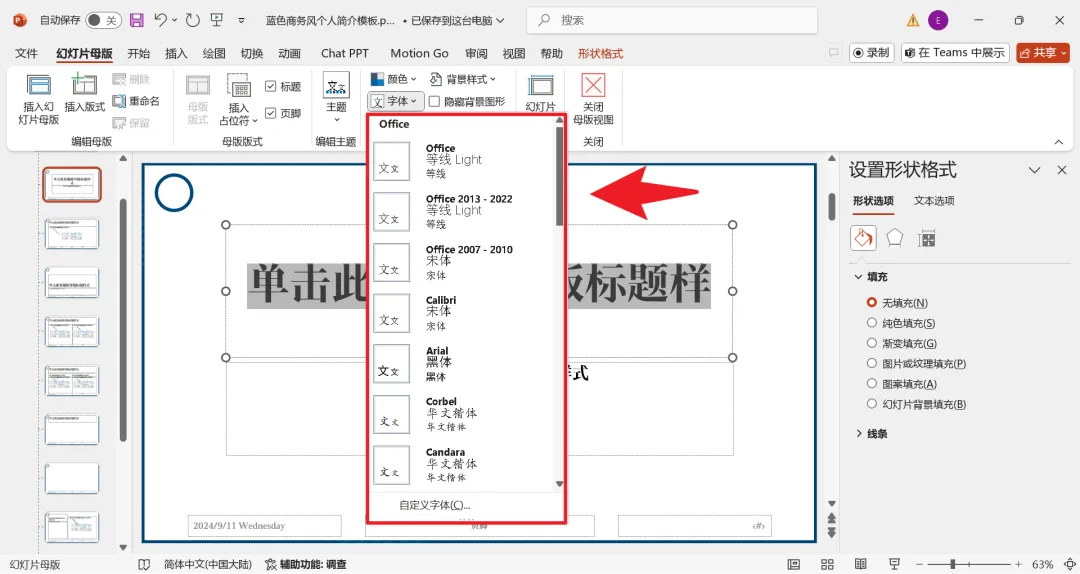
这些设置将自动应用到所有使用该母版的幻灯片中的相应文本上,确保整体风格一致。
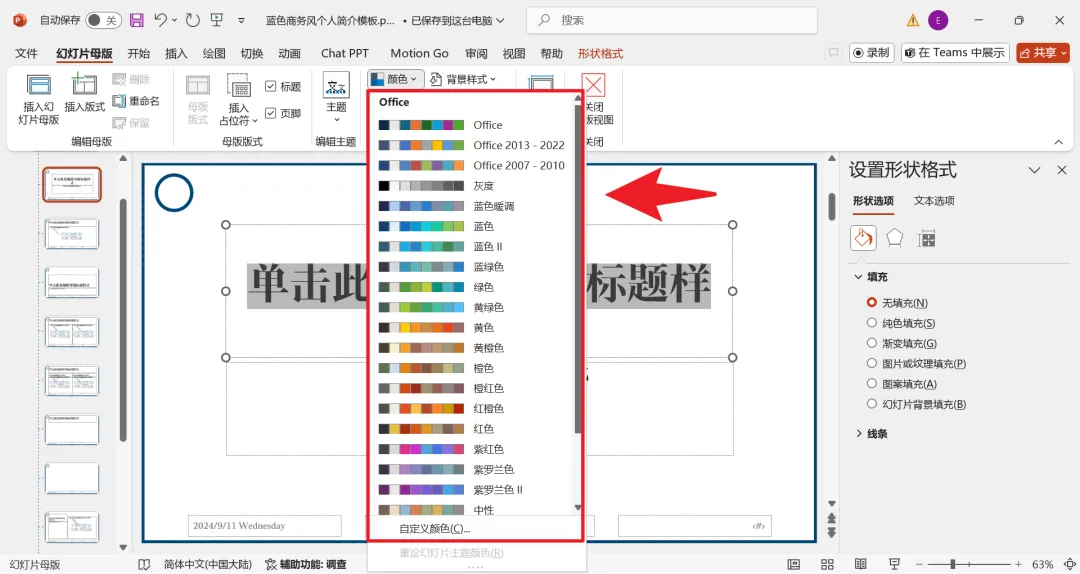
同时,点击“设计”选项卡下的“颜色”按钮,可以选择或自定义一套主题颜色,让幻灯片中的文本、图表、形状等元素色调和谐统一,提升专业度。
四、编辑占位符与布局,满足个性化需求
占位符是PPT中用于放置文本、图片等内容的容器,其大小和位置直接影响着幻灯片的布局。
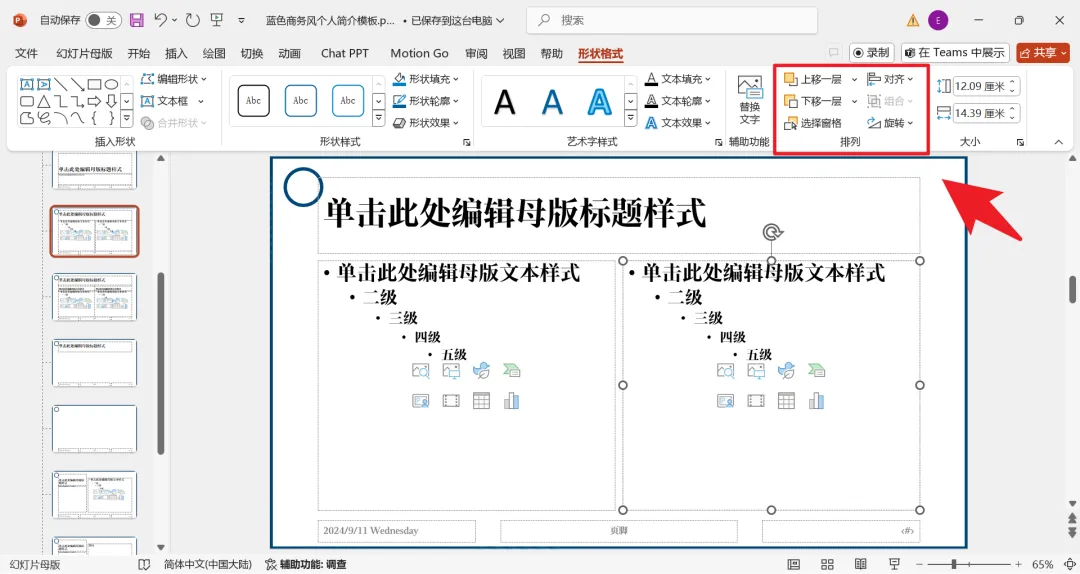
在母版视图中,可以自由编辑占位符的属性,包括大小、位置、形状等。选中占位符后,↓
使用鼠标拖动其边缘或角点,即可轻松调整大小。
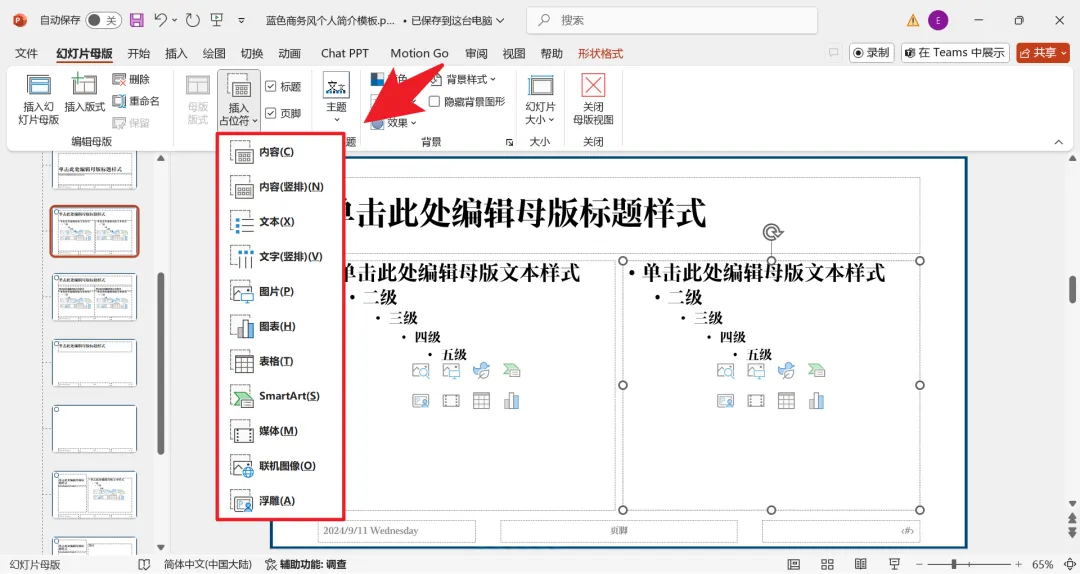
若需更精确地调整位置和对齐方式,可使用“格式”选项卡下的“排列”组中的功能。此外,点击“插入占位符”按钮,还能选择所需的占位符类型,在母版上绘制新的占位符。若某个占位符不再需要,只需选中它并按Delete键即可删除。
五、应用母版样式,一键焕新幻灯片
完成母版的修改后,别忘了将其应用到演示文稿中的幻灯片上。在母版视图中,点击“关闭母版视图”按钮,即可返回普通视图。
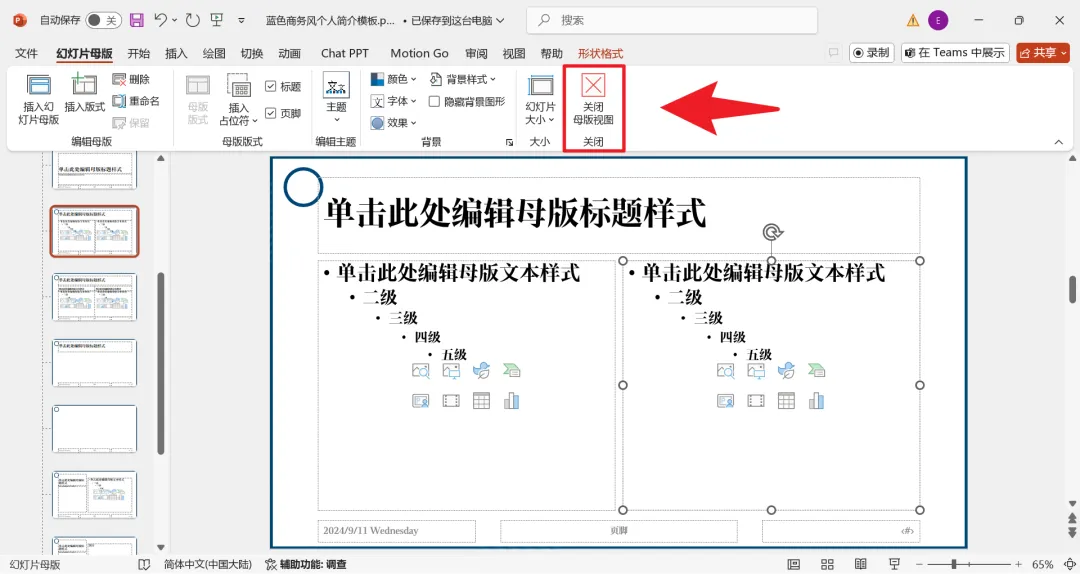
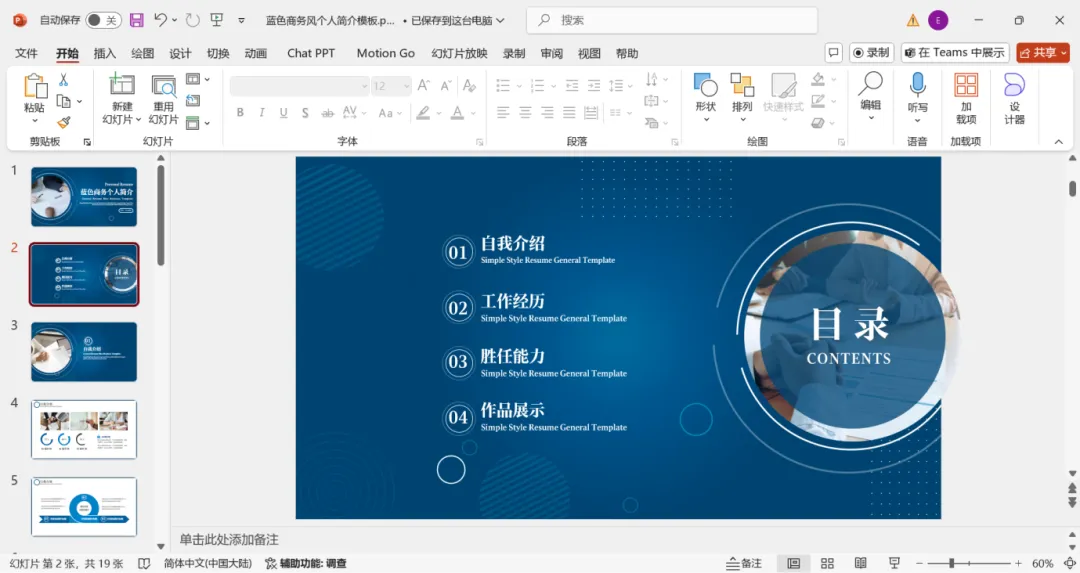
此时,会发现所有幻灯片都已经自动应用了修改后的母版样式,无需再逐页调整。这一功能极大地提高了工作效率,让PPT制作变得更加轻松快捷。
除了修改现有母版外,还可以创建自己的自定义母版,以满足高度定制化的需求。在母版视图中,点击“幻灯片母版”选项卡下的“插入幻灯片母版”按钮,即可创建一个新的幻灯片母版。
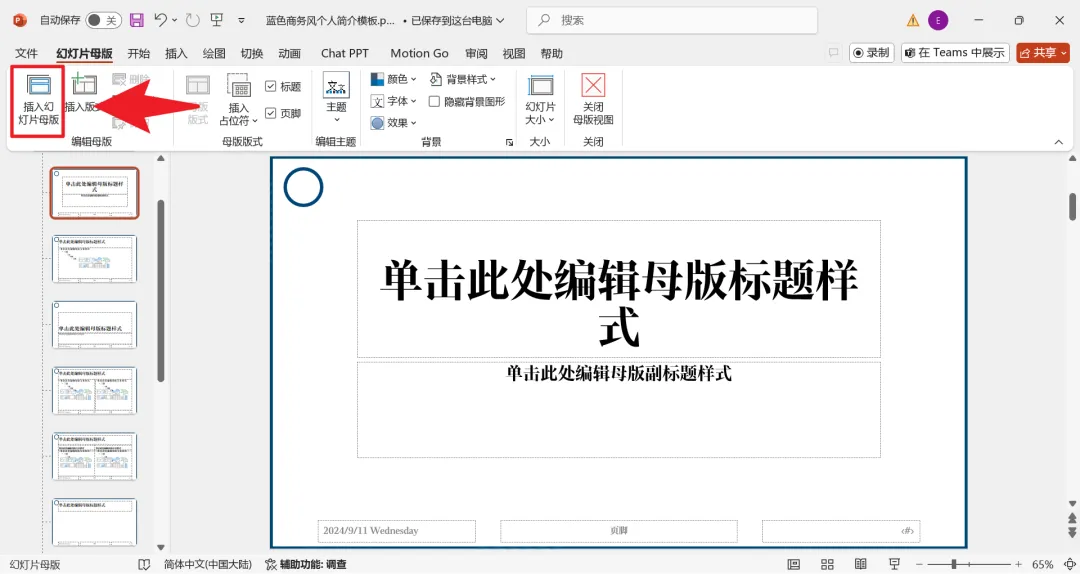
在新建的母版上,可以自由发挥创意,设计独特的背景、字体、颜色、占位符等元素。
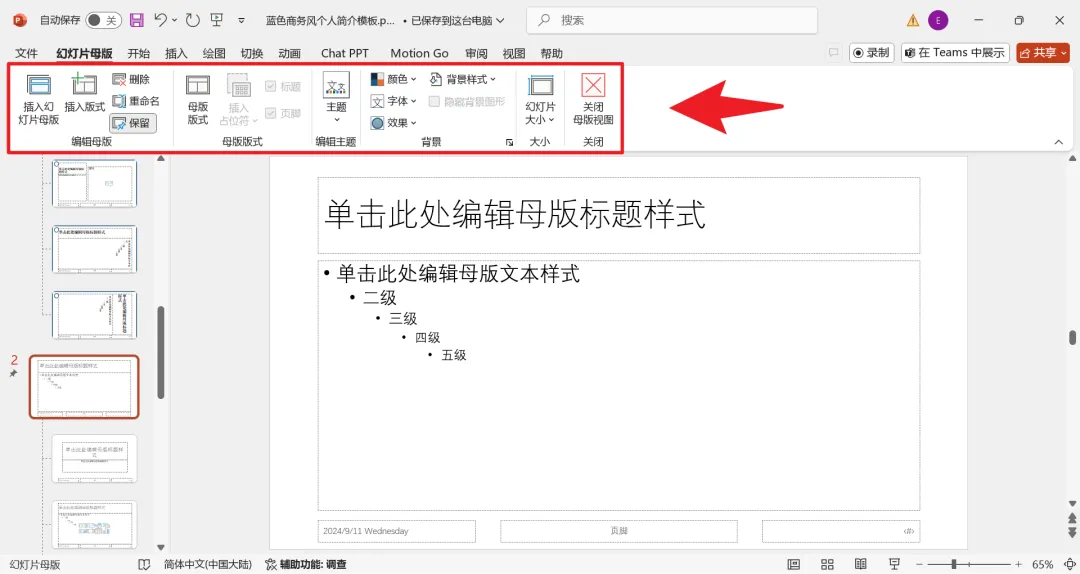
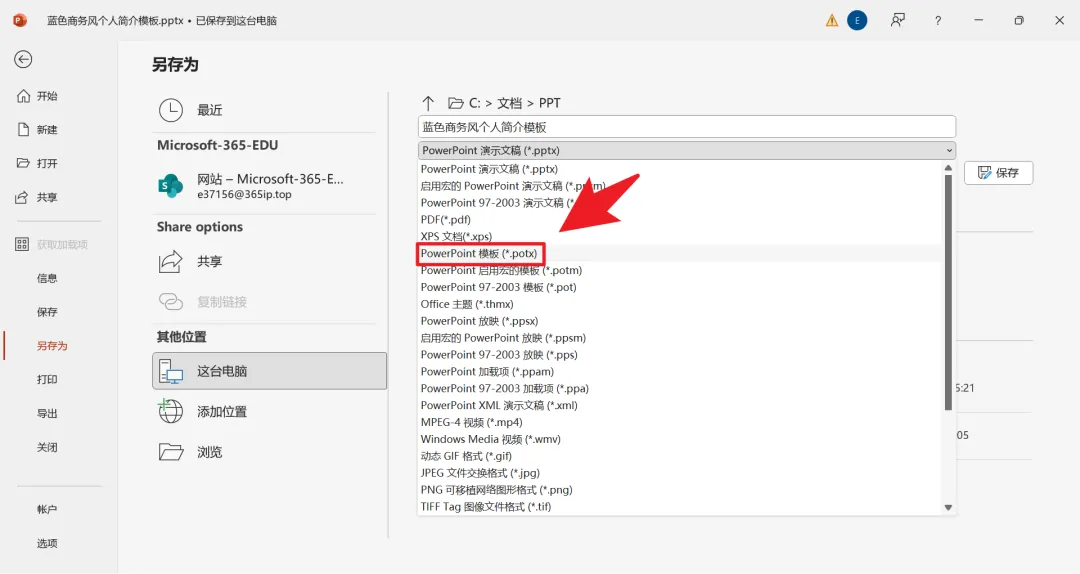
完成设计后,还可将其保存为模板文件(.potx),以便将来在其他演示文稿中重复使用。这一功能让PPT制作更加灵活多变,满足了不同场景下的需求。
知识扩展:母版与版式的区别与联系
在PPT中,母版与版式是两个既相互独立又紧密相关的概念。母版是幻灯片的基础模板,决定了所有幻灯片的基本样式和布局;而版式则是母版下的具体布局方案,针对不同类型的幻灯片(如标题页、内容页、结束页等)提供不同的布局选择。通过修改母版,可以统一调整所有幻灯片的样式;而通过修改版式,则可以针对特定类型的幻灯片进行更细致的调整。掌握母版与版式的区别与联系,能更好地运用它们来优化PPT制作流程。
总结
修改PPT母版是提升演示文稿专业度和效率的关键技巧。通过进入母版视图,可以定制背景、调整字体与颜色、编辑占位符与布局,满足个性化需求。应用母版样式后,所有幻灯片将自动焕新颜,无需再逐页调整。此外,创建并保存自定义母版还能让PPT制作更加灵活多变。掌握这些技巧,将让PPT制作变得更加轻松快捷,提升整体专业度。
✨ 一门课=5项技能=职场开挂↓↓↓
🎯 Excel函数300课 + Word 60课 + PPT 60课 + PS 100课 + PR 20课
📚 540节精华课,从入门到专业,一套就够了!
⏳ 原价100元,限时69秒!仅剩最后5个名额!
💰 直省31元,每节课仅约0.12元!学完立刻涨薪!
限时秒杀👉 Excel表格-VLOOKUP函数公式教程


