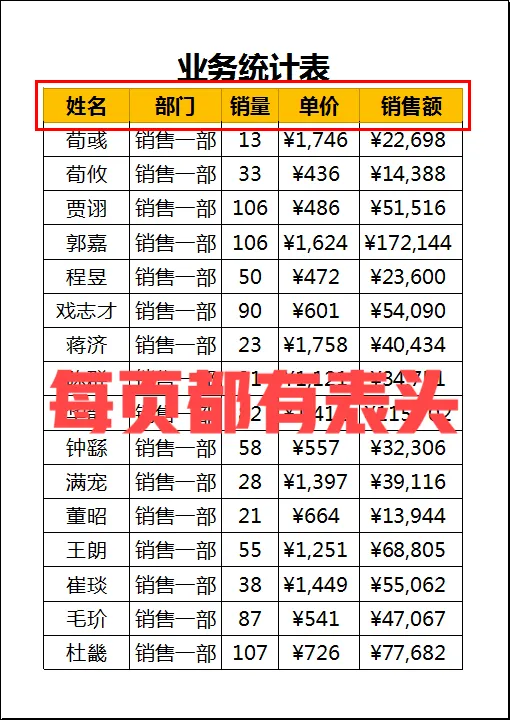
Excel打印终极指南:轻松实现每页都有表头!
- 2026-06-13 04:20:27
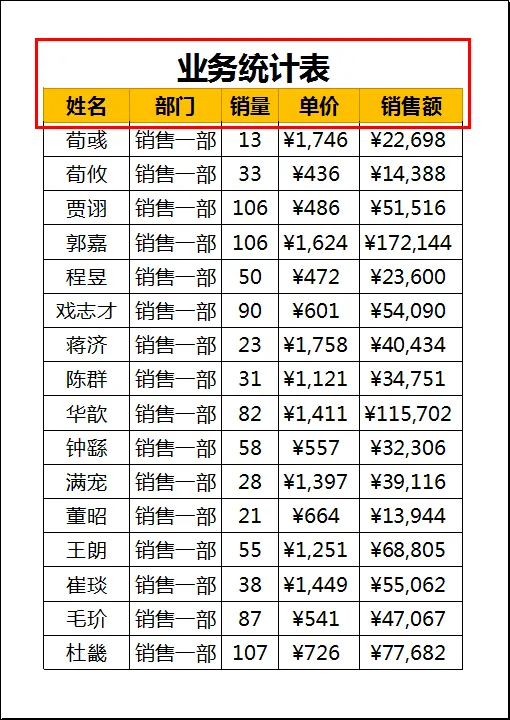
是不是经常为了:打印多页Excel表格时,每页都缺少表头或标题,导致信息难以定位而烦恼?手动添加不仅耗时,还容易出错!别担心,表姐教你三招,让Excel打印变得井井有条,每页都有清晰的导航指引!
表姐整理了552页《Office从入门到精通》,私信【教程】即可领取!↑↑↑
一、同时设置重复打印表头与标题
想要每一页都拥有完整的导航信息,包括表头和可能的副标题吗?那就跟随表姐的步骤来操作。
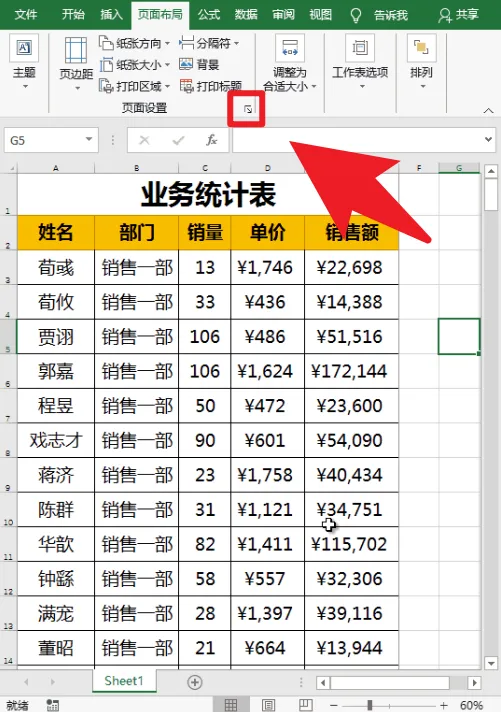
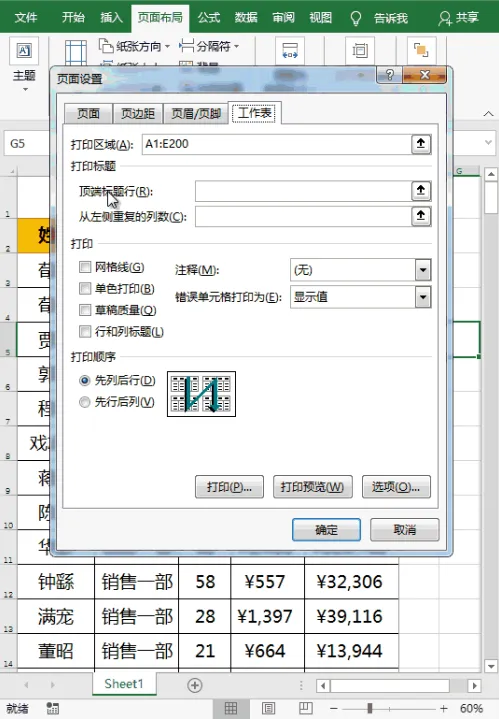
首先,打开Excel表格,定位到“页面布局”选项卡。在“页面设置”区域,找到并点击“打印标题”按钮,这将打开“页面设置”对话框的“工作表”标签页。
在这里,有两个关键选项:“顶端标题行”和“左端标题列”。为了设置重复打印的表头和标题,主要关注“顶端标题行”。
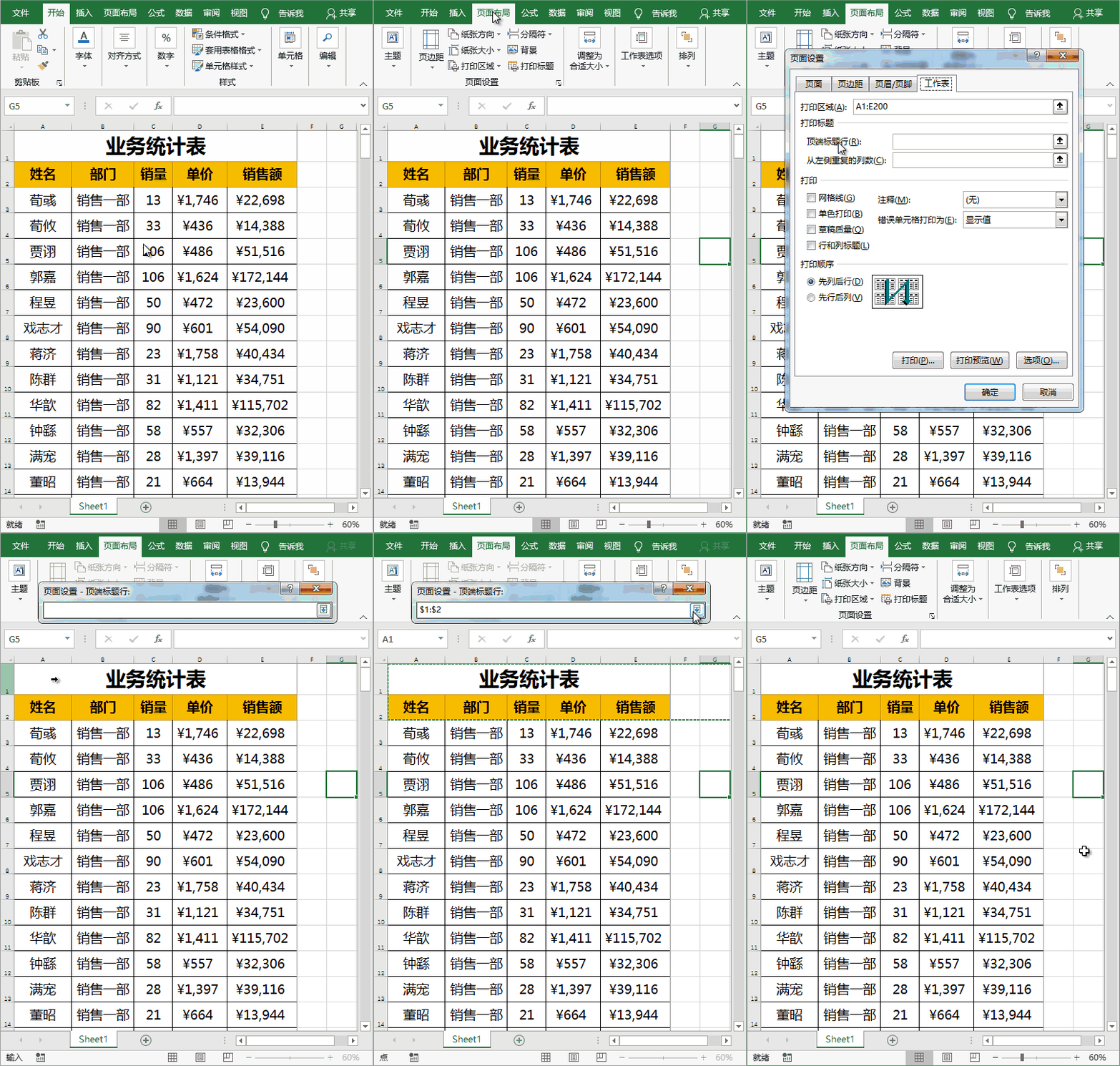
点击其旁边的按钮,Excel会进入选区模式,允许通过鼠标选择表格中的行作为标题行。这里的选择非常灵活,不仅限于第一行。如果表头包含了一行主标题和一行副标题,可以同时选择这两行。
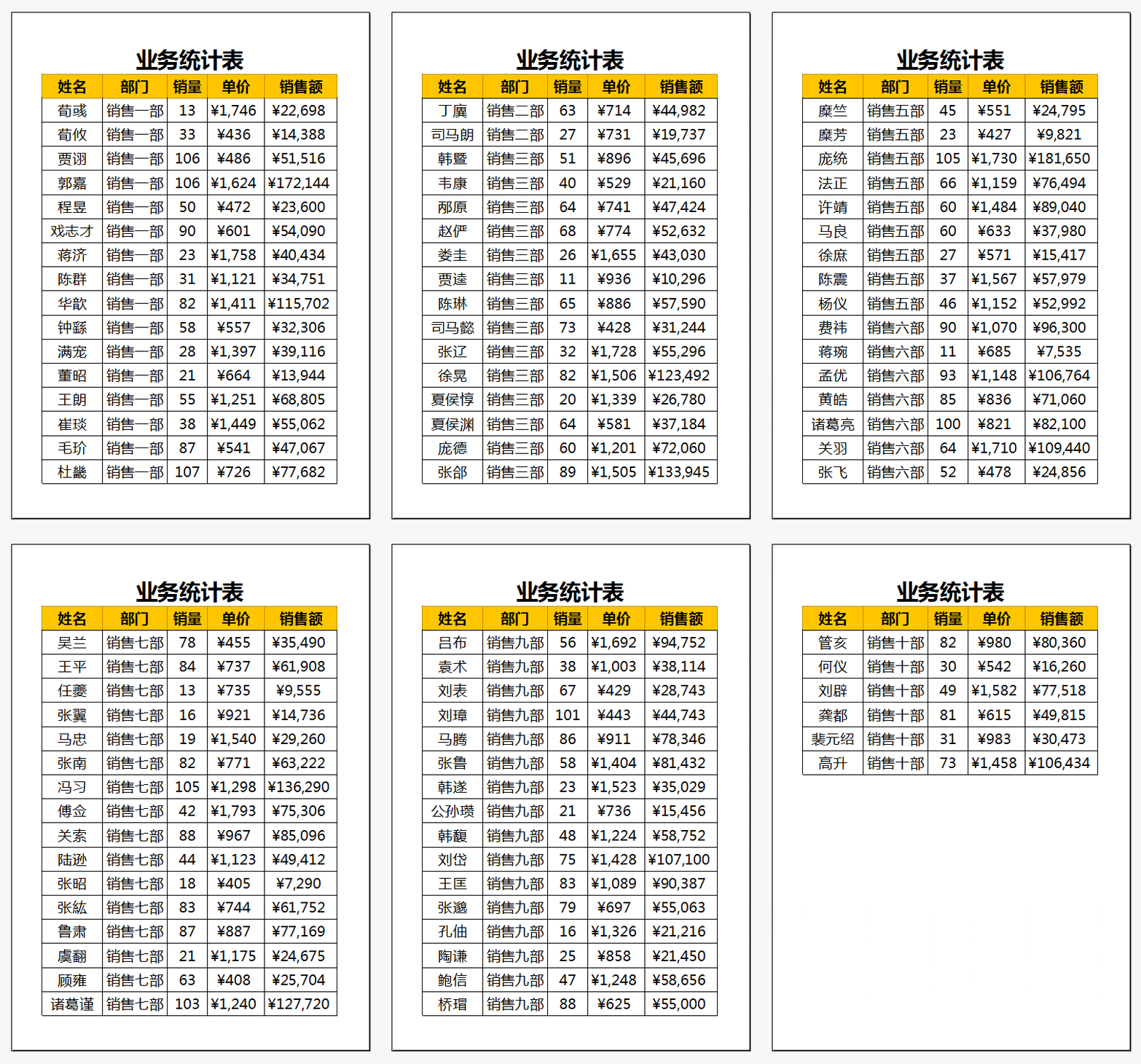
选择完毕后,点击对话框中的“确定”按钮,回到Excel界面。虽然表面上看不出变化,但当你按下“Ctrl+P”快捷键进入打印预览模式时,就会发现每一页都成功打印了设置的顶端标题行。
二、单独重复打印表头
有时候,可能只需要在每一页的顶部重复打印表头,而不包括其他标题或副标题。这种情况下,操作方法与上述类似,但选择时要更加精确。
同样进入“页面布局”下的“打印标题”设置,在“顶端标题行”选项中,↓
精确选择只包含表头的行,比如第1行。
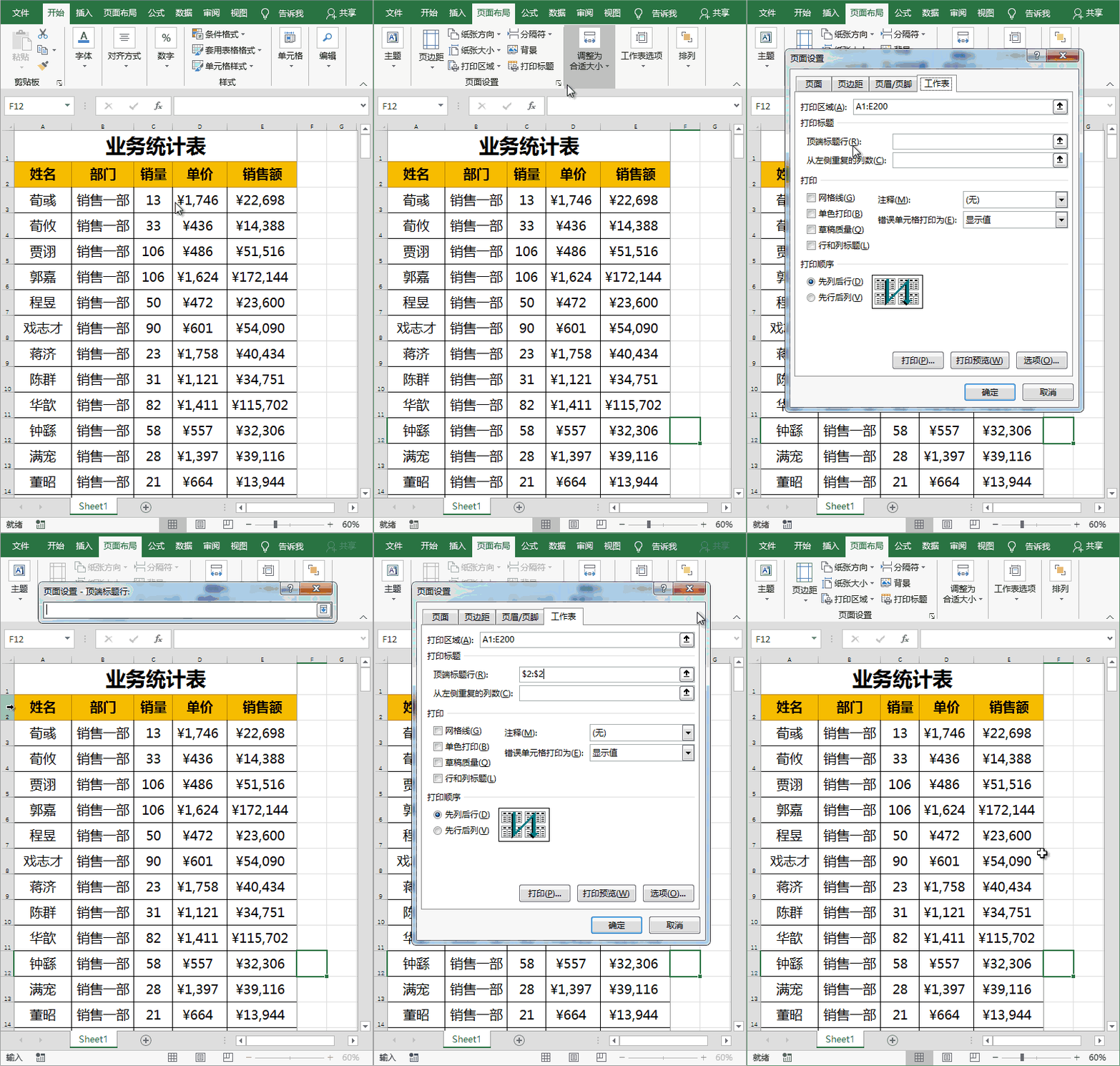
这一步非常关键,确保只选择了需要的表头行,避免包含不必要的标题或副标题。选择完毕后,再次按下“Ctrl+P”键进行打印预览。
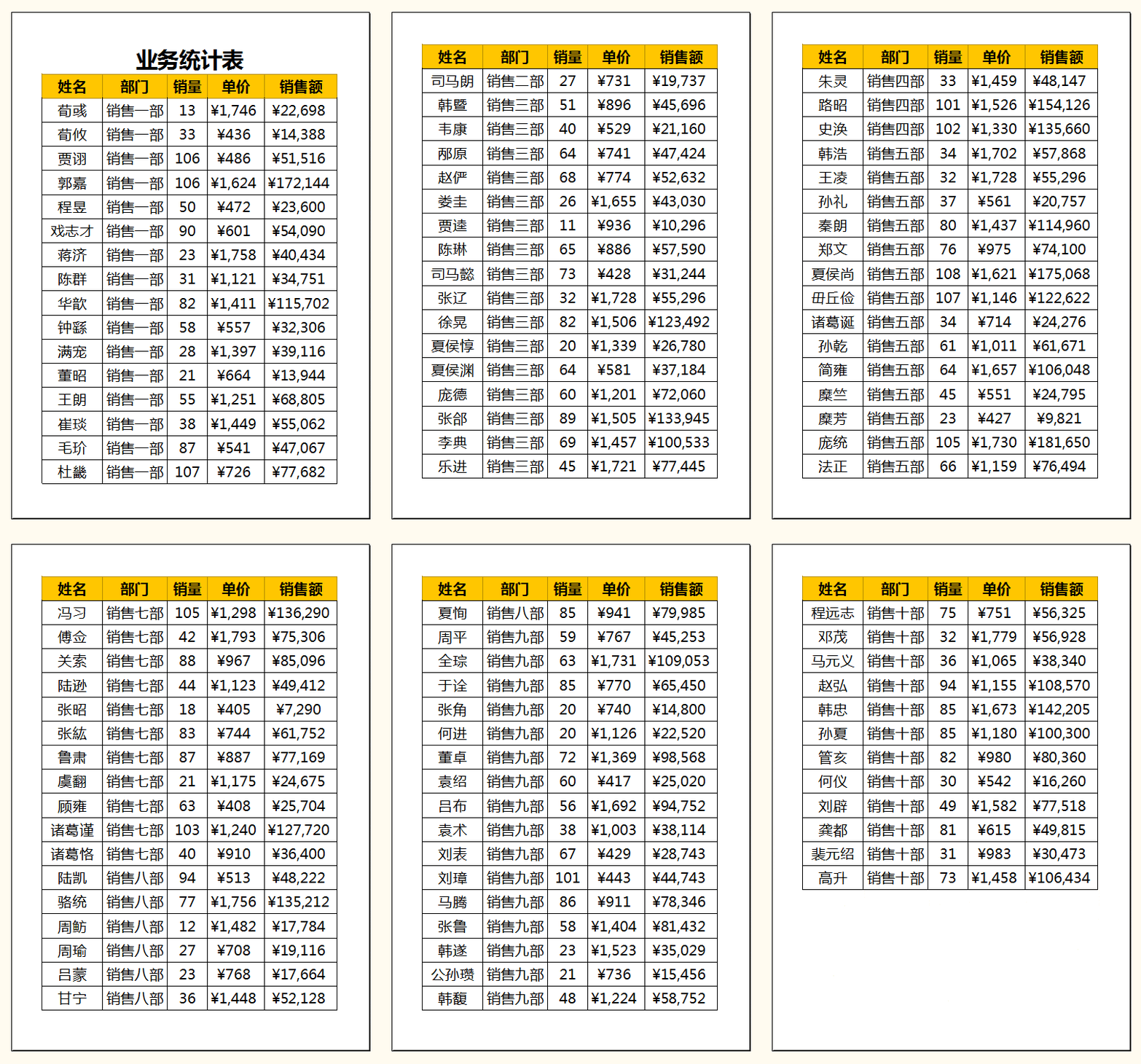
无论表格有多少页,表头都会固定在页面上方,清晰明了,方便读者快速定位信息。
三、重复打印底部标题
除了顶部表头,有时候还需要在每一页的底部重复打印标题,以确保每一页都能清晰地显示特定信息,如页码、公司名称或版权信息等。这该如何实现呢?
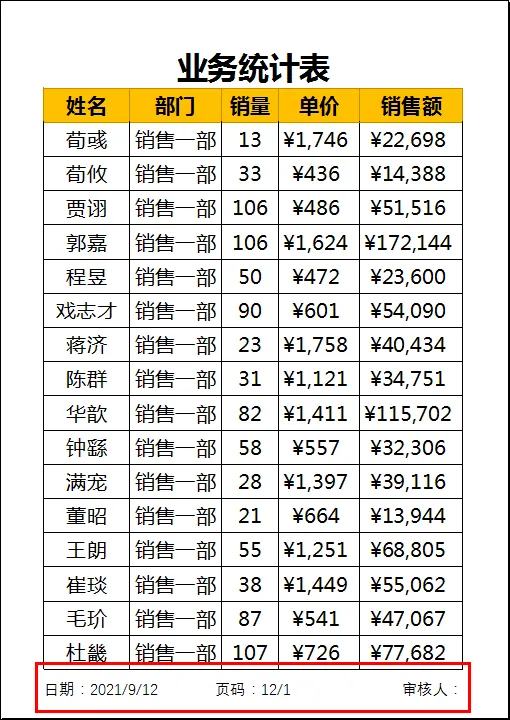
首先,在“页面布局”选项卡下,点击“页面设置”按钮,在弹出的对话框中选择“页眉/页脚”选项卡。这里,可以对文档的页眉和页脚进行详细的设置。
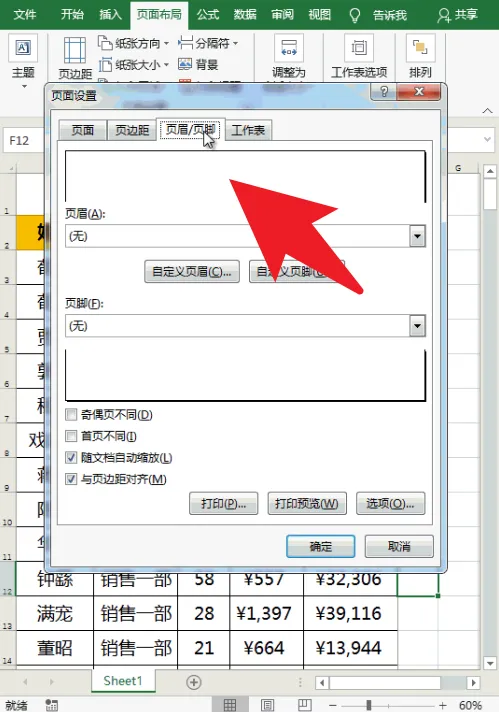
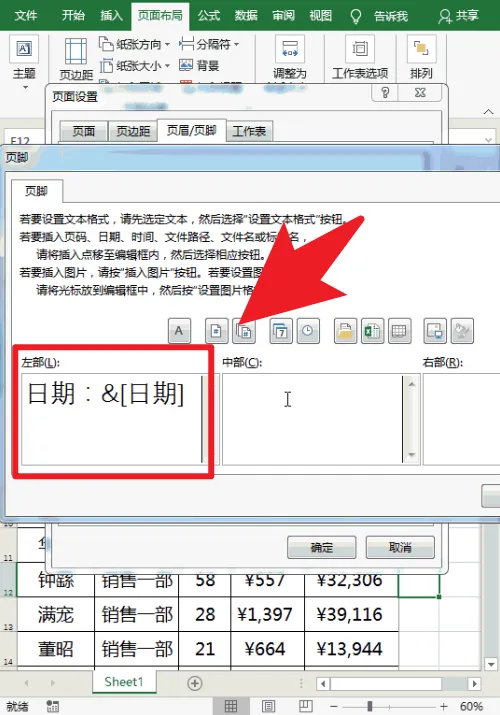
接下来,点击“自定义页脚”按钮,进入页脚编辑界面。这个界面通常分为左部、中部和右部三个区域,可以根据需求自由输入或插入内容。对于重复打印底部标题的需求,可以选择在页脚的任意区域输入所需的标题内容。
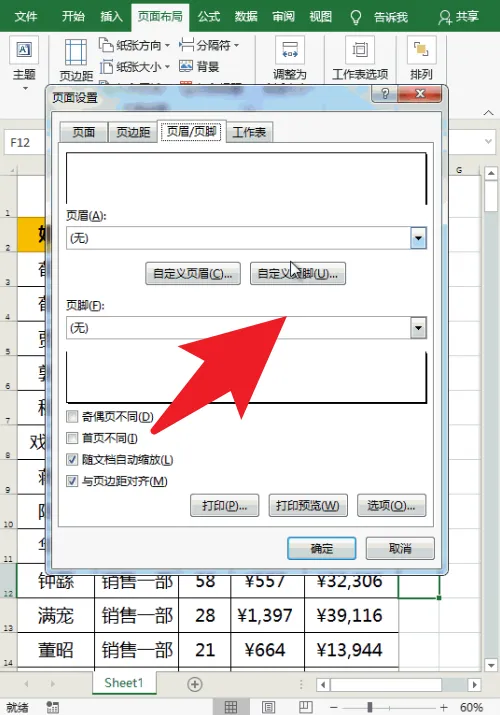
如果标题内容较长,建议合理规划其在页脚中的布局,避免影响阅读体验。设置好页脚后,别忘了点击“确定”按钮保存设置。
然后,通过“Ctrl+P”快捷键进入打印预览界面,查看实际效果。在预览中,可以检查底部标题是否如愿地显示在每一页上。
同时调整页面设置,如边距、缩放比例等,以确保打印效果的最佳化。
知识扩展
在设置重复打印表头和标题时,还有一些小技巧和注意事项值得掌握。首先,保持简洁是关键。虽然页脚提供了丰富的功能选项,但过多的内容可能会让页面显得杂乱无章,影响阅读体验。因此,在设置底部标题时,尽量精简内容,只保留必要的信息。其次,保持一致性也非常重要。如果文档中有多处需要设置底部标题的页面,请确保它们的内容、格式和位置保持一致,以提升文档的整体美观度。最后,兼容性测试也是不可忽视的一环。在最终打印之前,最好在不同的打印机和纸张上进行兼容性测试,以确保打印效果符合预期。毕竟,不同的打印机和纸张可能会对打印效果产生微妙的影响。
此外,还有一些高级技巧可以帮助更好地利用Excel的打印功能。例如,可以利用“分页预览”功能来查看和调整打印区域,确保每一页都包含所需的信息。还可以通过设置“打印区域”来限制打印的范围,避免打印出不必要的部分。同时,Excel还提供了“打印顺序”选项,可以控制多页表格的打印顺序,如先按行打印还是先按列打印。这些高级技巧可以根据具体需求进行灵活运用,进一步提升Excel打印的效率和效果。
总结
掌握Excel打印中重复设置表头和标题的技巧,对于提升工作效率和文档质量至关重要。通过同时设置重复打印表头与标题、单独重复打印表头以及重复打印底部标题等方法,可以轻松实现每一页都拥有清晰的导航信息。同时,保持简洁、一致性和进行兼容性测试等注意事项,也能确保打印效果的最佳化。掌握这些技巧后,将能够更加游刃有余地处理Excel表格的打印任务,提升工作效率和文档质量。
✨ 一门课=5项技能=职场开挂↓↓↓
🎯 Excel函数300课 + Word 60课 + PPT 60课 + PS 100课 + PR 20课
📚 540节精华课,从入门到专业,一套就够了!
⏳ 原价100元,限时69秒!仅剩最后5个名额!
💰 直省31元,每节课仅约0.12元!学完立刻涨薪!

限时秒杀👉 Excel表格-VLOOKUP函数公式教程


