Excel日期格式五花八门?一个设置,瞬间统一所有格式!
- 2026-06-13 04:11:42
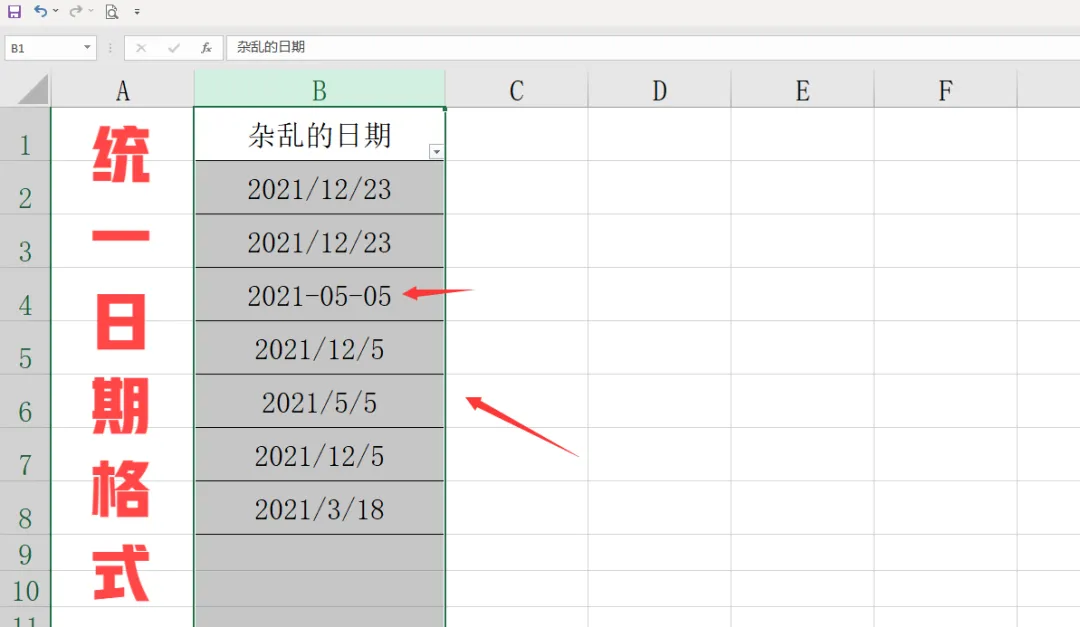
是不是经常在处理Excel表格时,被那些五花八门的日期格式搞得晕头转向?有的用“-”分隔,有的用“/”分隔,甚至还有纯文本形式的日期,筛选难、处理慢,简直让人头疼不已!别担心,表姐教你一招,轻松统一所有日期格式!
表姐整理了552页《Office从入门到精通》,私信【教程】即可领取!↑↑↑
一、利用数据分列功能,快速整理日期格式
面对杂乱无章的日期格式,Excel的数据分列功能无疑是一把利器。首先,定位到包含杂乱日期的列。
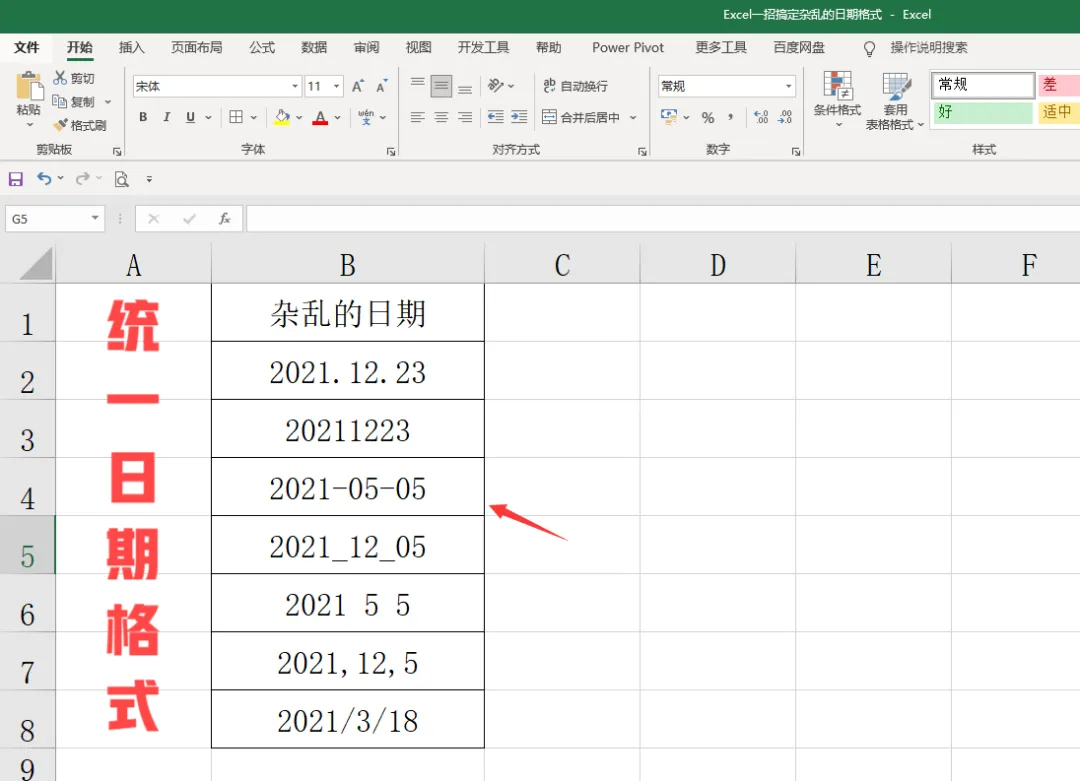
比如B列,选中整列数据。接着,在Excel的菜单栏中,找到“数据”选项卡。
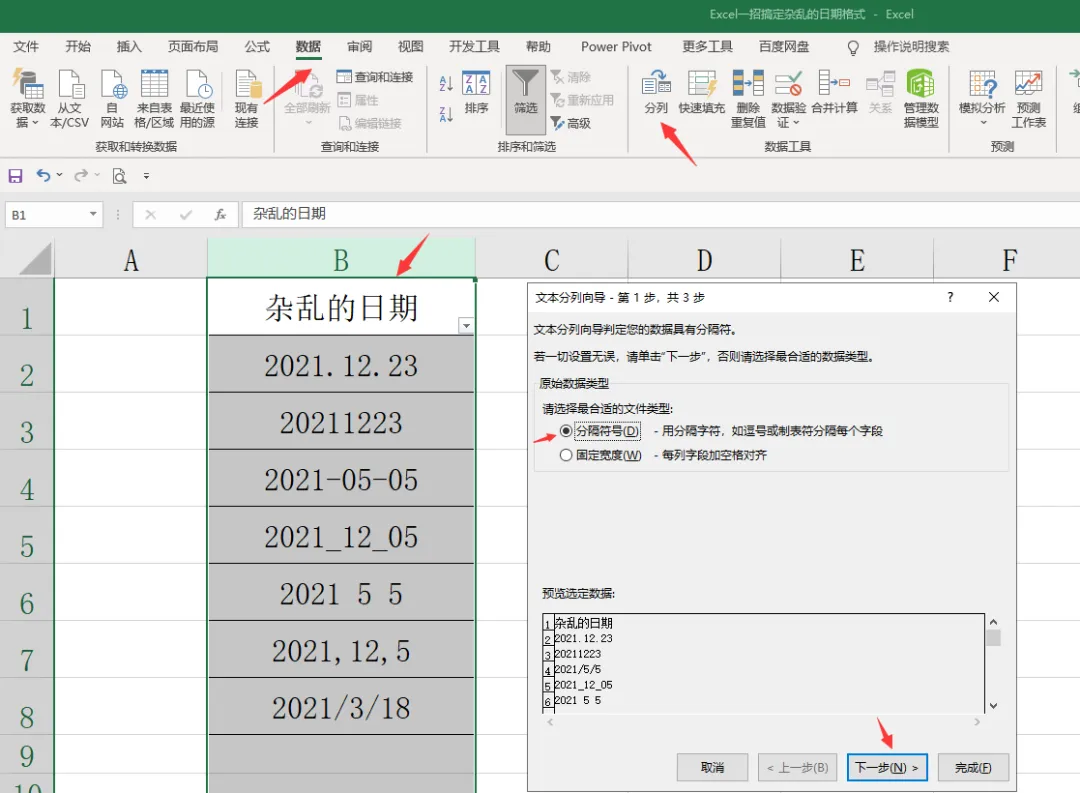
点击它,然后在功能区中选择“分列”功能。此时,会弹出一个“文本分列向导”对话框,默认选择“分隔符号”选项,点击“下一步”继续。
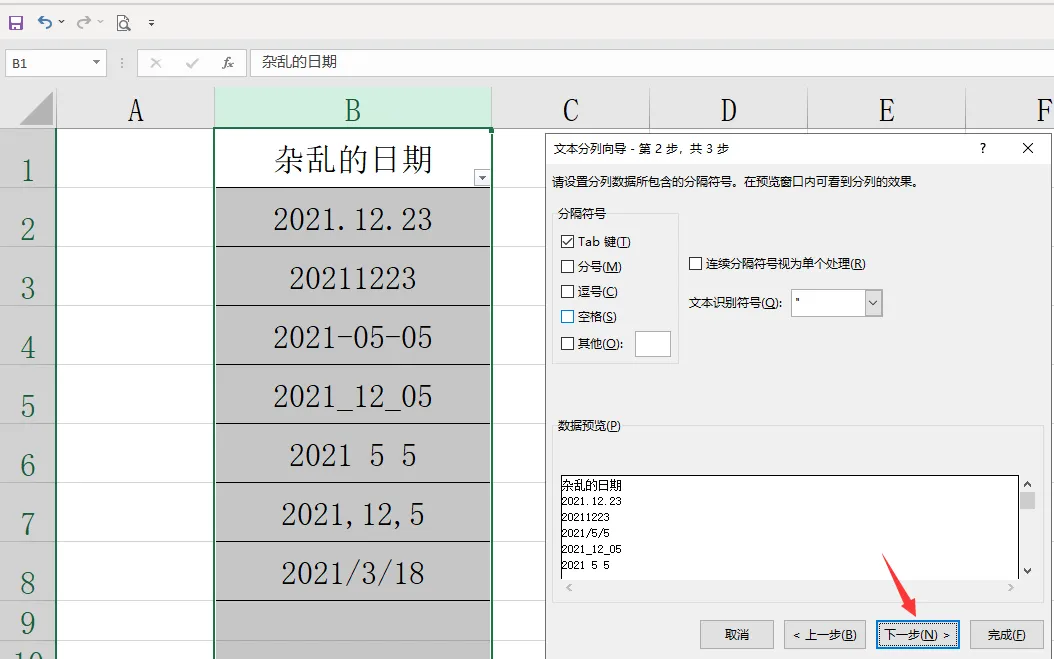
在接下来的对话框中,Excel会自动识别常见的分隔符号,如“-”和“/”,无需手动选择。这一步,只需直接点击“下一步”即可。随后,进入关键步骤,在对话框中选择“日期”选项,并在右侧的格式栏中,手动挑选期望的日期格式。
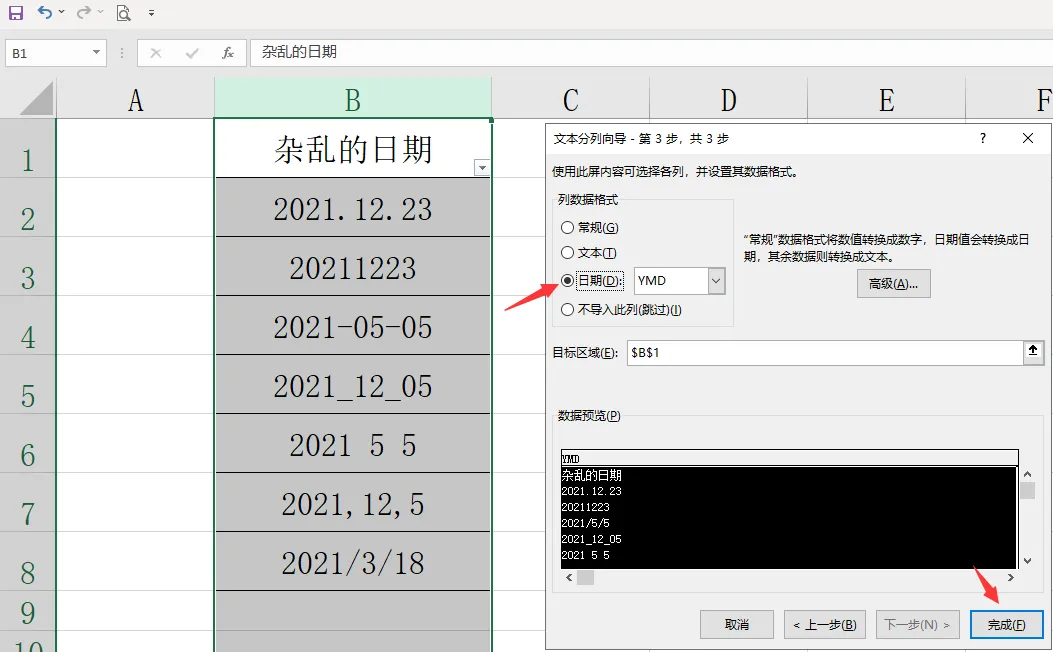
这一步至关重要,它决定了最终日期格式的统一性和规范性。完成选择后,点击“完成”按钮,奇迹发生了,原本杂乱的日期格式瞬间变得整齐划一。
二、调整日期显示方式,确保表格整洁一致
虽然日期格式已经统一,但单元格中的显示方式可能仍不尽如人意。有的显示为短日期,有的则显示为长日期,影响了表格的整体美观。为了保持表格的整洁和一致性,需要对日期显示方式进行进一步调整。
选中已经整理好的日期列,在Excel的菜单栏中找到“开始”选项卡。在“开始”选项卡下,有一个名为↓
“数字格式”的下拉菜单。
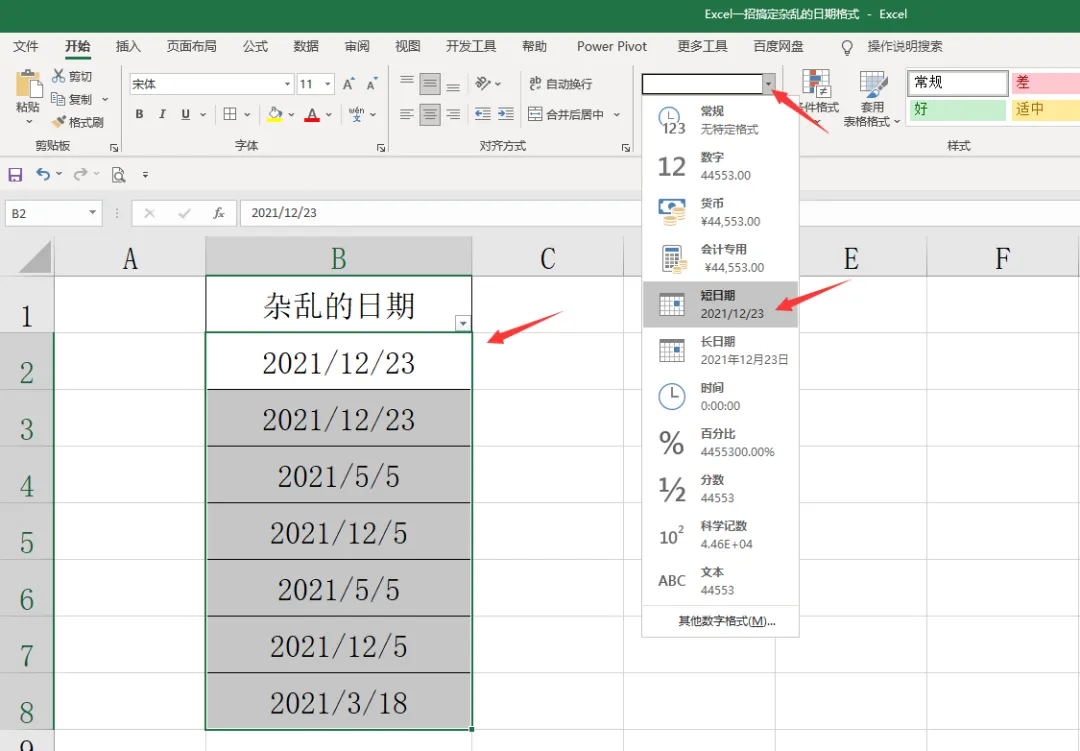
点击它,会看到各种数字格式选项,包括“短日期”、“长日期”等。根据实际需求,选择“短日期”选项(或所在地区习惯的其他日期格式)。
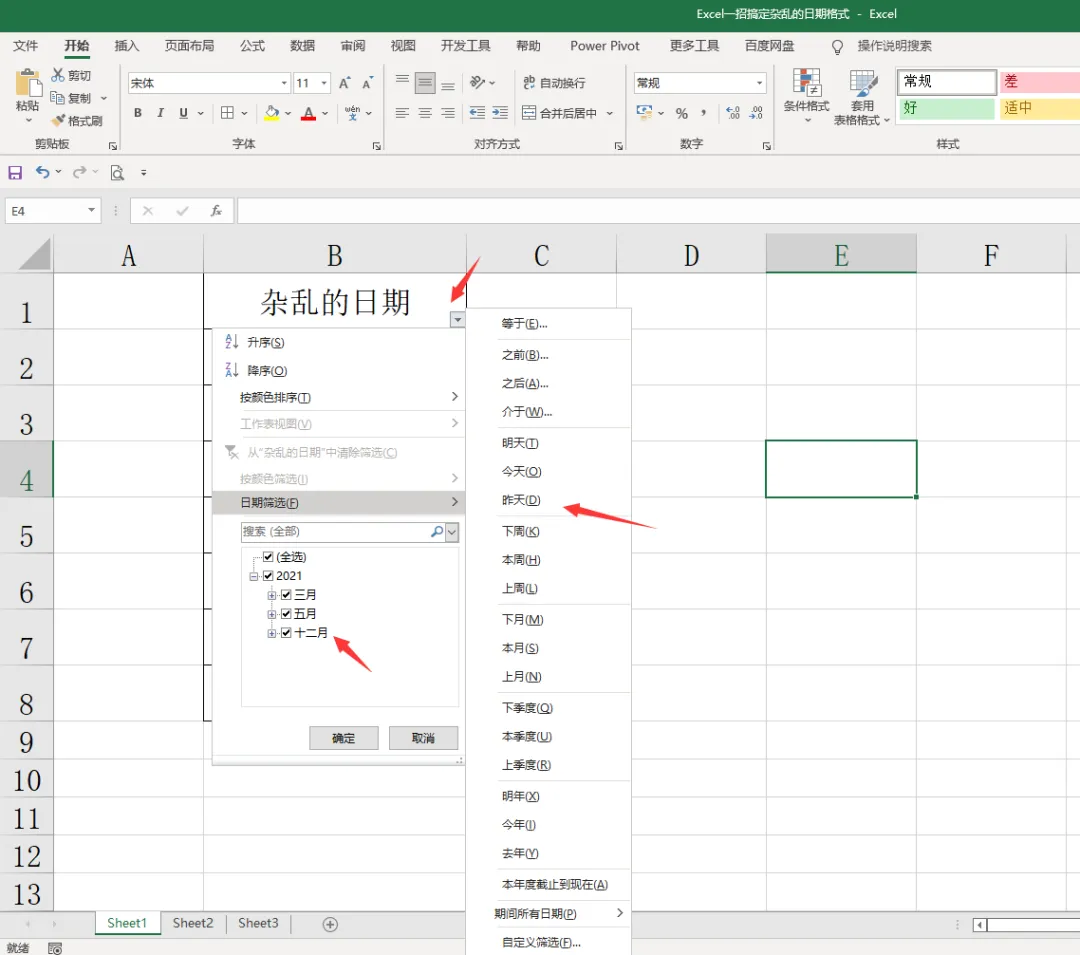
这样所有选中的日期就会以统一的格式显示。经过这一步调整,表格变得更加整洁、规范,数据也更加易于阅读和处理。
知识扩展:日期格式的深层处理与技巧
在处理日期格式时,除了上述的基本方法外,还有一些深层技巧值得掌握。例如,当遇到无法直接识别的日期格式时,可以尝试使用“查找和替换”功能,将特殊字符替换为Excel能识别的分隔符号,再进行数据分列操作。此外,Excel还提供了丰富的日期函数,如DATE、YEAR、MONTH、DAY等,可以对日期进行各种计算和提取操作。
对于需要频繁处理日期的场景,还可以考虑自定义日期格式。在“数字格式”下拉菜单中,选择“自定义”选项,然后在类型框中输入特定的格式代码,如“yyyy-mm-dd”表示年-月-日格式。这样,每次输入日期时,Excel都会自动按照自定义的格式显示,大大提高了工作效率。
另外,当需要将日期与其他数据结合处理时,如计算两个日期之间的天数差、提取日期中的特定部分等,Excel的日期函数和公式将发挥巨大作用。掌握这些技巧,不仅能解决当前的日期格式问题,还能为未来的数据处理工作打下坚实基础。
总结
Excel中的日期格式问题,曾让无数数据处理者头疼不已。但通过合理利用数据分列功能,可以快速整理杂乱的日期格式;通过调整日期显示方式,确保表格的整洁和一致性。同时,掌握日期处理的深层技巧和函数应用,还能进一步提升数据处理效率和质量。面对日期格式的挑战,不再需要手动逐个修改或担心筛选困难,只需运用这些技巧,就能轻松应对各种日期格式问题,让数据处理变得更加高效、准确。
✨ 一门课=5项技能=职场开挂↓↓↓
🎯 Excel函数300课 + Word 60课 + PPT 60课 + PS 100课 + PR 20课
📚 540节精华课,从入门到专业,一套就够了!
⏳ 原价100元,限时69秒!仅剩最后5个名额!
💰 直省31元,每节课仅约0.12元!学完立刻涨薪!

限时秒杀👉 Excel表格-VLOOKUP函数公式教程


