EXCEL隔行插入指定空白行的两种方法
- 2026-11-14 09:12:10
EXCEL隔行插入指定空白行的两种方法日常办公中,我们经常会遇到这样的需求:给Excel数据隔行插入指定数量的空白行,比如整理报表、核对数据时,空白行能让内容更清晰、更易阅读。 手动一行一行插入?太浪费时间!尤其是数据量多的时候,简直是“无效加班”。今天就分享两种超实用的方法~ 这种方法的核心是“用序号排序”,思路简单,步骤清晰,哪怕是第一次操作,跟着走也不会出错,适合所有新手朋友。 重点:想要插入几行空白行,就重复几次序号,灵活又好控制。 1.添加并复制辅助序号:在数据区域的最右侧(比如原有数据到D列,就用E列),输入从1开始的连续序号(1、2、3、……),直到对应完所有原有数据;输入完成后,选中这一列所有序号,复制;然后选中序号下方的空白单元格,向下粘贴——需要插入几行空白行,就粘贴几份(比如插入1行,粘贴1次;插入2行,粘贴2次)。 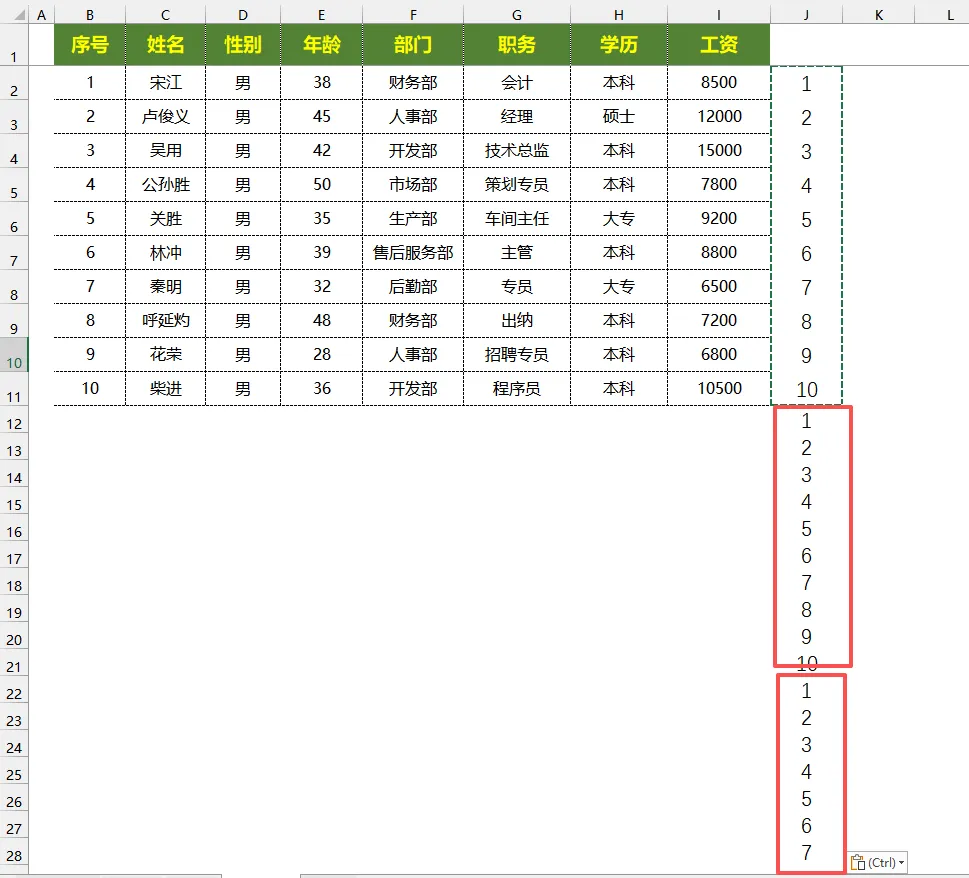
2.按序号升序排序:选中整个辅助列(包含原有序号和复制粘贴的序号),右键点击,选择「排序」→「升序」;弹出排序提醒时,选择「扩展选定区域」(确保原有数据跟着序号一起排序,避免数据错乱),点击确定。 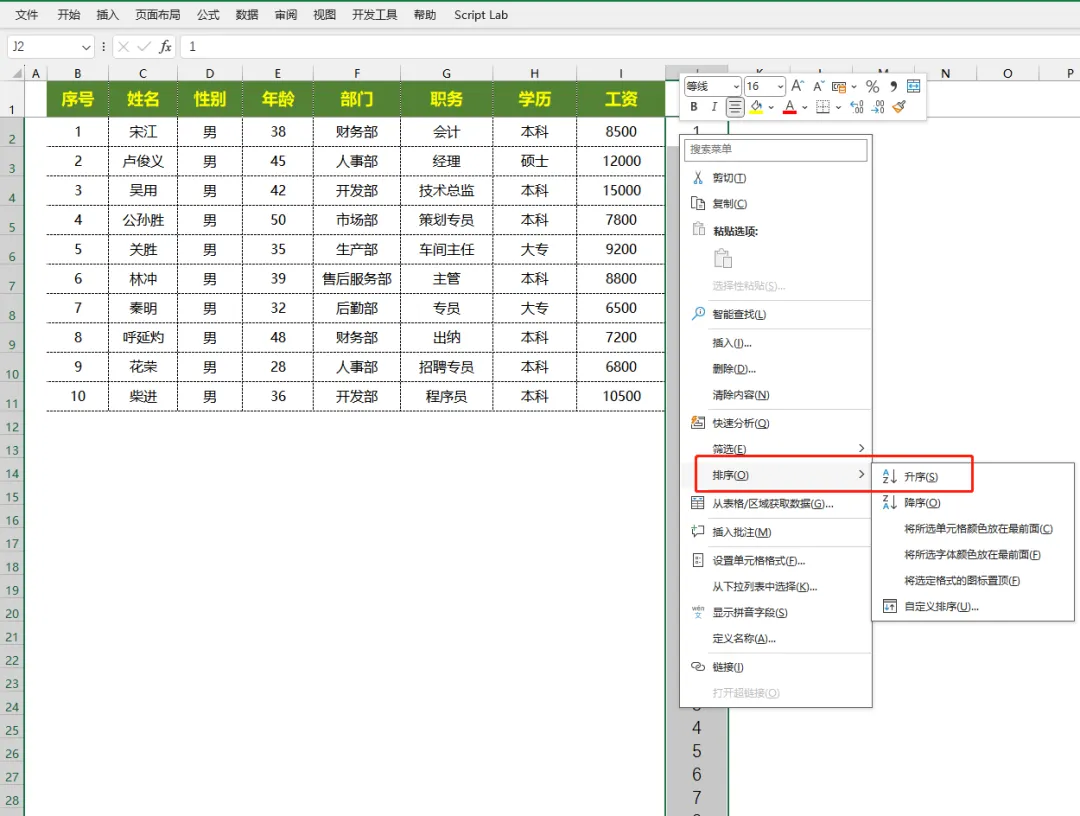
3.删除辅助列,完成操作:排序后,原有数据会自动隔行(或隔多行)出现空白行,此时选中辅助列,右键删除,就得到了我们想要的效果啦。 避坑提示:排序时一定要选择「扩展选定区域」,否则只会排序辅助列,原有数据会混乱,之前的操作就白做啦! 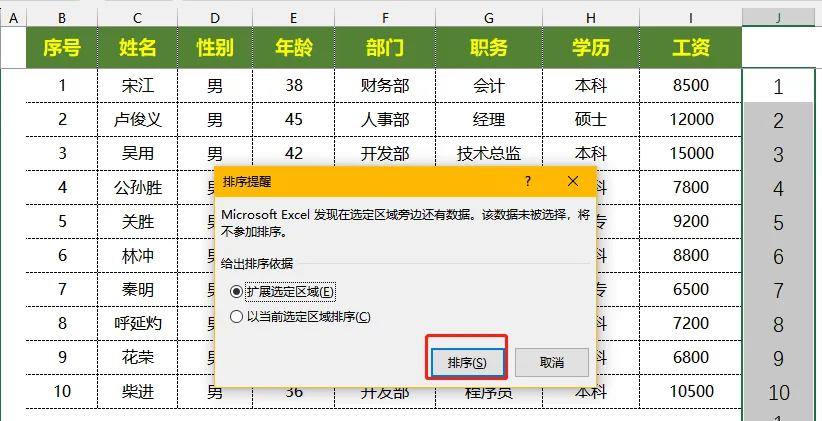
如果不想手动复制粘贴序号,追求更快的操作效率,可以用函数一键生成,核心思路是“先扩展、再转置”,一步到位,适合数据量较大、经常需要插空白行的朋友。 这里用到两个函数:EXPAND(扩展数据区域)和TOCOL(转置为一维竖列),下面详细拆解步骤和公式含义,看不懂公式也能跟着操作。 复制表头+输入核心公式:先复制一份原有表头,放在原有表头下方(避免公式覆盖原有数据);然后在新表头的序号单元格(比如B列是序号列,就点击B2),输入公式:TOCOL(EXPAND(B2:B11,,3,""),0)(公式可直接复制,按需修改区域)。 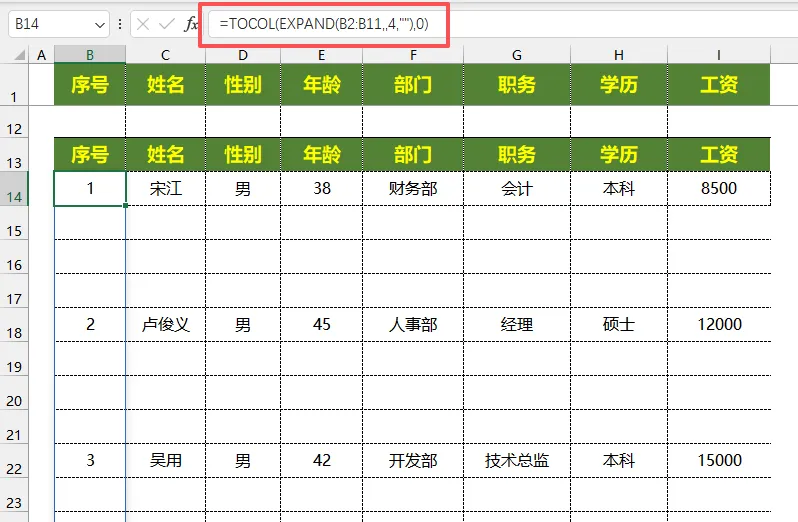
公式详细解析(看不懂也能照用,了解后更灵活): 向右拖动公式,完成操作:输入公式后,按回车确认,然后选中这个单元格,鼠标放在单元格右下角,当光标变成“十字”时,向右拖动,直到覆盖所有原有数据列,此时空白行就会自动生成,无需手动调整。 注意事项:1. 公式中的数据区域(B2:B11)要按需修改,必须对应原有数据的区域,不能多选或少选;2. 扩展列数(公式中的3)可调整,想要插入几行空白行,就把3改成“空白行数+1”(比如插入1行,改成2;插入2行,改成3)。 不用死记硬背,根据自己的情况选方法,效率翻倍: ✅ 辅助列法:适合新手、数据量不大,或者偶尔需要插空白行的场景,操作简单,容易理解,灵活控制空白行数。 ✅ 函数法:适合经常需要插空白行、数据量较大的场景,一键生成,节省时间,修改空白行数只需调整公式中的数字即可。
方法一:辅助列法(新手首选,简单易操作,零门槛)
方法二:函数法(进阶高效,一键生成,适合有基础者)
两种方法对比总结,按需选择更高效
本文来自网友投稿或网络内容,如有侵犯您的权益请联系我们删除,联系邮箱:wyl860211@qq.com 。

