学好Excel不加班系列:今日分享4个全新的Excel核心技能,助你提升效率
- 2026-11-10 10:23:48
点击“Office数据分析”关注公众号,每天进步一点点!
函数LET:定义名称简化公式
- 在复杂公式中,为中间计算定义易记的名称,使长公式更易读、易维护,也提高计算速度。
- 例1:将
"=TEXT(EDATE(A1,3),“yyyy年m月”)"用LET定义为
"=LET(start,A1,monthOffset,3, TEXT(EDATE(start,monthOffset),“yyyy年m月”))"
- 例2:计算带税率折扣后的价格:
"=LET(price,B2,taxRate,0.13,discount,0.9, price*discount*(1+taxRate))"
函数SEQUENCE:生成动态数组序列
- 用于自动生成指定行列数的数字序列,是构建动态数组和模拟数据的基础函数。
- 例1:生成1至12月的序列
"=SEQUENCE(12,1,1,1)",可结合图表作为X轴数据。
- 例2:制作5x5的乘法表
"=SEQUENCE(5,1,1,1)*SEQUENCE(1,5,1,1)",生成后可直接用于热力图。
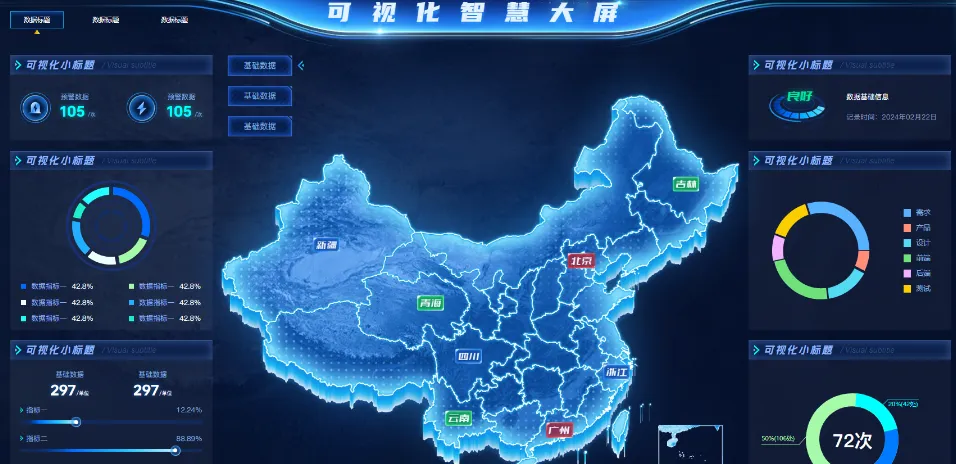
地图图表:可视化地理数据
- 在“插入”图表中选择地图图表,可基于省/市/国家名称数据,用颜色深浅直观展示数值分布。
- 例1:用各省份销售数据直接创建地图,颜色越深代表销量越高,一目了然。
- 例2:用各城市客户数量创建地图,可快速识别核心客户区域,辅助商业决策。
快速分析工具:一键生成图表与摘要
- 选中数据区域后,点击右下角出现的“快速分析”按钮,可快速插入迷你图、数据条、图表或汇总表。
- 例1:选中月度数据,用“快速分析”的“图表”一键生成折线图,观察趋势。
- 例2:选中项目完成率,用“快速分析”的“数据条”添加内置条件格式,实现可视化进度条。
关于 Excel技能,你还有什么其他想要了解的?欢迎评论区留言!

回复【秘籍】,获取大咖5年Excel学习经验,让你少走弯路!
回复【可视化】,获取230+套Excel图表模版,秒变数据分析大神!
回复【教程】,获取价值599元Office学习资料,小编吐血整理!
回复【函数】,获取Excel函数【实例讲解】,史上最全的函数讲解!
回复【Office】,获取全版本Office安装包及激活软件!
点个❥,就是对小编最大的支持!