使用的环境
计算机环境:Windows11Excel版本:Excel2016家庭与学生版
求和预览(不用公式,临时查看)
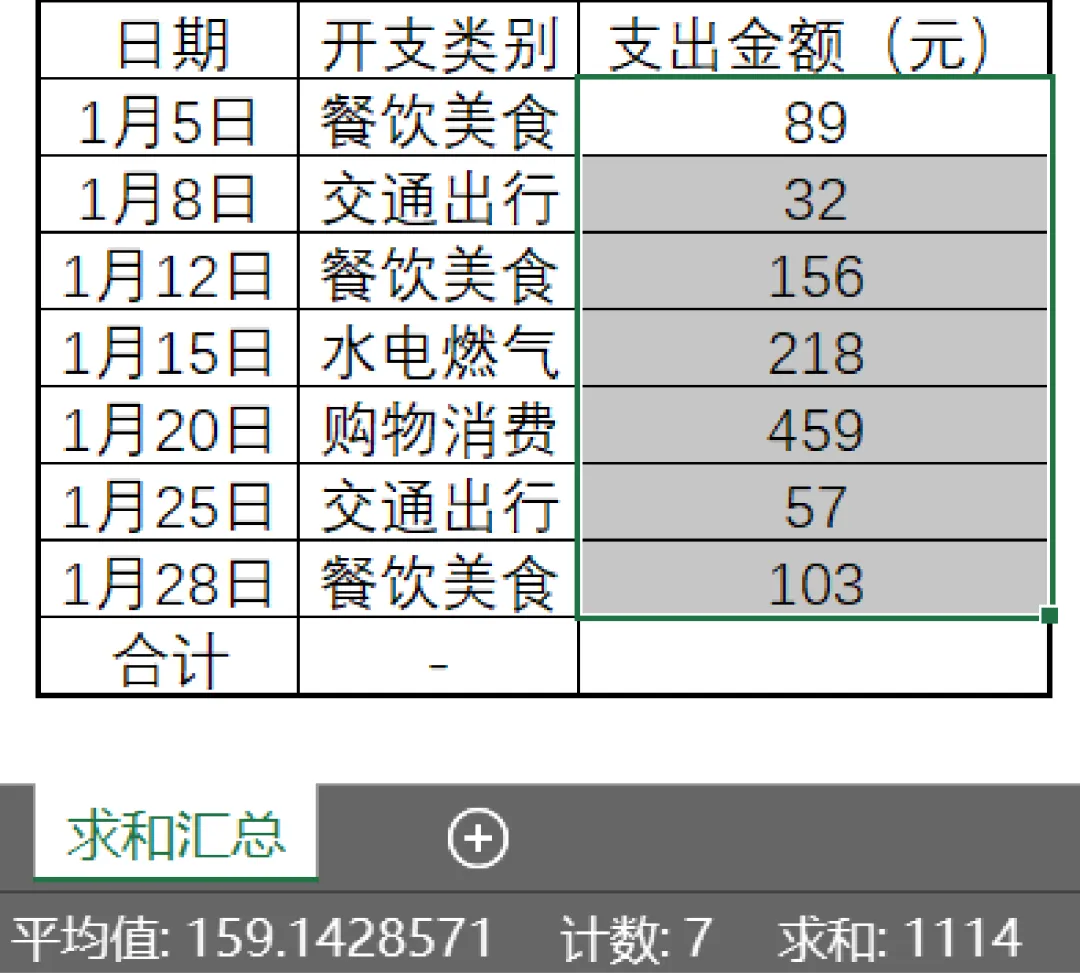
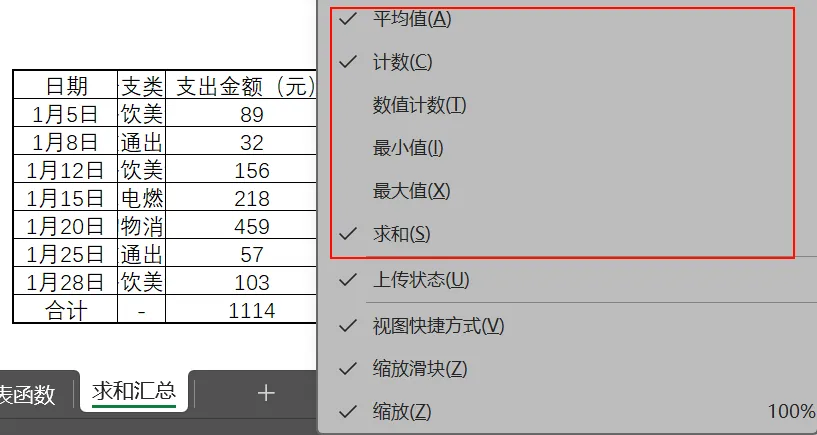
直接选中需要的单元格。Excel界面右下角状态栏直接显示平均值、计数、求和结果。右键状态栏可以选择需要的统计项。
自动求和
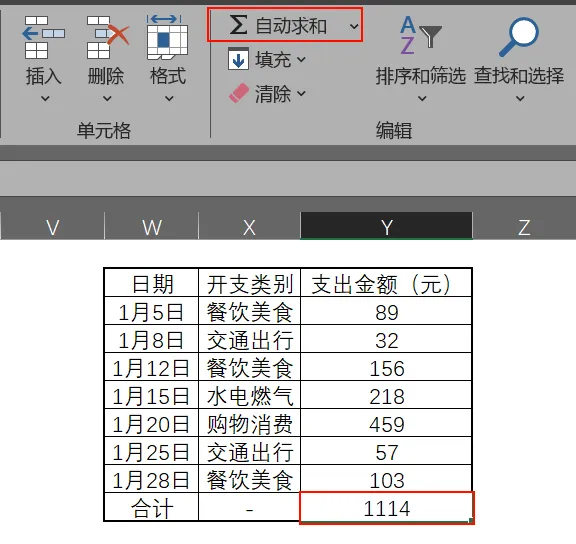
a.选中结果单元格,点击菜单栏【开始】-【自动求和】,Excel会自动识别相邻数据区域,按回车即可;
b.选中结果单元格,按【Alt+=】组合键,Excel会自动识别相邻数据区域,按回车即可。
手动写公式
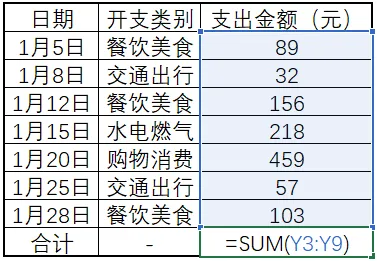
手动输入公式【=SUM(Y3:Y9)】,【=SUM(求和区域)】;
求和区域可以是数字、单元格引用,区域(可以跨表,跨工作簿)
可见单元格求和(忽略筛选和手动隐藏)
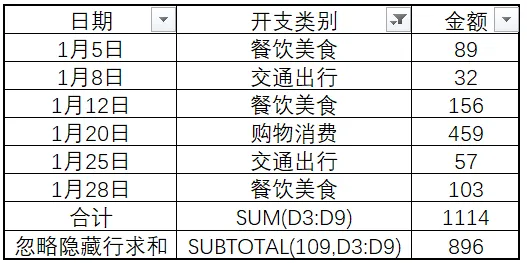
SUM函数求和会计算隐藏区域,使用【=SUBTOTAL(109, 数据区域)】函数计算可以忽略隐藏单元格,如图隐藏“水电煤气”项后,可以忽略求和
条件求和
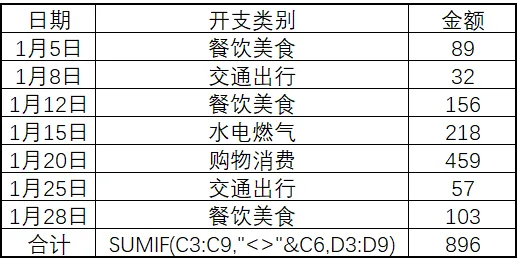
a.单条件求和:公式【=SUMIF(条件区域, 条件, 求和区域)】,求和不计算“水电煤气”项;
b.多条件求和:公式【=SUMIFS(求和区域, 条件区域1, 条件1, 条件区域2, 条件2,...)】,用法与上面类似。
数据透视表求和
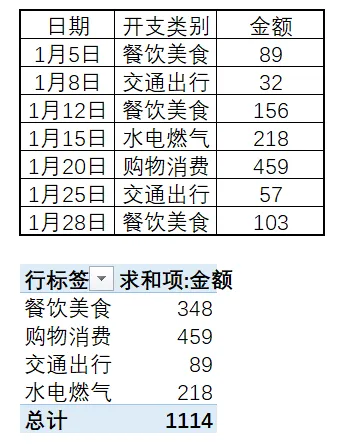
选中数据区域,插入【数据透视表】,将“分类字段”拖至行/列,“求和字段”拖至值区域(默认求和)。如图:“开支类别”拖至行,“金额”拖至值区域。完成汇总求和。