今日分享四个Excel数据处理高级技巧,分别是XLOOKUP精确查找、COUNTIFS多条件计数、SUMPRODUCT加权求和以及图表趋势线分析。
XLOOKUP精确查找
- 使用方法:
"=XLOOKUP(查找值, 查找数组, 返回数组, [未找到时的返回结果], [匹配模式])"。它是VLOOKUP的升级版,支持反向查找和精确匹配。
- 示例1:在员工表中,根据工号查找姓名。公式为
"=XLOOKUP(F2, A:A, B:B)",结果可在图表的数据标签中动态展示。
- 示例2:反向查找。根据姓名查找对应的部门。公式为
"=XLOOKUP(F3, B:B, C:C)"。
COUNTIFS多条件计数
- 使用方法:
"=COUNTIFS(条件区域1, 条件1, [条件区域2, 条件2], ...)"。用于统计同时满足多个条件的单元格数量。
- 示例1:统计销售一部业绩大于10000的人数。公式为
"=COUNTIFS(B:B, "销售一部", C:C, ">10000")",可用柱状图直观对比各部门达标人数。
- 示例2:统计特定日期之后的特定产品销量笔数。公式为
"=COUNTIFS(A:A, ">2025/1/1", B:B, "产品A")"。
SUMPRODUCT加权求和
- 使用方法:
"=SUMPRODUCT(数组1, [数组2], ...)"。默认将多个数组对应元素相乘后求和,是实现加权计算和多条件求和的利器。
- 示例1:计算商品总销售额(单价×销量)。公式为
"=SUMPRODUCT(B2:B10, C2:C10)",可用堆积柱形图展示各商品贡献。
- 示例2:多条件求和。计算销售一部“产品A”的总销量。公式为
"=SUMPRODUCT((部门区域="销售一部")*(产品区域="产品A")*销量区域)"。
图表趋势线分析
- 使用方法:选中图表中的数据序列,右键添加趋势线。可选择线性、指数等多种类型,并显示R²值判断拟合优度,用于预测和分析数据走势。
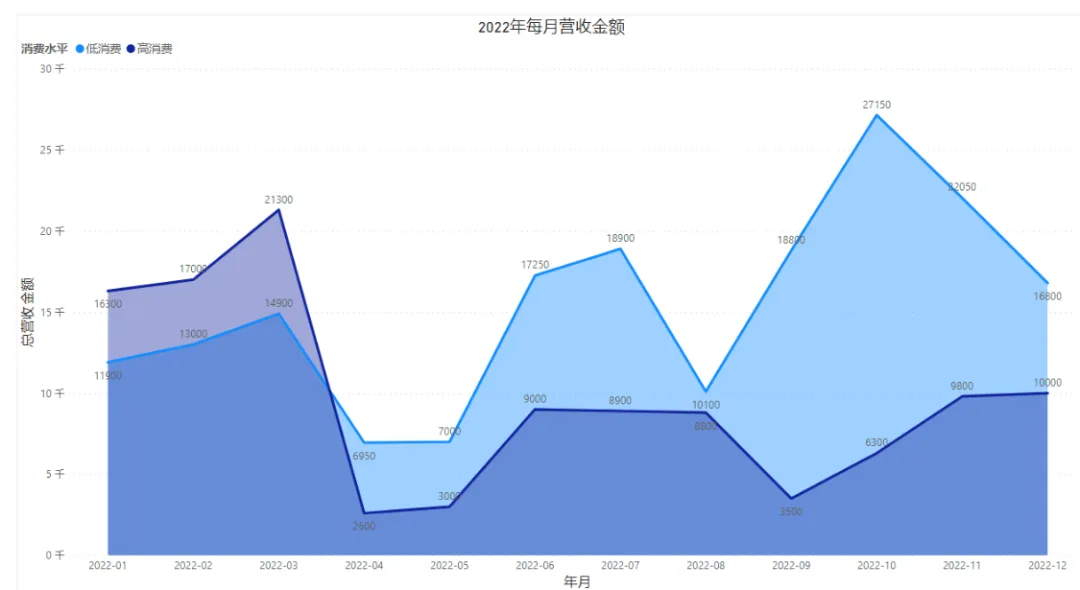
- 示例1:为月度销售额折线图添加线性趋势线,可直观判断销售增长趋势,并利用公式预测下月数值。
- 示例2:在散点图中添加多项式趋势线,分析广告投入与销售额之间的非线性关系,R²值越接近1说明模型拟合越好。


 10个月宝宝每天需要喝多少奶粉?

